
Ruckelt Ihr PC nach einem BIOS-Update?
Ein BIOS-Update kann verschiedene Zwecke erfüllen, wie das Beheben von Fehlern oder Sicherheitslücken, die Verbesserung der Systemleistung, die Optimierung der Hardwarekompatibilität usw. Allerdings kann ein BIOS-Update manchmal nach hinten losgehen und dazu führen, dass das Windows-System langsamer wird.
Verschiedene Faktoren können dies auslösen, z. B. inkompatible oder falsche Hardwareeinstellungen, inkompatible oder beschädigte Hardwaretreiber, beschädigte oder unvollständige Windows-Systemdateien oder BIOS-Update-Dateien und so weiter. Sie können die folgenden Lösungen ausprobieren, um das Problem zu beheben, wenn der Desktop-Computer oder Laptop nach einem BIOS-Update langsam ist.
Wie behebt man, dass der Computer nach einem BIOS-Update langsam ist?
Methode 1. Geräte-Treiber deinstallieren und neu installieren
Ein BIOS-Update kann Ihre Hardwaretreiber durcheinanderbringen, was dazu führt, dass Ihr Computer langsamer wird. Sie können Windows im abgesicherten Modus starten, alle Nicht-Microsoft-Treiber deinstallieren und anschließend erneut installieren.
Schritt 1. Klicken Sie mit der rechten Maustaste auf die Schaltfläche Start in der Taskleiste und wählen Sie Einstellungen.
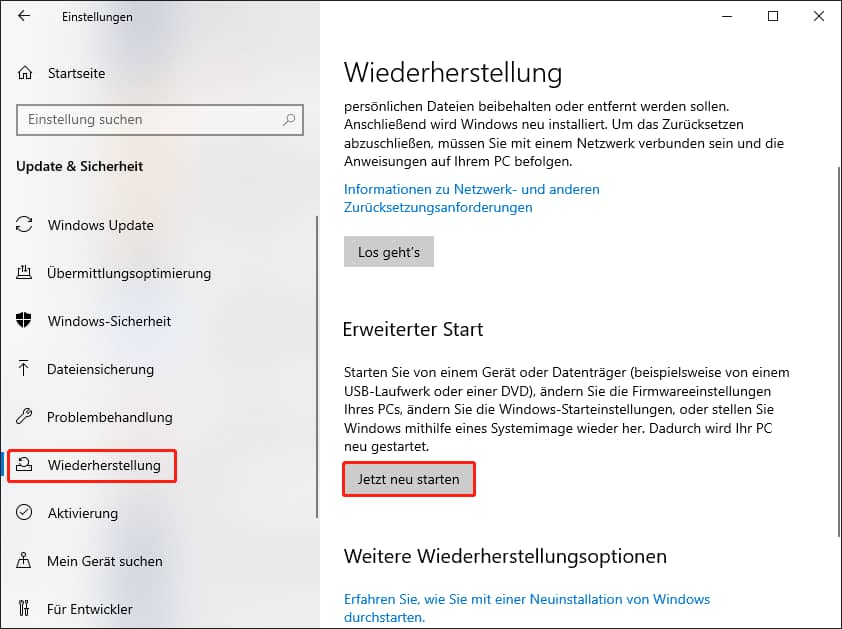
Schritt 2. Wählen Sie Update & Sicherheit und dann in der linken Leiste die Option Wiederherstellung. Klicken Sie anschließend unter Erweiterter Start auf Jetzt neu starten, um die WinRE-Umgebung aufzurufen.
Schritt 3. Wenn Sie die Wiederherstellungsumgebung aufrufen, wählen Sie Problembehandlung > Erweiterte Optionen > Starteinstellungen > Neustart.
Schritt 4. Nach dem Neustart drücken Sie 5 oder F5, um Windows im abgesicherten Modus mit Netzwerk zu starten.
Schritt 5. Öffnen Sie den Geräte-Manager, erweitern Sie jede Kategorie und deinstallieren Sie alle Nicht-Microsoft-Treiber, wie Grafikkartentreiber, Netzwerktreiber usw. Um einen Treiber zu deinstallieren, klicken Sie mit der rechten Maustaste auf das Gerät und wählen Sie Gerät deinstallieren.
Nach Abschluss starten Sie den Computer neu, und einige der deinstallierten Treiber sollten automatisch installiert werden. Für Treiber, die nicht automatisch installiert werden, sollten Sie die offizielle Website des jeweiligen Geräts besuchen, um den Treiber vom Hersteller herunterzuladen und manuell zu installieren.
Methode 2. BIOS-Einstellungen wiederherstellen
Wenn die „PC-Ruckler nach einem BIOS-Update“ durch falsche BIOS-Einstellungen verursacht werden, kann das Zurücksetzen der BIOS-Einstellungen auf die Standardwerte helfen, die Verzögerungen zu beheben. Die Schritte zum Wiederherstellen der BIOS-Einstellungen variieren je nach Hersteller Ihres Computers. Hier wird HP als Beispiel verwendet.
Schritt 1. Halten Sie die Umschalttaste gedrückt, während Sie Ihrem Computer neu starten, um WinRE aufzurufen.
Schritt 2. Wählen Sie Problembehandlung > Erweiterte Optionen > UEFI-Firmwareeinstellungen > Neustart.
Schritt 3. Wenn Sie das BIOS/UEFI-Setupmenü aufrufen, suchen Sie nach Optionen wie Setup-Standardwerte laden oder Standardoptionen laden. Wählen Sie die gewünschte Option und klicken Sie im Popup-Fenster auf Ja, um das BIOS auf die Werkseinstellungen zurückzusetzen.
Schritt 4. Speichern Sie die Änderungen, verlassen Sie das BIOS und prüfen Sie, ob der Computer reibungslos läuft.
Methode 3. Zu einer vorherigen BIOS-Version zurückkehren
Die neue BIOS-Version ist möglicherweise mit bestimmter Hardware oder Software nicht kompatibel, was die Systemleistung beeinträchtigt. In diesem Fall können Sie erwägen, zur vorherigen BIOS-Version zurückzukehren oder auf eine andere zu aktualisieren.
Die Schritte zur Rückkehr zu einer älteren BIOS-Version entsprechen denen eines BIOS-Updates. Besuchen Sie einfach die offizielle Website Ihres Computerherstellers, um gewünschte BIOS-Update-Datei herunterzuladen. Starten Sie danach das BIOS-Update-Dienstprogramm und schließen Sie den Installationsprozess ab.
Methode 4. Windows neu installieren
Wenn alle oben genannten Ansätze das Ruckeln nicht beheben, können Sie versuchen, Windows neu zu installieren. Dadurch werden angesammelte Junk-Dateien und Fehler bereinigt, was die Systemleistung höchstwahrscheinlich verbessert.
Sie können ein In-Place-Upgrade durchführen, das Ihnen die Möglichkeit bietet, Ihre persönlichen Dateien und Apps zu behalten, oder eine Neuinstallation durchführen, bei der alle Ihre Dateien und Anwendungen entfernt werden. Wenn Sie eine Neuinstallation planen, ist es wichtig, ein vollständiges Dateibackup zu erstellen, um einen dauerhaften Datenverlust zu vermeiden. MiniTool ShadowMaker (30-Tage-Testversion) ist eine gute Wahl, um Dateien zu sichern.
MiniTool ShadowMaker TrialKlicken zum Download100%Sauber & Sicher
In-Place-Upgrade:
- Bereiten Sie ein leeres USB-Laufwerk vor und verwenden Sie es zur Erstellung eines Windows-Installationsmediums.
- Schließen Sie das Installationsmedium an Ihren Computer an und öffnen Sie den Datei-Explorer.
- Wählen Sie das Installationsmedium aus und öffnen Sie die Datei setup.exe aus dem Stammverzeichnis. Folgen Sie dann den Anweisungen, um die Neuinstallation abzuschließen.
Neuinstallation (Clean Install):
- Schließen Sie das Installationsmedium an Ihren Computer an.
- Rufen Sie das BIOS auf und ändern Sie die Bootreihenfolge, sodass vom Installationslaufwerk gebootet wird.
- Wenn Sie das Fenster Windows Setup erreichen, folgen Sie den Anweisungen auf Ihrem Computer, um den Vorgang abzuschließen.
MiniTool Power Data Recovery FreeKlicken zum Download100%Sauber & Sicher
Fazit
Wie Sie sehen, gibt es mehrere Möglichkeiten, das Problem „PC-Ruckler nach einem BIOS-Update“ zu beheben. Konkret können Sie die Geräte-Treiber deinstallieren und neu installieren, die BIOS-Einstellungen wiederherstellen oder das BIOS auf eine ältere Version zurücksetzen. Wenn all dies nicht funktioniert, können Sie Windows neu installieren.
ÜBER DEN AUTOR

Position: Kolumnistin
Spezialist für Informationstechnologie mit Schwerpunkt auf Datenwiederherstellung und Multimedia-Bearbeitung. Seit 2024 bei MiniTool tätig und fokussiert auf praxisnahe Lösungen sowie verständliche Anleitungen für Anwender und Unternehmen.