
Eine ISO-Datei, auch bekannt als ISO-Abbild, bezieht sich auf eine Archivdatei, die eine identische Kopie einer ganzen optischen Disc wie einer CD oder DVD enthält. Einige Spiele, große Software wie Microsoft Office und Windows-Betriebssysteme werden als ISO-Dateien bereitgestellt.
Im Gegensatz zur .exe-Datei haben Sie vielleicht keine Idee, wie Sie ein Programm aus einer ISO-Datei installieren sollen. Entspannen Sie sich, und unten sind mehrere Wege, die Sie in Windows 11/10/8.1/7 versuchen können.
Software aus einer ISO-Datei über Bereitstellen installieren (Windows 11/10/8.1)
Windows 11/10/8.1 erlaubt Ihnen, das ISO-Abbild als ein virtuelles Laufwerk einzubinden und auf alle Inhalte zuzugreifen, um ein Programm zu installieren. Die Schritte sind einfach, wie folgt:
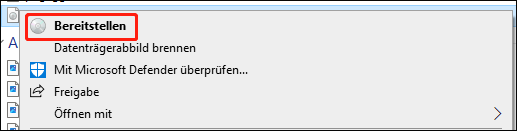
Schritt 1: Drücken Sie Win + E, um den Windows-Explorer zu öffnen, suchen Sie die ISO-Datei, klicken Sie mit der rechten Maustaste darauf und wählen Sie Bereitstellen.
Schritt 2: Im virtuellen Laufwerk sehen Sie ein Installationsprogramm, das setup.exe zeigt. Doppelklicken Sie darauf, um Ihr Programm zu installieren, indem Sie den Anweisungen auf dem Bildschirm folgen.
Ein Drittanbieterprogramm benutzen, um ein Programm aus einer ISO-Datei zu installieren
Wenn Sie ein Windows-7-Benutzer sind, hat der PC nicht die Funktion Bereitstellen, die nur in Windows 11, 10 und 8.1 verfügbar ist. Also, wie installieren Sie ein Programm aus einer ISO-Datei? Sie müssen sich auf eine Drittanbieter-Anwendung verlassen, die ein ISO-Abbild bereitstellen oder Inhalte aus der ISO-Datei öffnen und extrahieren kann.
Einige Dateiarchivierer wie 7-ZIP und WinRAR unterstützen das ISO-Dateiformat und helfen beim Zugriff auf dessen Inhalte. Sie können eines von ihnen herunterladen und installieren, dann mit der rechten Maustaste auf die ISO-Datei klicken, Öffnen mit wählen und 7-ZIP oder WinRAR auswählen.
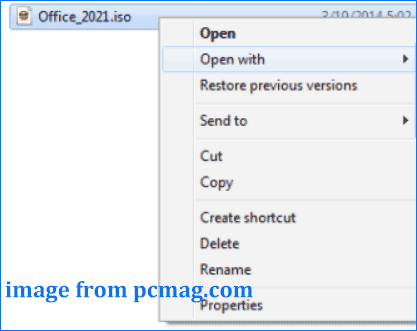
Wenn Sie unter Windows 7 ein ISO bereitstellen wollen, um Software zu installieren, benutzen Sie Virtual CloneDrive, das das Bereitstellen von ISO-Abbildern als virtuelle Laufwerke unterstützt. Laden Sie dieses Dienstprogramm kostenlos herunter und installieren Sie es, klicken Sie mit der rechten Maustaste auf die ISO-Datei eines Programms im Windows-Explorer und wählen Sie die Option Bereitstellen (Virtual CloneDrive).
Dann erscheint eine Eingabeaufforderung, die fragt, ob Sie die Setup-Datei ausführen oder den Ordner öffnen möchten. Wählen Sie einfach, die Software zu installieren.
ISO auf eine Disc brennen, um Software zu installieren
Eine andere Option, die Sie versuchen können, um ein Programm aus einer ISO-Datei zu installieren, ist, dieses Abbild auf eine Disc wie eine DVD oder CD oder ein USB-Flash-Laufwerk zu brennen, um die Installation durchzuführen. Auch ist dieser Weg nützlich, wenn Sie irgendeine Windows-Version aus einer ISO sauber installieren möchten.
1. Legen Sie eine Disc in Ihren Computer ein.
2. Klicken Sie mit der rechten Maustaste auf das ISO-Abbild und wählen Sie Datenträgerabbild brennen.
3. Der integrierte Windows Disc Image Burner öffnet sich, und wenn Sie eine CD/DVD auswählen, müssen Sie auf Brennen tippen, um fortzufahren.
Alternativ können Sie das Windows USB/DVD Download Tool, ein kostenloses Microsoft-Dienstprogramm, benutzen, um eine ISO auf eine Disc oder ein USB-Laufwerk zu kopieren:
1. Laden Sie dieses Tool online herunter und installieren Sie es auf Ihrem PC.
2. Starten Sie dieses Tool und wählen Sie die ISO-Datei, die Sie bekommen haben.
3. Wählen Sie einen Medientyp, USB-Gerät oder DVD.
4. Klicken Sie auf Kopieren beginnen.
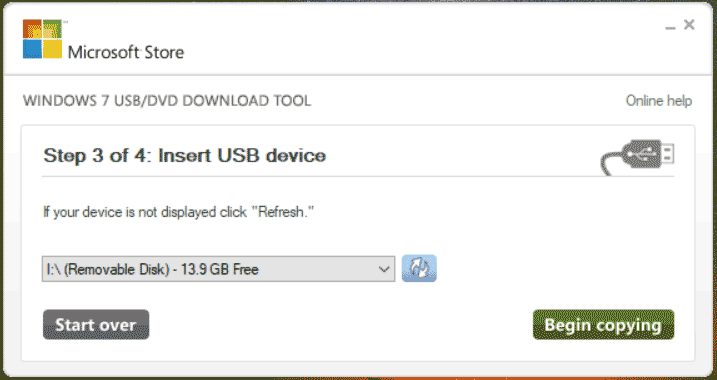
Wenn es fertig ist, können Sie Ihre Disc oder Ihr USB-Laufwerk im Windows-Explorer öffnen und dann beginnen, die Software zu installieren.
Weiteres Lesen: Windows 11/10/8.1/7 aus einer ISO installieren
Software aus einer ISO-Datei zu installieren ist anders, als Windows aus einer ISO über eine Disc oder ein USB-Laufwerk zu installieren. Wenn Sie das System sauber installieren müssen, brennen Sie die ISO mit Rufus auf einen USB-Stick, um ein bootfähiges Windows-Laufwerk zu bekommen, stecken Sie das Medium in Ihren PC, booten Sie das System davon und gehen Sie dann in die Windows-Setup-Oberfläche. Als Nächstes schließen Sie die Installation gemäß den auftauchenden Eingabeaufforderungen ab.
MiniTool ShadowMaker TrialKlicken zum Download100%Sauber & Sicher
Fazit
Wie installieren Sie ein Programm aus einer ISO-Datei in Windows 11/10/8.1/7? In diesem Beitrag kennen Sie einige Details, und wählen Sie einfach einen Weg gemäß Ihrer Situation, um die Software zu installieren.
ÜBER DEN AUTOR

Position: Kolumnistin
Spezialist für Informationstechnologie mit Schwerpunkt auf Datenwiederherstellung und Multimedia-Bearbeitung. Seit 2024 bei MiniTool tätig und fokussiert auf praxisnahe Lösungen sowie verständliche Anleitungen für Anwender und Unternehmen.