
Sind Sie von dem schwarzen Bildschirm mit GPU-Lüftern auf voller Geschwindigkeit auf Ihrem Computer betroffen? Mehrere Personen stoßen auf dieses Problem, besonders beim Spielen von Spielen. Dieser Beitrag von MiniTool fasst einige nützliche Methoden zusammen, die Ihnen helfen können das Problem zu lösen.
Weg 1. Einige Vorbereitende Maßnahmen
Nach Angaben mehrerer Computernutzer wird das Problem mit schwarzem Bildschirm und GPU-Lüften auf voller Geschwindigkeit bei ihnen durch unzureichende Stromversorgung oder schlechte Montage der GPU ausgelöst. Probleme, die durch diese Faktoren entstehen, können Sie selbst mit den folgenden Methoden lösen:
- Überprüfen Sie das GPU-Stromkabel. Zuerst sollten Sie sicherstellen, dass diese Kabel nicht beschädigt und gut angeschlossen sind. Dann stellen Sie sicher, dass genügend GPU-Kabel in die entsprechenden Anschlüsse am Netzteil gesteckt sind.
- Ziehen Sie die Grafikkarte heraus und bauen Sie sie auseinander. Sie können prüfen, ob sich fremde Gegenstände befinden, wie z. B. Wärmeleitpaste. Falls ja, können Sie diese entfernen und die Grafikkarte wieder an ihren ursprünglichen Platz einsetzen, um zu sehen, ob Ihr Computer normal funktioniert.

Weg 2. GPU-Treiber aktualisieren oder neu installieren
Mehrere Personen stoßen auf schwarzen Bildschirm und volle Lüftergeschwindigkeit beim Spielen aufgrund des Grafikkartentreibers. Sie können ihn deinstallieren und den neuesten Treiber neu installieren. Wenn Sie dieses Problem nach einen Treiber-Update haben, versuchen Sie, den älteren Treiber neu zu installieren, der möglicherweise stabiler ist.
Schritt 1. Klicken Sie mit der rechten Maustaste auf das Windows-Symbol und wählen Sie Geräte-Manager.
Schritt 2. Erweitern Sie die Anzeigeoption und klicken Sie mit der rechten Maustaste auf Ihre Grafikkarte.
Schritt 3. Wählen Sie Treiber aktualisieren oder Gerät deinstallieren je nach Bedarf und folgen Sie dann den Anweisungen auf dem Bildschirm.
Sie können den neuesten Treiber manuell von der offiziellen Website Ihrer Grafikkarte installieren.
Für NVIDIA- oder AMD-Treiber können Sie versuchen, sie über die Systemsteuerung vollständig zu deinstallieren. Wenn die Deinstallation über die Systemsteuerung fehlschlägt, versuchen Sie das Display Driver Uninstaller (DDU), das speziell zum Deinstallieren von AMD/NVIDIA-Treibern gedacht ist.
Weg 3. CMOS löschen
CMOS ist ein Speicher auf dem Motherboard des Computers, um die BIOS-Einstellungen zu speichern. Wenn Sie den schwarzen Bildschirm mit GPU-Lüften auf voller Geschwindigkeit finden, liegt es wahrscheinlich an einer falschen Konfiguration der BIOS-Einstellungen. Das Löschen von CMOS stellt die BIOS-Einstellungen auf die Standardwerte zurück, was dieses Problem möglicherweise behebt.
Sie können diesen Beitrag sorgfältig lesen, um zu lernen, wie man CMOS auf Ihrem Computer löscht: Wie löscht man CMOS? Fokus auf 2 Wege.
Weg 4. Windows-Betriebssystem neu installieren
Wenn die obigen Methoden bei Ihnen nicht funktionieren, ist der letzte Ansatz, das Windows-betriebssystem neu zu installieren. Dieser Vorgang setzt alle Konfigurationen zurück, daher kann er auch die meisten Probleme lösen. Zum Beispiel, wenn der Computer einen schwarzen Bildschirm zeigt und die GPU-Lüfter auf voller Geschwindigkeit laufen.
MiniTool MovieMakerKlicken zum Download100%Sauber & Sicher
Schritt 1. Drücken Sie Win + I, um die Windows-Einstellungen zu öffnen.
Schritt 2. Unter Windows 10 wählen Sie Update & Sicherheit > Wiederherstellung und klicken dann unter Diesen PC zurücksetzen auf Los geht‘s. Unter Windows 11 gehen Sie zu System > Wiederherstellung > Wiederherstellungsoptionen und klicken auf PC zurücksetzen.
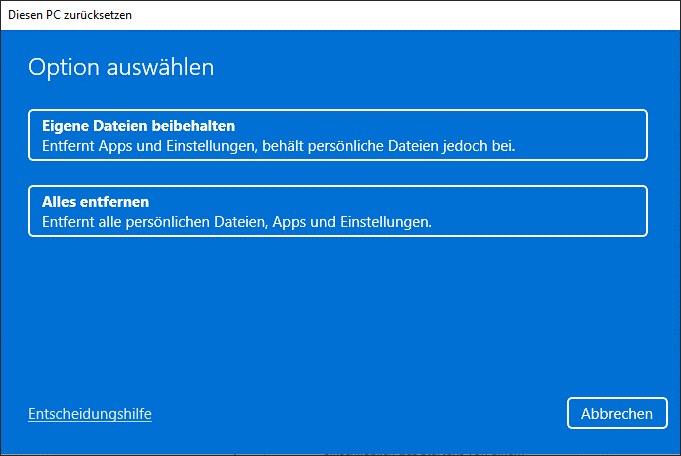
Schritt 3. Wählen Sie im folgenden Fenster Eigene Dateien beibehalten oder Alles entfernen je nach Bedarf. Wenn Sie Ihre Dateien nicht verlieren möchten, ist Eigene Dateien beibehalten die bessere Wahl.
Schritt 4. Wählen Sie Cloud-Download oder Lokale Neuinstallation nach Ihren Bedürfnissen.
Schritt 5. Klicken Sie auf OK > Zurücksetzen, um den Neuinstallationsvorgang zu starten.
Schlusswort
Das Problem mit schwarzem Bildschirm und GPU-Lüften auf voller Geschwindigkeit auf einem Computer hat viele Menschen beschäftigt. Hoffentlich kann eine der vier vorgestellten Lösungen Ihr Problem rechtzeitig beheben.
ÜBER DEN AUTOR

Position: Kolumnistin
Spezialist für Informationstechnologie mit Schwerpunkt auf Datenwiederherstellung und Multimedia-Bearbeitung. Seit 2024 bei MiniTool tätig und fokussiert auf praxisnahe Lösungen sowie verständliche Anleitungen für Anwender und Unternehmen.