
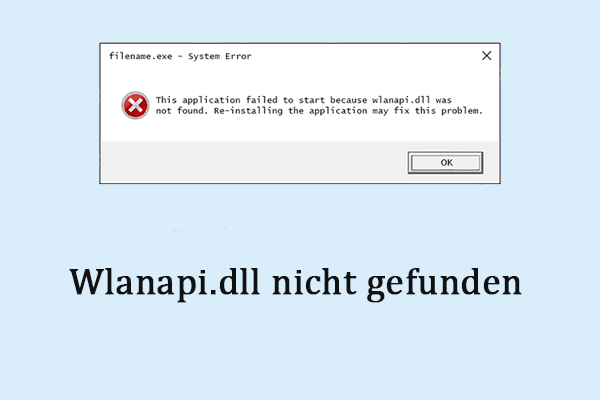
Windows konnte den VGC-Dienst auf dem lokalen Computer nicht starten
Der VGC-Dienst, auch bekannt als Vanguard, ist ein Anti-Cheat-Dienst für Videospiele. Bevor Sie alle Riot-Titel wie League of Legends oder Valorant spielen können, müssen Sie Vanguard ausführen, um faire Wettbewerbsbedingungen und Sicherheit zu gewährleisten. Manchmal kann der VGC-Dienst jedoch nicht gestartet werden und Sie erhalten eine der folgenden Fehlermeldungen:
Windows konnte den VGC-Dienst auf dem lokalen Computer nicht starten.
Fehler 1: falsche Funktion.
Fehler 1053: Der Dienst hat nicht rechtzeitig auf eine Start- oder Steueranforderung reagiert.
Fehler 109: Die Pipe wurde beendet.
Lösung 1: Deinstallieren und Neuinstallieren von Riot Vanguard
Da der Fehler Windows konnte den VGC-Dienst auf dem lokalen Computer nicht starten im Zusammenhang mit dem VGC-Dienst steht, könnte eine Neuinstallation von Vanguard hilfreich sein. Führen Sie hierzu folgende Schritte aus:
1. Öffnen Sie die Systemsteuerung.
2. Unter Programme klicken Sie auf Programm deinstallieren.
3. Suchen Sie nun nach Riot Vanguard in der Liste der installierten Programme, klicken Sie mit der rechten Maustaste darauf und wählen Sie Deinstallieren.
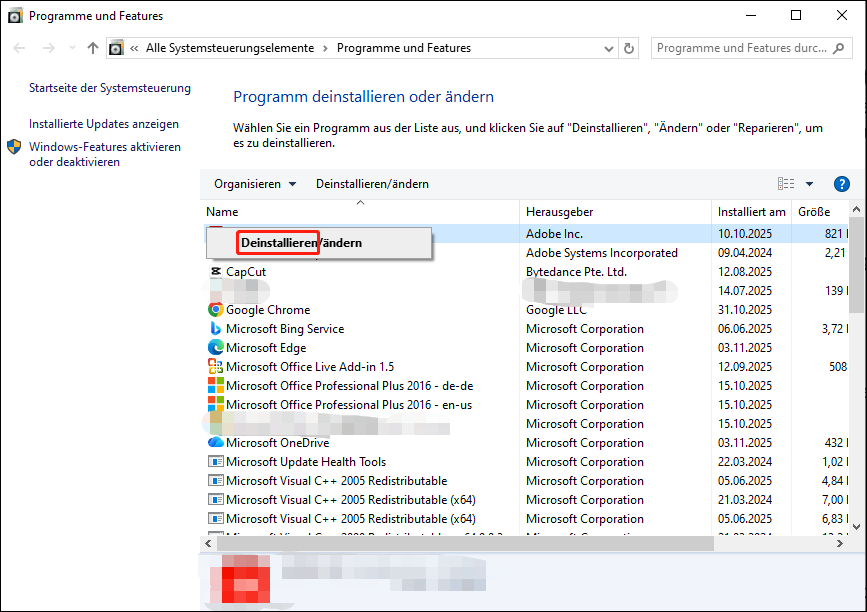
4. Im Bestätigungsfenster klicken Sie auf Ja, um die Aktion zu bestätigen.
5. Starten Sie anschließend Ihr Riot-Spiel (z. B. Valorant) und Vanguard wird automatisch neu installiert.
6. Starten Sie danach Ihren Computer neu.
Lösung 2: Neuinstallation des Realtek Audio-Treiber
Einige Nutzer berichteten, dass diese Fehlermeldung nicht mehr auftrat, nachdem sie den Realtek Audio-Treiber neu installiert hatten — daher ist auch diese Methode einen Versuch wert. Gehen Sie so vor:
1. Geben Sie in der Suchleiste Geräte-Manager ein und drücken Sie die Eingabetaste.
2. Erweitern Sie Audio, Video und Gamecontroller, um Ihren Realtek Audio-Treiber anzuzeigen.
3. Klicken Sie mit der rechten Maustaste darauf und wählen Sie Gerät deinstallieren aus dem Kontextmenü.
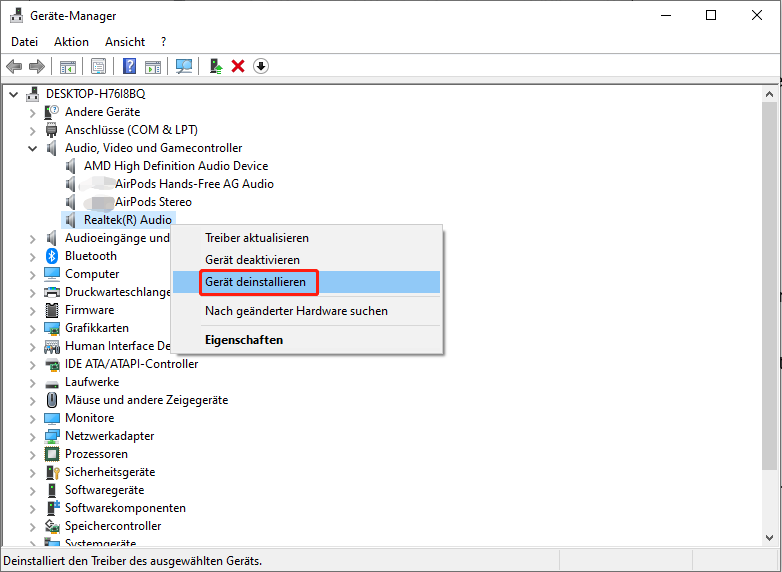
4. Starten Sie danach Ihren Computer neu; der neueste Realtek Audio-Treiber wird automatisch neu installiert. Alternativ könnte auch eine Aktualisierung des Realtek-Treibers Wunder wirken.
Lösung 3: Deaktivieren des Testmodus
Eine weitere Möglichkeit ist das Deaktivieren des Testmodus via Eingabeaufforderung (CMD). Dieser Modus erlaubt die Ausführung nicht verifizierter Treiber, was dazu führen kann, dass Windows den VGC-Dienst nicht starten kann. Vorgehensweise:
1. Starten Sie die Eingabeaufforderung als Administrator.
2. Führen Sie in der Eingabeaufforderung folgende Befehle der Reihe nach aus (nach jedem Befehl drücken Sie die Eingabetaste):
bcdedit -set TESTSIGNING OFF
bcdedit -set NOINTEGRITYCHECKS OFF
3. Nach Abschluss starten Sie den VGC-Dienst neu.
Lösung 4: Überprüfen Sie unsignierte Treiber
Nicht signierte Treiber können ebenfalls dazu führen, dass Windows den VGC-Dienst auf dem lokalen Computer nicht starten kann. Um festzustellen, welche Treiber unsigniert sind, gehen Sie wie folgt vor:
1. Öffnen Sie den Ausführen-Dialog (Win + R).
2. Geben Sie sigverif ein und drücken Sie die Eingabetaste.
3. Im Dateisignaturverifizierung-Fenster klicken Sie auf Starten.
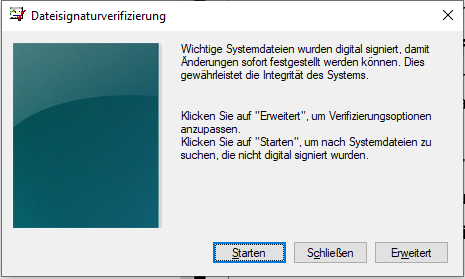
4. Wenn dieses Tool unsignierte Treiber erkennt, suchen Sie diese über Google auf und prüfen Sie deren Herkunft. Falls veraltet, aktualisieren Sie den Treiber und beobachten Sie, ob das Problem sich dadurch löst.
Lösung 5: Führen Sie eine Systemwiederherstellung durch
Es besteht die Möglichkeit, dass bestimmte Treiber oder das neueste Windows-Update der Auslöser für Windows konnte den VGC-Dienst auf dem lokalen Computer nicht starten sind. In diesem Fall kann eine Systemwiederherstellung die Änderungen rückgängig machen und Ihren Computer in einen gesunden Zustand zurückversetzen. Vorgehensweise:
1. Drücken Sie Win + R, um den Ausführen-Dialog zu öffnen.
2. Geben Sie rstrui ein und klicken Sie auf OK, um die Systemwiederherstellung zu starten.
3. Klicken Sie anschließend auf Weiter.
4. Wählen Sie einen Wiederherstellungspunkt entsprechend Ihrem Bedarf und klicken Sie auf Weiter.
5. Nach Ihrer Auswahl klicken Sie auf Fertig stellen, um den Vorgang zu starten.
Fazit
Jetzt werden Sie nicht mehr von Windows konnte den VGC-Dienst auf dem lokalen Computer nicht starten geplagt. Und ganz wichtig: Unterschätzen Sie nicht die Bedeutung von Backups, um Datenverlust möglichst zu minimieren.
ÜBER DEN AUTOR

Position: Kolumnistin
Spezialist für Informationstechnologie mit Schwerpunkt auf Datenwiederherstellung und Multimedia-Bearbeitung. Seit 2024 bei MiniTool tätig und fokussiert auf praxisnahe Lösungen sowie verständliche Anleitungen für Anwender und Unternehmen.