
Die Kernisolierung schützt die wichtigen Teile Ihres Computers vor Malware- oder Virenangriffen. Deshalb können die Computerprozesse weiterhin funktionieren, auch wenn Ihr Computer von einem Virus infiziert ist. Die Speicherintegrität ist eine Funktion der Kernisolierung, die verhindert, dass sicherheitsrelevante Prozesse von bösartigem Code angegriffen werden. Aber einige Personen berichten, dass das Einschalten der Speicherintegrität BSOD verursacht. Lesen Sie weiter, um die aufgelisteten Lösungen auszuprobieren und das Problem zu beheben.
Weg 1. Aktualisieren der Computertreiber und Firmware
Am Anfang sollten Sie prüfen, ob es inkompatible Treiber oder Firmware gibt. Aktualisieren Sie das Windows-Betriebssystem oder beheben Sie inkompatible Treiber, um den Bluescreen nach dem Einschalten der Speicherintegrität zu beheben.
Schritt 1. Drücken Sie Win + I, um die Windows-Einstellungen zu öffnen.
Schritt 2. Wählen Sie Update & Sicherheit > Windows Update > Nach Updates suchen, um verfügbare Updates zu finden. Wenn welche vorhanden sind, folgen Sie den Anweisungen auf dem Bildschirm. Zusätzlich sollten Sie auf die offizielle Website Ihres Computerherstellers gehen, um BIOS-Updates zu finden und dann das BIOS zu aktualisieren.
MiniTool ShadowMaker TrialKlicken zum Download100%Sauber & Sicher
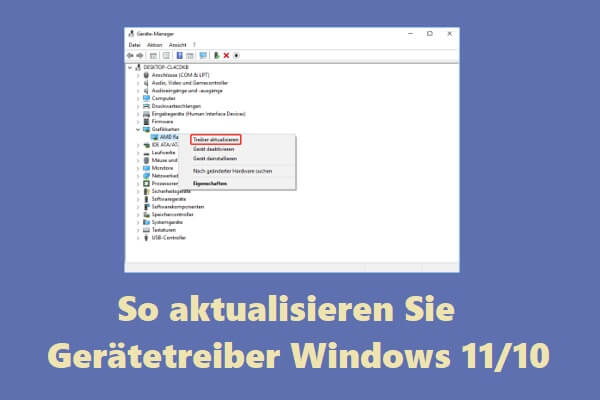
Schritt 3. Klicken Sie mit der rechten Maustaste auf das Windows-Symbol und wählen Sie Geräte-Manager.
Schritt 4. Erweitern Sie die Optionen und prüfen Sie den Status der Treiber. Aktualisieren oder deinstallieren Sie die problematischen Treiber und installieren Sie neue, um inkompatible Treiber zu beheben.
Danach können Sie versuchen, die Speicherintegrität erneut zu aktivieren, um zu sehen, ob der Bluescreen erneut erscheint.
Weg 2. CPPC im BIOS deaktivieren
Collaborative Processor Performance Control (CPPC) wird verwendet, um die Leistung des Prozessorkerns zu verwalten. Aber das aktivierte CPPC ist eine weitere mögliche Ursache für den Bluescreen der Kernisolierung. In diesem Fall kann das Deaktivieren von CPPC das Problem beheben.
Schritt 1. Starten Sie Ihren Computer neu und drücken Sie F2 oder Entf, um das BIOS aufzurufen. Die BIOS-Taste unterscheidet sich je nach Modell. Sie sollten die entsprechende Taste drücken, um das BIOS-Menü aufzurufen.
Schritt 2. Nach dem Aufrufen des BIOS-Menüs wählen Sie mit den Pfeiltasten Tweaker und dann Erweiterte CPU-Einstellungen.
Schritt 3. Suchen Sie im nächsten Bildschirm die CPPC-Option. Wählen Sie die Option und dann Deaktiviert oder Auto.
Schritt 4. Drücken Sie F10, um die Änderungen zu speichern und das BIOS zu verlassen.
Wenn der Computer neu startet, versuchen Sie erneut, die Speicherintegrität zu aktivieren, um zu prüfen, ob das Problem behoben ist.
Weg 3. Drittanbieter-Antivirensoftware deaktivieren oder deinstallieren
Es wird berichtet, dass Drittanbieter-Antiviren- oder Anti-Cheat-Software ebenfalls den Bluescreen nach dem Einschalten der Speicherintegrität verursachen kann. Deshalb sollten Sie diese Software deaktivieren oder deinstallieren und dann prüfen, ob das Problem weiterhin besteht.
Schlussworte
Wenn das Einschalten der Speicherintegrität BSOD verursacht, probieren Sie die drei oben erklärten Lösungen aus. Diese Lösungen haben sich für viele Benutzer als hilfreich erwiesen, und ich hoffe, dass sie auch für Sie funktionieren.
ÜBER DEN AUTOR

Position: Kolumnistin
Spezialist für Informationstechnologie mit Schwerpunkt auf Datenwiederherstellung und Multimedia-Bearbeitung. Seit 2024 bei MiniTool tätig und fokussiert auf praxisnahe Lösungen sowie verständliche Anleitungen für Anwender und Unternehmen.