
Steam Fehler: Spiel nicht veröffentlicht
Steam sollte in gewisser Weise die größte und zuverlässigste PC-Gaming-Plattform sein. Es ist jedoch nichts Neues, auf verschiedene Fehlercodes zu stoßen, wie zum Beispiel Fehlercode 106, kein Lizenzfehler oder den Fehler Spiel nicht veröffentlicht.
Heute werden wir uns in diesem Leitfaden eingehend mit dem Steam Fehler Spiel nicht veröffentlicht beschäftigen. Lassen Sie uns ohne weiteres beginnen.
Normalerweise sollten Sie ein Spiel starten können, das bereits ordnungsgemäß veröffentlicht wurde, obwohl Ihnen Steam mitteilt, dass das Spiel noch nicht veröffentlicht ist. Tatsächlich kann dies daran liegen, dass Sie die Installationsdateien des Spiels vor seiner tatsächlichen Veröffentlichung vorinstalliert haben und Steam daher verwirrt ist, ob das Spiel bereits draußen ist oder nicht. In diesem Fall macht Steam einen Fehlgriff und zeigt den Fehler Spiel nicht veröffentlicht an.
Sehen wir uns nun an, wie der Steam Fehler Spiel nicht veröffentlicht behoben werden kann.
Verwandter Artikel: Steam startet nicht – 11 Lösungen
Wie Sie Spiel nicht veröffentlicht auf Steam beheben
Lösung 1. Steam neu starten
Einige kleinere Störungen könnten für den Steam Fehler Spiel nicht veröffentlicht verantwortlich sein. Ein einfacher Neustart kann diese beheben, Ihre Benutzerdaten aktualisieren und die Ressourcen von Steam neu laden.
Beenden Sie die Steam-Anwendung vollständig und warten Sie 5-10 Sekunden. Starten Sie danach Steam neu und prüfen Sie, ob Sie das problematische Spiel spielen können.
Lösung 2. Ihren PC neu starten
Wenn das Neustarten von Steam nicht funktioniert, können Sie auch versuchen, Ihren Computer neu zu starten und dann den Steam-Client erneut zu starten, um zu sehen, ob der Fehler verschwunden ist.
Wenn nicht, fahren Sie mit der nächsten Lösung fort.
Lösung 3. Spiel-Testversion entfernen
Wie bereits erwähnt, kann die von Ihnen auf Steam erworbene Spiel-Testversion dazu führen, dass Sie auf den Fehler Spiel nicht veröffentlicht stoßen. Einige Benutzer berichten, dass sie den Fehler erfolgreich beseitigt haben, nachdem sie die Spiel-Testversion entfernt hatten. Dieser Weg könnte auch für Sie funktionieren. Schauen wir uns das an.
Schritt 1. Öffnen Sie Steam > klicken Sie auf die Registerkarte Hilfe in der oberen linken Ecke > wählen Sie Steam Support aus dem Dropdown-Menü.
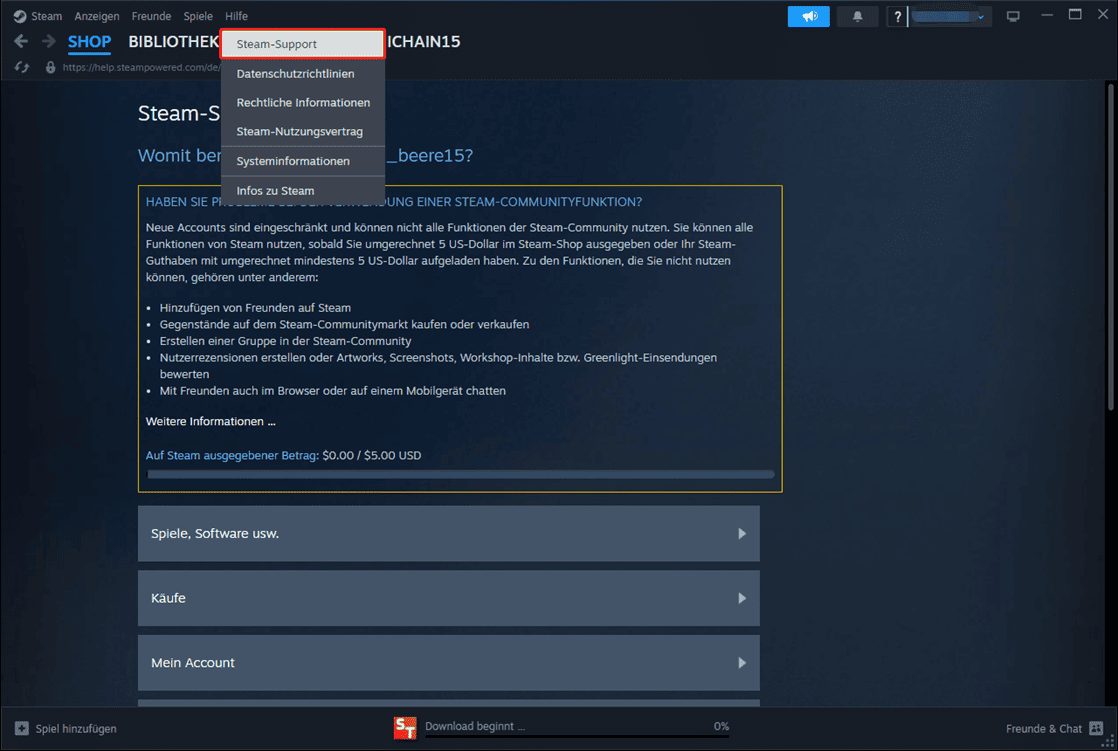
Schritt 2. Scrollen Sie nach unten, um Spiele, Software usw. zu wählen und geben Sie Ihr Spiel in die Suchleiste ein.
Schritt 3. Klicken Sie auf Quittung anzeigen neben der Spiel-Testversion und wählen Sie dann Dauerhaft vom Konto entfernen.
Schritt 4. Gehen Sie nach diesem Schritt erneut, um das Spiel zu kaufen oder zu spielen, um zu überprüfen, ob der Fehler weiterhin besteht.
Lösung 4. Integrität der Spieldateien überprüfen
Wenn die ersten beiden Methoden das Problem nicht lösen und Ihre Situation sich von der dritten unterscheidet, sollten Sie die Überprüfung der Integrität der Spieldateien in Betracht ziehen. Dieser Schritt könnte Ihnen helfen, die Vorab-Veröffentlichungsdateien zu entpacken. So aktivieren Sie dies:
Schritt 1. Starten Sie Steam und gehen Sie zur Bibliothek.
Schritt 2. Suchen Sie das Spiel, das Ihnen die Fehlermeldung sendet, und klicken Sie mit der rechten Maustaste darauf, um Eigenschaften zu wählen.
Schritt 3. Wählen Sie Installierte Dateien aus dem linken Menü und klicken Sie auf Dateien auf Fehler überprüfen.
Dieser Vorgang wird einige Minuten dauern und Sie müssen geduldig warten. Nach Abschluss der Überprüfung starten Sie das Spiel und sehen Sie nach, ob es ordnungsgemäß funktioniert.
MiniTool ShadowMaker TrialKlicken zum Download100%Sauber & Sicher
Schlussbemerkung
Nach dem Ausprobieren dieser hilfreichen Lösungen in diesem Leitfaden hoffen wir, dass Sie den Steam Fehler Spiel nicht veröffentlicht beheben können und wieder auf Ihr Schlachtfeld zurückkehren. Wir schätzen Ihre Unterstützung.
ÜBER DEN AUTOR

Position: Kolumnistin
Spezialist für Informationstechnologie mit Schwerpunkt auf Datenwiederherstellung und Multimedia-Bearbeitung. Seit 2024 bei MiniTool tätig und fokussiert auf praxisnahe Lösungen sowie verständliche Anleitungen für Anwender und Unternehmen.