In den meisten Programmen können Sie mit Strg + A alles auswählen. Viele Nutzer sind jedoch auf das Problem „Strg + A funktioniert nicht“ gestoßen und können nicht alles auswählen. Was macht Strg + A? Was tun, wenn diese Tastenkombination nicht funktioniert? In diesem Artikel beantwortet MiniTool diese Fragen.
Was macht Strg + A?
Strg + A ist auch als Ctrl + A und Alles markieren bekannt. Strg + A ist eine Tastenkombination, die häufig verwendet wird, um den gesamten Text sowie alle Dateien, Bilder oder andere Objekte auf einer Seite auszuwählen. In den meisten Betriebssystemen und Programmen können Sie die Tasten Strg + A gleichzeitig drücken, um alle Inhalte im aktuellen Bereich auszuwählen.
Lesen Sie auch: Beantwortet: Was macht Strg + D?
Strg + A im Internetbrowser
Alle gängigen Internetbrowser (z. B. Chrome, Edge, Firefox) ermöglichen es Ihnen, durch das Drücken von Strg + A alle Inhalte wie Text und Bilder auf der Seite auszuwählen. Wenn Sie nicht alles auswählen möchten, wird empfohlen, das Gewünschte mit der Maus zu markieren.
Strg + A in Microsoft PowerPoint
In Microsoft PowerPoint hat Strg + A die folgenden Funktionen:
- Im Normal-Modus werden alle Inhalte der Folie ausgewählt.
- In der Foliensortierung können Sie Strg + A drücken, um alle Folien auszuwählen.
- Das Stifttool wird in der Bildschirmpräsentation in den normalen Cursor geändert, indem Sie Strg + A drücken.
Strg + A in Microsoft Excel
In Microsoft Excel werden durch Drücken von Strg + A alle Zellen eines Arbeitsblatts ausgewählt. Wenn Sie gerade den Inhalt einer Zelle bearbeiten, wählt Strg + A nur den Inhalt dieser Zelle aus, ohne andere Zellen zu beeinflussen. Wenn Sie eine Zelle auswählen und danach Strg + A drücken, werden alle mit der Zelle zusammenhängenden Zellen ausgewählt.

Strg + A in Microsoft Word
In Microsoft Word und anderen Textverarbeitungsprogrammen wird durch Drücken von Strg + A der gesamte Text im Dokument ausgewählt. Wenn Sie an einem Dokument mit mehreren Seiten arbeiten, wird mit dieser Tastenkombination der gesamte Text auf allen Seiten ausgewählt.
Was bewirkt Strg + A? Jetzt kennen Sie sicher die Antworten auf diese Frage. Die Funktion von Strg + A ist hilfreich und leistungsstark. Was sollten Sie tun, wenn Strg + A plötzlich nicht mehr funktioniert? Lesen Sie weiter.
So beheben Sie das Problem „Strg + A funktioniert nicht“
Einige Benutzer berichten, dass sie das Problem „Strg + A funktioniert nicht” haben. Hier ein Beispiel:
Ich weiß nicht, ob das jetzt ein Problem von Word oder von Windows ist. Aber mir ist in letzter Zeit aufgefallen, dass die eigentlich so praktische Tastenkombination Strg + A, um alles auszuwählen, in vielen Fällen nicht mehr funktioniert. Zum Beispiel, wenn ich in einem Word-Dokument sitze und das komplette 80-seitige Dokument markieren möchte, habe ich sonst einfach Strg + A gedrückt. Jetzt klappt das aber nicht mehr. Ich muss alles manuell mit der Maus markieren. Meine Tastatur ist aber nicht kaputt, Strg + A funktioniert auf Webseiten einwandfrei.answers.microsoft.com
Wie lässt sich das Problem „Strg + A funktioniert nicht“ beheben? In diesem Abschnitt werden zwei einfache Möglichkeiten vorgestellt.
Methode 1: Strg + A in Windows 10 aktivieren
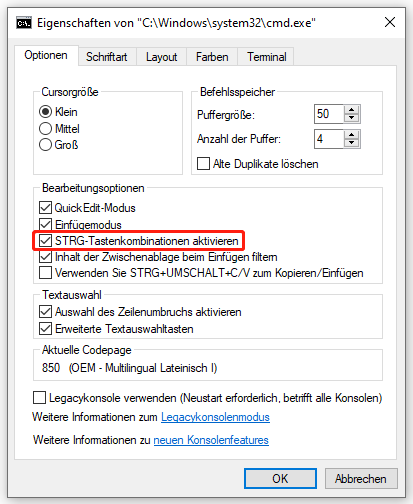
- Drücken Sie die Tasten Win + R, um das Dialogfeld Ausführen zu öffnen, geben Sie cmd ein und klicken Sie auf OK.
- Daraufhin wird die Eingabeaufforderung geöffnet. Klicken Sie mit der rechten Maustaste auf die Titelleiste und wählen Sie Eigenschaften aus.
- Aktivieren Sie im Popup-Fenster die Option STRG-Tastenkombinationen aktivieren und klicken Sie auf OK, um die Änderung zu speichern.
Methode 2: Tastaturtreiber aktualisieren
Sie können auch versuchen, das Problem „Strg + A funktioniert nicht“ durch Aktualisieren des Tastaturtreibers zu beheben. Hier ist die Anleitung:
- Öffnen Sie den Geräte-Manager über das Suchfeld.
- Erweitern Sie die Kategorie Tastaturen, klicken Sie mit der rechten Maustaste auf Ihre Tastatur und wählen Sie Treiber aktualisieren aus.
- Klicken Sie im Popup-Fenster auf die Option Automatisch nach Treiber suchen, um den Tastaturtreiber zu aktualisieren. Der neueste Gerätetreiber wird anschließend erkannt und automatisch installiert. Folgen Sie den Bildschirmanweisungen, um die Aktualisierung abzuschließen.