
Windows hängt beim Herunterfahren
Obwohl es ziemlich einfach ist, den Computer ein- und auszuschalten, kann es dennoch zu Problemen kommen. Windows fährt manchmal nicht vollständig herunter. Im Folgenden ist ein wahrer Nutzerbericht:
Windows 10 fährt nicht herunter bzw. hängt beim herunterfahren
Ich kann seit mehreren Monaten meinen Computer nicht mehr herunterfahren. Wenn ich auf "Herunterfahren" drücke und warte, läuft der Computer am nächsten Tag immer noch und zeigt an, dass er herunterfährt. Daher muss ich den PC jedes mal hart ausschalten.answers.microsoft.com
Wenn Sie dasselbe Problem ebenfalls stört, können Sie die folgenden Lösungen anwenden.
6 schnelle Lösungen für „PC bleibt beim Herunterfahren hängen“
Lösung 1. Herunterfahren erzwingen
Wenn Windows beim Herunterfahren hängt, können Sie den Computer zwangsweise herunterfahren. Auf diese Weise werden alle Prozesse beendet, die das Herunterfahren von Windows verhindern. Um dies zu tun, müssen Sie die Power-Taste gedrückt halten, bis sich der Computer ausschaltet. Starten Sie anschließend ihn neu und überprüfen Sie, ob Sie den Computer normal herunterfahren können.
MiniTool Power Data Recovery FreeKlicken zum Download100%Sauber & Sicher
Lösung 2. Windows aktualisieren
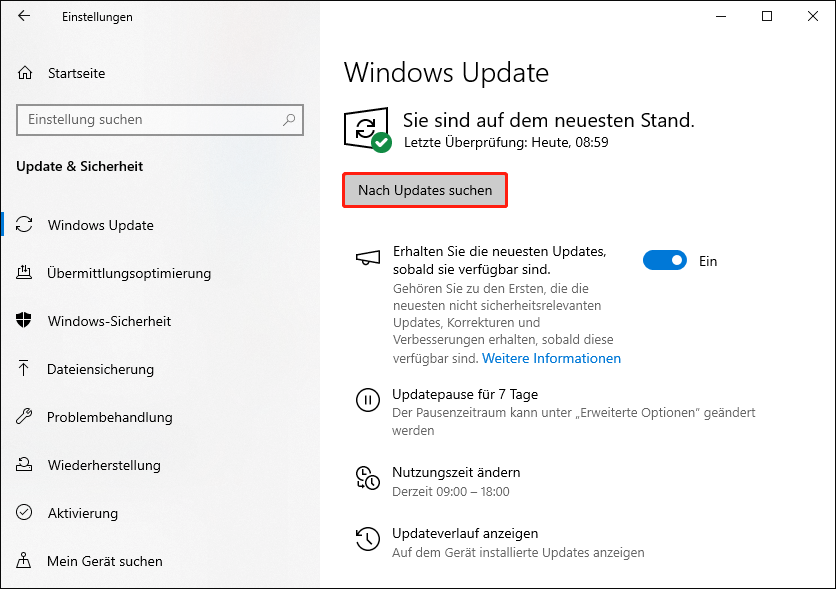
Microsoft veröffentlicht Windows-Updates regelmäßig, um berichtete Fehler zu beheben, die Sicherheit zu verbessern und neue Funktionen hinzuzufügen. Daher ist es notwendig, das Windows-Betriebssystem auf dem neuesten Stand zu halten. Um nach Windows-Updates zu suchen, gehen Sie zu Einstellungen > Update & Sicherheit > Windows Update > Nach Updates suchen.
Lösung 3. Treiber aktualisieren
Mehrere Windows-Fehler haben etwas mit beschädigten oder veralteten Gerätetreibern zu tun. Um diese Ursache auszuschließen, müssen Sie alle Gerätetreiber aktualisieren und so überprüfen, ob das Problem „Herunterfahren von Windows dauert ewig“ weiterhin besteht.
Lösung 4. Windows-Problembehandlung für Stromversorgung ausführen
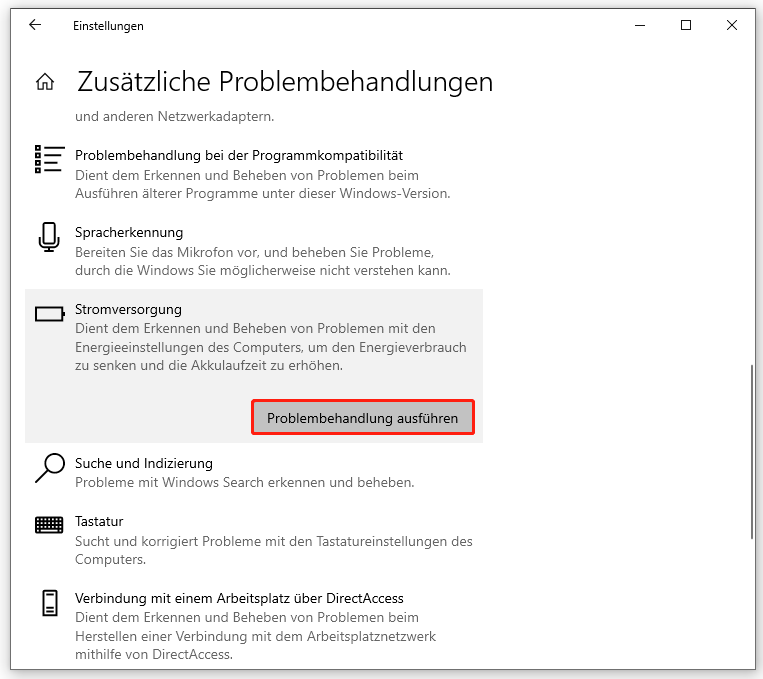
Die in Windows integrierte Stromversorgung-Problembehandlung kann Ihre Systemeinstellungen erkennen und Probleme beheben, die mit dem Stromverbrauch, den Anzeigeeinstellungen usw. zusammenhängen. Wenn der PC beim Herunterfahren hängen bleibt, können Sie erwägen, die Windows-Problembehandlung für Stromversorgung auszuführen.
- Öffnen Sie die Einstellungen über das Startsymbol.
- Klicken Sie auf Update & Sicherheit > Problembehebung und wählen Sie im rechten Bereich Zusätzliche Problembehandlungen aus.
- Scrollen Sie im neuen Fenster nach unten zum Abschnitt Stromversorgung, klicken Sie darauf und dann auf Problembehandlung ausführen.
- Überprüfen Sie danach, ob Ihr PC ordnungsgemäß heruntergefahren werden kann.
Lösung 5. Schnellstart deaktivieren
Der Schnellstart von Windows hat sowohl Vorteile als auch Nachteile. Wenn Windows jedoch beim Bildschirm „Wird heruntergefahren“ hängen bleibt, müssen Sie den Schnellstart temporär deaktivieren und überprüfen, ob dieses Problem damit zusammenhängt.
Die genauen Schritte zum Deaktivieren des Schnellstarts finden Sie in diesem Artikel: 2 Methoden, den Schnellstart unter Windows 11 de- oder aktivieren.
Lösung 6. Unnötige Autostartprogramme deaktivieren
Gelegentlich können Sie eine Meldung „Diese App verhindert das Herunterfahren“ erhalten, wenn Sie versuchen, Ihren Computer herunterzufahren. Auch wenn Sie trotzdem das Herunterfahren fortsetzen, kann Windows möglicherweise beim Herunterfahren hängen. Um diese Situation zu vermeiden, können Sie alle unnötigen Autostartprogramme deaktivieren.
Um dies zu tun, können Sie entweder den Task-Manager verwenden oder sich an eine professionelle PC-Optimierungssoftware, MiniTool System Booster, wenden. Mithilfe dieser umfassenden Software können Sie nicht nur Junk-Dateien löschen und CPU/RAM beschleunigen, sondern auch Systemprobleme beheben. Diese Software bietet eine 15-tägige kostenlose Testversion. Laden Sie sie sofort herunter!
MiniTool System Booster TrialKlicken zum Download100%Sauber & Sicher

Schluss
Jetzt wissen Sie sicher, wie Sie das Problem „Windows hängt beim Herunterfahren“ beheben können. Probieren Sie die oben genannten Lösungen nacheinander aus, bis Ihr Problem behoben ist. Viel Erfolg!