
Warum ist mein PC so langsam?
Kürzlich läuft mein Computer ziemlich langsam, was mich sehr ärgert. Um dieses lästige Problem zu beheben, habe ich mich damit beschäftigt und die Hauptgründe dafür herausgefunden, darunter:
- Unzureichender Arbeitsspeicher
- Knapper Speicherplatz
- Alte oder fragmentierte Festplatte
- Zu viele Hintergrundprozesse
- Veraltete Software, Windows-Version oder Treiber
- Malware oder Viren
Darüber hinaus habe ich zahlreiche einfach zu bedienende Methoden zusammengestellt, die einen langsamen PC effektiv beschleunigen können. Wenn Sie von demselben Problem geplagt sind, sind Sie hier genau richtig.
Probieren Sie die folgenden Methoden nacheinander aus, um Ihren Computer schneller zu machen.
Hier ist eine kurze Videoanleitung:
Wie kann man einen Computer mit Software schneller machen?
Tipp 1: Nicht verwendete Anwendungen deinstallieren
Auf Ihrem Computer wird vielleicht eine große Anzahl von Programmen vorinstalliert oder installiert. Die meisten von ihnen können Ihre Systemressourcen belegen und unnötige Dateien erstellen, wodurch Ihr Computer langsamer wird.
Überprüfen Sie daher Ihren Computer auf unnötige oder nicht verwendete Programme und deinstallieren Sie diese. Auf diese Weise kann nicht nur Ihr PC beschleunigt werden, sondern auch der Speicherplatz freigegeben wird.
So geht’s:
Schritt 1. Geben Sie Systemsteuerung in die Windows-Suche ein und drücken Sie die Eingabetaste.
Schritt 2. Klicken Sie in der Systemsteuerung auf Programme und Features.
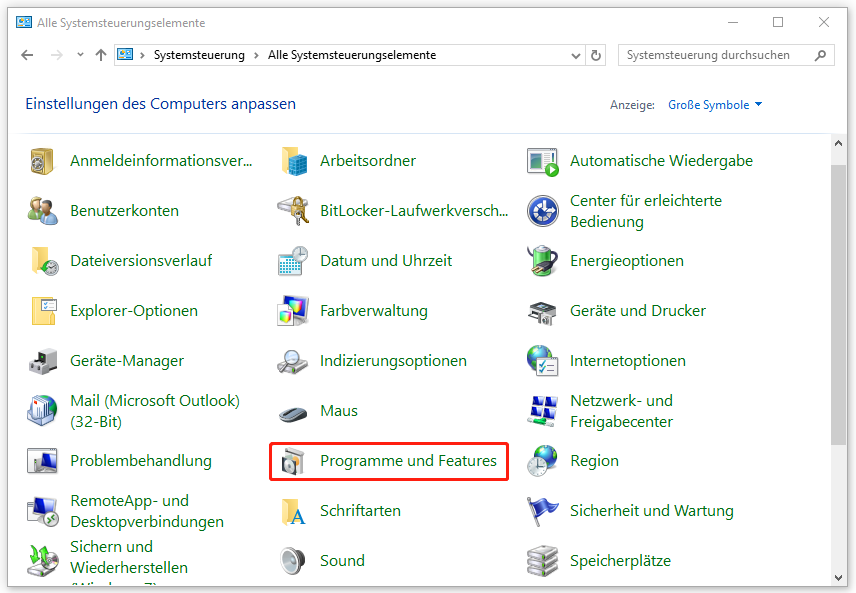
Schritt 3. Daraufhin erscheint eine Liste aller auf Ihrem PC installierten Programme. Klicken Sie mit der rechten Maustaste auf das ungenutzte Programm und wählen Sie Deinstallieren aus. Wiederholen Sie diesen Schritt, bis Sie alle anderen unnötigen und ungenutzten Programme erfolgreich deinstalliert haben.
Tipp 2: Autostartprogramme reduzieren
Wenn zu viele Programme beim Start automatisch ausgeführt werden, wird der Computer ziemlich langsam. In diesem Fall müssen Sie einige Autostartprogramme deaktivieren, um Ihren PC schneller laufen zu lassen.
Hier ist die Anleitung:
- Drücken Sie die Tastenkombination Strg + Umschalt + Esc, um den Task-Manager zu öffnen.
- Navigieren Sie im Task-Manager zur Registerkarte Autostart > suchen Sie die Autostartprogramme, die Sie deaktivieren möchten.
- Klicken Sie mit der rechten Maustaste darauf und wählen Sie im Kontextmenü die Option Deaktivieren.

Tipp 3: Junk-Dateien löschen
Zu Junk-Dateien gehören die verbleibenden Dateien alter Programme, Downloads, Bilder und andere unnötige Daten. Sie können Ihren PC verlangsamen und viel Speicherplatz belegen. Durch Löschen dieser Dateien wird Speicherplatz freigegeben, das System aufgeräumt und der Computer schneller.
So löschen Sie temporäre Dateien:
- Drücken Sie die Tastenkombination Win + R, um das Dialogfeld Ausführen aufzurufen, geben Sie anschließend %temp% ein und klicken Sie auf OK.
- Wählen Sie im geöffneten Fenster alle Dateien und Ordner mit der Tastenkombination Strg + A, rufen Sie das Kontextmenü auf und klicken Sie auf Löschen.
Tipp 4: Windows, Software und Treiber aktualisieren
Um eine optimale Computerleistung aufrechtzuerhalten, ist es wichtig, Ihre Treiber und Anwendungen sowie Ihr System auf dem neuesten Stand zu halten.
#Nach Windows-Updates suchen
Die neueste Version des Windows-Betriebssystems kann sicherstellen, dass Ihr Computer optimal funktioniert.
- Navigieren Sie direkt zu Start > Einstellungen > Update & Sicherheit > Windows Update > Nach Updates suchen.
- Wenn Updates verfügbar sind, klicken Sie auf die Schaltfläche Herunterladen und installieren.
- Windows lädt anschließend diese Updates automatisch herunter und installiert diese. Nach Abschluss der Aktualisierung sollten Sie den PC neu starten, damit die Updates wirksam sind.
#Treiberupdates installieren
Die neuesten Gerätetreiber können ebenfalls zur Verbesserung der Computerleistung beitragen.
- Klicken Sie mit der rechten Maustaste auf das Startsymbol und wählen Sie Geräte-Manager aus.
- Erweitern Sie je nach Bedarf verschiedene Kategorien, wie z. B. Grafikkarten oder Netzwerkadapter.
- Klicken Sie mit der rechten Maustaste auf das Gerät, wählen Sie die Option Treiber aktualisieren und klicken Sie im Popup-Fenster auf Automatisch nach Treibern suchen.

#Anwendungen aktualisieren
Die auf Ihrem Computer installierten Anwendungen lassen sich normalerweise in zwei Kategorien unterteilen: Die eine wurde vom Microsoft-Store heruntergeladen, die andere wurde von Drittanbietern heruntergeladen.
Für die vom Microsoft-Store heruntergeladenen Apps werden normalerweise Updates automatisch installiert. Sie können auch in der Bibliothek des Microsoft-Stores manuell nach Updates suchen.
Für die restlichen Apps können Sie die entsprechenden Websites besuchen und verfügbare Updates herunterladen. Außerdem werden Sie beim Öffnen bestimmter Anwendungen aufgefordert, sie zu aktualisieren. Folgen Sie einfach den Bildschirmanweisungen.
Tipp 5: Malware und Viren entfernen
Ein Virus oder eine schädliche Software kann zur Langsamkeit eines PCs führen. Sie können mit der Windows-Sicherheit Ihren PC auf Viren oder Malware überprüfen.
So führen Sie einen Virenscan mit der Windows-Sicherheit durch:
- Öffnen Sie die Windows-Sicherheit über das Suchfeld.
- Klicken Sie auf Viren- & Bedrohungsschutz, scrollen Sie nach unten, um unter Updates für Viren- & Bedrohungsschutz auf Nach Updates suchen zu klicken. Dadurch wird sichergestellt, dass Sie das neueste Update installiert haben.
- Klicken Sie danach auf Scanoptionen und markieren Sie die Option Überprüfung mit Microsoft Defender Offline.
- Starten Sie die Überprüfung, indem Sie auf Jetzt überprüfen klicken.
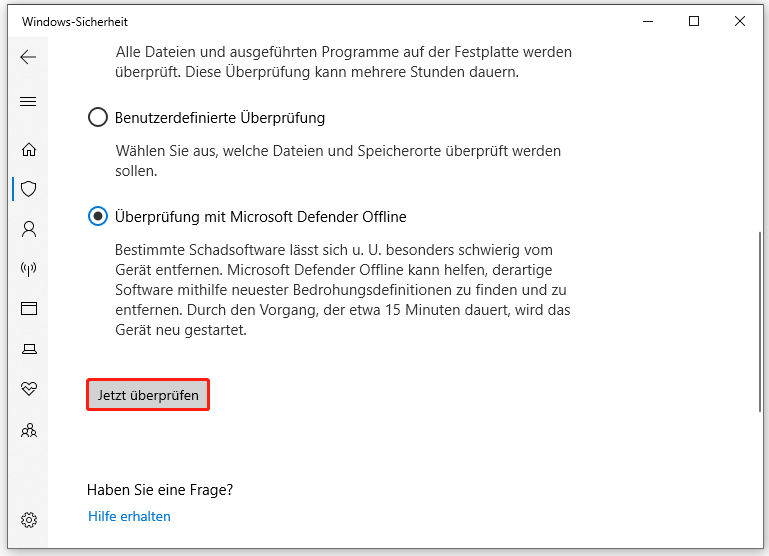
Die Überprüfung kann etwa 15 Minuten dauern. Warten Sie also geduldig. Danach wird Ihr PC neu gestartet.
Tipp 6: Suchindexierung deaktivieren
Auf älteren oder leistungsschwächeren Systemen kann der Indizierungsprozess erhebliche Ressourcen beanspruchen, was möglicherweise die Gesamtleistung des Systems beeinträchtigt. Deshalb können Sie die Suchindizierung unter Windows 10/11 temporär deaktivieren, um Ihren Computer schneller zu machen.
Folgen Sie diesen Schritten:
Schritt 1. Öffnen Sie die Windows-Einstellungen.
Schritt 2. Navigieren Sie zu Suche > Windows durchsuchen.
Schritt 3. Scrollen Sie nach unten und klicken Sie auf Erweiterte Suchindexeinstellungen.
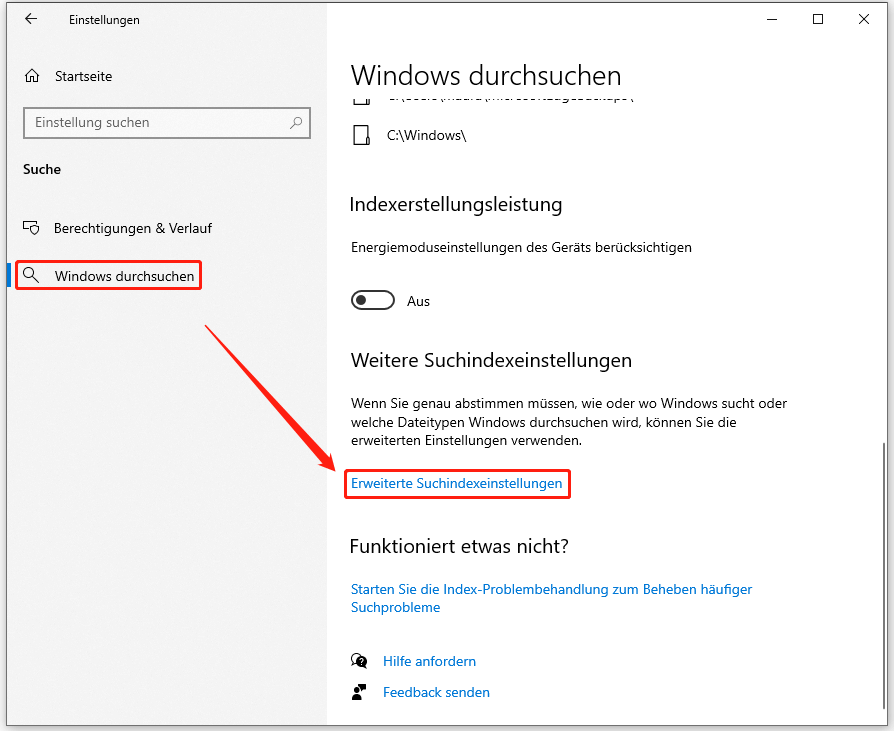
Schritt 4. Klicken Sie anschließend im Popup-Fenster auf Anhalten, um die Suchindizierung temporär zu beenden.
1: Suche über das Startmenü und die Taskleiste
2: Suche im Windows Explorer
Wie kann man einen PC mit Hardware beschleunigen?
Tipp 1: Arbeitsspeicher erweitern
RAM, auch Arbeitsspeicher genannt, ist eine Komponente in einem Computer, die zum Speichern von Informationen verwendet wird, die derzeit vom Betriebssystem und von Programmen genutzt werden.
Das Aufrüsten des Arbeitsspeichers ist eine der besten Möglichkeiten, die Leistung eines Computers zu verbessern.
Es ist relativ einfach, den Arbeitsspeicher auf einem Desktop zu erweitern. Sie müssen lediglich ein neues Speichermodul kaufen und es in den vorgesehenen Steckplatz einsetzen. Wenn Sie nicht wissen, welcher der richtige ist, lesen Sie bitte im Handbuch Ihres Motherboards nach.
Bei Laptops müssen Sie im Benutzerhandbuch des Laptops nachsehen, ob Sie den Arbeitsspeicher selbst erweitern können. Falls dies nicht möglich ist, überspringen Sie diese Methode.
Tipp 2: SSD-Upgrade durchführen
Wenn Ihr Computer beim Hochfahren, Öffnen von Dateien oder Laden von Spielen langsam ist, können Sie erwägen, Ihre Festplatte durch eine SSD zu ersetzen, wodurch die Leistung Ihres Computers deutlich verbessert wird.
Wenn es um ein SSD-Upgrade geht, sollten Sie MiniTool ShadowMaker nicht verpassen. Diese Software vereinfacht das Klonen einer HDD auf eine SSD und erstellt dabei eine exakte Kopie der gesamten Festplatte auf die SSD, darunter das System, Anwendungen und alle Daten.
Gleichzeitig dient MiniTool ShadowMaker als PC-Backup-Software, die unter nahezu allen Windows-Systemen gut funktioniert. Sie können damit Dateien, Partitionen, Festplatten und sogar Windows sichern.
So klonen Ihre alte Festplatte auf eine neue SSD mit MiniTool ShadowMaker:
Schritt 1. Klicken Sie auf den Download-Button unten, um MiniTool ShadowMaker herunterzuladen und 30 Tage lang kostenlos zu nutzen.
MiniTool ShadowMaker TrialKlicken zum Download100%Sauber & Sicher
Schritt 2. Nach der Installation starten Sie die Software und klicken Sie auf Testversion beibehalten.
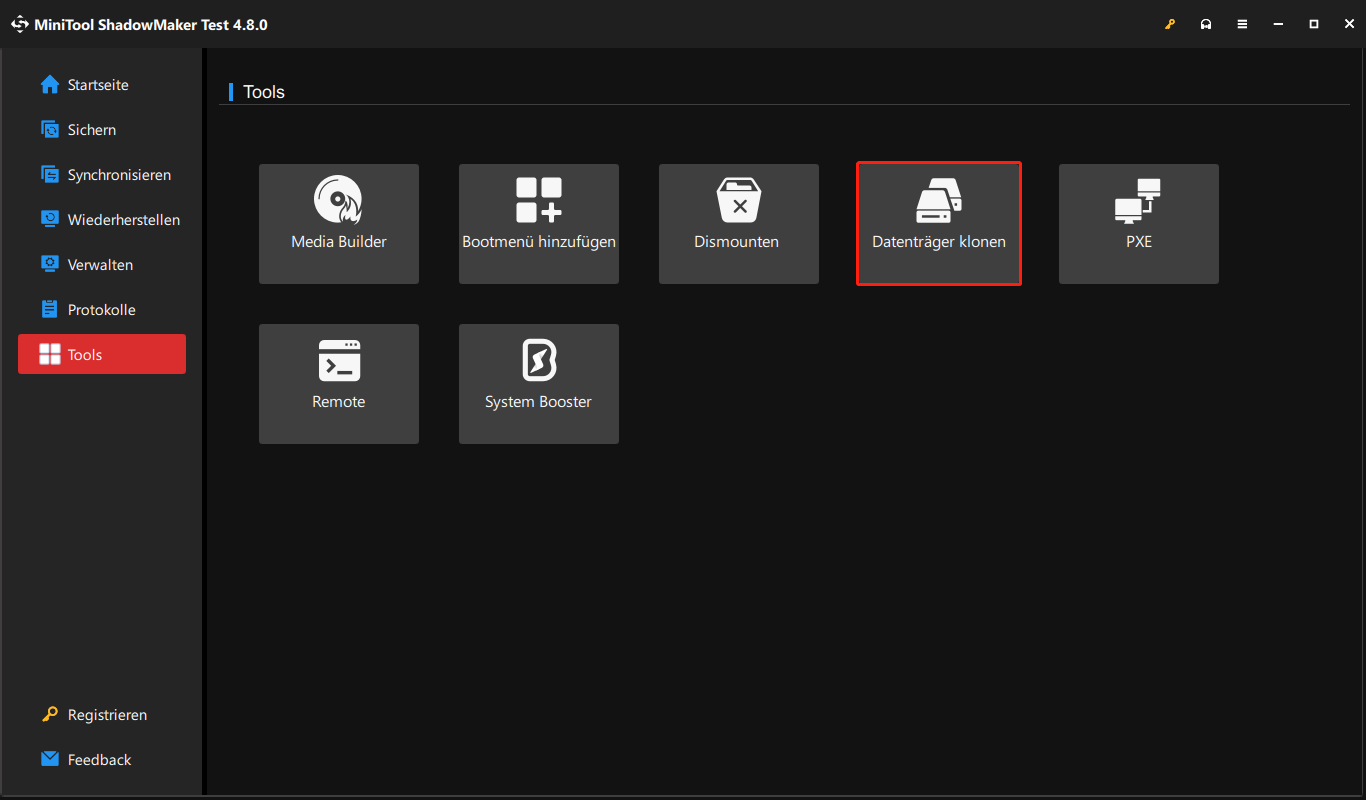
Schritt 3. Navigieren Sie zur Seite Tools und klicken Sie auf die Funktion Datenträger klonen.
Schritt 4. Legen Sie nun den Quell- sowie Zieldatenträger fest.
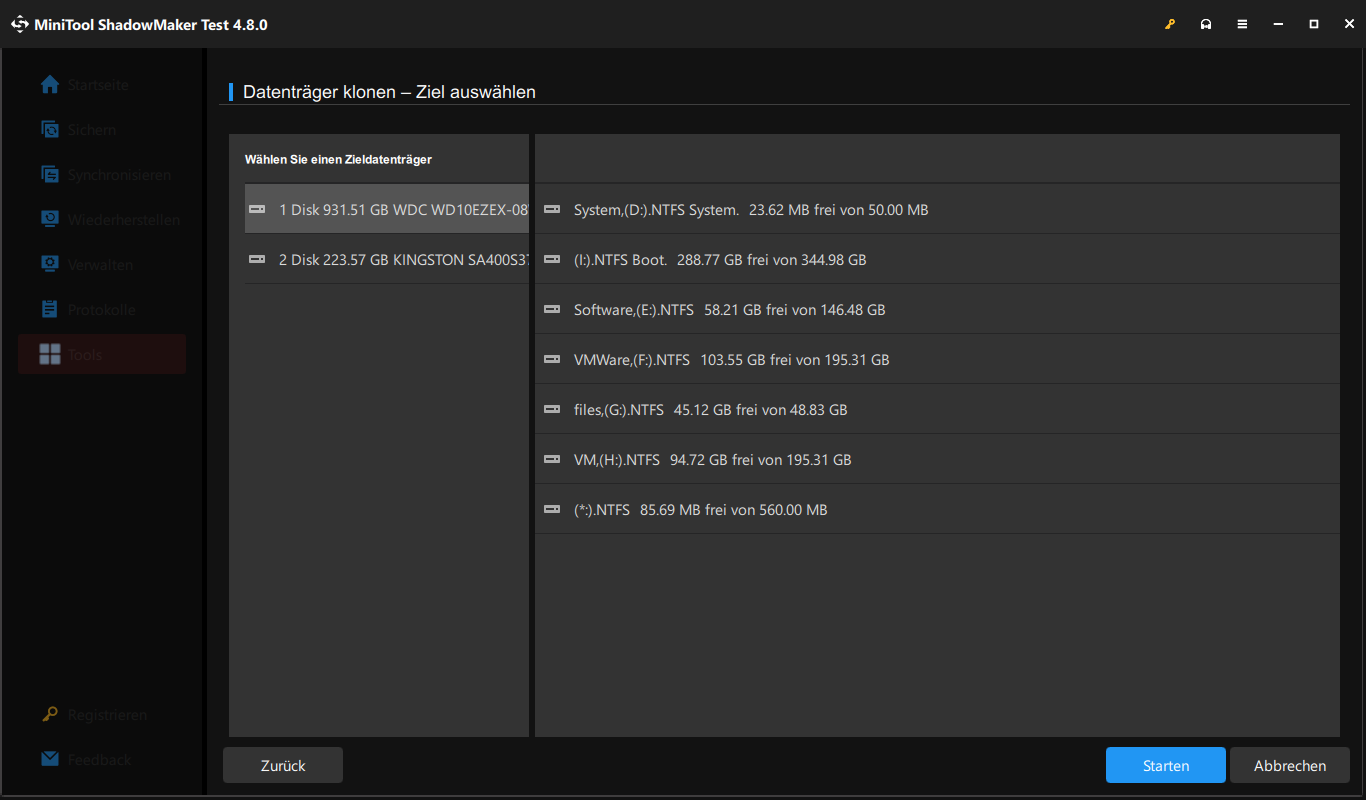
Schritt 5. Starten Sie den Vorgang, indem Sie unten rechts auf Starten und dann auf OK klicken.

Tipp 3: Festplatte defragmentieren
Bei der Festplattendefragmentierung handelt es sich um einen Vorgang, bei dem die Daten auf einer Festplatte neu organisiert werden. Der Kern dieses Prozesses ist es, relevante Datenstücke an aufeinanderfolgenden Speicherorten abzulegen. Dies kann die Effizienz des Computers erheblich verbessern, indem die Zugriffszeiten auf Dateien verkürzt werden.
Folgen Sie dieser Schritt-für-Schritt-Anleitung, um Ihre Festplatte zu defragmentieren:
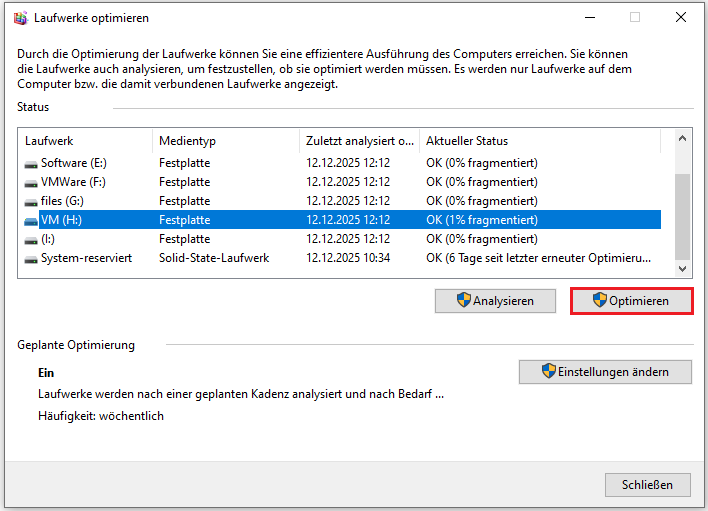
Schritt 1. Geben Sie defrag in das Suchfeld ein und öffnen Sie Laufwerke defragmentieren und optimieren.
Schritt 2. Im geöffneten Fenster sehen Sie eine Liste Ihrer Laufwerke. Wählen Sie das Laufwerk aus, das Sie defragmentieren möchten.
Schritt 3. Klicken Sie auf Optimieren, um den Vorgang zu starten. Je nach Größe des Laufwerks und Grad der Fragmentierung kann dies einige Minuten dauern. Warten Sie geduldig.
Tipp 4: Festplatte bereinigen
Auf der Festplatte werden alle Dateien, Programme und das Betriebssystem eines Computers gespeichert. Mit der Zeit kann sie mit temporären Dateien, doppelten Dateien, nicht verwendeten Anwendungen und anderen Junk-Dateien überfüllt werden.
Wenn der Speicherplatz voll ist, wird der Computer langsamer, da nicht genügend Platz für den normalen Betrieb des Systems vorhanden ist. Wenn Sie Ihren Computer beschleunigen möchten, können Sie versuchen, die Festplatte zu bereinigen und mehr freien Speicherplatz zu schaffen. So geht’s:
- Geben Sie Datenträgerbereinigung in die Windows-Suche ein und drücken Sie die Eingabetaste.
- Wählen Sie anschließend im Popup-Fenster das zu bereinigende Laufwerk aus. Hier wählen wir das Laufwerk C:. Bestätigen Sie die Auswahl mit OK.
- Klicken Sie auf Systemdateien bereinigen und dann auf OK. Wählen Sie nun im neuen Fenster die zu löschenden Dateien aus.
- Starten Sie die Bereinigung, indem Sie auf OK und dann auf Datei löschen klicken.

Tipp 5: Eine neue GPU installieren
Die GPU (Graphics Processing Unit) ist ein spezieller elektronischer Schaltkreis, der für die schnelle Verarbeitung und Änderung von Speicher ausgelegt ist, um die Erstellung von Bildern in einem Bildspeicher für die Ausgabe auf ein Anzeigegerät zu beschleunigen.
Sie ist für die 3D-Darstellung und andere komplexe Aufgaben verantwortlich, sodass der Computer schneller läuft, insbesondere beim Spielen. Daher kann die Installation einer leistungsstarken GPU die Leistung des PCs effektiv verbessern und den PC schneller laufen lassen.
Zusätzliche Tipps
#PC neu starten
Wenn Ihr Computer langsam wird, ist ein Neustart eine schnelle und einfache Möglichkeit, die Systemleistung zu verbessern.
Während des Neustarts löscht Windows einige temporäre Dateien, beendet laufende Prozesse und behebt einige kleinere Probleme, sodass der Computer wieder in einen sauberen Zustand versetzt wird.
#Überhitzung vermeiden
Die Computerleistung kann aufgrund von Überhitzung nachlassen. Zudem werden Computerkomponente unter hohen Temperaturen beschädigt und der Computer sowie seine Treiber werden beeinflusst. Aus diesem Grund ist es wichtig, die Überhitzung zu vermeiden.
Überprüfen Sie die Temperaturen der CPU und GPU. Wenn Anzeichen einer Überhitzung vorliegen, stellen Sie den Computer an einen Ort mit guter Belüftung. Vermeiden Sie es, ihn auf weichen Oberflächen wie Betten oder Sofas aufzustellen, die den Luftstrom behindern könnten.
Darüber hinaus sind Staubansammlungen und Ausfälle des Kühlsystems ebenfalls häufige Ursachen für Überhitzung.
Sie sollten regelmäßig Staub von den Lüftungsöffnungen, Lüftern und Kühlern entfernen. Bei Bedarf können Sie die Wärmeleitpaste auf der CPU austauschen, um die Wärmeübertragung und die Kühlleistung zu verbessern.
#MiniTool System Booster verwenden
Apropos Computerleistung: Mit MiniTool System Booster können Sie die Gesamtleistung mühelos optimieren.
Es handelt sich um eine PC-Optimierungssoftware, die Ihren Computer schnell auf Probleme überprüft. Diese Software bietet viele leistungsstarke Funktionen, mit denen Sie beispielsweise Ihre Festplatte gründlich bereinigen, Speicherplatz freigeben, Stromverbrauch optimieren usw.
Mit nur wenigen Klicks kann die Funktion ActiveCare eine schnelle Diagnose Ihres Systems durchführen und die erkannten Probleme beheben, darunter:
- Bereinigt Junk-Dateien des Systems
- Gibt mehr verfügbaren Speicher frei
- Entfernt ungültige Registrierungseinträge
- Reduziert Autostartprogramme
- Löscht Browserdaten (Cookies, Cache und Verlauf)
Noch wichtig ist, dass diese Software eine 15-tägige kostenlose Testversion bietet. Probieren Sie diese Software sofort aus!
MiniTool System Booster TrialKlicken zum Download100%Sauber & Sicher
So beschleunigen Sie Ihren PC mit MiniTool System Booster:
Schritt 1. Starten Sie diese Software.
Schritt 2. Aktivieren Sie auf der Seite Performance die Funktion ActiveCare und klicken Sie auf SCAN AUSFÜHREN.

Schritt 3. Nach einiger Zeit werden der aktuelle Systemstatus, die gefundenen Probleme und Systemempfehlungen angezeigt. Klicken Sie auf FIX ISSUES, um sie sofort zu lösen.

#Modem und Router überprüfen
Eine schlechte PC-Leistung kann durch Internetprobleme verursacht werden. Fehlerhafte Hardware, falsche Netzwerkeinstellungen oder Probleme mit dem Internetanbieter können zu Internetausfällen führen. Überprüfen Sie, ob Ihr Modem und Ihr Router ordnungsgemäß funktionieren. Falls erforderlich, können Sie sie neu starten.
Fazit
Was macht einen Computer schnell? Nachdem Sie diesen Artikel gelesen haben, kennen Sie nun sicher die Antwort. In diesem Artikel werden die Gründe für die Verlangsamung eines PCs erklärt und mehrere praktische Tipps vorgestellt, mit denen Sie ganz einfach Ihren Computer beschleunigen können. Viel Erfolg!