
Wenn Sie Ordner unter Windows 11/10 mit OneDrive synchronisieren, können Sie auf Dateien auf mehreren Geräten zugreifen. Folgen Sie dieser ausführlichen Anleitung, um MiniTool ShadowMaker zum Synchronisieren mehrerer Ordner von Ihrem PC in die Cloud zu verwenden, oder nutzen Sie die OneDrive-App, um eine Zwei-Wege-Synchronisierung durchzuführen.
Warum lokale Ordner mit OneDrive synchronisieren
Wenn Sie Ordner von Ihrem Computer mit OneDrive synchronisieren, haben Sie drei wichtige Vorteile:
- Kopien wichtiger Dokumente, Videos, Fotos, Arbeitsdateien und anderer Dateien in der Cloud speichern, um das Risiko eines Datenverlusts zu verringern, wenn ein Computer ein Problem hat.
- Auf synchronisierte Dateien auf mehreren Geräten zugreifen, die mit demselben Microsoft-Konto verbunden sind, z. B. auf anderen Computern, Tablets oder Smartphones.
- Dateien und Ordner über OneDrive mit anderen Personen teilen.
Was Sie vor der Synchronisierung lokaler Ordner mit OneDrive prüfen sollten
Bevor Sie die Ordnersynchronisierung unter Windows 11 oder 10 starten, sollten Sie einige Punkte beachten, um Synchronisierungsfehler zu vermeiden und einen reibungslosen Ablauf sicherzustellen.
- Verfügbarer OneDrive-Speicher: Prüfen Sie, ob in Ihrem OneDrive genügend Speicherplatz verfügbar ist. Ein normales Microsoft-Konto bietet in der Regel 5 GB kostenlosen Speicher.
- Internetverbindung: Für die Synchronisierung von Dateien oder Ordnern mit OneDrive ist eine stabile Internetverbindung erforderlich.
- Grenzen für Dateien und Ordner: OneDrive hat bestimmte Einschränkungen für Dateinamen, Dateigrößen und Pfade. Prüfen Sie die Anforderungen von Microsoft, um sicherzustellen, dass Ihre Dateien und Ordner die Anforderungen für die Synchronisierung erfüllen.
- Synchronisierungseinstellungen und -richtung: Die verfügbaren Optionen können je nach Synchronisierungsmethode unterschiedlich sein. Prüfen Sie die Einstellungen, bevor Sie die Synchronisierung starten.
So synchronisieren Sie Ordner vom PC mit OneDrive mit MiniTool ShadowMaker
Wenn Sie eine OneDrive-Ordnersynchronisierung durchführen möchten, ist ein Tool eines Drittanbieters für Sicherung und Synchronisierung wie MiniTool ShadowMaker eine gute Wahl. Damit können Sie das Betriebssystem, Dateien, Ordner, Festplatten oder Partitionen auf einem externen Laufwerk oder NAS sichern.
Außerdem unterstützt die Funktion Cloud-Synchronisierung das Synchronisieren von Dateien oder Ordnern von einem Windows-Computer mit Google Drive oder OneDrive. Sie können beliebige lokale Ordner auswählen, unabhängig davon, wo sie auf Ihrem PC gespeichert sind.
Mit MiniTool ShadowMaker können Sie auch regelmäßige Synchronisierungsaufgaben planen, damit Ihre Dateien aktuell bleiben.
MiniTool ShadowMaker TrialKlicken zum Download100%Sauber & Sicher
Führen Sie die folgenden Schritte aus, um bestimmte Ordner mit OneDrive zu synchronisieren:
Schritt 1: Starten Sie MiniTool ShadowMaker auf Ihrem Windows-Computer.
Schritt 2: Wechseln Sie zum Tab Sync und wählen Sie Cloud-Sync.
Schritt 3: Klicken Sie auf QUELLE, um Ihren Computer nach den Ordnern zu durchsuchen, die Sie synchronisieren möchten, und wählen Sie diese aus.
Schritt 4: Wählen Sie OneDrive als Ziel aus.
- Wählen Sie OneDrive, um die Anmeldeseite zu öffnen.
- Melden Sie sich bei Ihrem Microsoft-Konto an und erlauben Sie den Zugriff, wenn Sie dazu aufgefordert werden.
- Wählen Sie einen vorhandenen Ordner in OneDrive aus oder erstellen Sie einen neuen.
- Bestätigen Sie die Auswahl, indem Sie auf OK klicken.
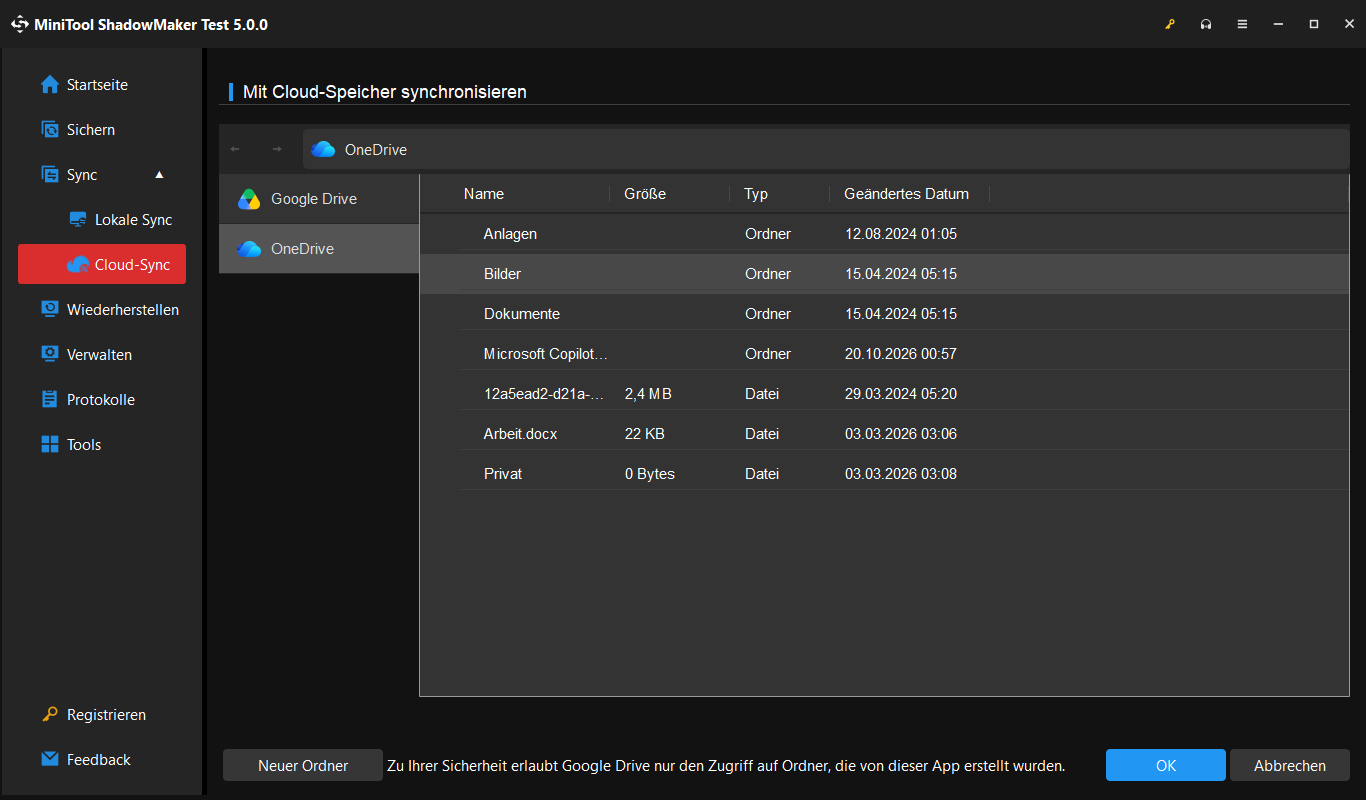
Schritt 5: Gehen Sie zu Optionen, um die Synchronisierungseinstellungen nach Bedarf anzupassen, einschließlich Dateifilterung, Vergleich und Zeitplanung der Synchronisierung.
Schritt 6: Klicken Sie auf Jetzt synchronisieren, um die Aufgabe sofort zu starten.
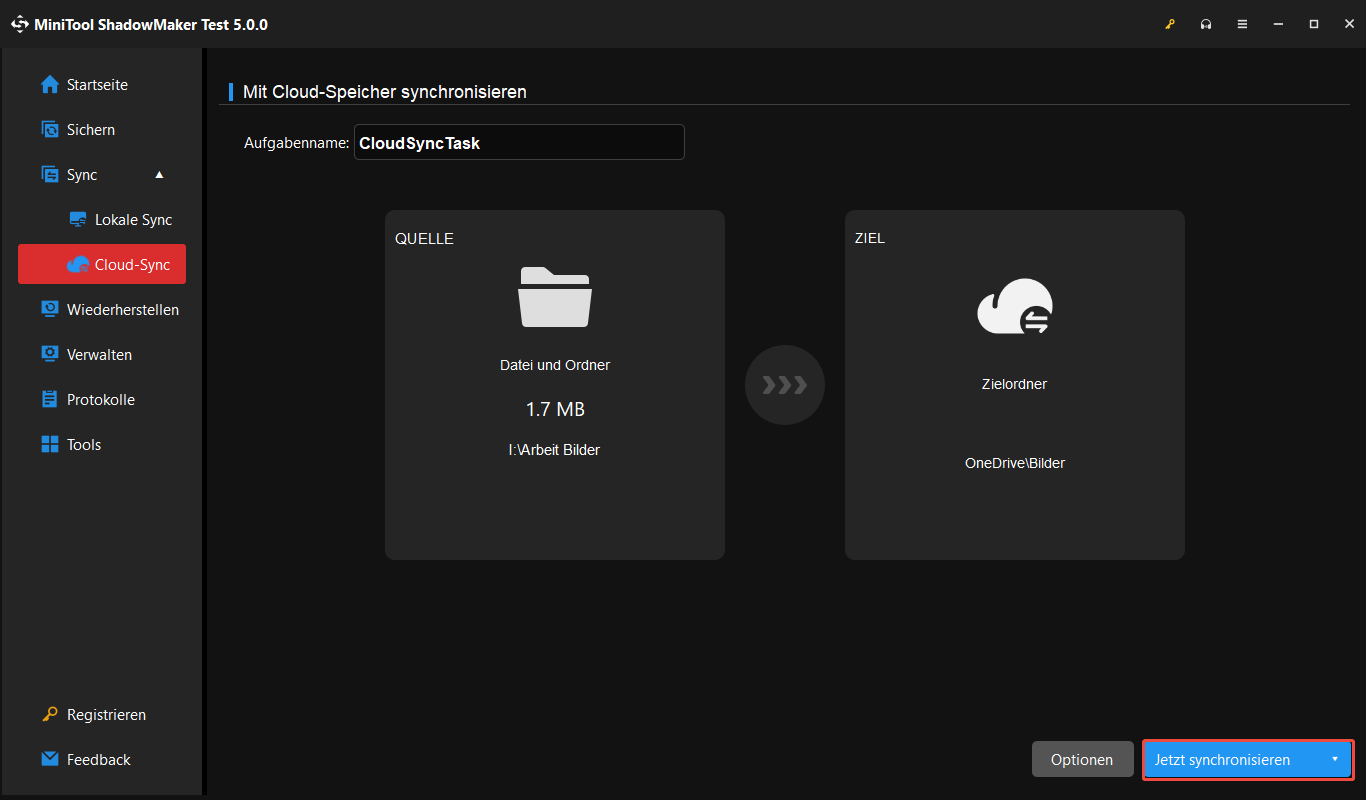
Warten Sie, bis der Vorgang abgeschlossen ist. Danach können Sie den ausgewählten OneDrive-Ordner öffnen, um die synchronisierten Ordner zu finden.
So synchronisieren Sie Ordner mit OneDrive mit der OneDrive-App
OneDrive bietet je nach Speicherort des Ordners verschiedene Möglichkeiten, einen lokalen Ordner mit der Cloud zu synchronisieren. Wählen Sie die Methode, die zu Ihnen passt:
- Einen Ordner in Ihren OneDrive-Ordner verschieben: Für Dateien und Ordner, die außerhalb des OneDrive-Ordners gespeichert sind.
- Desktop, Dokumente, Musik, Videos oder Bilder sichern: Für Dateien und Ordner, die sich in Ihren Ordnern Desktop, Musik, Dokumente, Videos oder Bilder befinden.
Option 1: Einen Ordner in Ihren OneDrive-Ordner verschieben
Wenn der zu synchronisierende Ordner außerhalb des OneDrive-Verzeichnisses gespeichert ist, können Sie ihn einfach in Ihren OneDrive-Ordner im Datei-Explorer verschieben. OneDrive synchronisiert seinen Inhalt dann automatisch mit der Cloud, sodass Sie darauf von verschiedenen Geräten aus zugreifen können.
Führen Sie die folgenden Schritte aus, um Ordner außerhalb von OneDrive mit OneDrive zu synchronisieren:
Schritt 1: Öffnen Sie den Datei-Explorer und suchen Sie den Ordner, den Sie synchronisieren möchten.
Schritt 2: Öffnen Sie den OneDrive-Ordner.
Schritt 3: Kopieren Sie den lokalen Ordner und fügen Sie ihn in OneDrive ein, oder verschieben Sie ihn in dieses Verzeichnis, wenn Sie ihn nicht an seinem bisherigen Speicherort behalten möchten.
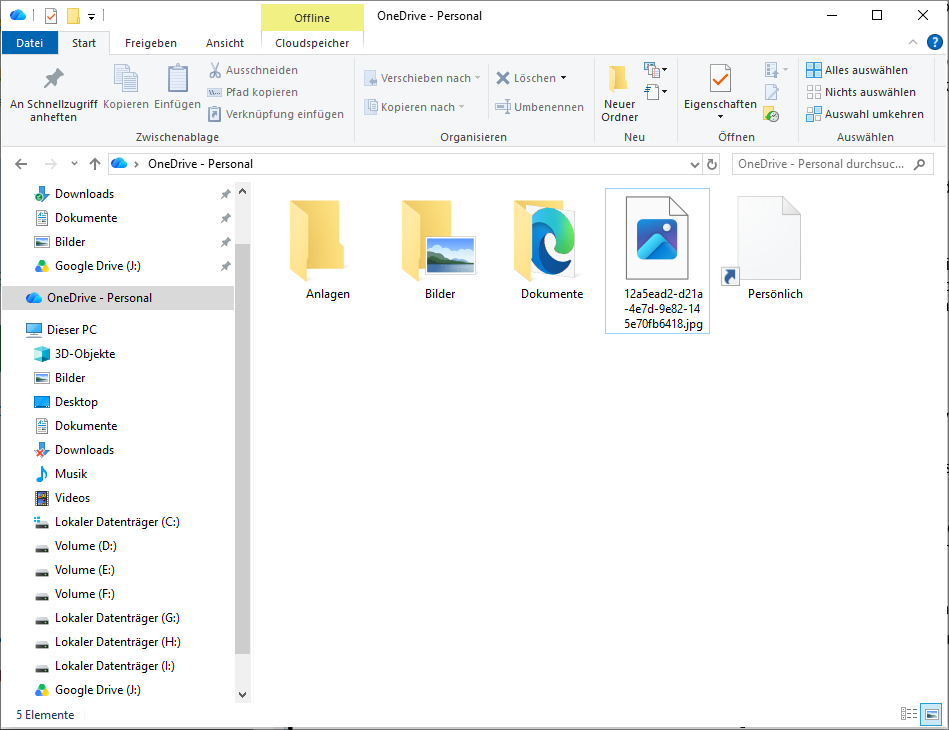
Öffnen Sie nach der Synchronisierung die OneDrive-Website, um zu prüfen, ob der Ordner in Ihrem Cloud-Speicher angezeigt wird.

Option 2: Bestimmte Ordner sichern (Desktop, Dokumente, Bilder)
Wenn Sie bestimmte Ordner wie Dokumente, Bilder, Desktop, Musik und Videos mit OneDrive synchronisieren möchten, verwenden Sie die integrierte Funktion Sicherung verwalten in OneDrive.
Schritt 1: Klicken Sie auf das OneDrive-Cloudsymbol in der Taskleiste.
Schritt 2: Wählen Sie Hilfe & Einstellungen > Einstellungen.
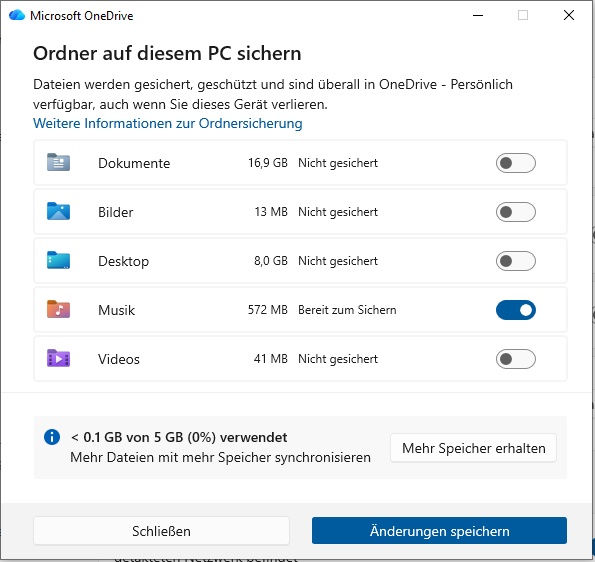
Schritt 3: Öffnen Sie den Tab Synchronisierung und Sicherung und klicken Sie auf Sicherung verwalten.
Schritt 4: Aktivieren Sie den Schalter für Desktop, Dokumente oder einen anderen verfügbaren Ordner.
Schritt 5: Klicken Sie auf Änderungen speichern, um die Synchronisierung zu starten.
MiniTool ShadowMaker im Vergleich zur OneDrive-App
Vergleichen Sie MiniTool ShadowMaker mit den beiden OneDrive-Optionen unten, um die passende Lösung für die Ordnersynchronisierung zu finden.
| Funktion | MiniTool ShadowMaker Cloud-Synchronisierung | Ordner in OneDrive verschieben | Bestimmte Ordner über „Sicherung verwalten“ synchronisieren |
| Unterstützte Ordner | Beliebige Ordner auf Ihrem Computer | Ordner außerhalb von OneDrive | Desktop, Dokumente, Bilder, Videos und Musik |
| Synchronisierungsrichtung | Einseitig (PC zu OneDrive) | Zwei-Wege | Zwei-Wege |
| Automatische Synchronisierung | Geplante Synchronisierungsaufgaben | Änderungen werden automatisch synchronisiert | Änderungen werden automatisch synchronisiert |
| Am besten geeignet für | Ausgewählte lokale Ordner synchronisieren, ohne sie zu verschieben | Die gewünschten Dateien im OneDrive-Ordner synchronisieren | Unterstützte Windows-Ordner mit OneDrive synchronisieren |
Datensicherheit und bewährte Vorgehensweisen
Wenn Sie lokale Ordner mit OneDrive synchronisieren, können Sie leichter auf Dateien zugreifen. Der Datenschutz umfasst jedoch mehr als nur das Aktivieren der Synchronisierung. Befolgen Sie diese Schritte, um Datenverlust zu vermeiden und Ihre Privatsphäre zu schützen.
- Eine separate Sicherung erstellen: Die Synchronisierung kann eine Sicherung nicht ersetzen. Für wichtige Dateien sollten Sie eine lokale Sicherung und eine Cloud-Sicherung kombinieren, um eine zusätzliche Schutzebene zu schaffen. Außerdem können Sie MiniTool ShadowMaker verwenden, um Ihren PC auf einem externen Laufwerk oder USB-Laufwerk zu sichern.
- Ihr Konto schützen: Verwenden Sie ein starkes, einzigartiges Passwort für Ihr Konto, aktivieren Sie die Zwei-Faktor-Authentifizierung und aktivieren Sie bei Bedarf die Geräteverschlüsselung.
- Wählen Sie sorgfältig aus, was Sie synchronisieren: Vermeiden Sie es, Ordner mit Passwörtern, Verschlüsselungsschlüsseln oder anderen vertraulichen Daten zu synchronisieren, wenn dies nicht notwendig ist.
- Uploads regelmäßig prüfen: Öffnen Sie die OneDrive-Website und prüfen Sie, ob wichtige Dateien und Ordner erfolgreich hochgeladen wurden.
FAQ zur Synchronisierung lokaler Ordner mit OneDrive
Fazit
Mit MiniTool ShadowMaker oder der OneDrive-App können Sie bestimmte Ordner unter Windows 11/10 einfach mit OneDrive synchronisieren. Wählen Sie die Methode, die zu Ihnen passt, und führen Sie die Schritte aus, um die Ordnersynchronisierung abzuschließen.
Wenn Sie Probleme bei der Verwendung von MiniTool ShadowMaker zum Synchronisieren lokaler Ordner mit OneDrive haben, ohne sie zu verschieben, wenden Sie sich an uns unter [email protected].
ÜBER DEN AUTOR

Position: Kolumnistin
Spezialist für Informationstechnologie mit Schwerpunkt auf Datenwiederherstellung und Multimedia-Bearbeitung. Seit 2024 bei MiniTool tätig und fokussiert auf praxisnahe Lösungen sowie verständliche Anleitungen für Anwender und Unternehmen.