
Wenn Sie Ihren PC vor größeren Systemänderungen sichern, können Sie Datenverlust verhindern und eine schnelle Wiederherstellung ermöglichen, wenn Systemprobleme auftreten. In dieser Anleitung erfahren Sie, wie Sie Dateien und das System mit MiniTool ShadowMaker vor einem Windows-Update, einem BIOS-Update und einem Zurücksetzen des Systems sichern.
Warum Sie Ihren PC vor größeren Systemänderungen sichern sollten
Größere Systemänderungen können die Systemstabilität, die Hardwarekompatibilität und die allgemeine Leistung beeinflussen. Ein PC-Backup schützt Ihre persönlichen Dateien, Apps und das Betriebssystem, wenn etwas schiefgeht.
- Verhindert Datenverlust: Größere System-Upgrades oder Windows-Updates (Upgrade von Windows 10 auf Windows 11) oder Windows-Updates (KB-Installationen) können manchmal abstürzen oder einfrieren und dadurch zu Datenverlust führen.
- Dient als Rückgängig-Funktion: Wenn eine neue Systemversion oder ein Software-Update schwere Kompatibilitätsprobleme verursacht, kann ein vollständiges System-Backup Ihren Computer in den funktionierenden Zustand zurückversetzen.
- Bewahrt Konfigurationen: Wenn Sie über ein vollständiges Systemabbild verfügen, können Sie das System nach einem Absturz schneller wiederherstellen. Dadurch müssen Sie Windows, Anwendungen und Einstellungen nicht erneut installieren.
Was Sie vor größeren Systemänderungen sichern sollten
Bevor Sie eine größere Systemänderung durchführen, wird empfohlen, Dateien zu sichern und das System auf einer externen Festplatte oder einem USB-Laufwerk zu sichern.
Die folgenden Elemente sollten Sie unbedingt sichern:
- Persönliche Daten: Dokumente, Fotos, Downloads, Desktop-Dateien, Videos und andere wichtige Daten sollten gesichert werden.
- Das gesamte System: Erstellen Sie eine vollständige Kopie des Betriebssystems, der installierten Apps, der Systemeinstellungen und der versteckten Partitionen. So können Sie Windows wiederherstellen, wenn ein Update oder eine Installation fehlschlägt.
- Apps und Lizenzschlüssel: Exportieren Sie Ihre Browser-Lesezeichen und sichern Sie die Lizenzschlüssel Ihrer Backup-Software.
Wann sollten Sie vor einer Systemänderung ein Backup erstellen
Erstellen Sie immer ein Backup, bevor Sie eine größere Systemänderung durchführen, besonders wenn die Änderung Ihre Dateien, Ihr System oder Ihre Einstellungen beeinflussen kann.
Die folgenden Situationen kommen häufig vor:
| Art der Systemänderung | Empfohlenes Backup | Wichtigkeit |
| Vor dem Start des Upgrades, z. B. beim Upgrade von Windows 10 auf Windows 11 | System + Dateien | Schützt Dateien und das System, wenn das Upgrade Kompatibilitätsprobleme verursacht oder fehlschlägt. |
| Vor der Installation von Windows-Updates | System + Dateien | Verhindert Datenverlust und bietet einen Wiederherstellungspunkt, wenn das Update Fehler, Abstürze oder Startprobleme verursacht. |
| Vor dem Zurücksetzen des PCs | System + Dateien | Schützt persönliche Dateien und bietet eine Wiederherstellungsmöglichkeit, wenn das Zurücksetzen fehlschlägt oder benötigte Daten entfernt. |
| Vor einem BIOS-/Firmware-Update | Wichtige Dateien | Verhindert Datenverlust durch ein fehlgeschlagenes Update. |
| Vor dem Austausch eines Motherboards | Wichtige Dateien | Verhindert Datenverlust durch Unfälle während des Hardware-Austauschs. |

So sichern Sie Ihren PC vor einem Windows-10-Upgrade, einem BIOS-Update und anderen Systemänderungen
Die folgende Anleitung zeigt, wie Sie Ihren PC vor Systemänderungen sichern, einschließlich Windows-Upgrades, BIOS-Updates, dem Zurücksetzen des PCs und dem Austausch des Motherboards.
System oder Dateien mit MiniTool ShadowMaker sichern
Das Sichern Ihres PCs ist mit zuverlässiger Backup-Software wie MiniTool ShadowMaker einfach.
Das für Windows entwickelte Programm bietet einen umfassenden Datenschutz. Sie können damit Dateien sichern und vor größeren Änderungen ein System-Backup erstellen. Außerdem unterstützt dieses Tool die Sicherung und Wiederherstellung von Datenträgern und Partitionen.
Darüber hinaus bietet MiniTool ShadowMaker erweiterte Optionen. Sie können zum Beispiel Backups automatisch erstellen, inkrementelle und differentielle Sicherungen erstellen, Komprimierungsstufen auswählen und Backups überprüfen.
MiniTool ShadowMaker TrialKlicken zum Download100%Sauber & Sicher
Befolgen Sie diese Schritte, um ein Systemabbild zu erstellen und Dateien vor einem BIOS-Update, System-Upgrades und dem Zurücksetzen des PCs zu sichern.
Schritt 1: Schließen Sie ein USB-Flash-Laufwerk oder eine externe Festplatte an Ihren Computer an.
Schritt 2: Starten Sie MiniTool ShadowMaker und wechseln Sie zum Tab Sichern.
Schritt 3: Wählen Sie die Backup-Quelle entsprechend den Systemänderungen aus, die Sie durchführen möchten.
- Systemabbild erstellen: Die Systemlaufwerke werden automatisch ausgewählt. Fahren Sie daher mit dem nächsten Schritt fort.
- Dateien sichern: Klicken Sie auf QUELLE > Ordner und Dateien, wählen Sie die Dateien aus, die Sie sichern möchten, und klicken Sie auf OK.
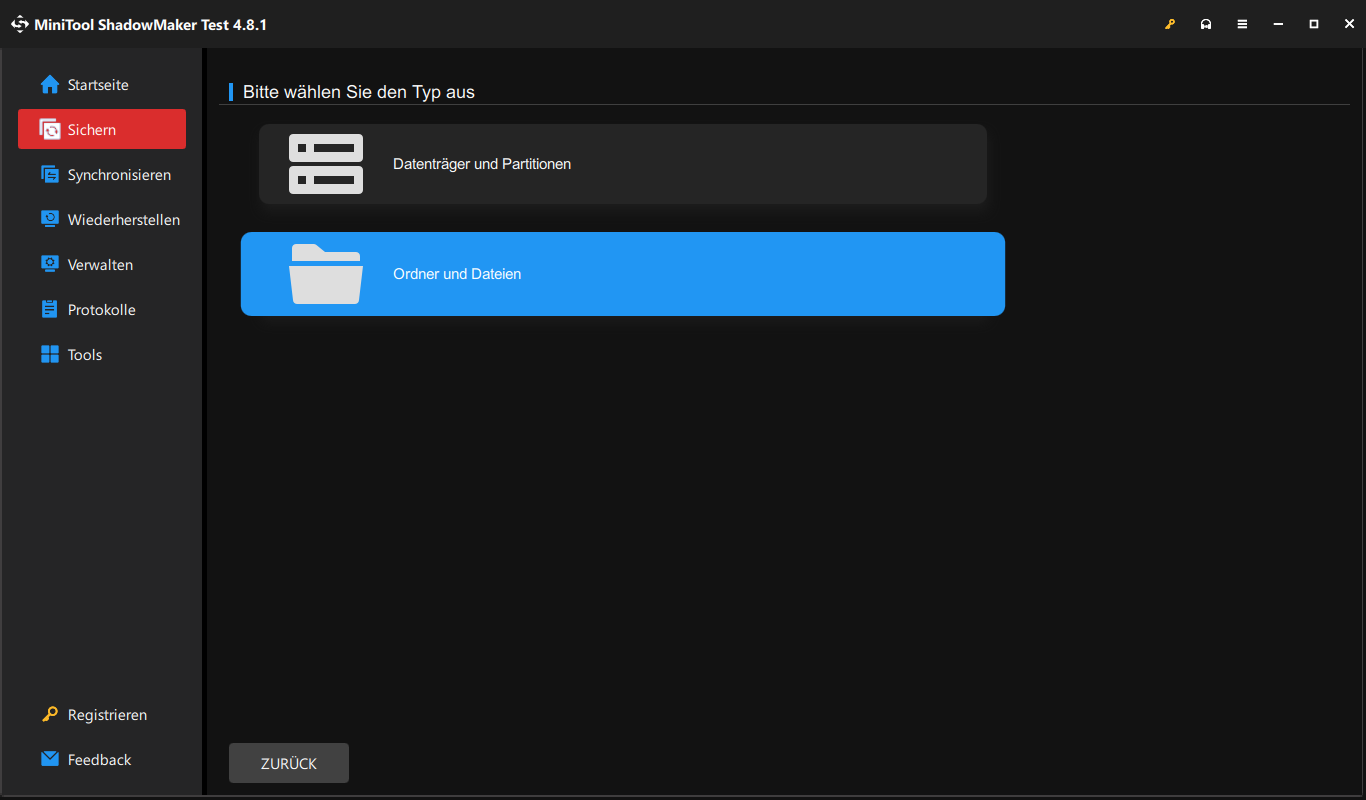
Schritt 4: Gehen Sie zu ZIEL, um ein Backup-Ziel auszuwählen, z. B. ein externes Laufwerk oder ein USB-Laufwerk.
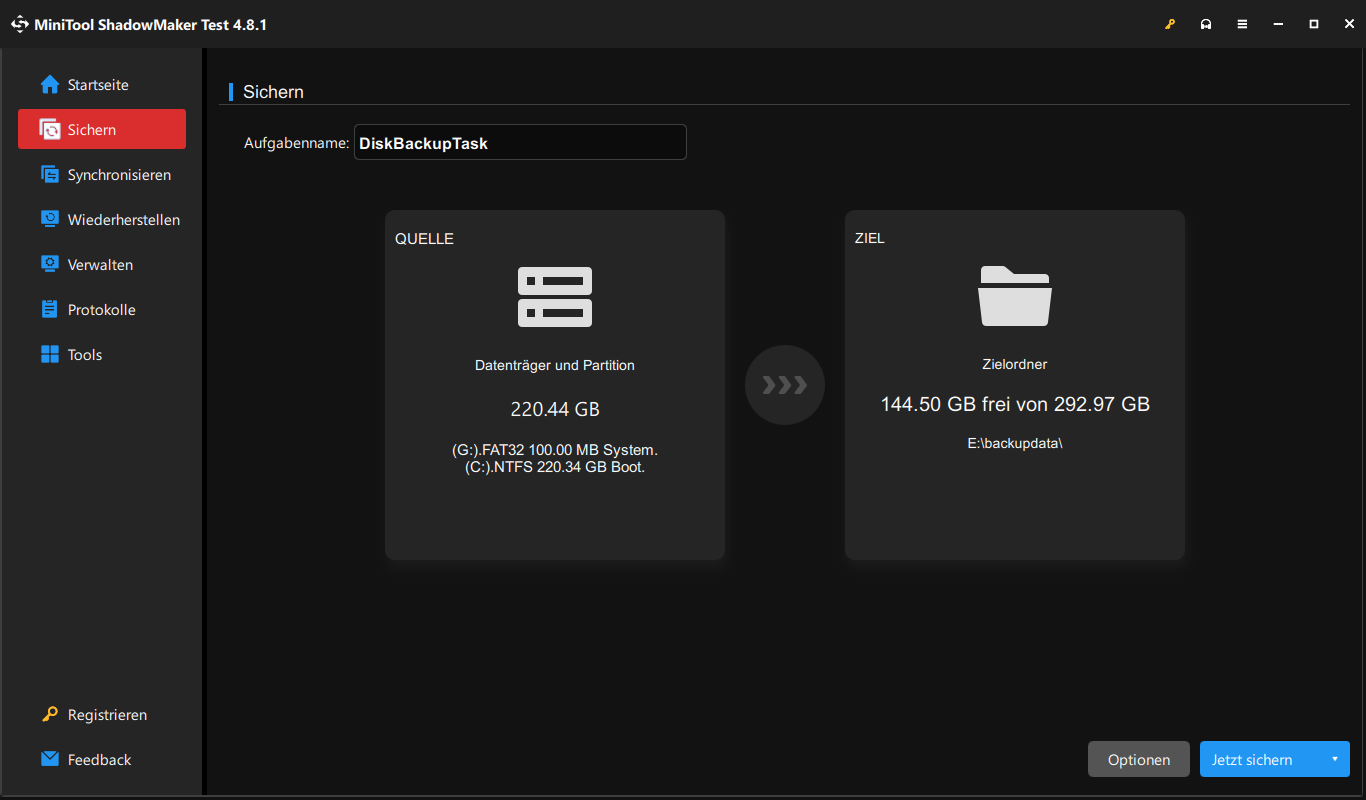
Schritt 5: Klicken Sie unter Sichern auf Optionen, um bei Bedarf erweiterte Einstellungen vorzunehmen. Legen Sie zum Beispiel unter Zeitplaneinstellungen geplante Backups fest und konfigurieren Sie unter Sicherungsschema inkrementelle oder differentielle Sicherungen.
Schritt 6: Klicken Sie auf die Schaltfläche Jetzt sichern, um das Backup zu starten.
Nachdem Sie das Backup vor den größeren Systemänderungen abgeschlossen haben, installieren Sie das neue Sicherheits- oder Funktionsupdate, führen Sie ein Upgrade auf einen neuen System-Build durch oder aktualisieren Sie das BIOS.
Nach einer fehlgeschlagenen Systemänderung wiederherstellen
Wenn bei einer Systemänderung ein Problem auftritt, verwenden Sie das erstellte Backup, um das System in einen früheren funktionierenden Zustand zurückzuversetzen oder gelöschte/verlorene Dateien wiederherzustellen.
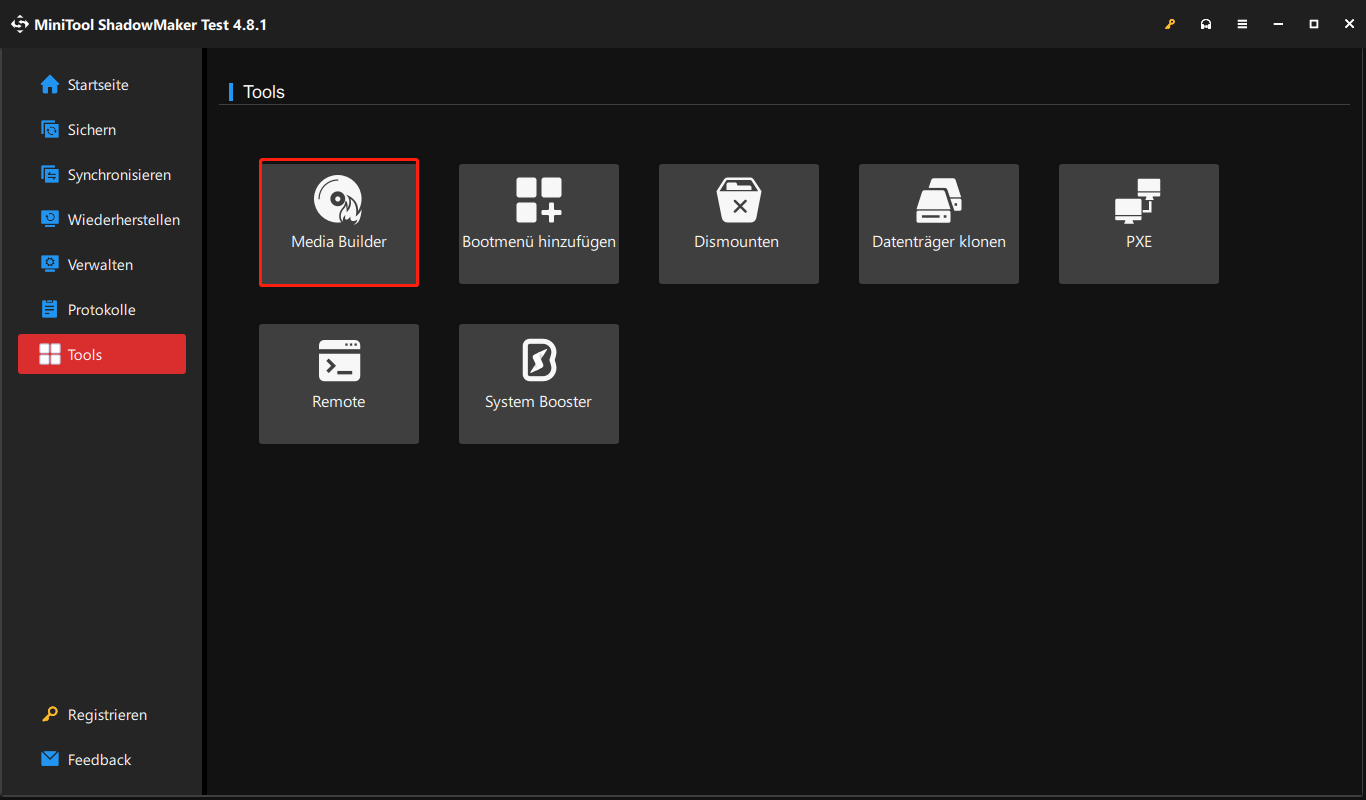
Wenn Windows nicht gestartet werden kann, kann ein bootfähiges Medium dabei helfen, auf die Wiederherstellungsumgebung zuzugreifen und das System wiederherzustellen. MiniTool ShadowMaker bietet das Tool Media Builder, mit dem Sie ein bootfähiges WinPE-USB-Laufwerk oder eine CD/DVD erstellen und die Wiederherstellung durchführen können.
FAQ: PC vor größeren Systemänderungen sichern
Fazit
Ein Backup vor größeren Systemänderungen, wie BIOS-Updates, dem Zurücksetzen des PCs und Windows-Updates, kann Ihre Dateien und Ihr System vor unerwarteten Fehlern schützen. MiniTool ShadowMaker bietet eine einfache und flexible Möglichkeit, ein System-Backup zu erstellen und Dateien zu sichern.
Wenn Sie Probleme mit unserer Software haben, senden Sie bitte eine E-Mail an [email protected].
ÜBER DEN AUTOR

Position: Kolumnistin
Spezialist für Informationstechnologie mit Schwerpunkt auf Datenwiederherstellung und Multimedia-Bearbeitung. Seit 2024 bei MiniTool tätig und fokussiert auf praxisnahe Lösungen sowie verständliche Anleitungen für Anwender und Unternehmen.