
Im Arbeits- und Studienalltag speichern Nutzer häufig mehrere bearbeitete Versionen von PPT-Präsentationen, sichern Foliendateien wiederholt oder kopieren PPT-Dateien aus Sicherheitsgründen in verschiedene Ordner auf der Festplatte.
Im Laufe der Zeit sammeln sich doppelte PowerPoint-Dateien auf den Festplatten an. Diese doppelten Dateien können viel Speicherplatz beanspruchen, die Indizierung und Suche von Systemdateien verlangsamen und während der Arbeit zu Verwechslungen bei den Versionen führen.
Diese doppelten PPT-Dateien haben unterschiedliche Dateinamen, aber identischen Inhalt, oder sie tragen kleine Namenszusätze wie „(1)“ oder „Kopie“.
Warum sollten Sie doppelte PowerPoint-Dateien vom PC löschen? Hier sind einige Vorteile:
- Speicherplatz freigeben: PowerPoint-Dateien können sehr groß sein, insbesondere solche, die hochauflösende Bilder und eingebettete Medien enthalten. Das Löschen doppelter Dateien kann direkt Speicherplatz freigeben.
- Systemleistung verbessern: Eine Festplatte, die mit unnötigen doppelten Dateien überladen ist, verlangsamt die Dateisuche, die Sicherungsgeschwindigkeit und die allgemeine Reaktionsfähigkeit des Systems.
- Produktivität steigern: Dank einer übersichtlichen Dateistruktur können Sie die benötigten Dateien einfacher und schneller finden und so den Zeitaufwand für die Suche in ähnlichen Dateinamen oder Ordnern reduzieren.
Nun ist es an der Zeit, doppelte PowerPoint-Dateien auf Ihrem PC mithilfe der folgenden Tools zu finden und zu entfernen:
| Funktion | MiniTool Partition Wizard | Datei-Explorer |
| Methode | MD5/SHA-1-Inhalts-Hash | Manuelles visuelles Sortieren |
| Benutzerfreundlichkeit | Automatisch | Manuell |
| Genauigkeit | Hoch | Mäßig |
| Geschwindigkeit | Schnell | Langsam |
| Kosten | Kostenlos | Kostenlos |
Methode 1: Duplikate von PowerPoint-Dateien mit MiniTool Partition Wizard entfernen
Für die genaue, schnelle und sichere Massenentfernung von doppelten PowerPoint-Dateien ist MiniTool Partition Wizard das praktischste Tool für Windows-Nutzer.
Die integrierte Funktion Duplikate-Entferner ist speziell für das Scannen nach Duplikaten bei Dokumenten, Bildern, Videos und Audiodateien optimiert.
- Hochpräziser Inhaltsabgleich: Das Programm nutzt fortschrittliche Hash-Vergleichstechnologie, um den Dateiinhalt gründlich zu überprüfen und so eine genaue Identifizierung doppelter PPT-Dateien zu gewährleisten.
- Anpassbarer Scanbereich: Sie können Partitionen/Ordner zum Scannen frei auswählen, Dateiformate filtern, Dateigrößenbereiche festlegen und Systemdateien schützen, um ein versehentliches Löschen wichtiger Daten zu vermeiden.
- Intelligente Auswahl mit einem Klick: Die integrierte Intelligente Auswahl-Funktion filtert automatisch überflüssige Duplikate heraus.
- Breite Kompatibilität: Vollständig kompatibel mit Windows 7/8/10/11 und allen Arten von Speichergeräten, einschließlich interner Festplatten, externer mobiler Festplatten und USB-Speichergeräten.
Als professioneller und kostenloser Partitionsmanager ist das Programm zudem weithin bekannt für seine Funktionen zur Partitionsgrößenanpassung, zum Festplattenklonen und zur Datenwiederherstellung.
Sehen wir uns nun an, wie Sie mit MiniTool Partition Wizard doppelte PowerPoint-Dateien auf Ihrem PC finden und löschen können.
MiniTool Partition Wizard FreeKlicken zum Download100%Sauber & Sicher
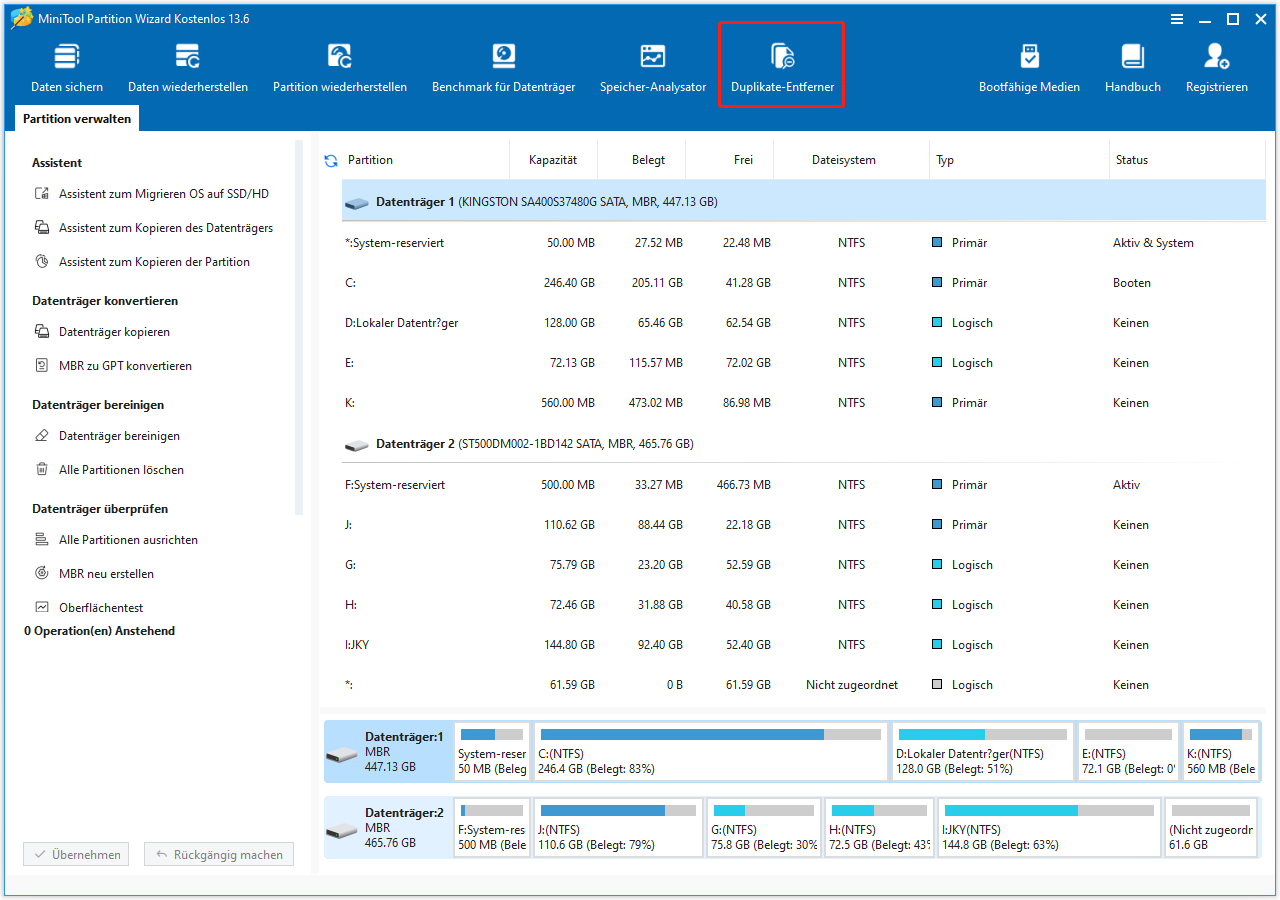
Schritt 1. Starten Sie diesen kostenlosen Duplikate-Entferner, um die Hauptoberfläche aufzurufen. Klicken Sie anschließend in der oberen Symbolleiste auf Duplikate-Entferner.
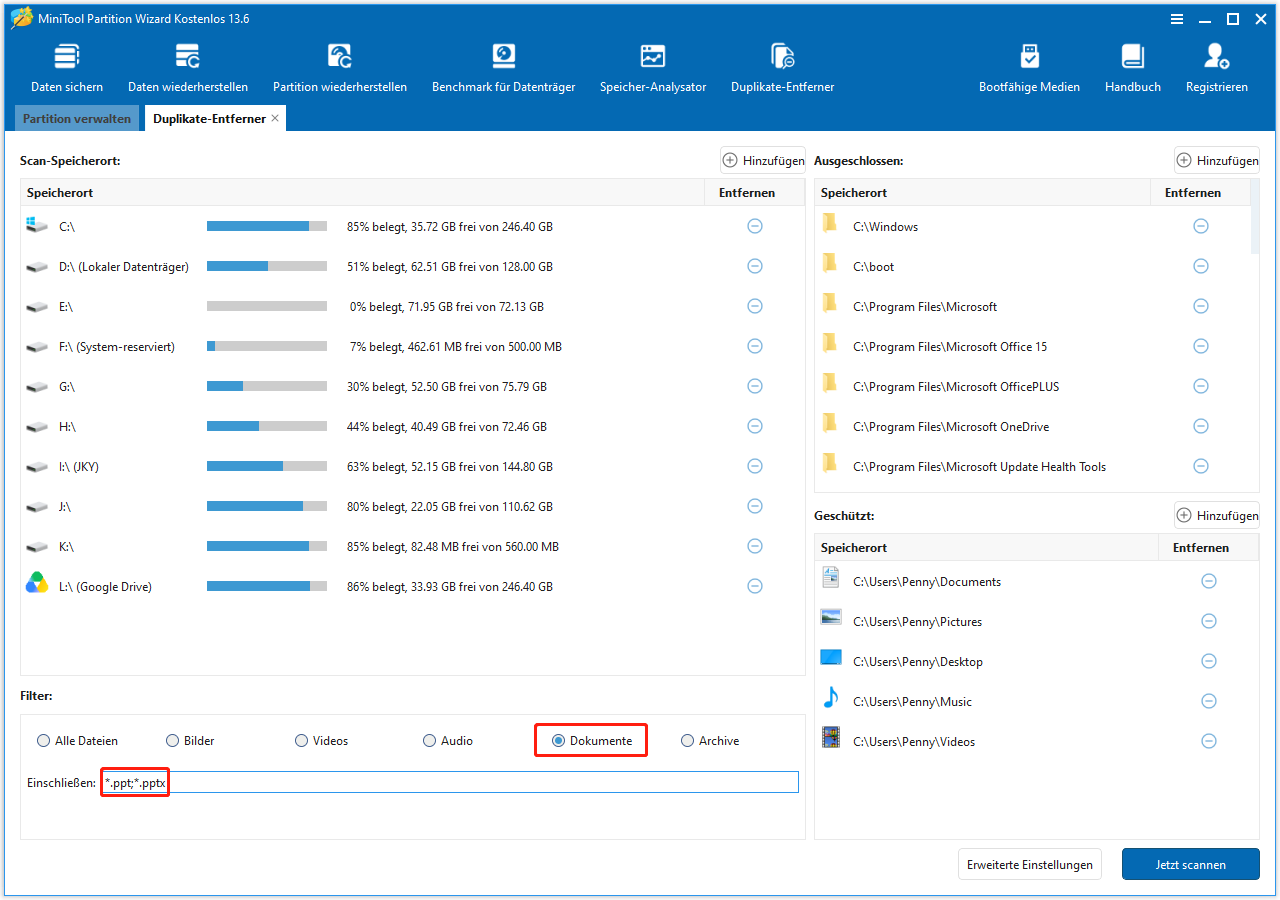
Schritt 2. Konfigurieren Sie im neuen Fenster die folgenden Scan-Einstellungen für eine präzise Suche und klicken Sie anschließend auf Jetzt scannen.
- Scan-Speicherorte: Klicken Sie auf das Symbol Hinzufügen, um die Laufwerke oder bestimmten Ordner auszuwählen, in denen Ihre PowerPoint-Dateien gespeichert sind. Sie können auf das Minus-Symbol klicken, um nicht benötigte Speicherorte zu entfernen.
- Filter für PowerPoint-Dateien: Wählen Sie im Abschnitt Filter die Option Dokument aus und lassen Sie im Feld Einschließen nur die PowerPoint-Dateiendungen (.ppt; .pptx) stehen.
- Erweiterte Einstellungen: Legen Sie einen Dateigrößenbereich fest, wählen Sie eine Hash-Vergleichsmethode aus und nehmen Sie Einstellungen zum Dateischutz vor.
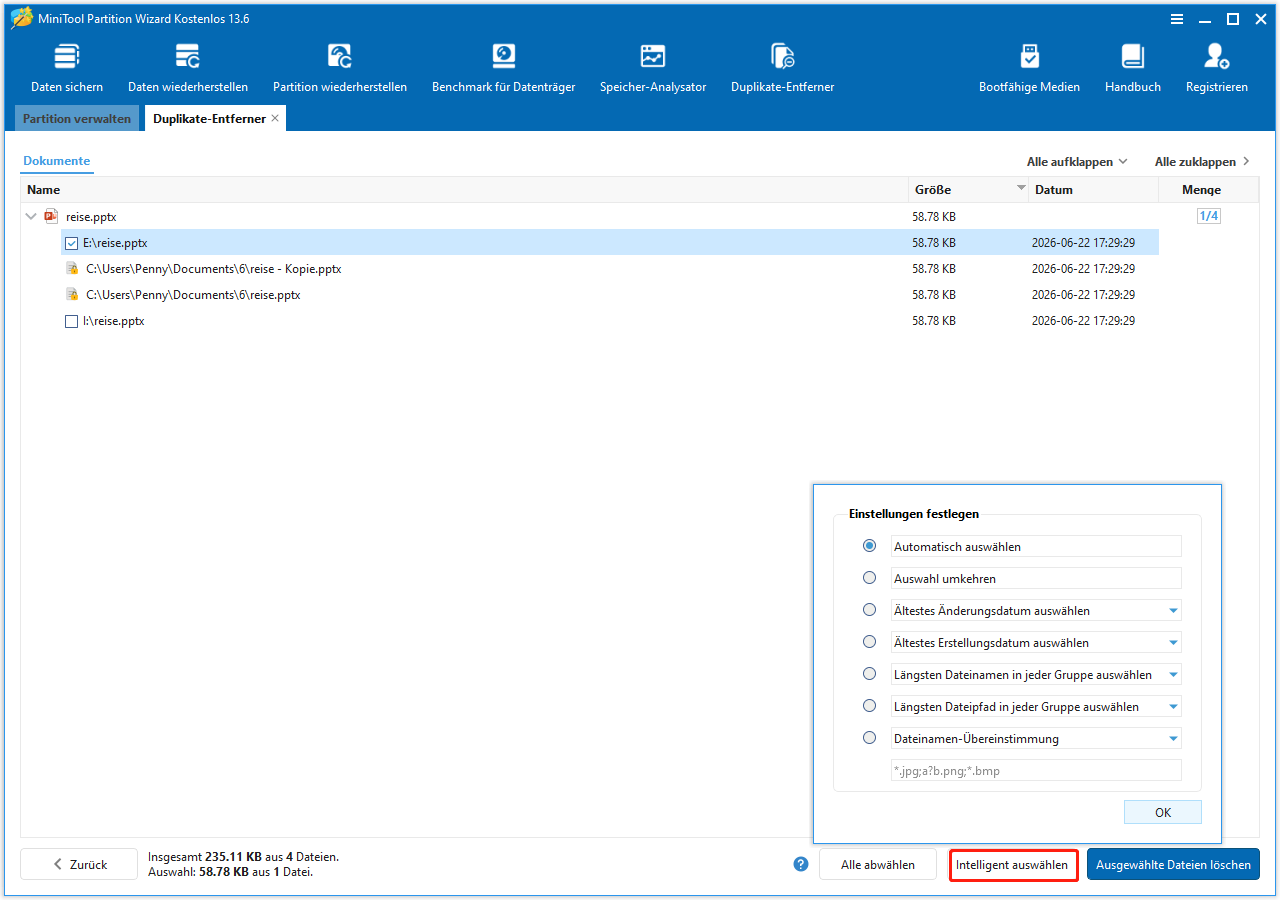
Schritt 3. Warten Sie, bis der Scanvorgang abgeschlossen ist. Klicken Sie anschließend auf Intelligent auswählen und wählen Sie eine Auswahlmethode aus. Um den vollständigen Pfad anzuzeigen, klicken Sie auf Alle aufklappen.
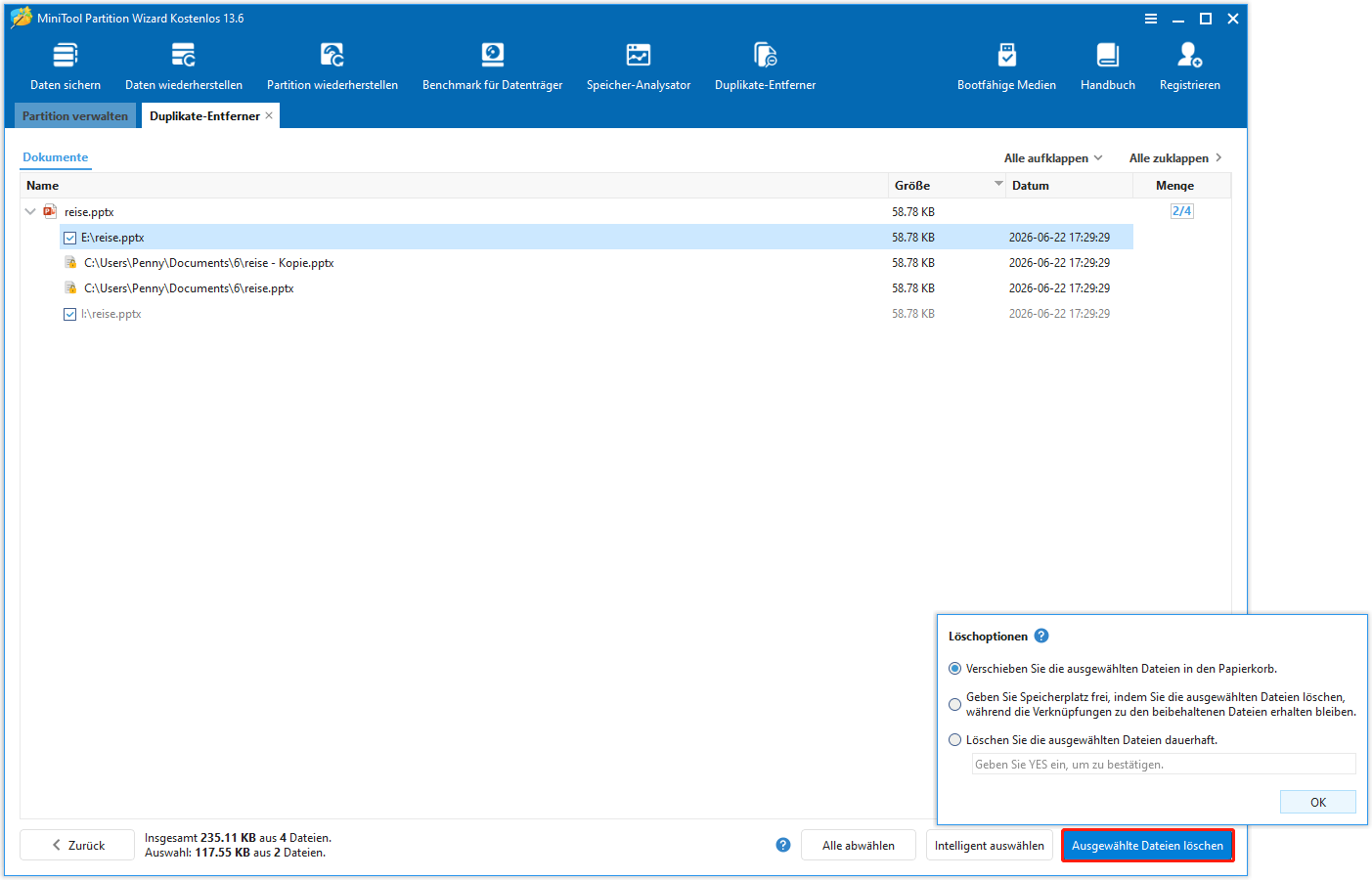
Schritt 4. Klicken Sie auf Ausgewählte Dateien löschen, um verschiedene Löschoptionen auszuwählen. Klicken Sie anschließend auf OK, um das Löschen der doppelten Dateien zu starten.
Methode 2. Doppelte PowerPoint-Dateien mit dem Datei-Explorer entfernen
Windows verfügt über kein integriertes, spezielles Tool zum Scannen nach doppelten Dateien, aber Sie können doppelte PowerPoint-Dateien manuell über den Datei-Explorer suchen und bereinigen. Diese Methode eignet sich für eine geringe Anzahl doppelter PPT-Dateien.
Hier sind die einzelnen Schritte:
Schritt 1. Öffnen Sie den Datei-Explorer und navigieren Sie zu dem Laufwerk oder dem spezifischen Ordner, in dem Sie Ihre Präsentationen speichern.
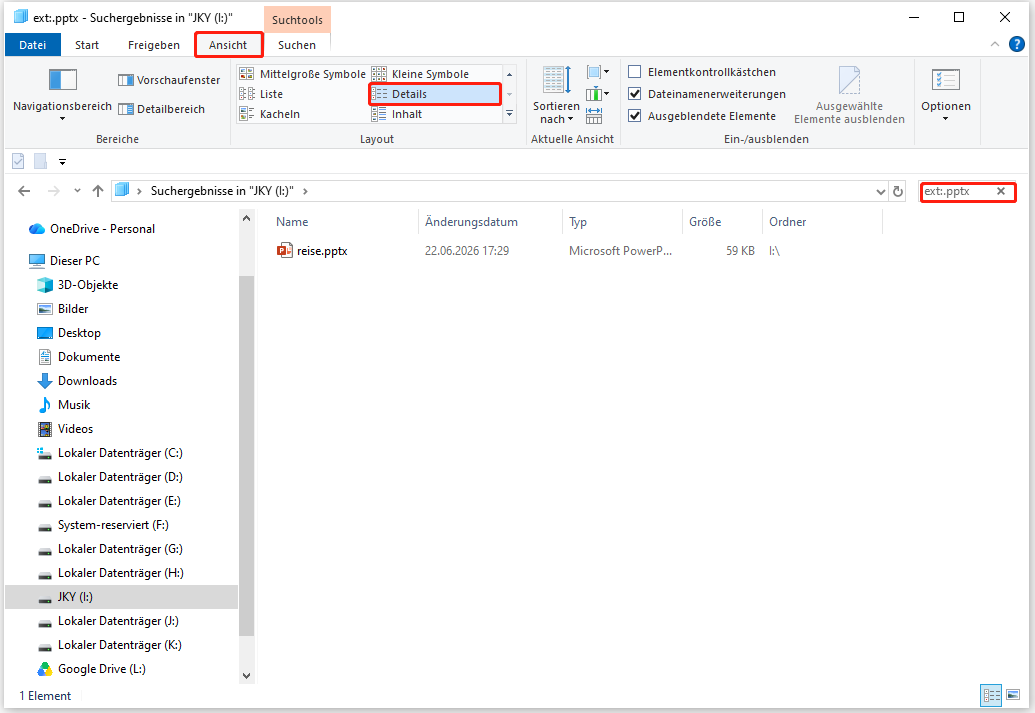
Schritt 2. Geben Sie in die Suchleiste „ext:.pptx“ oder „ext:.ppt“ ein. Dadurch werden nur PowerPoint-Dateien angezeigt.
Schritt 3. Klicken Sie oben auf die Registerkarte Ansicht und wählen Sie Details, um die PPT-Dateien nach Namen und Dateigröße zu sortieren.
- Nach Namen sortieren: Dadurch werden Dateien mit ähnlichen Titeln gruppiert. Suchen Sie nach Dateien, deren Name auf „- Kopie“, „(1)“ oder „(2)“ endet.
- Nach Größe sortieren: Wenn zwei PowerPoint-Dateien dieselbe Größe haben, handelt es sich höchstwahrscheinlich um Duplikate.
Schritt 4. Drücken Sie Alt + P, um den Vorschaubereich zu aktivieren. Klicken Sie auf eine Datei, um die Titelfolie anzuzeigen, ohne die Anwendung vollständig zu öffnen. So können Sie schnell überprüfen, ob es sich bei zwei Dateien mit unterschiedlichen Namen tatsächlich um dieselbe Präsentation handelt.
Schritt 5. Wählen Sie die überzähligen Kopien aus und drücken Sie die Entf-Taste (verschiebt sie in den Papierkorb) oder Umschalt + Entf (löscht sie endgültig), um PPT-Dateien vom PC zu entfernen.

FAQ zum Entfernen doppelter PowerPoint-Dateien vom PC
Fazit
Die Anhäufung doppelter PowerPoint-Dateien ist ein häufiges Problem, das sowohl die PC-Leistung als auch die Arbeitseffizienz beeinträchtigt. Dieser Beitrag stellt zwei Methoden zum Löschen doppelter PPT-Dateien mit dem Datei-Explorer und dem MiniTool Partition Wizard vor. Davon ist der MiniTool Partition Wizard die bessere Wahl, da er schnell und einfach zu bedienen ist.
Bei Fragen oder Anregungen zum MiniTool Partition Wizard kontaktieren Sie uns bitte unter [email protected]. Wir werden Ihnen so schnell wie möglich antworten.
ÜBER DEN AUTOR

Position: Kolumnistin
Deutschsprachige Content-Redakteurin mit über 8 Jahren Erfahrung im IT- und Softwarebereich. Schwerpunkte umfassen Datenträgerverwaltung, Datenwiederherstellung, Backup-Technologien sowie Videobearbeitung. Fokus auf der Erstellung strukturierter Anleitungen, Problemlösungen und praxisorientierter Inhalte für Endnutzer. Besondere Expertise in datenträgerbezogenen Themen und Videobearbeitungssoftware.