
Kurze Antwort
Sie müssen Ihre SSD nicht partitionieren, nur um Windows 11 zu installieren. Für die meisten Nutzer ist es einfacher und funktioniert gut, eine einzige Hauptpartition beizubehalten. Eine Partitionierung kann jedoch nützlich sein, wenn Sie Windows von persönlichen Dateien trennen, eine große SSD organisieren oder ein Dual-Boot-System einrichten möchten.
Sollte ich meine SSD für Windows 11 partitionieren?
Ob Sie eine SSD partitionieren sollten, hängt in erster Linie von Ihren individuellen Umständen und Anforderungen ab.
Empfohlene SSD-Partitionsaufteilung für Windows 11
Wenn Sie Ihre SSD partitionieren möchten, können Sie sich an den folgenden Aufteilungen orientieren.
| SSD-Kapazität | Empfohlene Aufteilung | Am besten geeignet für |
| 512 GB oder weniger | Nur C:-Partition | Allgemeine Nutzung |
| 1 TB | Partitionen C: (Windows und Anwendungen) + D: (persönliche Dateien) | Gaming, Arbeit und große Dateisammlungen |
| 2 TB oder mehr | Partitionen C: + D: (Spiele) + E: (persönliche Dateien oder Projekte) | Große Bibliotheken und mehrere Arbeitslasten |
Unabhängig davon, für welches Partitionslayout Sie sich entscheiden, wird empfohlen, genügend freien Speicherplatz für die C-Partition zu reservieren, um dem Datenwachstum aufgrund von Windows-Updates oder anderen Gründen Rechnung zu tragen. Zweitens kann es die Leistung Ihres Computers beeinträchtigen, wenn die C-Partition weniger als 20 % freien Speicherplatz aufweist.
Standardmäßige Windows-Partitionsstruktur (mit nur einer Partition für Daten)
Bei einer typischen Windows-11-Installation auf einem modernen UEFI/GPT-System werden automatisch mehrere Partitionen erstellt. Normalerweise müssen Sie diese Partitionen nicht manuell anlegen.
| Partition | Typische Größe | Zweck |
| EFI-Systempartition (ESP) | ~100–260 MB | Speichert die zum Starten von Windows erforderlichen UEFI-Boot-Dateien. |
| Von Microsoft reservierte Partition (MSR) | 16 MB | Von Windows für die GPT-Festplattenverwaltung und zukünftige Verwendung reserviert. |
| Windows-Partition (C:) | Verbleibender Speicherplatz | Speichert Windows, Anwendungen, Benutzerprofile und die meisten persönlichen Dateien. |
| Wiederherstellungspartition | ~500 MB–1 GB+ | Enthält Tools der Windows-Wiederherstellungsumgebung (WinRE) zur Fehlerbehebung und Reparatur von Windows. |
Von diesen Partitionen ist für den Benutzer nur die C-Partition zugänglich. Aus Sicht des Benutzers gibt es daher nur eine Partition. Es gibt keine weiteren Partitionen D, E oder F.
In diesem Fall müssen Sie Ihre tatsächlichen Anforderungen berücksichtigen, um zu entscheiden, ob eine Partitionierung der SSD erforderlich ist.
Wann eine Partitionierung in Betracht gezogen werden sollte
Die Partitionierung einer SSD für Windows 11 ist optional, kann aber in bestimmten Situationen nützlich sein. Zum Beispiel:
- Windows von persönlichen Dateien trennen: Speichern Sie Windows und Anwendungen auf dem Laufwerk C:, während Sie Dokumente, Fotos, Videos und andere Dateien auf einer separaten Partition ablegen.
- Eine große SSD organisieren: Eine SSD mit 1 TB, 2 TB oder mehr kann in separate Bereiche für Windows, Spiele, Projekte oder Medien unterteilt werden.
- Vorbereitung auf eine Neuinstallation von Windows: Wenn Sie persönliche Dateien auf einer anderen Partition speichern, lässt sich Windows leichter neu installieren, ohne dass System- und Datendateien vermischt werden.
- Dual-Boot einrichten: Wenn Sie Windows 11 neben Linux oder einem anderen Betriebssystem ausführen möchten, sind in der Regel separate Partitionen erforderlich.
- Partitionsspezifische Sicherungsstrategien anwenden: Separate Partitionen können die Organisation von System-Image-Sicherungen und Dateisicherungen vereinfachen, wobei eine Partition auf derselben physischen SSD jedoch kein Ersatz für eine externe oder Cloud-Sicherung ist.
Erwägen Sie die Erstellung separater Partitionen nur dann, wenn Sie einen klaren Bedarf an besserer Organisation, einfacher Datenverwaltung oder mehreren Betriebssystemen haben.
Wann Sie Ihre SSD nicht partitionieren sollten
Für die meisten Windows 11-Benutzer ist eine Partitionierung der SSD nicht erforderlich. Eine einzige Hauptpartition ist oft einfacher und bietet mehr Flexibilität bei der Verwaltung Ihres Speicherplatzes.
Sie sollten die Erstellung zusätzlicher Partitionen vermeiden, wenn:
- Sie eine kleine SSD haben: Bei einem Laufwerk mit 256 GB oder weniger kann die Aufteilung des verfügbaren Speicherplatzes dazu führen, dass einzelne Partitionen zu klein werden.
- Sie eine einfache Konfiguration wünschen: Eine Hauptpartition ist einfacher zu verwalten und erspart Ihnen die Überwachung des freien Speicherplatzes auf mehreren Partitionen.
- Sie keinen konkreten Grund haben: Eine Partitionierung macht Windows 11 nicht automatisch schneller und verbessert auch nicht die SSD-Leistung.
- Ihnen häufig der Speicherplatz ausgeht: Mehrere Partitionen können die Flexibilität beim freien Speicherplatz einschränken. Bei einer einzigen Partition können sich Windows und Ihre Dateien den verfügbaren Speicherplatz teilen.
- Sie Windows selten neu installieren: Wenn Sie System- und persönliche Dateien nicht trennen müssen, bieten zusätzliche Partitionen möglicherweise kaum praktischen Nutzen.
- Sie verwenden bereits separate physische Laufwerke: Wenn Ihre Windows-Installation und Ihre persönlichen Daten bereits auf verschiedenen SSDs gespeichert sind, sind zusätzliche Partitionen möglicherweise unnötig.
Kurz gesagt: Wenn Sie eine einzige SSD für normale Windows 11-Aufgaben verwenden und weder ein Dual-Boot noch eine spezielle Datenorganisation benötigen, ist eine Hauptpartition in der Regel die einfachste Wahl.
So partitionieren Sie eine SSD unter Windows 11
Sie können eine SSD unter Windows 11 mithilfe der Datenträgerverwaltung und des MiniTool Partition Wizard partitionieren.
Methode 1: Verwenden der Datenträgerverwaltung
Die Datenträgerverwaltung ist ein in Windows integriertes Systemtool, mit dem Festplatten, Solid-State-Laufwerke (SSDs) und deren Partitionen verwaltet werden können.
Um eine SSD damit zu partitionieren, müssen Sie das Laufwerk C verkleinern und anschließend auf dem nicht zugewiesenen Speicherplatz eine neue Partition erstellen. Hier finden Sie eine Anleitung.
Schritt 1: Drücken Sie Win + X und wählen Sie dann „Datenträgerverwaltung“ aus.
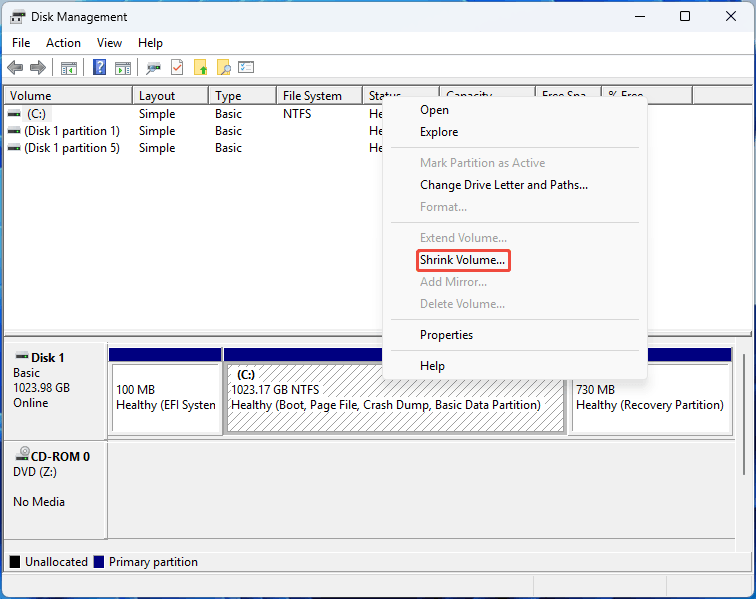
Schritt 2: Klicken Sie mit der rechten Maustaste auf das Laufwerk C und wählen Sie „Volume verkleinern“.
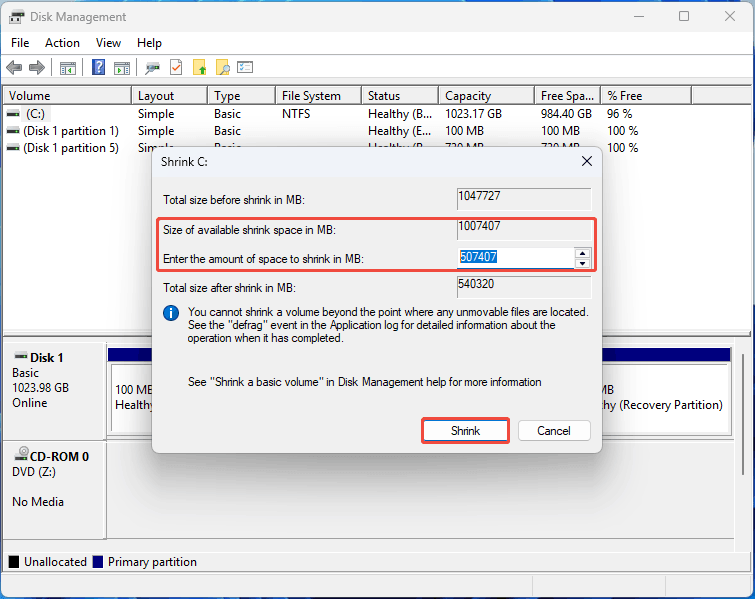
Schritt 3: Geben Sie die Größe des zu verkleinernden Speicherplatzes in MB ein. Der Wert sollte nicht größer sein als die Größe des verfügbaren Speicherplatzes, der verkleinert werden soll. Klicken Sie anschließend auf „Verkleinern“.
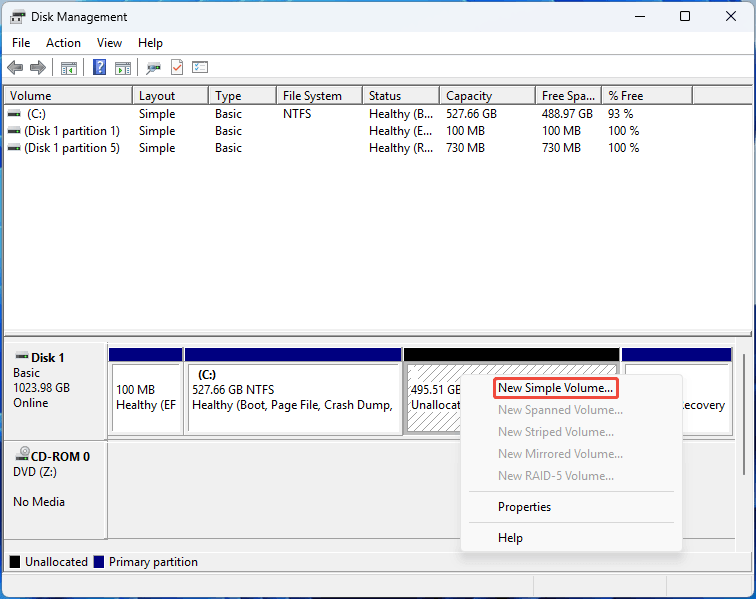
Schritt 4: Klicken Sie mit der rechten Maustaste auf den nicht zugeordneten Speicherplatz und wählen Sie „Neues einfaches Volume“. Folgen Sie anschließend den Anweisungen auf dem Bildschirm, um eine Partition zu erstellen (Sie können durchgehend auf „Weiter“ klicken).

Methode 2: Verwenden Sie MiniTool Partition Wizard
MiniTool Partition Wizard ist ein funktionsreiches Programm zur Festplatten- und Partitionsverwaltung für Windows. Es unterstützt Benutzer beim Erstellen, Formatieren, Ändern der Größe, Verschieben, Kopieren und Löschen von Partitionen sowie bei der Migration von Betriebssystemen und der Wiederherstellung verlorener Daten und Partitionen.
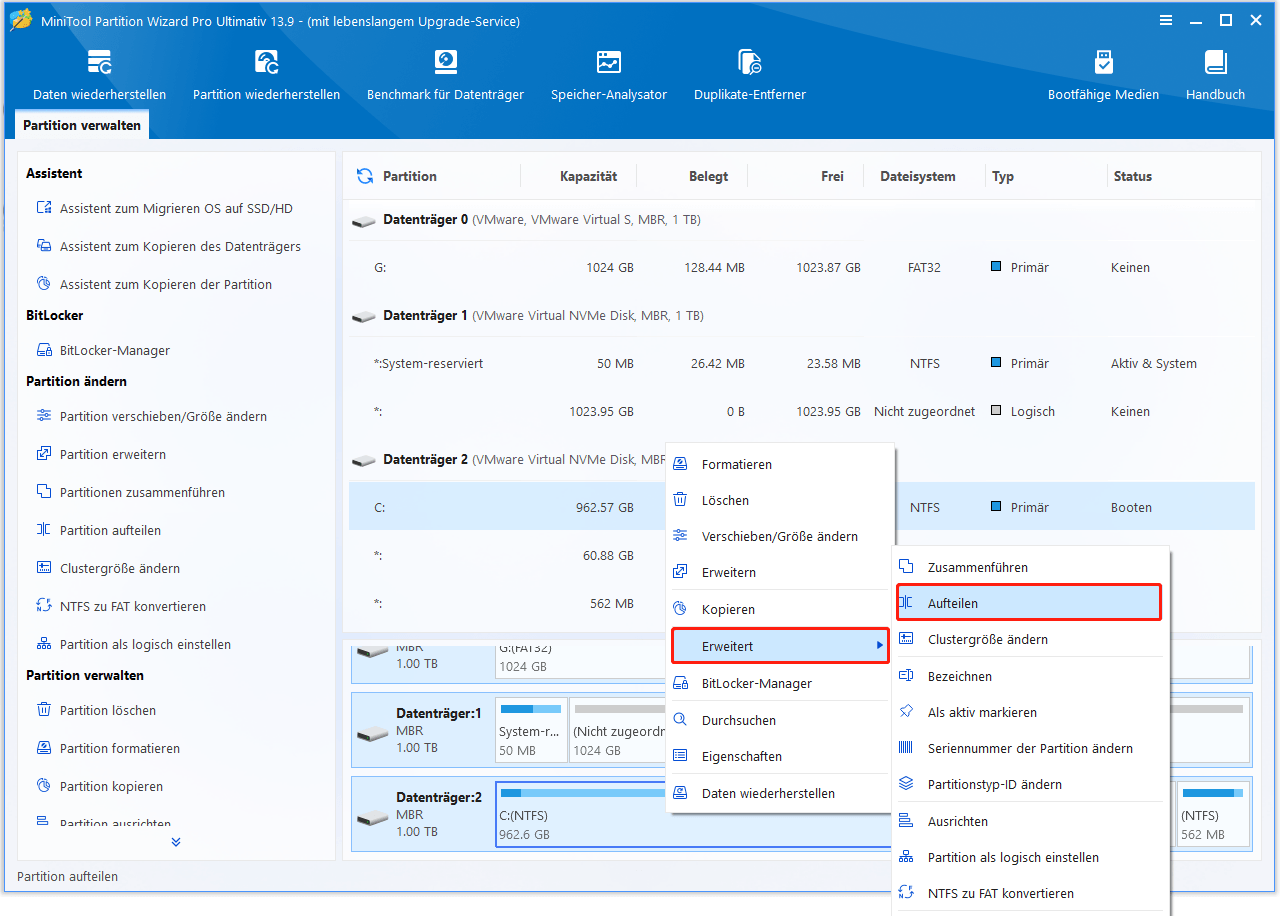
Darüber hinaus können Sie mit der Funktion Partition teilen das Laufwerk C direkt in die Laufwerke C und D aufteilen. Hier sind die Schritte.
MiniTool Partition Wizard FreeKlicken zum Download100%Sauber & Sicher
Schritt 1: Starten Sie MiniTool Partition Wizard. Klicken Sie mit der rechten Maustaste auf das Laufwerk C und wählen Sie „Erweitert“ > „Teilen“.
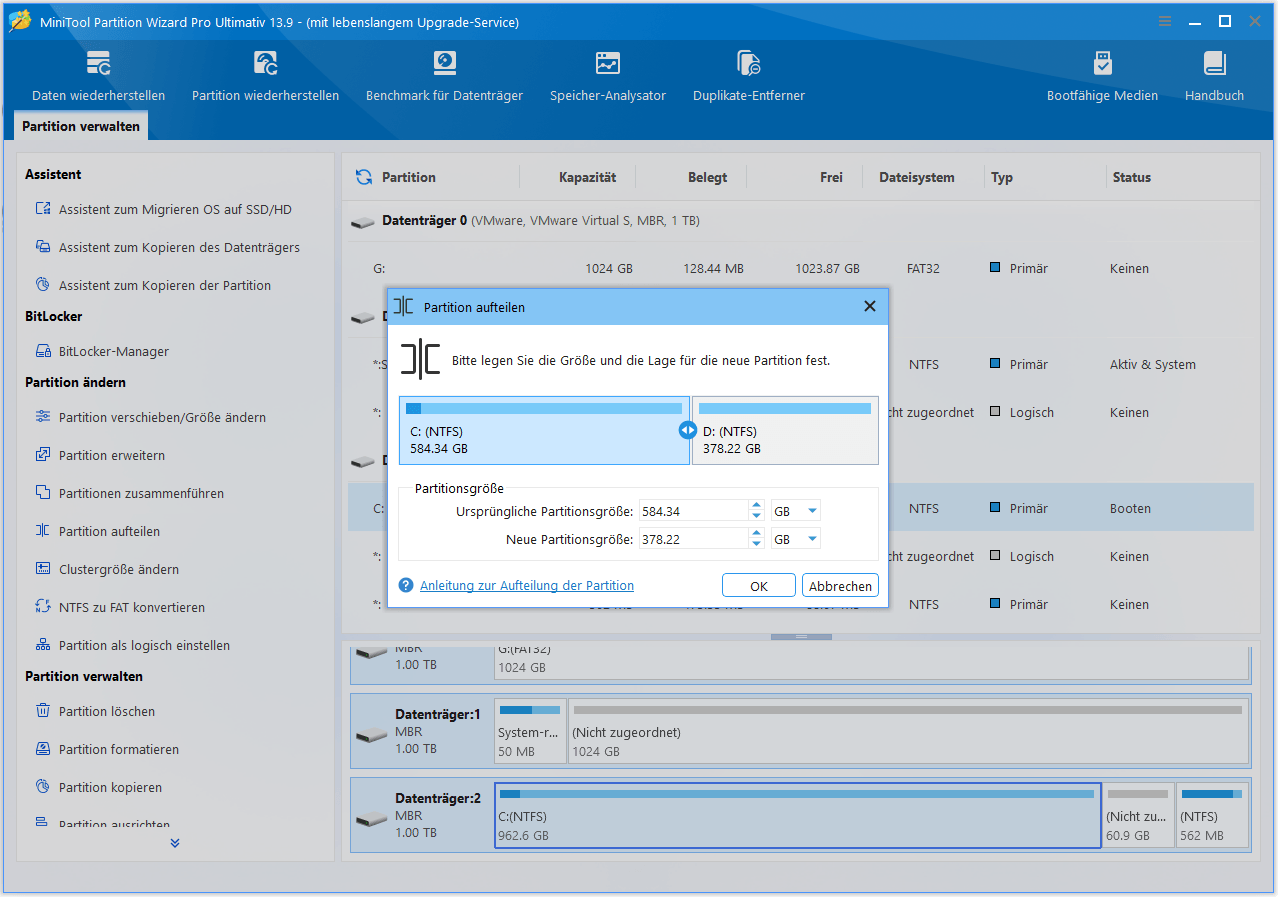
Schritt 2: Ziehen Sie die Trennlinie, um die Größe der Partitionen C und D anzupassen. Klicken Sie anschließend auf „OK“.
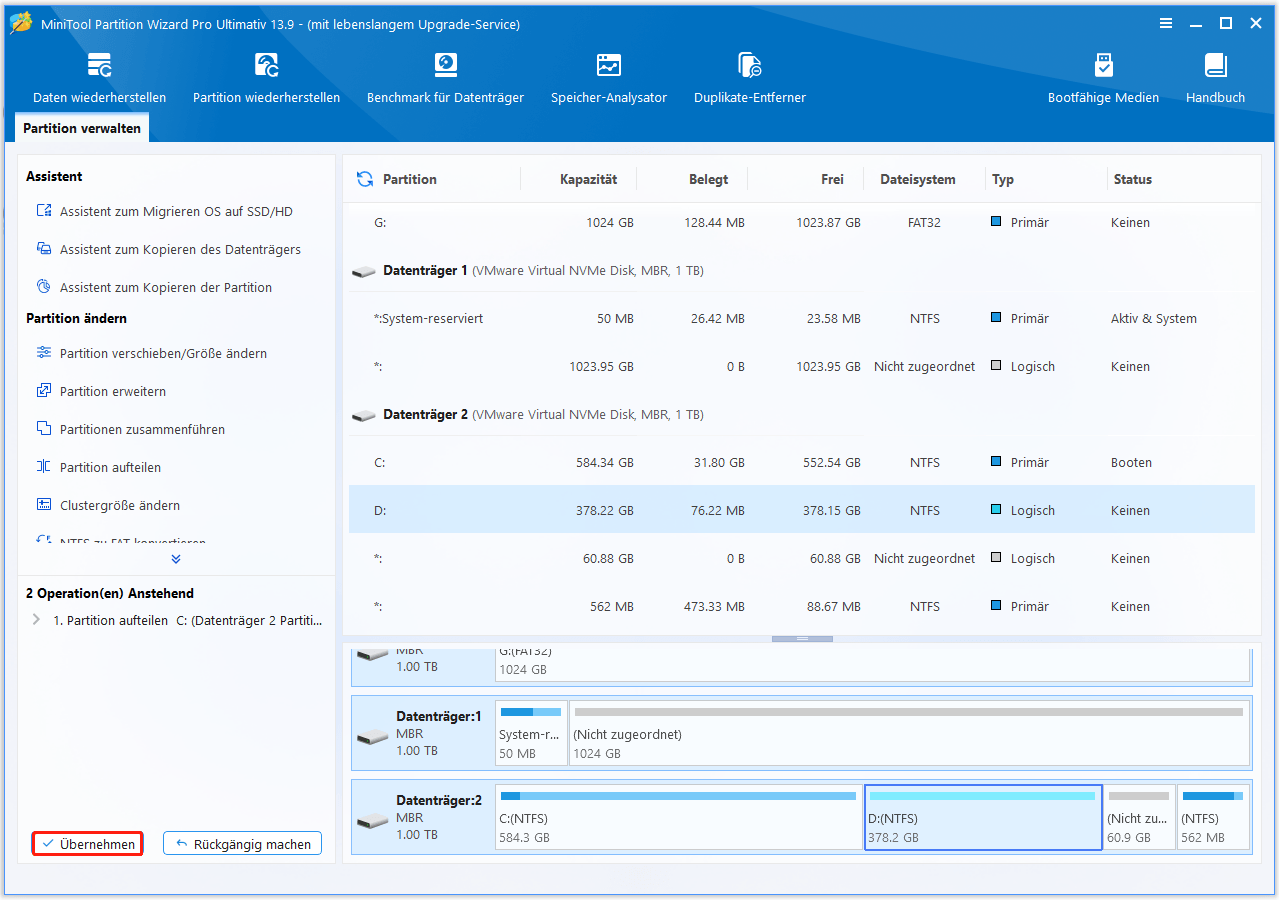
Schritt 3: Klicken Sie auf „Übernehmen“, um die Teilung durchzuführen.
So partitionieren Sie die SSD während der Installation von Windows 11
Sie können eine SSD während der Installation von Windows 11 mithilfe der vom Windows-Setup angebotenen Tools partitionieren. Befolgen Sie einfach die nachstehende Anleitung:
Schritt 1: Fahren Sie mit dem Windows 11-Installationsvorgang wie gewohnt fort, bis Sie aufgefordert werden, einen Speicherort für die Installation von Windows 11 auszuwählen.
Schritt 2: Falls Partitionen vorhanden sind, klicken Sie darauf und wählen Sie „Partition löschen“. Löschen Sie alle Partitionen, um den Datenträger in nicht zugeordneten Speicherplatz umzuwandeln.
Schritt 3: Markieren Sie den nicht zugeordneten Speicherplatz und klicken Sie auf „Partition erstellen“. Geben Sie die Größe der Partition in MB ein und klicken Sie auf „Übernehmen“. Achten Sie bitte genau auf die von Ihnen eingegebene Partitionsgröße, da diese Partition in der Regel das Laufwerk C darstellt.
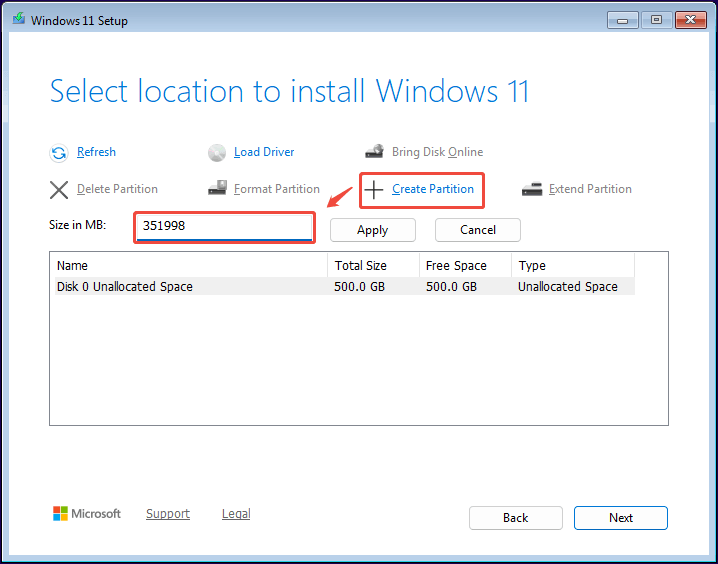
Schritt 4: Die zukünftige ESP-Partition (System) und die MSR-Partition wurden zusammen mit der zukünftigen C-Partition erstellt. Verwenden Sie nun den verbleibenden nicht zugewiesenen Speicherplatz, um eine weitere Partition zu erstellen. Diese Partition ist in der Regel das Laufwerk D.
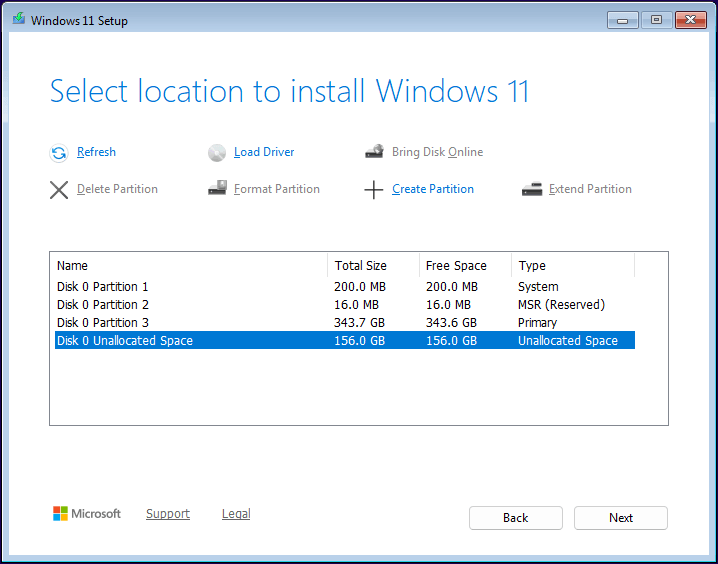
Schritt 5: Wählen Sie die erste primäre Partition aus, um die Installation von Windows 11 fortzusetzen.
FAQ: Sollte ich meine SSD für Windows 11 partitionieren?
Fazit
Für die meisten Windows-11-Nutzer ist es nicht notwendig, die SSD zu partitionieren. Eine einzige Hauptpartition ist einfach, flexibel und für den täglichen Gebrauch ausreichend. Erwägen Sie das Erstellen zusätzlicher Partitionen nur, wenn Sie Windows von Ihren persönlichen Dateien trennen, eine große SSD organisieren oder ein Dual-Boot-System einrichten möchten.
Um eine SSD unter Windows 11 zu partitionieren, können Sie den MiniTool Partition Wizard verwenden. Sollten bei der Verwendung dieser Software Probleme auftreten, wenden Sie sich bitte an unser Support-Team unter [email protected], um Hilfe zu erhalten.
ÜBER DEN AUTOR

Position: Kolumnistin
Deutschsprachige Content-Redakteurin mit über 8 Jahren Erfahrung im IT- und Softwarebereich. Schwerpunkte umfassen Datenträgerverwaltung, Datenwiederherstellung, Backup-Technologien sowie Videobearbeitung. Fokus auf der Erstellung strukturierter Anleitungen, Problemlösungen und praxisorientierter Inhalte für Endnutzer. Besondere Expertise in datenträgerbezogenen Themen und Videobearbeitungssoftware.