
Warum müssen Sie eine verschlüsselte SD-Karte formatieren?
Die Verschlüsselung einer SD-Karte schützt Dateien vor unbefugtem Zugriff, falls die SD-Karte verloren geht oder gestohlen wird. Nur Personen mit dem richtigen Passwort, der richtigen PIN, dem richtigen Wiederherstellungsschlüssel oder einem autorisierten Gerät können auf die gespeicherten Dateien zugreifen.
Aus folgenden Gründen kann es jedoch erforderlich sein, eine verschlüsselte SD-Karte zu formatieren:
- Sie haben das Verschlüsselungspasswort vergessen oder den Wiederherstellungsschlüssel verloren.
- Die verschlüsselte SD-Karte ist beschädigt oder wird nicht mehr erkannt.
- Sie möchten die SD-Karte wiederverwenden oder verkaufen.
- Und so weiter.
Wenn auf die Karte nicht mehr zugegriffen werden kann oder sie nicht mehr ordnungsgemäß funktioniert oder wenn Sie verschlüsselte Daten löschen möchten, ist das Formatieren oft die schnellste Lösung.
Was Sie vor dem Formatieren einer verschlüsselten SD-Karte beachten sollten
Wenn Sie eine verschlüsselte SD-Karte formatieren möchten, ohne Daten zu verlieren, müssen Sie einige Vorsichtsmaßnahmen treffen.
#1. Sichern Sie wichtige Dateien
Wenn Sie noch auf die verschlüsselte SD-Karte zugreifen können, sichern Sie vor der Formatierung alle wichtigen Dateien. Kopieren Sie Fotos, Videos, Dokumente und andere Daten auf Ihren Computer, eine externe Festplatte oder einen vertrauenswürdigen Cloud-Speicherdienst.
Wenn die SD-Karte verschlüsselt ist, sich aber noch mit dem richtigen Passwort oder auf dem ursprünglichen Gerät entsperren lässt, entschlüsseln Sie sie und kopieren Sie anschließend Ihre Dateien. Überprüfen Sie danach, ob sich Ihre Sicherungsdateien korrekt öffnen lassen.
Lesen Sie auch: So sichern Sie Dateien unter Windows 10/11 ganz einfach: 4 einfache Methoden
#2. Entschlüsseln Sie die SD-Karte (falls möglich)
Wenn Sie Daten sichern, müssen Sie die SD-Karte entschlüsseln. Bei bestimmten speziell verschlüsselten SD-Karten (z. B. solchen, die an ein bestimmtes Mobiltelefon oder eine bestimmte Kamera gebunden sind) ist es außerdem am besten, die Verschlüsselung zunächst aufzuheben. Andernfalls könnte das direkte Formatieren auf einem Computer zu Problemen führen.
Wie die SD-Karte entschlüsselt wird, hängt davon ab, wie die Karte verschlüsselt wurde. Wenn die SD-Karte beispielsweise von Handys und Kameras verschlüsselt wurde, entschlüsseln Sie sie mit dem ursprünglichen Gerät. Wenn Sie Wechseldatenträger mit BitLocker verschlüsseln, sollten Sie BitLocker deaktivieren, um die SD-Karte zu entschlüsseln.
#3. Prüfen Sie, ob die SD-Karte schreibgeschützt ist
Schließen Sie die SD-Karte über einen Kartenleser an Ihren PC an. Öffnen Sie „DiskPart“ über die Windows-Suche. Führen Sie anschließend die folgenden Befehle aus, um den Schreibschutzstatus der SD-Karte zu überprüfen.
- List disk
- Select disk * (* steht für die Datenträgernummer der SD-Karte)
- Attributes disk (überprüfen Sie, ob „Aktueller schreibgeschützter Status“ und „Schreibgeschützt“ auf „Ja“ gesetzt sind)
Lesen Sie auch: USB-Stick schreibgeschützt? Erfahren Sie, warum und wie Sie das Problem beheben können, ohne Daten zu verlieren
#4. Verstehen Sie die Folgen der Formatierung einer verschlüsselten SD-Karte
Durch das Formatieren einer verschlüsselten SD-Karte werden alle auf der SD-Karte gespeicherten Dateien dauerhaft gelöscht. Darüber hinaus ist eine Datenwiederherstellung nach der Formatierung deutlich unwahrscheinlicher, wenn die Karte gesperrt war – insbesondere, wenn Sie den Verschlüsselungsschlüssel nicht mehr besitzen.
So formatieren Sie eine verschlüsselte SD-Karte unter Windows
Um eine verschlüsselte SD-Karte unter Windows zu formatieren, schließen Sie sie über einen SD-Kartenleser an Ihren PC an und probieren Sie dann die folgenden Methoden aus.
Methode 1: MiniTool Partition Wizard verwenden
Mit MiniTool Partition Wizard können Sie eine verschlüsselte SD-Karte ganz einfach in NTFS, FAT32, exFAT oder EXT2/3/4 formatieren. Darüber hinaus können Sie damit BitLocker entsperren und deaktivieren. Hier finden Sie die Anleitung.
MiniTool Partition Wizard FreeKlicken zum Download100%Sauber & Sicher
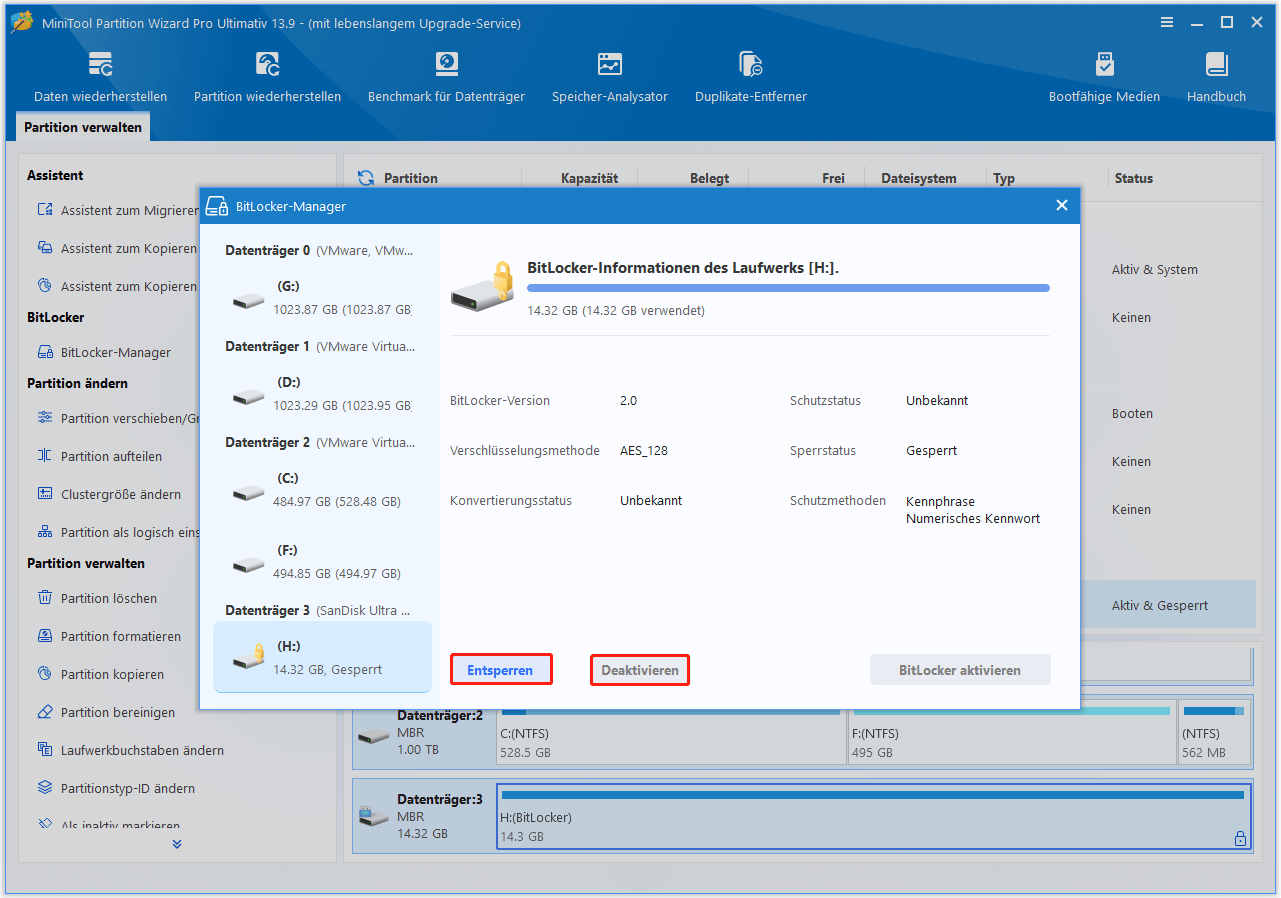
Schritt 1: BitLocker deaktivieren (optional).
- Starten Sie MiniTool Partition Wizard.
- Klicken Sie mit der rechten Maustaste auf die SD-Karte und wählen Sie „BitLocker-Manager“.
- Klicken Sie auf „Entsperren“ und geben Sie anschließend das Passwort ein, um die SD-Karte zu entschlüsseln.
Klicken Sie auf „Deaktivieren“, um die Verschlüsselung aufzuheben.
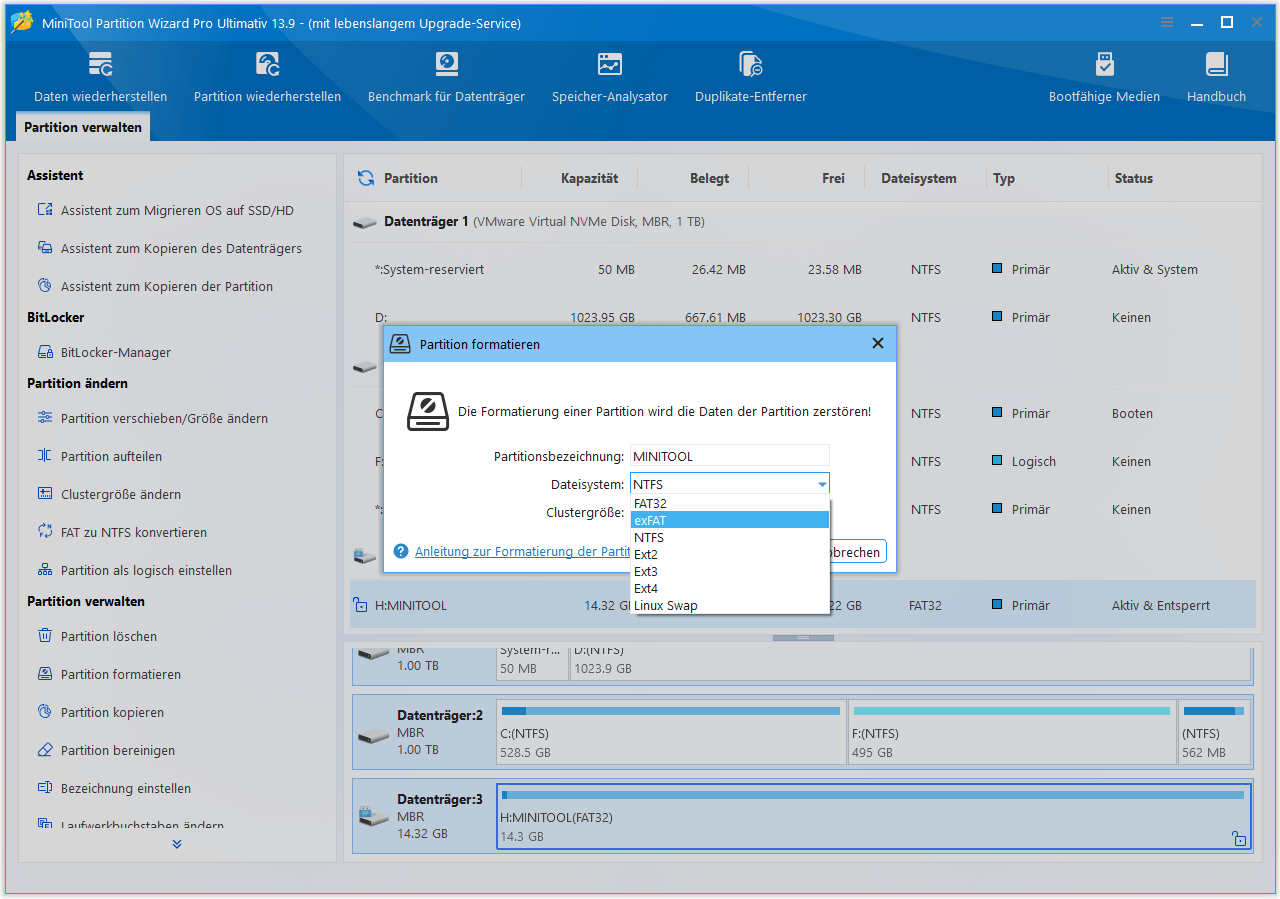
Schritt 2: Formatieren Sie die verschlüsselte SD-Karte. Unabhängig davon, ob die SD-Karte verschlüsselt ist oder nicht, kann MiniTool Partition Wizard sie direkt formatieren.
- Klicken Sie mit der rechten Maustaste auf die SD-Karte und wählen Sie „Formatieren“.
- Wählen Sie ein Dateisystem aus. exFAT und FAT32 werden aufgrund ihrer breiten Kompatibilität mit Geräten empfohlen.
- Klicken Sie auf „OK“ und anschließend auf „Übernehmen“.
Methode 2: Datei-Explorer verwenden
Diese Methode ist die einfachste. Um die verschlüsselte SD-Karte zu formatieren, müssen Sie lediglich Folgendes tun:
- Drücken Sie Win + E, um den Windows-Datei-Explorer zu öffnen.
- Klicken Sie unter „Dieser PC“ mit der rechten Maustaste auf die SD-Karte.
- Wählen Sie „Formatieren“.
- Wählen Sie ein Dateisystem aus.
- Klicken Sie auf „Starten“ und bestätigen Sie anschließend die Abfrage.

Alt=Benutzeroberfläche des Windows-Datei-Explorers mit der ausgewählten Formatierungsoption im Kontextmenü.
Methode 3: Datenträgerverwaltung verwenden
Die Datenträgerverwaltung ist ein in Windows integriertes GUI-Tool. Sie können damit ebenfalls die verschlüsselte SD-Karte formatieren. Die Schritte lauten wie folgt:
- Öffnen Sie die Datenträgerverwaltung über die Windows-Suche.
- Klicken Sie mit der rechten Maustaste auf die SD-Karte und wählen Sie „Formatieren“.
- Wählen Sie ein Dateisystem aus.
- Klicken Sie auf „OK“ und bestätigen Sie anschließend die Abfrage.
Methode 4: DiskPart-Befehle verwenden
Diese Methode unterscheidet sich von anderen dadurch, dass sie in erster Linie auf das Bereinigen der Festplatte setzt und nicht auf das Formatieren.
Öffnen Sie DiskPart und führen Sie dann nacheinander die folgenden Befehle aus, um eine verschlüsselte SD-Karte zu formatieren:
- list disk
- select disk * (* steht für die Festplattennummer der SD-Karte)
- clean
- create partition primary
- list partition
- select partition 1
- format fs=exfat quick (Sie können „exfat“ auch durch „fat32“ oder „ntfs“ ersetzen)
- assign letter = # (# sollte sich von bereits vorhandenen Laufwerksbuchstaben unterscheiden)
- exit
FAQ zur Formatierung verschlüsselter SD-Karten
2. Betriebssystemverschlüsselung: Windows-Nutzer können Wechseldatenträger mit Tools wie BitLocker verschlüsseln, während macOS-Nutzer verschlüsseltes APFS oder Software von Drittanbietern verwenden können.
3. Verschlüsselungssoftware von Drittanbietern: Anwendungen wie VeraCrypt oder andere Verschlüsselungstools können eine SD-Karte mit einem Passwort sichern.
4. Hardware-Verschlüsselung: Einige sichere SD-Karten verfügen über integrierte Verschlüsselungschips, die Daten automatisch verschlüsseln.
Fazit
Möglicherweise müssen Sie eine verschlüsselte SD-Karte formatieren. In diesem Beitrag erfahren Sie, was Sie vor der Formatierung tun müssen, und wie Sie die Formatierung durchführen. Unter den verschiedenen Formatierungsmethoden wird „MiniTool Partition Wizard“ empfohlen.
Sollten bei der Verwendung dieser Software Probleme auftreten, senden Sie bitte eine E-Mail an [email protected]. Wir werden uns so schnell wie möglich bei Ihnen melden.
ÜBER DEN AUTOR

Position: Kolumnistin
Deutschsprachige Content-Redakteurin mit über 8 Jahren Erfahrung im IT- und Softwarebereich. Schwerpunkte umfassen Datenträgerverwaltung, Datenwiederherstellung, Backup-Technologien sowie Videobearbeitung. Fokus auf der Erstellung strukturierter Anleitungen, Problemlösungen und praxisorientierter Inhalte für Endnutzer. Besondere Expertise in datenträgerbezogenen Themen und Videobearbeitungssoftware.