
Die Dashcam ist ein wichtiges Gerät für Fahrer. Sie bietet Sicherheit und Beweise im Falle eines Unfalls. Wie andere Kamerageräte können aber auch diese Geräte Fehler haben.
Stellen Sie sich vor, Sie möchten Ihre Fahraufnahmen ansehen, aber die Dashcam zeigt immer wieder eine Meldung an, dass die SD-Karte formatiert werden soll.
Tatsächlicher Benutzerfall:
„Jedes Mal, wenn ich mein Auto starte, erscheint dieselbe Meldung, dass ich die SD-Karte formatieren soll. Wie kann ich das beheben? Ich habe die Karte herausgenommen und mit meinem Computer formatiert. Ich habe sie auch mit der Dashcam formatiert, aber die Meldung erscheint immer noch bei jeder Fahrt. Bitte helfen Sie mir.“ reddit.com
Was für eine schlechte Situation!
Dieser Fehler bedeutet, dass die Dashcam die SD-Karte erkennt, aber ihr Dateisystem nicht lesen oder identifizieren kann. Einfach gesagt: Die SD-Karte ist physisch verbunden, kann aber nicht normal verwendet werden.
Warum zeigt die Dashcam diesen Fehler an? Lesen Sie weiter, um die möglichen Ursachen kennenzulernen.

Warum die Dashcam ständig verlangt, die SD-Karte zu formatieren
Das Problem, dass die Dashcam immer wieder das Formatieren der SD-Karte verlangt, entsteht oft durch Kompatibilitäts- oder Betriebsprobleme zwischen dem Gerät und der Karte.
Hier sind die häufigsten Gründe:
- Falsches Einsetzen: Die SD-Karte sitzt nicht richtig im Gerät. Dadurch kann die Dashcam die Karte nicht erkennen oder ihre Informationen nicht vollständig lesen, was zu einem SD-Kartenfehler führt.
- Nicht kompatibles Dateisystem: Dashcams unterstützen normalerweise FAT32 oder exFAT. Wenn die SD-Karte im NTFS-Format formatiert ist, wird sie möglicherweise nicht erkannt, wodurch eine Formatierungsaufforderung erscheint.
- Volle SD-Karte: Wenn die Schleifenaufnahme deaktiviert ist, kann die Dashcam ältere Aufnahmen nicht überschreiben. Dadurch wird der Speicher voll und eine Formatierungswarnung erscheint.
- Beschädigte SD-Karte: Physische Schäden, fehlerhafte Sektoren oder logische Probleme können dazu führen, dass die SD-Karte nicht richtig funktioniert und Fehlermeldungen verursacht.
- Firmwareproblem: Beschädigte Dashcam-Firmware kann Betriebsprobleme verursachen, wie zum Beispiel keine Videoaufnahme, häufige Neustarts oder Fehlermeldungen.
Nachdem Sie die Ursachen erkannt haben, formatieren Sie die Karte nicht sofort. Hier sind einige wichtige Vorbereitungen.
Sofortmaßnahmen zur Verbesserung der Chancen auf eine Rettung der SD-Karte.
1. Stoppen Sie sofort alle weiteren Schreibvorgänge. Entfernen Sie die SD-Karte und vermeiden Sie neue Daten, um weitere Schäden zu verhindern.
2. Verbinden Sie das Gerät erneut und prüfen Sie die Erkennung. Eine Dashcam kann wegen einer schlechten Verbindung zum Formatieren der SD-Karte auffordern. Entfernen Sie die Karte und setzen Sie sie erneut ein.
3. Verbinden Sie die SD-Karte mit einem PC. Wenn das Problem weiter besteht, verwenden Sie einen Kartenleser, um die SD-Karte mit einem Computer zu verbinden.
- Fall 1. Wenn der Computer die Karte erkennt, sichern Sie zuerst die Daten der SD-Karte. Setzen Sie die Karte danach wieder in die Dashcam ein und prüfen Sie, ob weiterhin eine Formatierungsaufforderung erscheint.
- Fall 2. Wenn die SD-Karte am Computer nicht zugänglich ist, verwenden Sie ein professionelles Datenrettungstool, um wichtige Videos wiederherzustellen.
So beheben Sie das Problem, dass die Dashcam ständig die SD-Karte formatieren möchte
Wenn Ihre Dashcam ständig meldet, dass die SD-Karte formatiert werden soll, ist das Formatieren nicht die einzige Lösung.
Bevor Sie formatieren, probieren Sie zuerst diese einfachen Methoden:
- Verbinden Sie die SD-Karte mit Ihrem PC und führen Sie CHKDSK aus, um mögliche logische Fehler zu beheben.
- Aktualisieren Sie die Firmware der Dashcam, damit sie die SD-Karte korrekt erkennt.
Sollte es letztendlich notwendig werden, die Festplatte zu formatieren, stellen Sie sicher, dass Sie zuvor alle Dateien wiederherstellen, um einen dauerhaften Datenverlust zu vermeiden.
Folgen Sie jetzt den Lösungen Schritt für Schritt.
Lösung 1. CHKDSK ausführen
CHKDSK ist ein Befehlszeilenprogramm zur Suche und Reparatur von Dateisystemfehlern und fehlerhaften Sektoren. Viele Benutzer berichten, dass CHKDSK Probleme mit Datenträgerformatierungen behebt.
So führen Sie CHKDSK aus:
Schritt 1. Öffnen Sie die Eingabeaufforderung als Administrator
Geben Sie cmd in die Windows-Suchleiste ein. Klicken Sie danach mit der rechten Maustaste auf Eingabeaufforderung und wählen Sie Als Administrator ausführen.
Schritt 2. Führen Sie CHKDSK [Laufwerksbuchstabe]: /f aus
Geben Sie im Befehlsfenster CHKDSK [Laufwerksbuchstabe]: /f ein und drücken Sie die Eingabetaste.
Die Option /f wird verwendet, um Dateisystemfehler auf dem Datenträger zu reparieren.
Ersetzen Sie [Laufwerksbuchstabe] durch den tatsächlichen Buchstaben des betroffenen Laufwerks.
Zum Beispiel: Um das Laufwerk M: zu reparieren, geben Sie CHKDSK M: /f ein und drücken Sie die Eingabetaste.
![Führen Sie CHKDSK [Laufwerksbuchstabe]: /f aus, um Dateisystemfehler auf der SD-Karte zu beheben.](https://images.minitool.com/de.minitool.com/images/uploads/2026/04/dashcam-sd-karte-formatieren-fehler-beheben-1.png)
Nach Abschluss prüfen Sie im Datei-Explorer, ob die SD-Karte wieder normal funktioniert. Wenn nicht, führen Sie CHKDSK mit der Option /r aus.
Schritt 3. Führen Sie CHKDSK [Laufwerksbuchstabe]: /r aus
Geben Sie CHKDSK [Laufwerksbuchstabe]: /r ein und drücken Sie die Eingabetaste.
Die Option /r sucht nach fehlerhaften Sektoren, markiert sie und versucht, lesbare Daten wiederherzustellen. Sie enthält außerdem alle Funktionen von /f.
Zum Beispiel: Um fehlerhafte Sektoren auf Laufwerk M: zu erkennen, geben Sie CHKDSK M: /r ein und drücken Sie Enter.
![Geben Sie CHKDSK [Laufwerksbuchstabe]: /r ein, um fehlerhafte Sektoren auf der SD-Karte zu erkennen.](https://images.minitool.com/de.minitool.com/images/uploads/2026/04/dashcam-sd-karte-formatieren-fehler-beheben-2.png)
Wenn weder /f noch /r Fehler oder defekte Sektoren finden, aktualisieren Sie die veraltete Firmware der Dashcam.
Lösung 2. Dashcam-Firmware aktualisieren
Veraltete Firmware kann Kompatibilitätsprobleme mit SD-Karten verursachen. Manchmal erkennt eine alte Firmware die SD-Karte fälschlicherweise als defekt und fordert wiederholt zur Formatierung auf.
So aktualisieren Sie die Firmware:
- Ermitteln Sie das Modell Ihrer Dashcam.
- Gehen Sie zur Support-Seite des Herstellers.
- Laden Sie die neueste Firmware herunter und folgen Sie den Installationsanweisungen.
Keine Firmware-Aktualisierung verfügbar? Dann können Sie als Nächstes versuchen, die SD-Karte zu formatieren.
Fix 3. Formatieren Sie die Dashcam-SD-Karte
Wie die Fehlermeldung zeigt, ist das Formatieren des Laufwerks die beste Lösung, um das Problem zu beheben, dass das Laufwerk zum Formatieren auffordert. Wenn keine andere Option funktioniert, kann eine Formatierung erforderlich sein.
Wenn die SD-Karte der Dashcam von Windows erkannt werden kann, aber nicht zugänglich ist, empfehlen wir Ihnen vor der Formatierung, die Daten der SD-Karte sofort wiederherzustellen.
Erweiterte Maßnahme: Daten von einer SD-Karte der Dashcam mit Formatierungswarnung wiederherstellen
Sie können Daten von einer Dashcam-SD-Karte effektiv wiederherstellen, wenn Sie das Datenrettungsprogramm MiniTool Power Data Recovery verwenden.
Warum dieses Programm? Hier sind einige wichtige Funktionen dieser kostenlosen Datenrettungssoftware:
- Kompatibel mit mehreren Speichertypen: Es kann SD-Karten, SSDs, HDDs, USB-Sticks und andere Datenträger scannen.
- Unterstützt verschiedene Dateiformate: Es unterstützt Dokumente, Fotos, Videos, Audiodateien, E-Mails, Archive und mehr.
- Kompatibel mit Windows-Betriebssystemen: Es unterstützt Windows 11/10/8/8.1.
- Deckt verschiedene Datenverlustszenarien ab: Es kann mit unbeabsichtigtem Löschen, Formatierung von Laufwerken, Virenangriffen, Dateisystemfehlern, Partitionsverlust und mehr umgehen.
- Bietet kostenlose Dateivorschau: Sie können Videos, Dokumente, Bilder, Audiodateien und andere Formate vor der Wiederherstellung ansehen.
- Kostenloses Wiederherstellungslimit: Es kann bis zu 1 GB Daten kostenlos wiederherstellen.
MiniTool Power Data Recovery FreeKlicken zum Download100%Sauber & Sicher
Hier ist die 3-Schritte-Anleitung zur Datenwiederherstellung der Dashcam-SD-Karte:
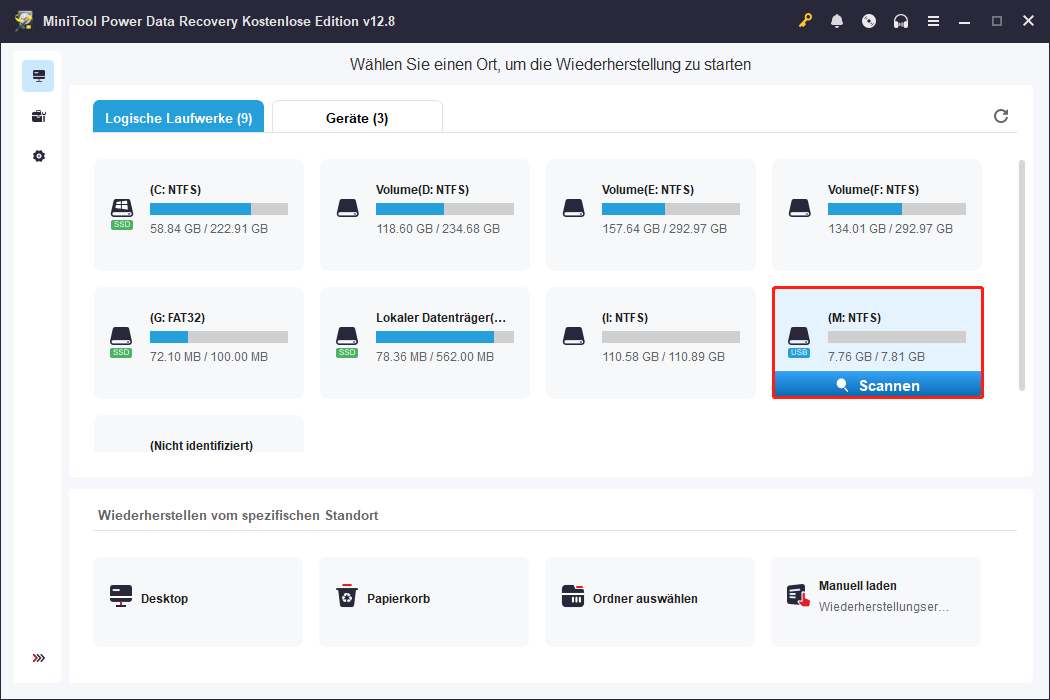
Schritt 1. Starten Sie die Datenrettungssoftware und öffnen Sie die Startseite. Wählen Sie danach Ihre SD-Karte unter den logischen Laufwerken oder Geräten aus und klicken Sie auf Scannen, um den Scanvorgang zu starten.
- Der Bereich Logische Laufwerke zeigt alle aktuellen, gelöschten oder verlorenen Partitionen Ihrer Datenträger. Die SD-Karten-Partition ist durch ein USB-Symbol gekennzeichnet.
- Der Bereich Geräte zeigt alle an Ihren Computer angeschlossenen Datenträger. Sie können Ihre SD-Karte anhand des Namens und der Größe erkennen.
Schritt 2. Nach Abschluss des Scans können Sie die Ordner im Bereich Pfad erweitern, um die Dateien in ihrer ursprünglichen Struktur anzuzeigen.
Außerdem bietet dieses Datenrettungstool weitere Funktionen, um die Videos leichter zu finden:
- Der Bereich Typ gruppiert Dateien nach Kategorien, was hilft, bestimmte Formate wie Videos schneller zu finden.
- Verwenden Sie die Funktion Filtern, um die Ergebnisse nach Dateityp, Änderungsdatum oder Größe einzugrenzen.
- Die Funktion Suchen ermöglicht es Ihnen, Dateien durch Eingabe von Stichwörtern oder Dateiendungen zu finden.
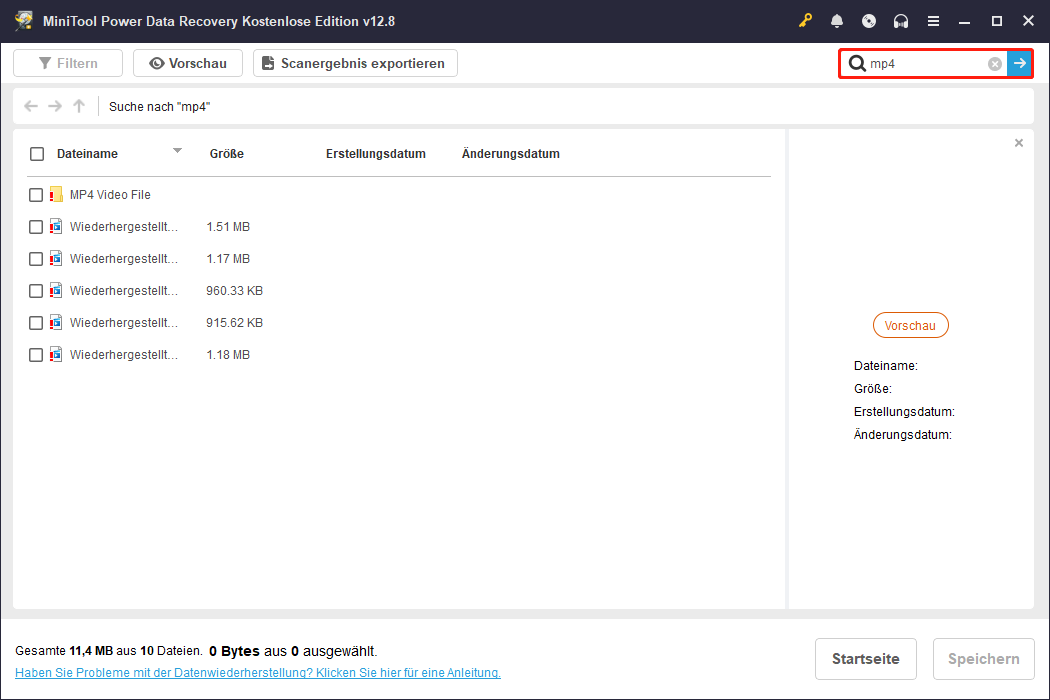
Außerdem können Sie mit der Funktion Vorschau prüfen, ob die Dateien benötigt werden, bevor Sie sie wiederherstellen. Dies hilft bei der gezielten Wiederherstellung und spart das kostenlose Datenkontingent. Um eine Datei vorzuschauen, doppelklicken Sie darauf.
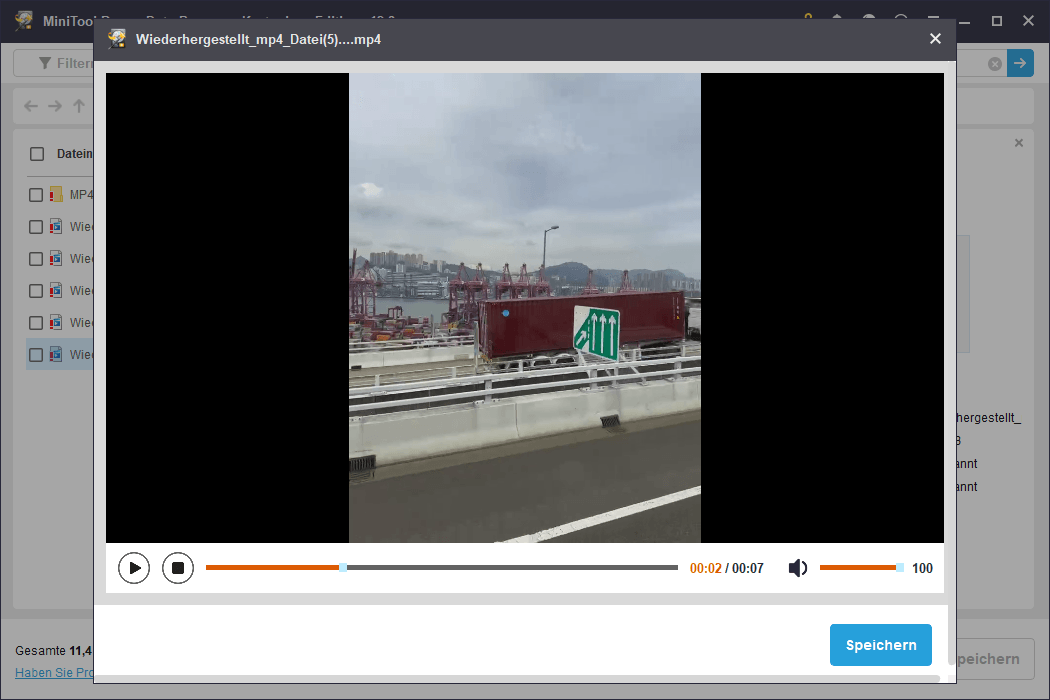
Schritt 3. Klicken Sie schließlich auf die Schaltfläche Speichern und wählen Sie einen Speicherort für die ausgewählten Videos aus. Es wird empfohlen, diese nicht auf der ursprünglichen SD-Karte zu speichern, da wir die SD-Karte nach der Datenwiederherstellung formatieren werden.
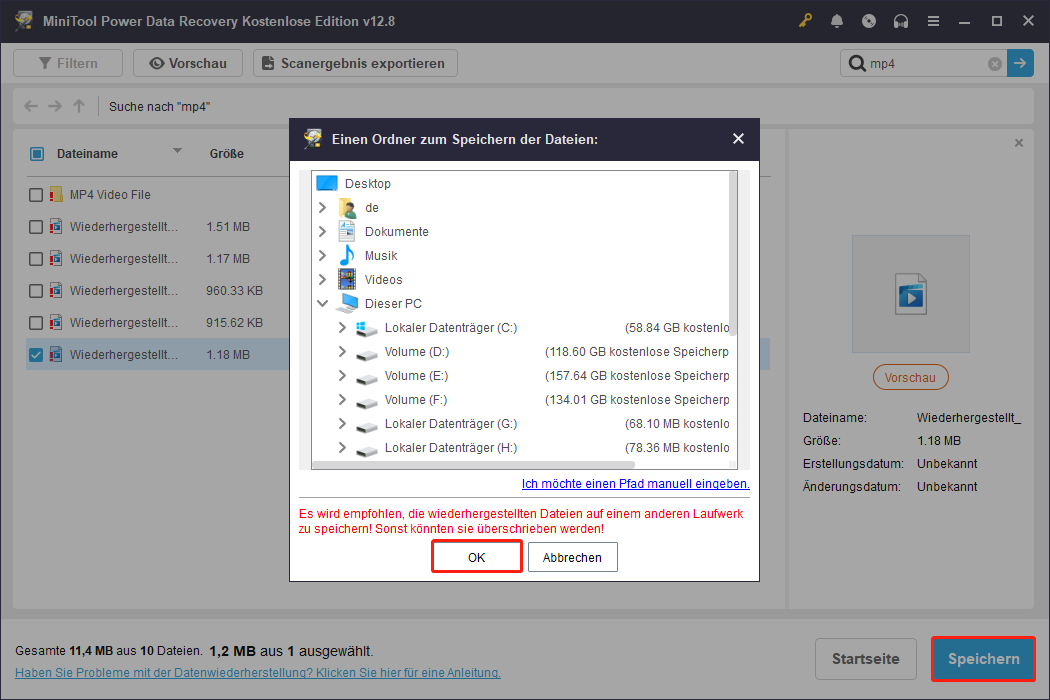
Nachdem die Videos wiederhergestellt wurden, gehen wir nun zu den Methoden über, wie Sie die Dashcam-SD-Karte formatieren können.
So formatieren Sie die Dashcam-SD-Karte mit der Dashcam
Schritt 1. Setzen Sie die SD-Karte in die Dashcam ein.
Schritt 2. Öffnen Sie das Menü Einstellung der Dashcam.
Schritt 3. Suchen Sie die Option SD-Karte formatieren oder eine ähnliche Bezeichnung und wählen Sie diese aus.
Schritt 4. Bestätigen Sie Ihre Auswahl, um die Karte zu formatieren.
Die Dashcam beginnt anschließend mit der Formatierung der SD-Karte und löscht alle vorhandenen Daten.
So formatieren Sie die Dashcam-SD-Karte mit einem Computer:
Einige Benutzer haben folgendes Problem:
„Mir ist genau dasselbe passiert mit derselben Situation. Ich habe die SD-Karte am Computer formatiert und dann in der Kamera verwendet, und es hat funktioniert. Aber die Formatierung in der Kamera hat überhaupt nicht funktioniert.“reddit.com
Wenn Sie sich in derselben Situation befinden, können Sie die folgenden Schritte befolgen, um Ihre SD-Karte unter Windows zu formatieren.
Option 1. SD-Karte im Datei-Explorer formatieren:
Der einfachste Weg zum Formatieren eines Datenträgers ist der Datei-Explorer. So gehen Sie vor:
Schritt 1. Drücken Sie Win + E, um den Datei-Explorer zu öffnen.
Schritt 2. Gehen Sie zu Dieser PC, klicken Sie mit der rechten Maustaste auf die SD-Karte und wählen Sie Formatieren.
Schritt 3. Wählen Sie das Dateisystem aus. Für eine Dashcam-SD-Karte werden FAT32 oder exFAT empfohlen.
Schritt 4. Aktivieren Sie die Option Schnellformatierung.
Schritt 5. Klicken Sie auf Start und anschließend auf OK, um den Vorgang zu bestätigen.
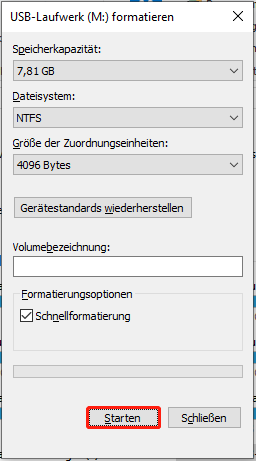
Option 2. SD-Karte in der Datenträgerverwaltung formatieren:
Eine weitere Möglichkeit ist die Datenträgerverwaltung:
Schritt 1. Drücken Sie Win + X und wählen Sie Datenträgerverwaltung aus.
Schritt 2. Klicken Sie mit der rechten Maustaste auf die Partition der SD-Karte und wählen Sie Formatieren.
Schritt 3. Geben Sie einen Namen für das Volume ein, wählen Sie ein Dateisystem aus, aktivieren Sie Schnellformatierung und klicken Sie auf OK.

Schritt 4. Klicken Sie im Pop-up-Fenster erneut auf OK.
Option 3. SD-Karte mit einem Karten-Tool formatieren:
Was tun, wenn eine Fehlermeldung erscheint wie „Windows konnte die Formatierung nicht abschließen“?
In diesem Fall können Sie ein professionelles Partitionierungstool eines Drittanbieters verwenden. MiniTool Partition Wizard ist eine zuverlässige und einfach zu bedienende Anwendung zur Verwaltung von Partitionen.
MiniTool Partition Wizard FreeKlicken zum Download100%Sauber & Sicher
Schritt 1. Öffnen Sie MiniTool Partition Wizard. Wählen Sie die Partition der SD-Karte aus und klicken Sie im linken Menü auf Partition formatieren.
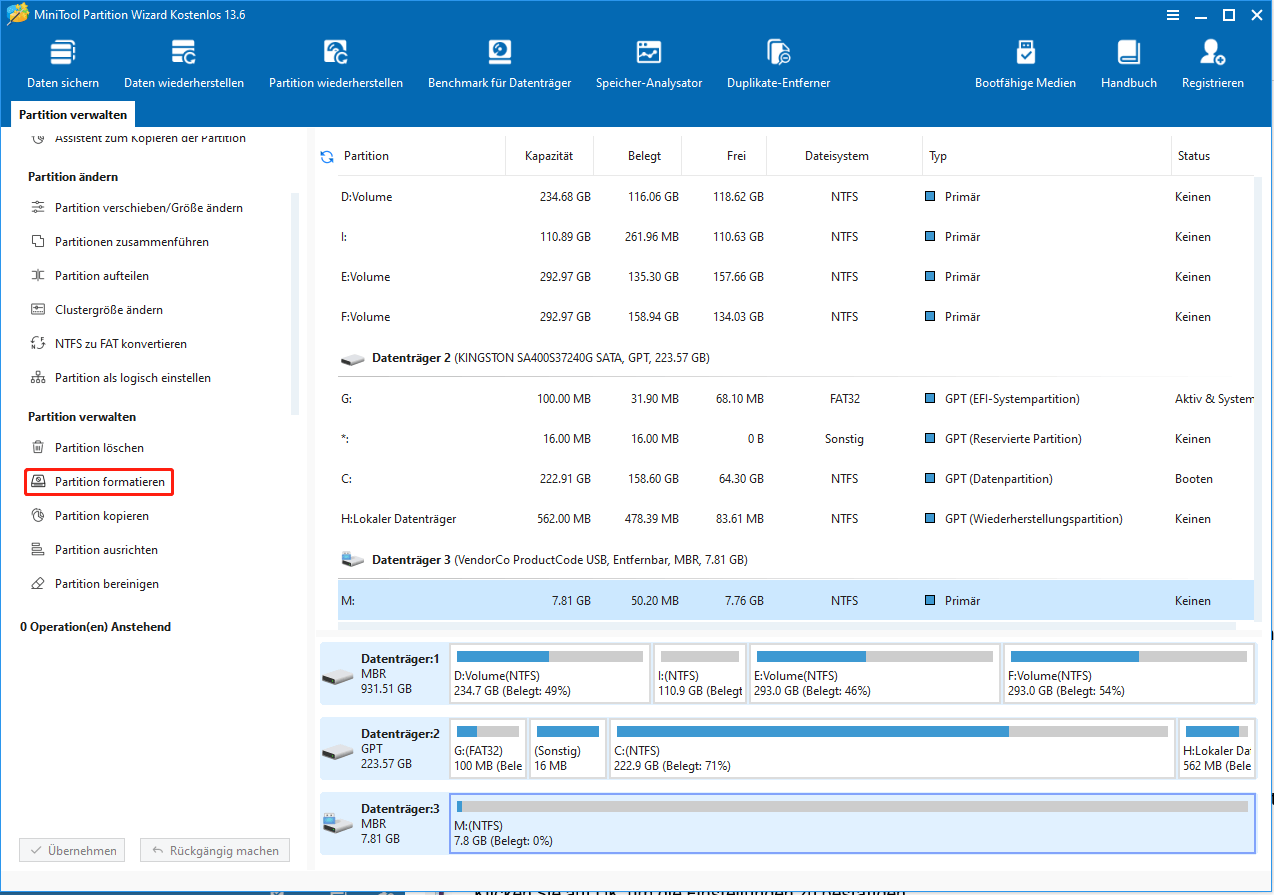
Schritt 2. Legen Sie im Fenster die Partitionsbezeichnung, das Dateisystem und die Clustergröße fest und klicken Sie auf OK.
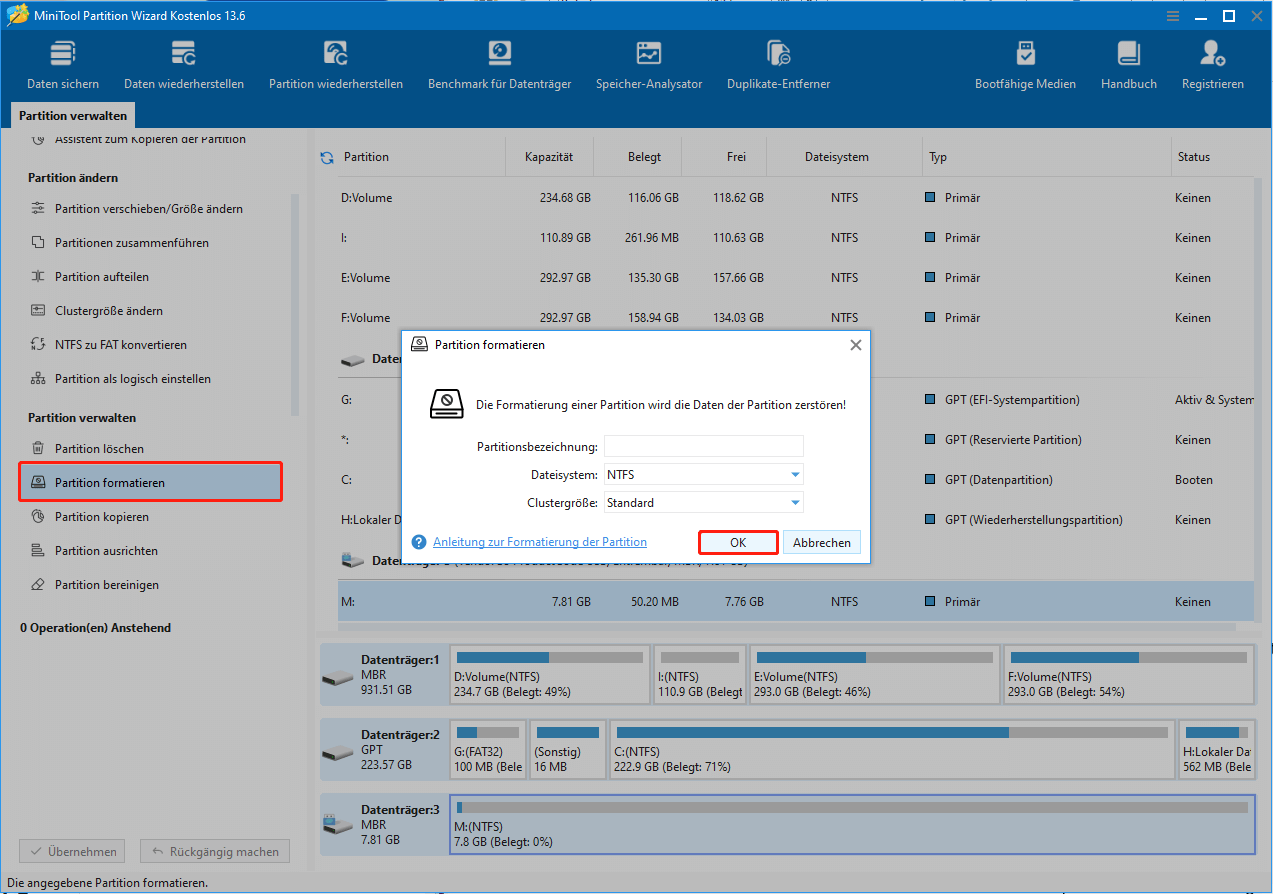
Schritt 3. Klicken Sie unten links auf Übernehmen.
Abschließende Worte
Zusammenfassend gilt: Um das Problem zu beheben, dass die Dashcam ständig das Formatieren der SD-Karte verlangt, können Sie zuerst das CHKDSK-Befehlswerkzeug ausführen, um mögliche Dateisystemfehler oder fehlerhafte Sektoren zu prüfen.
Wenn weiterhin eine Fehlermeldung erscheint, überprüfen Sie die Firmware-Aktualisierung der Dashcam. Falls Updates verfügbar sind, führen Sie ein Upgrade der Firmware durch.
Die letzte und wichtigste Lösung ist das Formatieren der SD-Karte. Es wird jedoch dringend empfohlen, vorher die Daten der SD-Karte wiederherzustellen, um Datenverlust zu vermeiden.
Wir stellen drei Methoden zur Formatierung einer SD-Karte unter Windows vor, falls die Formatierung über die Dashcam nicht möglich ist.
Bei Fragen oder Problemen mit MiniTool-Produkten wenden Sie sich bitte an den Support unter [email protected].
ÜBER DEN AUTOR

Position: Kolumnistin
Spezialist für Informationstechnologie mit Schwerpunkt auf Datenwiederherstellung und Multimedia-Bearbeitung. Seit 2024 bei MiniTool tätig und fokussiert auf praxisnahe Lösungen sowie verständliche Anleitungen für Anwender und Unternehmen.