
Wenn Sie Sabrent Rocket SSD verwenden, um Ihre Dateien und Informationen zu speichern, können Sie auf verschiedene Arten von Datenverlustproblemen stoßen, wie versehentliches Löschen, nicht zugängliches Laufwerk, RAW-Laufwerk usw. Sie können MiniTool Power Data Recovery verwenden, um Daten von Sabrent Rocket SSD wiederherzustellen. Sie werden feststellen, dass es einfach ist, Daten mit diesem Datenwiederherstellungs-Tool von MiniTool Software wiederherzustellen.
Dateien gehen auf Sabrent Rocket SSD verloren oder sind nicht zugänglich
Sabrent ist ein amerikanisches Unternehmen für Computer-Peripherie und Hardware, das 1998 in Pittsburgh, PA, gegründet wurde. Die Produkte umfassen hauptsächlich Sabrent Rocket SSDs, RAM, SD-Karten, CFexpress-Karten und mehr. Der Verkauf von SSDs begann 2018 und heute ist es einer der größten SSD-Anbieter.
Egal welche SSD Sie verwenden, Sie können auf verschiedene Arten von Datenverlustproblemen stoßen.
Zum Beispiel können Sie einige Ihrer wichtigen Dateien auf der SSD löschen. Es gibt jedoch keinen Papierkorb für eine externe Festplatte. Das bedeutet, dass Sie gelöschte Dateien nicht aus dem Papierkorb wiederherstellen können. Oder vielleicht wird Ihre Sabrent Rocket SSD aus anderen Gründen wie einem beschädigten Dateisystem RAW oder unzugänglich, dann können Sie die Dateien auf dem Laufwerk nicht verwenden. Oder noch schlimmer, Ihre Sabrent Rocket SSD wird nach dem Anschließen an den Computer nicht erkannt oder angezeigt.
Sabrent bietet keine eigene Datenwiederherstellungssoftware. Sie müssen Drittanbieter-Datenwiederherstellungssoftware verwenden, um Dateien von Sabrent Rocket SSD wiederherzustellen oder Dateien von der SSD zu retten, wenn sie nicht geöffnet oder erkannt werden kann.
Wenn Sie Datenwiederherstellungssoftware auswählen, müssen Sie die Sicherheit, Zuverlässigkeit und Wirksamkeit der Software berücksichtigen. MiniTool Power Data Recovery ist eine Option, die es wert ist, in Betracht gezogen zu werden.
Wie Sie Daten von Sabrent Rocket SSD wiederherstellen
MiniTool Power Data Recovery ist ein professionelles Datenwiederherstellungs-Tool, das auf allen Windows-Versionen funktioniert, einschließlich des neuesten Windows 11. Diese Software wurde von MiniTool Software entworfen und entwickelt. Sie hat mehr als 10 Jahre Geschichte und wird von Millionen Benutzern auf der ganzen Welt vertraut.
Mit dieser Software können Sie Dateien wie Bilder, Videos, Dokumente und mehr von internen Festplatten, externen Festplatten, SSDs, USB-Flash-Laufwerken, Speicherkarten, SD-Karten oder anderen Arten von Datenspeicherlaufwerken wiederherstellen. Somit erfüllt sie vollständig Ihr Bedürfnis, Dateien von Sabrent Rocket SSD wiederherzustellen.
Diese Software kann Ihre SSD nach gelöschten, verlorenen und vorhandenen Dateien scannen. Dies kann Ihnen helfen, Ihre Dateien in verschiedenen Situationen zu finden. Wenn Sie sich nicht sicher sind, ob dieses Tool Ihre Dateien finden und wiederherstellen kann, können Sie zuerst die kostenlose Version ausprobieren. Mit MiniTool Power Data Recovery Free Edition können Sie Ihre Sabrent SSD scannen, um Dateien zu finden, und bis zu 1 GB Dateien wiederherstellen, ohne einen Cent zu bezahlen.
MiniTool Power Data Recovery ist ein werbefreies und 100 % grünes Datenwiederherstellungs-Tool. Um die Sicherheit Ihres Computers zu gewährleisten, sollten Sie es vom offiziellen Download-Center von MiniTool herunterladen. Oder Sie können direkt auf die folgende Schaltfläche klicken, um diese Software zu erhalten.
MiniTool Power Data Recovery FreeKlicken zum Download100%Sauber & Sicher
Nachdem Sie diese MiniTool-Datenwiederherstellungssoftware auf Ihrem Gerät heruntergeladen und installiert haben, können Sie dieser Anleitung folgen, um die Datenwiederherstellung Ihrer Sabrent SSD durchzuführen.
Schritt 1: Um gelöschte Dateien von Sabrent Rocket SSD wiederherzustellen, müssen Sie sicherstellen, dass das Laufwerk mit Ihrem PC verbunden ist.
Schritt 2: Öffnen Sie die Software, um die Hauptoberfläche zu betreten.
Schritt 3: Diese Software listet alle Laufwerke (einschließlich interner Festplatten, externer Festplatten und USB-Flash-Laufwerke) unter Logische Laufwerke auf. Sie können das Laufwerk finden, von dem Sie Daten wiederherstellen möchten, mit der Maus darüber fahren und auf die Schaltfläche Scannen klicken, um den Scan zu starten.
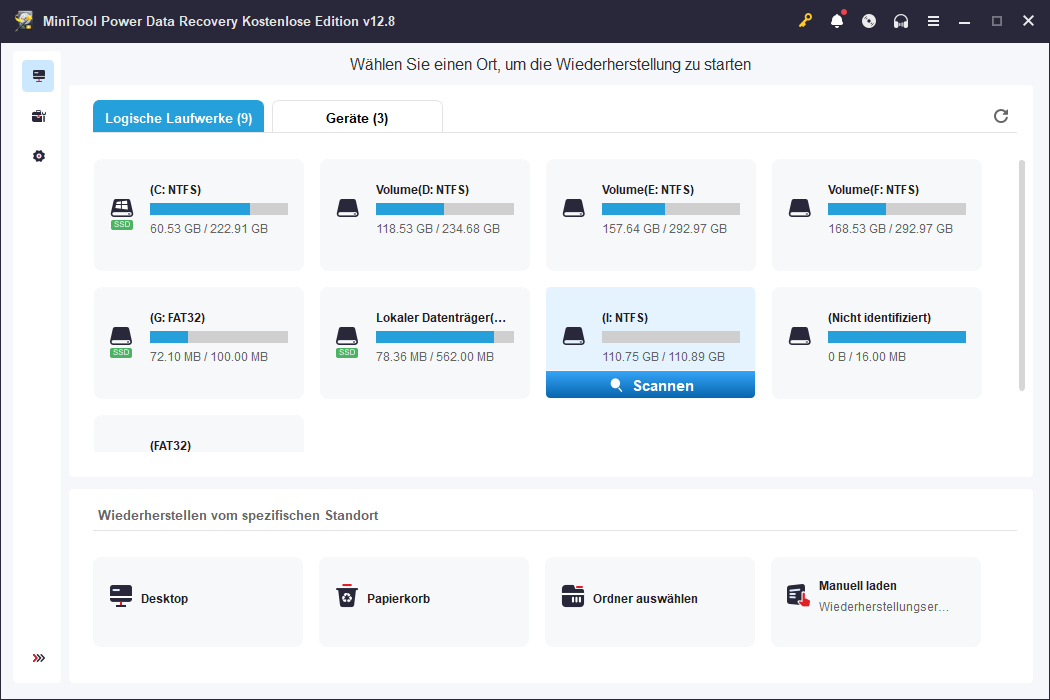
Wenn Sie die SSD partitioniert haben und die ganze Festplatte scannen möchten oder vergessen haben, in welcher Partition die gelöschten oder verlorenen Dateien zuvor gespeichert wurden, können Sie zur Registerkarte Geräte wechseln und die gesamte Festplatte zum Scannen auswählen.
Schritt 4: Der gesamte Scanvorgang dauert einige Minuten. Sie sollten geduldig warten, bis der gesamte Vorgang abgeschlossen ist, um sicherzustellen, dass Sie den besten Datenwiederherstellungseffekt erzielen. Nach dem Scan werden die Scan-Ergebnisse in drei Kategorien aufgelistet: Gelöschte Dateien, Verlorene Dateien und Vorhandene Dateien.
- Wenn Sie gelöschte Dateien von Sabrent Rocket SSD wiederherstellen möchten, können Sie den Ordner Gelöschte Dateien öffnen, um die benötigten Dateien zu finden.
- Wenn Sie verlorene Dateien von Sabrent SSD wiederherstellen möchten, können Sie den Ordner Verlorene Dateien überprüfen, um zu sehen, ob Sie die wiederherzustellenden Dateien finden.
- Wenn Ihre Sabrent SSD aus irgendeinem Grund unzugänglich wird, können Sie die vorhandenen Dateien im Ordner Vorhandene Dateien finden.
Es kann schwierig sein, die benötigten Dateien zu finden, wenn so viele Dateien vorhanden sind. Dann können Sie diese Tricks verwenden, um es einfacher zu machen:
- Typ: Wenn Sie zur Registerkarte Typ wechseln, listet die Software alle Dateien nach Typ auf. Dann können Sie Ihre Dateien nach Typ finden. Das sollte Ihnen Zeit sparen.
- Filtern: Mit der Filter-Option können Sie Dateien nach Dateityp, Änderungsdatum, Dateigröße und Dateikategorie filtern.
- Suchen: Wenn Sie sich noch an den Namen der Datei erinnern, die Sie wiederherstellen möchten, können Sie das Suchfeld oben rechts anklicken und den Dateinamen eingeben, um sie direkt zu finden.
- Vorschau: Manchmal sind Sie sich nicht sicher, ob die ausgewählte Datei die Datei ist, die Sie wiederherstellen möchten. Dann können Sie die Vorschau-Funktion verwenden, um dies zu bestätigen. Sie können 70 Dateitypen in der Vorschau anzeigen. Wenn Sie diese Funktion zum ersten Mal in der kostenlosen Version verwenden, müssen Sie zuerst das Paket des Vorschauprogramms herunterladen.
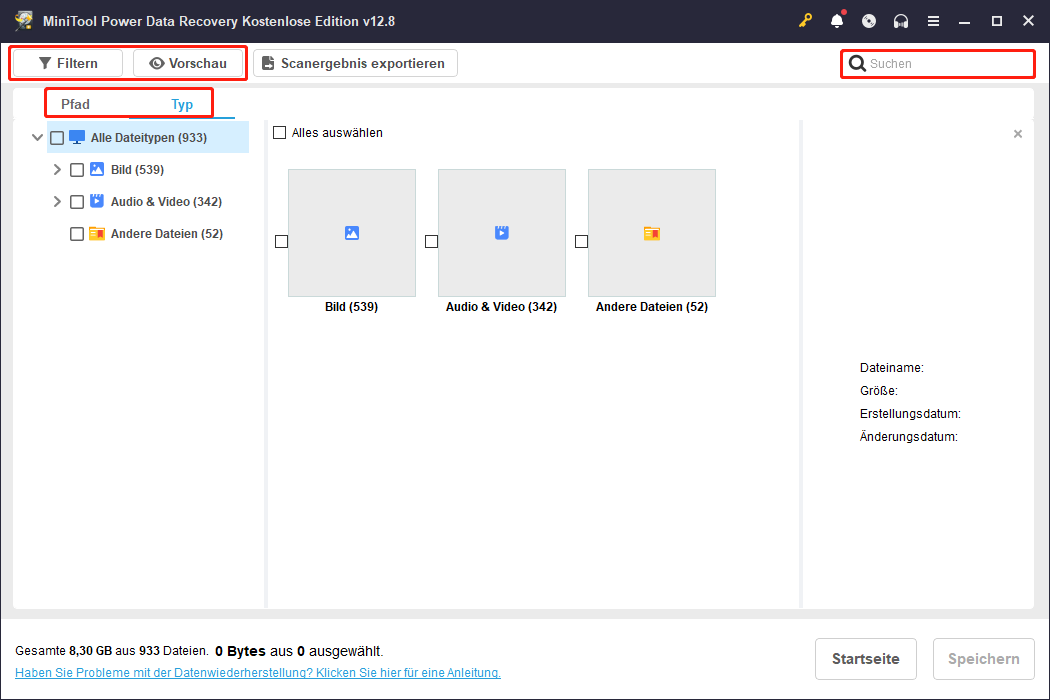
Schritt 5: Wählen Sie die Dateien aus, die Sie wiederherstellen möchten. Sie können Dateien aus verschiedenen Ordnern gleichzeitig auswählen. Klicken Sie dann auf die Schaltfläche Speichern. Wählen Sie anschließend im Pop-up-Fenster ein geeignetes Verzeichnis zum Speichern der Dateien aus. Sie sollten die Dateien nicht auf der ursprünglichen Sabrent Rocket SSD speichern. Dies kann verhindern, dass gelöschte und verlorene Daten überschrieben werden.
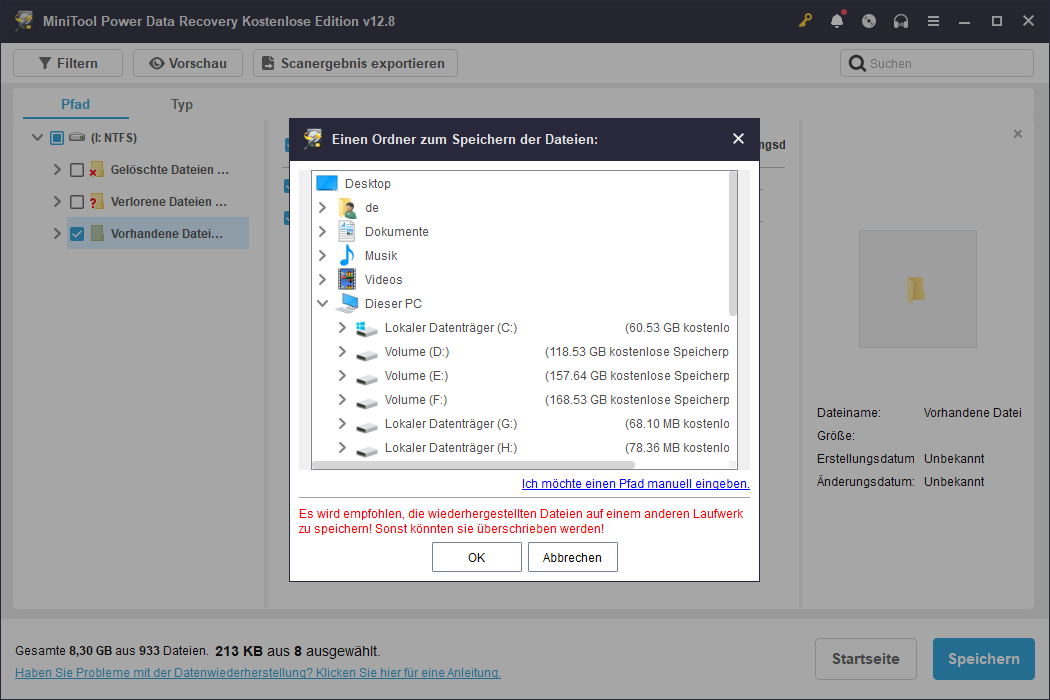
Schritt 6: Klicken Sie auf OK, um die Dateien im angegebenen Ordner zu speichern.
Wenn Sie diese MiniTool-Software verwenden möchten, um mehr Dateien zu speichern, müssen Sie die Vollversion nutzen. Sie können den MiniTool Store besuchen und eine geeignete Edition entsprechend Ihren Anforderungen auswählen.

Tipp: Daten auf Sabrent SSD sichern
Um Ihre Daten auf Sabrent Rocket SSD zu schützen, können Sie regelmäßig Sicherungen erstellen. Sie können MiniTool ShadowMaker verwenden, um diese Aufgabe zu erledigen.
Diese Software ist ein professionelles Windows-Datensicherungsprogramm. Sie können damit Sicherungskopien von Dateien, Ordnern, Partitionen, Festplatten und Systemen erstellen. Sie können auch Dateien und Ordner synchronisieren. Es unterstützt zeitgesteuerte und ereignisgesteuerte Sicherungen sowie differenzielle und inkrementelle Sicherungspläne.
Es gibt eine Testversion, mit der Sie alle Funktionen 30 Tage lang kostenlos ausprobieren können.
MiniTool ShadowMaker TrialKlicken zum Download100%Sauber & Sicher
Fazit
Möchten Sie Daten von Sabrent SSD wiederherstellen? Warum nicht MiniTool Power Data Recovery ausprobieren? Sie können Ihre benötigten Dateien mit einigen einfachen Klicks schnell finden und wiederherstellen. Jeder normale Benutzer kann damit leicht starten. Wenn Sie Probleme bei der Verwendung dieser MiniTool-Datenwiederherstellungssoftware haben, können Sie sich an [email protected] wenden, um weitere Informationen zu erhalten.
ÜBER DEN AUTOR

Position: Kolumnistin
Spezialist für Informationstechnologie mit Schwerpunkt auf Datenwiederherstellung und Multimedia-Bearbeitung. Seit 2024 bei MiniTool tätig und fokussiert auf praxisnahe Lösungen sowie verständliche Anleitungen für Anwender und Unternehmen.