
Problem: SSD wird unter Windows 10/11 nicht angezeigt
Mein Computer funktioniert normal, erkennt aber die 2,5-Zoll-SSD nicht. Es gibt kein Problem mit dem SATA- oder Stromkabel, und die 2,5-Zoll-SSD erscheint weder im BIOS noch im Geräte-Manager. www.reddit.com
Nach der Installation einer neuen SSD unter Windows 10/11 kann ein Problem auftreten: Die neue SSD wird im Datei-Explorer, in der Datenträgerverwaltung, im Geräte-Manager oder sogar im BIOS nicht angezeigt.
Lesen Sie weiter, um mehr über die Ursachen und Lösungen zu erfahren.
Warum wird meine SSD nicht angezeigt
Es gibt verschiedene Gründe, warum eine SSD nicht angezeigt wird:
- Probleme mit der Hardwareverbindung
- Nicht initialisierte Datenträger
- Treiberfehler
- Schnittstellenkonflikte
- Formatinkompatibilität
- Falsche Firmware-Einstellungen
In den meisten Fällen lässt sich dieses Problem leicht beheben. Die folgenden Inhalte enthalten einige praktikable Methoden.
So beheben Sie, dass die SSD nicht angezeigt wird
In diesem Abschnitt werden die konkreten Schritte erklärt, damit Ihre SSD wieder erscheint. Probieren Sie sie nacheinander aus, bis das Problem gelöst ist.
Lösung 1: SSD erneut verbinden
Bei der Fehlerbehebung „SSD wird nicht angezeigt“ ist das erneute Verbinden der SSD ein grundlegender Schritt.
Schritt 1: Schalten Sie den Computer aus und öffnen Sie dann das Gehäuse.
Schritt 2: Ziehen Sie das SATA-Datenkabel und das Stromkabel ab und stecken Sie sie wieder fest ein. Falls nötig, verwenden Sie einen anderen SATA-Anschluss.
Schritt 3: Schalten Sie den Computer ein und prüfen Sie, ob Windows die SSD erkennt.
Lösung 2: Fenster der Datenträgerverwaltung vergrößern
Die SSD wird möglicherweise nicht angezeigt, weil das Fenster der Datenträgerverwaltung zu klein ist und nicht vollständig dargestellt wird.
Klicken Sie daher mit der rechten Maustaste auf die Start-Schaltfläche und wählen Sie Datenträgerverwaltung. Vergrößern Sie dann die Ansicht, indem Sie die Ränder oder Trennlinien des Fensters ziehen, damit alle Datenträger und nicht zugeordneter Speicher angezeigt werden.
Lösung 3: Nicht zugeordnete SSD neu partitionieren
Der Windows-Datei-Explorer zeigt nur Volumes an, die partitioniert und formatiert wurden. Eine nicht zugeordnete SSD hat keine Partition und kein Dateisystem, daher kann Windows sie nicht einbinden oder anzeigen.
Das erneute Partitionieren kann die SSD in einen normalen Zustand zurückversetzen. Allerdings werden dabei alle vorhandenen Daten gelöscht.
Das liegt daran, dass beim erneuten Partitionieren:
- Die bestehende Partitionsstruktur gelöscht wird
- Die Partitionstabelle neu erstellt wird
- Informationen des ursprünglichen Dateisystems überschrieben werden
Diese Vorgänge machen eine Wiederherstellung der ursprünglichen Daten sehr schwierig. Wenn Ihre Festplatte also versehentlich nicht zugeordnet wurde, stellen Sie vorher die Daten Ihrer SSD wieder her.
Bevor Sie beginnen: Daten von einer SSD wiederherstellen, die nicht angezeigt wird
Wenn Ihre SSD nicht zugeordnet ist, können Sie mit den integrierten Windows-Tools nicht auf die vorhandenen Dateien zugreifen.
MiniTool Power Data Recovery kann jedoch die SSD scannen und Dateien wiederherstellen, die noch vorhanden sind, aber vom System nicht eingebunden werden können.
Diese leistungsstarke Datenrettungssoftware hat viele Vorteile und kann Ihre Wiederherstellungsanforderungen erfüllen.
Neben nicht zugeordneten Datenträgern kann sie auch Dateien wiederherstellen, die durch beschädigtes Dateisystem, versehentliches Löschen, Formatierung und mehr verloren gegangen sind.
Außerdem kann dieses Tool auch eine Wiederherstellung von externen Festplatten, SD-Karten und USB-Sticks durchführen. Hinsichtlich der unterstützten Dateitypen können fast alle Dateitypen gescannt und wiederhergestellt werden.
Diese kostenlose Datenrettungssoftware ermöglicht es Ihnen, 1 GB an Dateien kostenlos wiederherzustellen. Installieren Sie sie jetzt auf Ihrem PC, um eine Wiederherstellung durchzuführen.
MiniTool Power Data Recovery FreeKlicken zum Download100%Sauber & Sicher
Schritt 1: Starten Sie die Software und scannen Sie die SSD
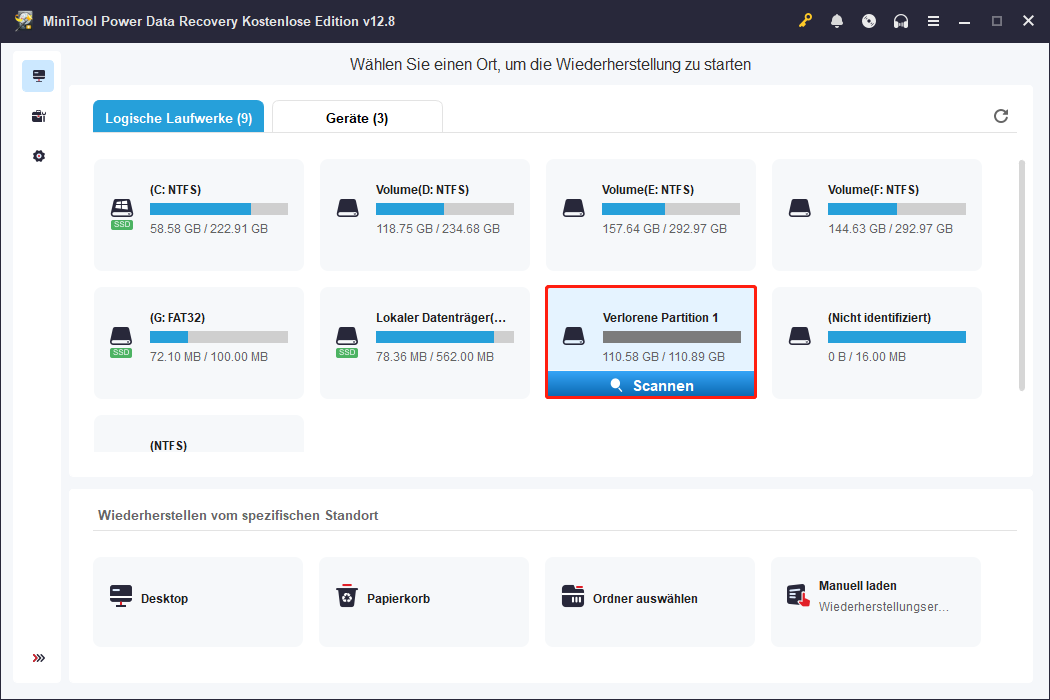
Öffnen Sie MiniTool Power Data Recovery. In der Hauptoberfläche gibt es zwei Bereiche.
- Logische Laufwerke: Hier werden alle Partitionen angezeigt, einschließlich bestehender Partitionen, verlorener Partitionen und nicht zugeordnetem Speicher.
- Geräte: Hier werden alle mit Ihrem Computer verbundenen Datenträger angezeigt.
Wählen Sie die SSD aus und klicken Sie auf Scannen.
Schritt 2: Finden Sie die gewünschten Dateien und sehen Sie sie sich an
Der Scanvorgang dauert einige Zeit. Danach werden die Dateien nach Dateistruktur unter Pfad und nach Dateityp unter Typ angezeigt.
Zusätzlich können Sie das Filtern-Tool verwenden, um Dateien nach Dateityp, Änderungsdatum, Dateigröße und Dateikategorie zu filtern. Außerdem können Sie mit der Funktion Suchen direkt nach Dateinamen suchen, um bestimmte Dateien zu finden.
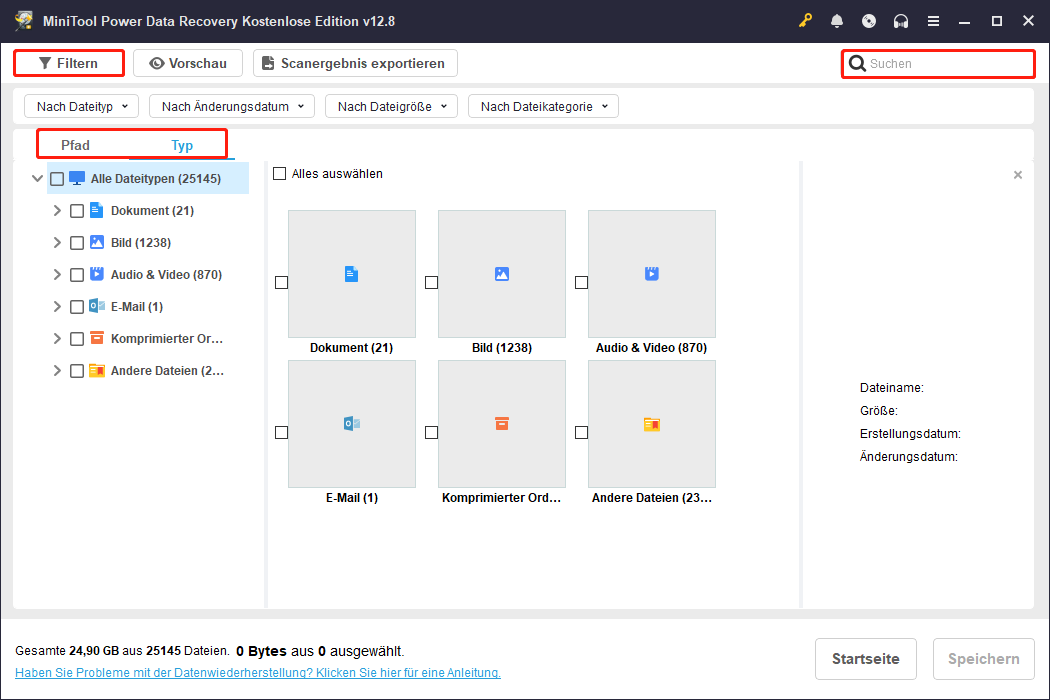
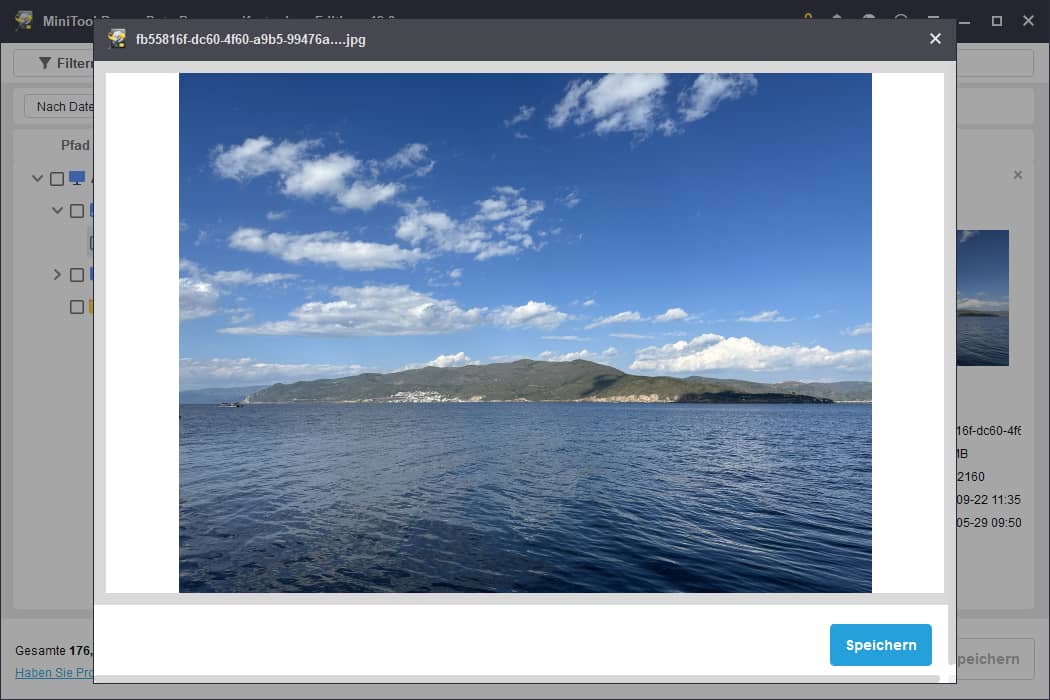
Die Funktion Vorschau von MiniTool ermöglicht es Ihnen, Dateien vor der Wiederherstellung anzusehen, einschließlich gängiger Dateitypen wie Bilder, Dokumente, Audio- und Videodateien.
Wenn Sie auf die gewünschte Datei doppelklicken, wird das Vorschaufenster geöffnet.
Schritt 3: Speichern Sie die benötigten Dateien an einem sicheren Ort
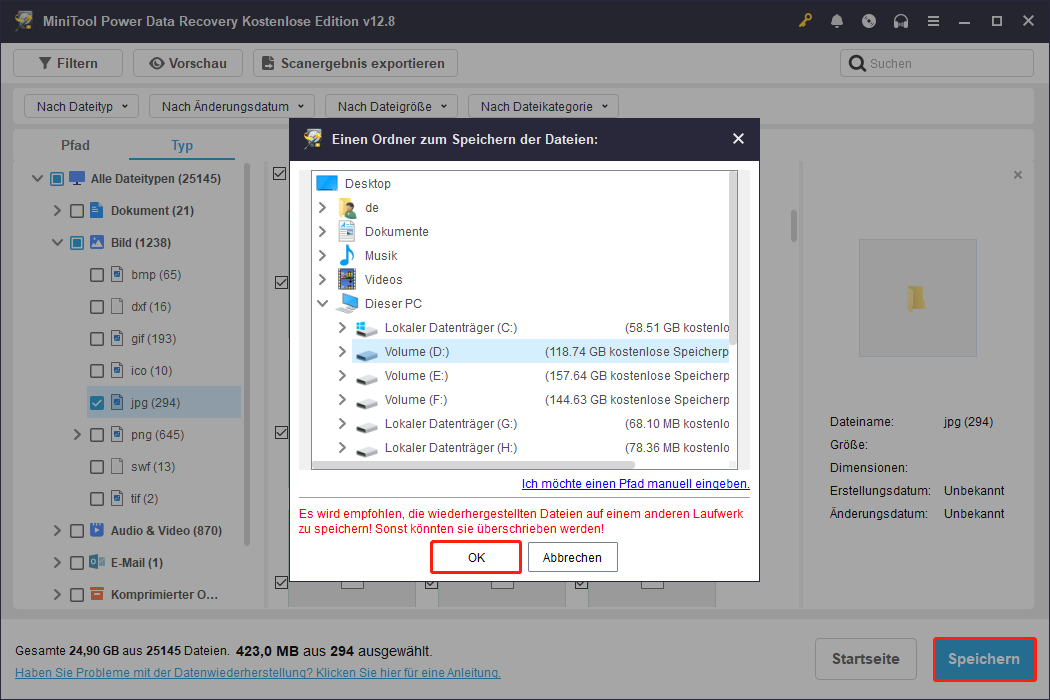
Wählen Sie alle benötigten Dateien aus und klicken Sie auf die Schaltfläche Speichern. Wählen Sie einen sicheren Pfad und klicken Sie im neuen Fenster auf OK. Die Wiederherstellung startet, und Sie müssen warten, bis sie abgeschlossen ist.
Wenn das Fenster Wiederherstellung abgeschlossen angezeigt wird, überprüfen Sie Ihre wiederhergestellten Dateien.
Nachdem die Datensicherheit sichergestellt wurde, ist der nächste Schritt, das Laufwerk neu zu partitionieren.
Schritt 1: Drücken Sie Win + X und wählen Sie Datenträgerverwaltung.
Schritt 2: Klicken Sie mit der rechten Maustaste auf den nicht zugeordneten Speicherplatz und wählen Sie Neues einfaches Volume.
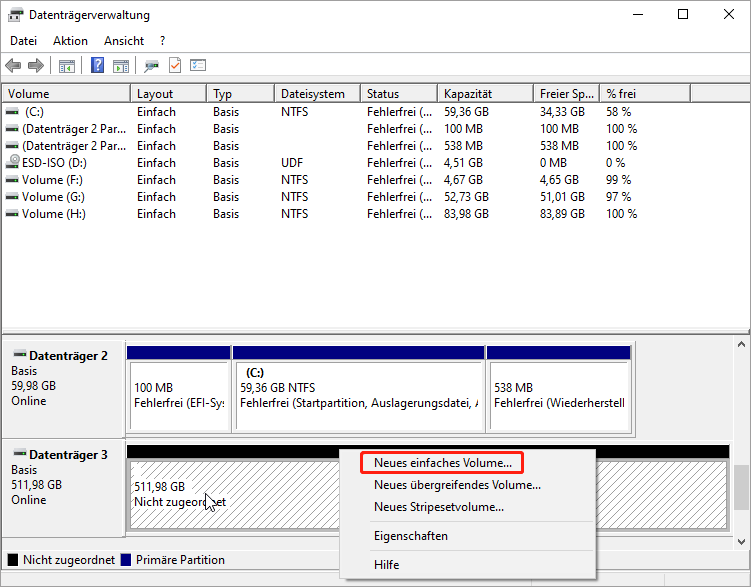
Schritt 3: Folgen Sie dem Assistenten, um die Partitionsgröße, den Laufwerksbuchstaben und das Dateisystem festzulegen.
Fix 4: SSD initialisieren
Wenn eine neu installierte SSD als nicht initialisiert angezeigt wird, muss sie initialisiert werden, bevor sie unter Windows verwendet werden kann.
Dadurch wird eine Partitionstabelle für die SSD erstellt und es wird ermöglicht, dass das Betriebssystem die SSD erkennt und anschließend Partitionen und Dateisysteme erstellen kann.
Schritt 1: Klicken Sie mit der rechten Maustaste auf die Start-Schaltfläche und wählen Sie Datenträgerverwaltung.
Schritt 2: Klicken Sie mit der rechten Maustaste auf den Datenträger, der als Unbekannt oder Nicht initialisiert markiert ist, und wählen Sie Datenträger initialisieren.
Schritt 3: Für moderne Systeme und Laufwerke größer als 2 TB wählen Sie GPT und klicken Sie auf OK.
Schritt 4: Klicken Sie mit der rechten Maustaste auf den nicht zugeordneten Speicherplatz auf dem Laufwerk und wählen Sie Neues einfaches Volume.
Folgen Sie den Assistenten-Eingabeaufforderungen, um das Laufwerk zu formatieren und einen Laufwerksbuchstaben zuzuweisen.
Fix 5: Prüfen, ob die SSD im BIOS angezeigt wird
Das Prüfen, ob die SSD im BIOS angezeigt wird, kann bestätigen, ob das Motherboard die Festplatte erkennt.
- Wenn die SSD in der Speichergeräteliste im BIOS sichtbar ist, bedeutet dies, dass die Hardwareverbindung und die Stromversorgung normal sind.
- Wenn sie nicht angezeigt wird, kann es ein Problem mit der Schnittstelle, dem Kabel, der Stromversorgung oder der SSD selbst sein, sodass weitere Fehlerbehebung erforderlich ist.
Um zu prüfen, ob eine SSD im BIOS angezeigt wird, starten Sie Ihren PC neu und drücken Sie während des Startvorgangs F2, F12, Esc oder Entf, um das BIOS aufzurufen.
Öffnen Sie dann das Menü Storage oder Boot-Konfiguration und bestätigen Sie, ob die SSD unter den erkannten Geräten aufgeführt ist.
Fix 6: M.2_2 Schnittstelle auf Gen 4 einstellen
Die Standard-Einstellung des M.2_2-Slots auf eine niedrigere PCIe-Generation kann dazu führen, dass Hochgeschwindigkeits-NVMe-SSDs nicht korrekt erkannt werden.
Das Einstellen von M.2_2 auf Gen 4 stellt die Erkennung der SSD durch das Motherboard wieder her, indem sichergestellt wird, dass der Slot mit der Bandbreite arbeitet, die die SSD benötigt.
Schritt 1: Starten Sie den PC neu und drücken Sie die entsprechende Taste, um das BIOS-Setup zu öffnen.
Schritt 2: Wechseln Sie zu Peripherals > PCI Express Configuration.
Schritt 3: Ändern Sie die Einstellung von Auto oder Gen 3 auf Gen 4.
Schritt 4: Drücken Sie F10, um die BIOS-Änderungen zu speichern und zu beenden.
Fix 7: SSD einen Laufwerksbuchstaben zuweisen
Wenn der SSD kein Laufwerksbuchstabe zugewiesen ist, kann sie unter Windows nicht normal aufgerufen werden. Das Zuweisen eines Laufwerksbuchstabens ermöglicht es dem System, die Partition einzubinden, sodass sie im Datei-Explorer angezeigt wird.
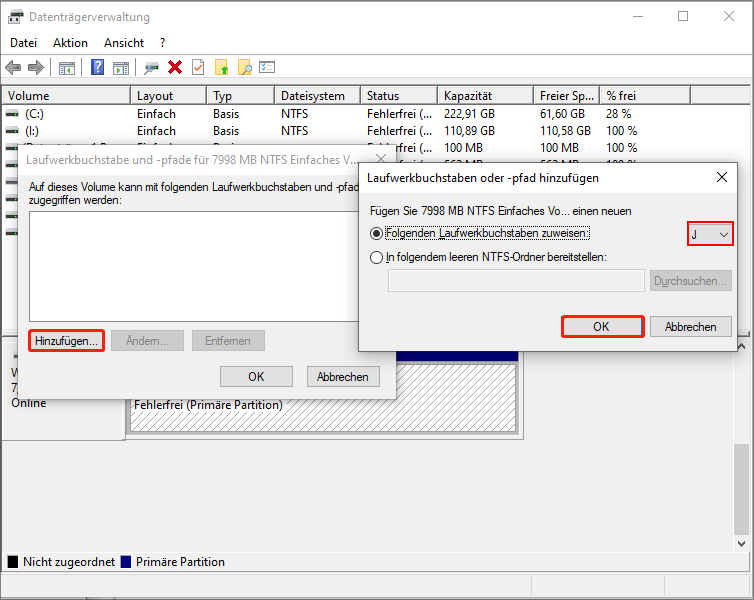
Schritt 1: Öffnen Sie die Datenträgerverwaltung, klicken Sie mit der rechten Maustaste auf die SSD und wählen Sie Laufwerksbuchstaben und -pfade ändern.
Schritt 2: Klicken Sie auf Hinzufügen, wählen Sie einen ungenutzten Buchstaben und klicken Sie auf OK.
Fix 8: SSD-Treiber aktualisieren oder neu installieren
Veraltete oder beschädigte Treiber können dazu führen, dass die SSD nicht in der Datenträgerverwaltung angezeigt wird. So aktualisieren oder installieren Sie den Festplattentreiber neu.
Schritt 1: Klicken Sie mit der rechten Maustaste auf die Start-Schaltfläche und wählen Sie Geräte-Manager.
Schritt 2: Erweitern Sie Laufwerke, klicken Sie mit der rechten Maustaste auf die SSD und wählen Sie Treiber aktualisieren.
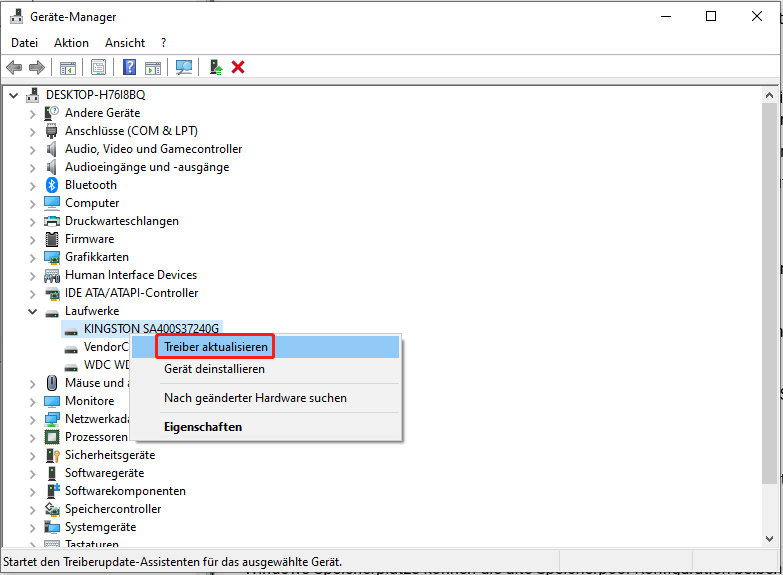
Schritt 3: Wählen Sie Automatisch nach Treibern suchen.
Wenn ein neuer Treiber gefunden wird, folgen Sie den Anweisungen, um den Vorgang abzuschließen.
Wenn kein neuer Treiber verfügbar ist, versuchen Sie eine Neuinstallation:
Schritt 1: Klicken Sie im Geräte-Manager mit der rechten Maustaste auf die SSD und wählen Sie Gerät deinstallieren.
Schritt 2: Klicken Sie im Bestätigungsfenster auf Deinstallieren.
Nach Abschluss der Deinstallation starten Sie den PC neu, danach installiert Windows den Treiber automatisch.
Fix 9: Speicherpool löschen
Windows Speicherplätze können die alte Speicherpool-Konfiguration beibehalten und die SSD weiterhin als Teil des Pools betrachten.
Solange der Speicherpool existiert, versucht das System weiterhin, auf dieses „fehlende Laufwerk“ zuzugreifen, wodurch die SSD nicht korrekt angezeigt wird.
Das Löschen eines Speicherpools entfernt die alte Konfiguration und gibt die SSD frei. Dadurch kann die SSD erneut erkannt, initialisiert und normal verwendet werden.
Schritt 1: Geben Sie Systemsteuerung in das Windows-Suchfeld ein und drücken Sie die Eingabetaste.
Schritt 2: Gehen Sie zu System und Sicherheit > Speicherplätze. Suchen Sie dann den Speicherpool, den Sie löschen möchten.
Schritt 3: Klicken Sie auf Löschen neben den Speicherplätzen, um sie zu entfernen.
Schritt 4: Klicken Sie auf Speicherplatz löschen und folgen Sie dem Assistenten, um den Vorgang abzuschließen.

Fix 10: Laufwerk mit DiskPart vollständig löschen
Beschädigte Partitionstabellen, Speicherpool-Informationen oder andere auf dem Datenträger verbleibende Metadaten können dazu führen, dass das System den Datenträger fehlerhaft erkennt.
Die Verwendung von DiskPart zum Löschen der SSD kann diese Strukturen vollständig entfernen und den Datenträger in einen sauberen, nicht initialisierten Zustand zurückversetzen.
Schritt 1: Geben Sie Eingabeaufforderung in das Windows-Suchfeld ein, klicken Sie mit der rechten Maustaste auf das beste Ergebnis und wählen Sie Als Administrator ausführen.
Schritt 2: Geben Sie diskpart ein und drücken Sie die Eingabetaste, um das Tool zu starten.
Schritt 3: Geben Sie die folgenden Befehle nacheinander ein und drücken Sie nach jedem Enter:
- list disk
- select disk # (ersetzen Sie # durch Ihre Laufwerksnummer)
- clean
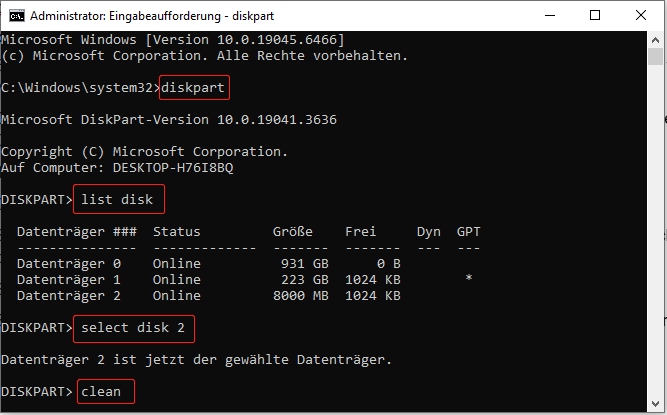
Schritt 4: Geben Sie abschließend exit ein, um DiskPart zu schließen.
Danach initialisieren Sie die SSD und erstellen neue Partitionen, damit sie im Datei-Explorer angezeigt wird.
Fix 11: Windows neu installieren
Wenn eine SSD nicht angezeigt wird, ist eine Neuinstallation von Windows ebenfalls eine wirksame Lösung.
Der Neuinstallationsprozess bereinigt alte Partitionen, erstellt die Partitionsstruktur neu und ermöglicht es dem Installationsprogramm, das Laufwerk korrekt zu erkennen. Dadurch kann die SSD wieder normal funktionieren.
Hier sind zwei Optionen zur Neuinstallation des Betriebssystems.
Option 1: Zurücksetzen über Einstellungen (empfohlen für Reparatur)
Schritt 1: Drücken Sie Win + I, um die Einstellungen zu öffnen.
Schritt 2: Klicken Sie auf Update & Sicherheit > Wiederherstellung.
Schritt 3: Klicken Sie unter Diesen PC zurücksetzen auf Los geht’s.
Schritt 4: Wählen Sie im Pop-up-Fenster Meine Dateien behalten (System neu installieren, persönliche Dateien behalten) oder Alles entfernen (saubere Neuinstallation).
Schritt 5: Wählen Sie anschließend eine Installationsmethode: Cloud-Download oder Lokale Neuinstallation.
Option 2: Saubere Installation mit USB (geeignet bei schweren Problemen)
Schritt 1: Laden Sie das Media Creation Tool von der Microsoft-Website herunter.
Schritt 2: Stecken Sie einen USB-Stick (mindestens 8 GB) in den Computer.
Schritt 3: Öffnen Sie das Media Creation Tool und folgen Sie den Anweisungen, um einen bootfähigen USB zu erstellen.
Schritt 4: Starten Sie den Computer neu und drücken Sie während des Startvorgangs F2, F12, Esc oder Entf, um das BIOS zu öffnen.
Schritt 5: Gehen Sie zum BIOS/Boot-Menü, wählen Sie USB als erstes Boot-Gerät und starten Sie davon.
Schritt 6: Wählen Sie im Installationsbildschirm Sprache, Zeit und Tastatur oder Eingabemethode und klicken Sie auf Jetzt installieren.
Schritt 7: Geben Sie Ihren Produktschlüssel ein oder wählen Sie Ich habe keinen Product Key und aktivieren Sie später.
Schritt 8: Wählen Sie Benutzerdefiniert: Nur Windows installieren und wählen Sie einen Speicherort für Windows.
Zusammenfassung
Im Allgemeinen kann das Problem „SSD wird nicht angezeigt“ durch Neupartitionierung, Anpassung der BIOS-Einstellungen, Löschen des Speicherpools, Bereinigen des Laufwerks oder Neuinstallation von Windows behoben werden.
Nicht nur die Behebung dieses Problems ist wichtig, sondern auch die Daten auf der SSD sind entscheidend. Folgen Sie dem obigen Hinweis, um Ihre Daten bei Bedarf wiederherzustellen.
Bei Fragen zum MiniTool-Produkt können Sie sich jederzeit an [email protected] wenden.
ÜBER DEN AUTOR

Position: Kolumnistin
Spezialist für Informationstechnologie mit Schwerpunkt auf Datenwiederherstellung und Multimedia-Bearbeitung. Seit 2024 bei MiniTool tätig und fokussiert auf praxisnahe Lösungen sowie verständliche Anleitungen für Anwender und Unternehmen.