
Windows speichert keine Screenshots im Ordner Screenshots
Standardmäßig speichert Windows Ihr Screenshot automatisch im Ordner Screenshots, wenn Sie die Tastenkombination Windows + Druck (Print Screen) verwenden. Der genaue Speicherort ist:
C:\Users\Benutzername\Bilder\Screenshots.
Viele Benutzer von Windows 11/10 haben jedoch kürzlich gemeldet, dass ihre Screenshots nicht im Ordner Screenshots gespeichert werden. Hier ist ein echtes Beispiel.
Windows 10 speichert keine Screenshots im Ordner Screenshots. Ich habe bereits in mindestens einem Dutzend Foren danach gesucht. Sie werden weder in OneDrive noch an einem anderen Ort gespeichert. Ich kann meine Screenshots in Windows 10 nicht finden.answers.microsoft.com
In diesem Artikel zeigen wir Ihnen, wie Sie die Screenshots finden und wie Sie Screenshots wiederherstellen können, wenn Sie sie nicht finden können.
Wie Sie die Screenshots finden
Methode 1: Prüfen Sie die Zwischenablage
Nicht jeder Screenshot, der mit einer Tastenkombination erstellt wird, wird im Ordner Screenshots gespeichert. Wenn Sie zum Beispiel Windows + Umschalt + S drücken, wird der Screenshot nur vorübergehend in der Zwischenablage gespeichert. Sie müssen dann auf die Vorschau klicken und ihn an einem gewünschten Ort speichern.
Wenn Sie also das Problem haben, dass Windows keine Screenshots im Ordner Screenshots speichert, können Sie die Zwischenablage öffnen und prüfen, ob sich die Screenshots dort befinden.
Methode 2: Zuletzt verwendete Dateien im Schnellzugriff prüfen
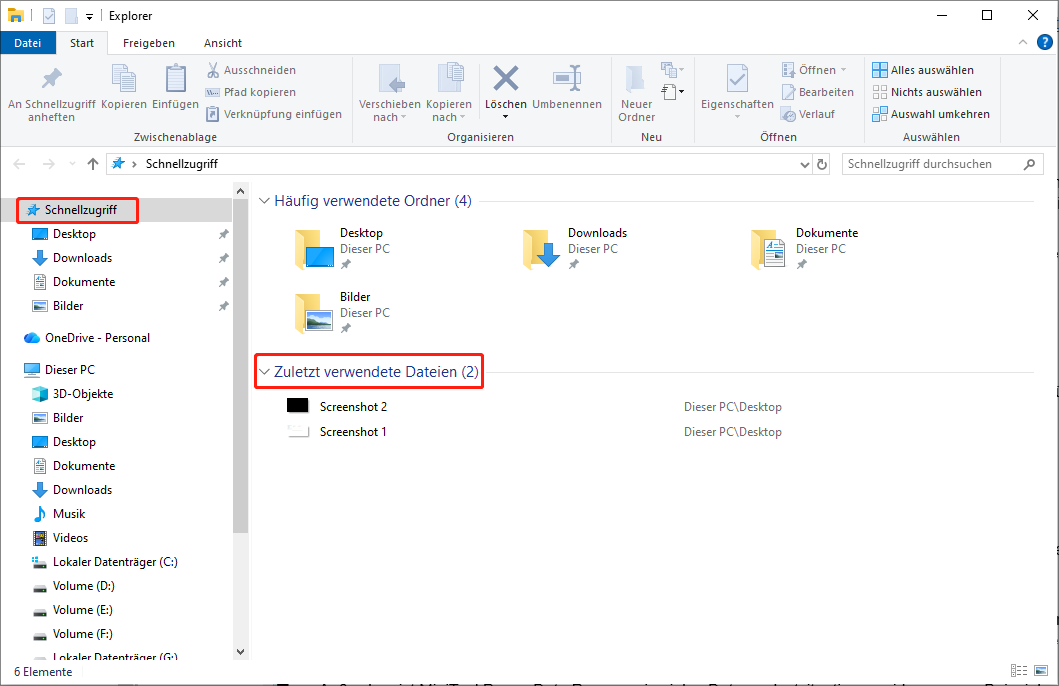
Neben der Zwischenablage können Sie auch im Windows-Schnellzugriff nachsehen.
Drücken Sie Windows + E, um den Datei-Explorer zu öffnen.
Gehen Sie zum Bereich Schnellzugriff und erweitern Sie dann Zuletzt verwendete Dateien, um zu prüfen, ob sich Ihre Screenshots dort befinden.
Methode 3: Verlorene oder gelöschte Screenshots wiederherstellen
Wenn Sie Ihre Screenshots weder im Ordner „Screenshots“ noch in der Zwischenablage oder im Schnellzugriff finden können, wurden sie möglicherweise gelöscht oder sind verloren gegangen. In diesem Fall, wenn Sie den Screenshot nicht erneut erstellen können, sollten Sie eine kostenlose Datenwiederherstellungssoftware verwenden.
Als beste Datenwiederherstellungssoftware wird MiniTool Power Data Recovery empfohlen. Sie ist dafür entwickelt, nicht angezeigte Downloads, Word-Dokumente, Excel-Dateien, Bilder, Videos, Audio und vieles mehr wiederherzustellen.
Außerdem ist MiniTool Power Data Recovery in vielen Datenverlustsituationen wirksam, zum Beispiel wenn Dateien auf einen USB-Stick kopiert wurden und dann verschwinden, bei Datenverlust nach einem Windows-Update oder wenn Dateien nach einer MBR-zu-GPT-Konvertierung verloren gehen.
Jetzt laden Sie MiniTool Power Data Recovery herunter und installieren Sie es, um Screenshots wiederherzustellen.
MiniTool Power Data Recovery FreeKlicken zum Download100%Sauber & Sicher
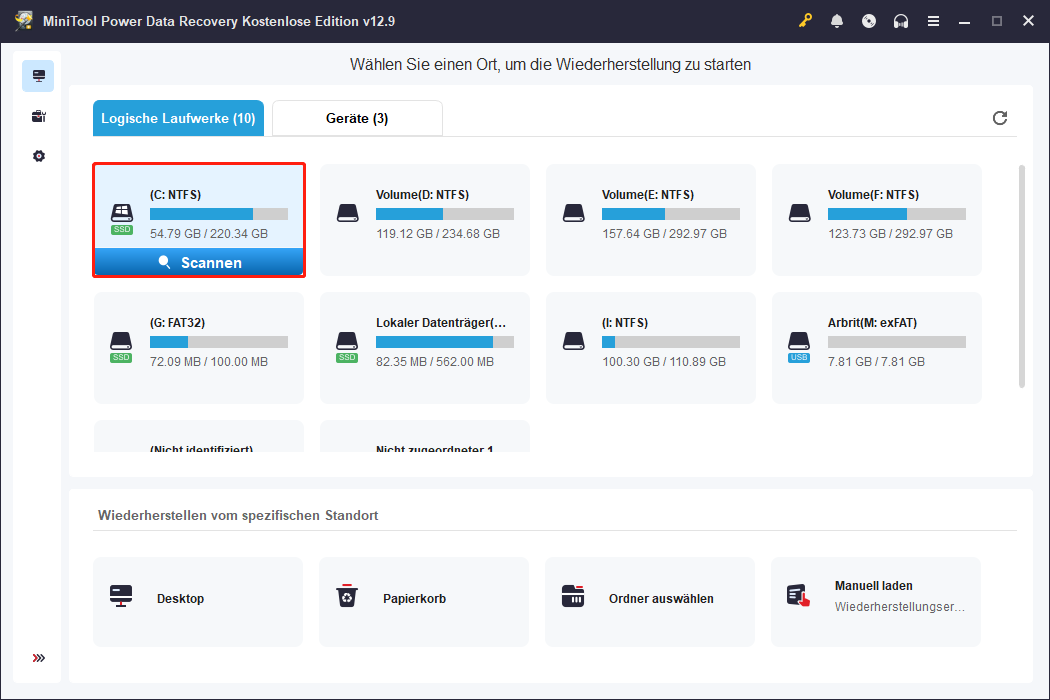
Schritt 1: Wählen Sie das Ziellaufwerk zum Scannen aus
Starten Sie MiniTool Power Data Recovery, um die Hauptoberfläche zu öffnen. Wählen Sie auf der Startseite das Laufwerk aus, auf dem sich die gelöschten oder verlorenen Screenshots befinden sollten. Da der Speicherort des Ordners „Screenshots“ C:\Users\Benutzername\Bilder\Screenshots ist, wählen Sie hier das Laufwerk C zum Scannen aus.
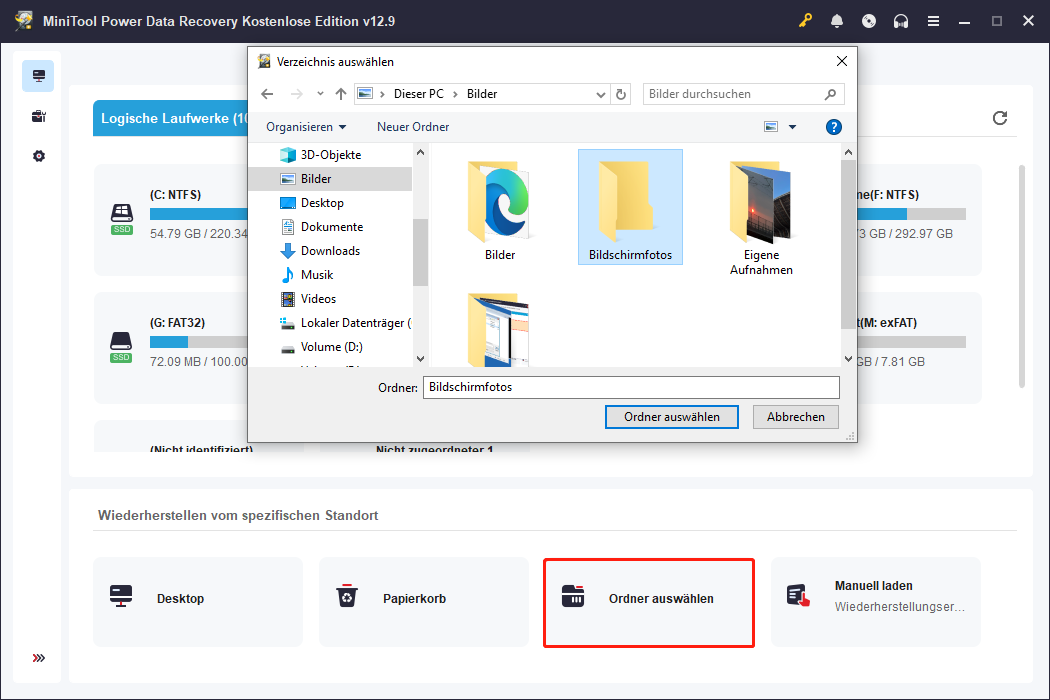
Alternativ können Sie, wenn die Screenshots aus dem Ordner gelöscht wurden, auf Ordner auswählen klicken und gezielt den Ordner „Screenshots“ scannen.
Schritt 2: Vorschau der gefundenen Screenshots
Warten Sie, bis der Scan abgeschlossen ist. Danach sehen Sie alle gefundenen Dateien nach Dateipfad geordnet. Um Screenshots schneller zu finden, können Sie zur Kategorie „Typ“ wechseln und nur Bilder anzeigen lassen, zum Beispiel JPG oder PNG.
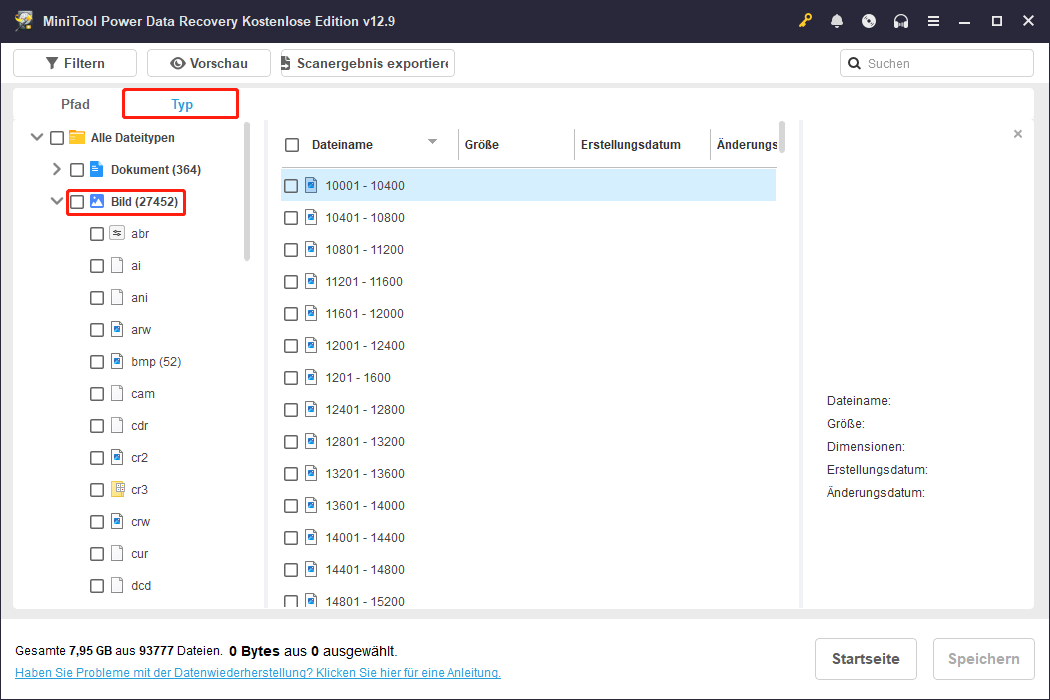
Außerdem helfen die Funktionen Filtern und Suchen, um Dateien schneller zu finden.
- Filtern: Sie können Dateien nach Typ, Änderungsdatum, Größe und Kategorie filtern.
- Suchen: Sie können nach einem bestimmten Dateinamen suchen. Zum Beispiel können Sie „Screenshot“ eingeben und Eingabetaste drücken, um alle entsprechenden Dateien anzuzeigen.
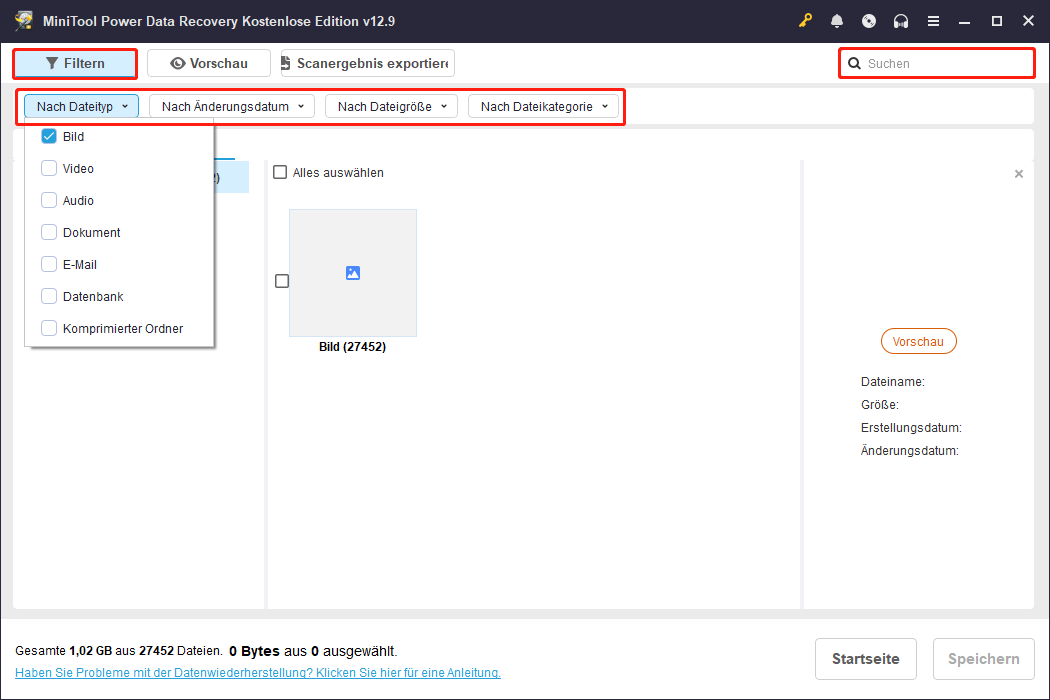
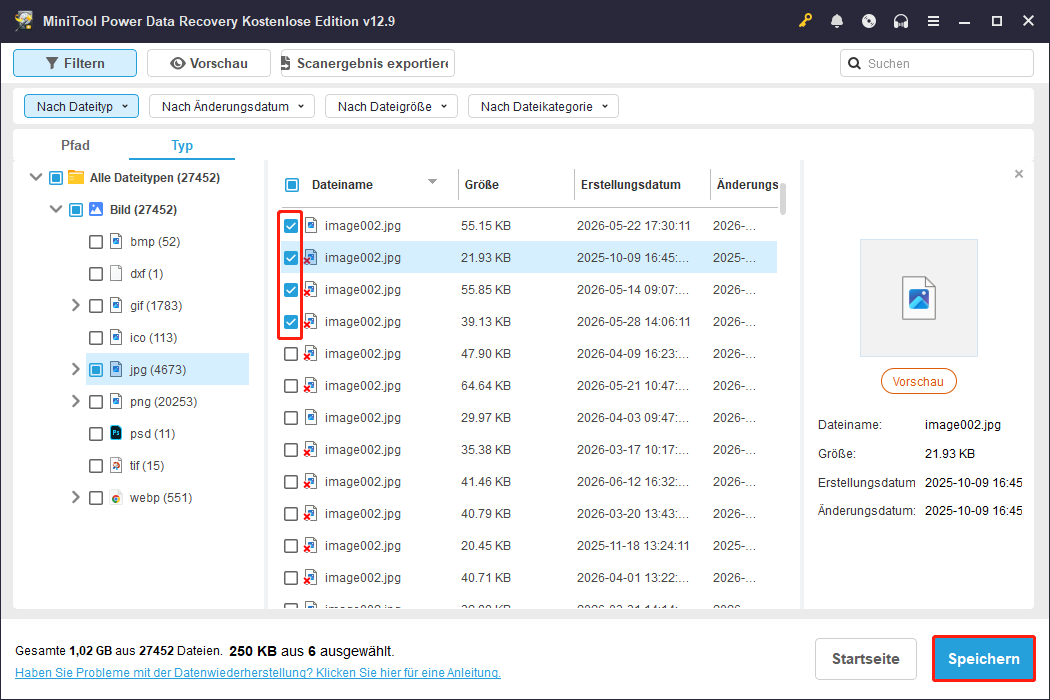
Um sicherzugehen, dass die Dateien korrekt sind, können Sie die Screenshots durch Doppelklick in der Vorschau ansehen. Unterstützte Formate zur Vorschau sind JPEG, JPG, JPE, BMP, TIFF, TIF, GIF, PNG, EMF, WMF und WEBP.
Schritt 3: Wählen Sie die gewünschten Screenshots aus und speichern Sie sie
Markieren Sie alle gewünschten Screenshots und klicken Sie auf Speichern, um einen Speicherort auszuwählen. Es wird empfohlen, die wiederhergestellten Dateien auf einem anderen Laufwerk zu speichern, um Überschreiben zu vermeiden.
Wie Sie Windows daran hindern, Screenshots nicht mehr im Screenshots-Ordner zu speichern
Nachdem Sie Ihre Screenshots gefunden oder wiederhergestellt haben, ist es wichtig, das Problem dauerhaft zu vermeiden. Im Folgenden finden Sie mehrere Lösungen.
Lösung 1: OneDrive daran hindern, Screenshots zu speichern
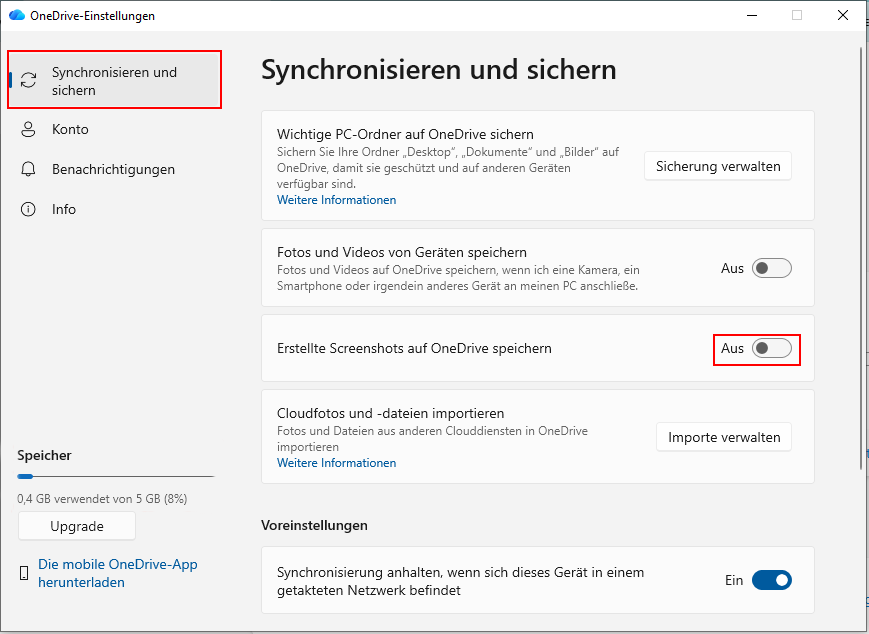
Das Problem, dass Screenshots nicht im Ordner erscheinen, kann daran liegen, dass OneDrive sie automatisch speichert. Daher müssen Sie diese Funktion deaktivieren.
Schritt 1: Klicken Sie auf das OneDrive-Symbol in der Taskleiste und dann auf das Zahnradsymbol oben rechts, um Einstellungen zu öffnen.
Schritt 2: Im Bereich Synchronisieren und Sichern deaktivieren Sie die Option Erstellen Screenshots auf OneDrive speichern.

Lösung 2: Berechtigungen des Screenshots-Ordners ändern
Wenn der Ordner „Screenshots“ keine Schreibrechte hat, kann dieses Problem auftreten. Um die Berechtigung zu ändern, gehen Sie wie folgt vor.
Schritt 1: Öffnen Sie den Datei-Explorer und gehen Sie zu C:\Users\Benutzername\Bilder.
Schritt 2: Klicken Sie mit der rechten Maustaste auf den Ordner Screenshots und wählen Sie Eigenschaften.
Schritt 3: Wechseln Sie zur Registerkarte Sicherheit und prüfen Sie, ob Ihr Benutzerkonto Vollzugriff hat.
Falls nicht, klicken Sie auf Bearbeiten und aktivieren Sie den Vollzugriff für Ihr Konto.
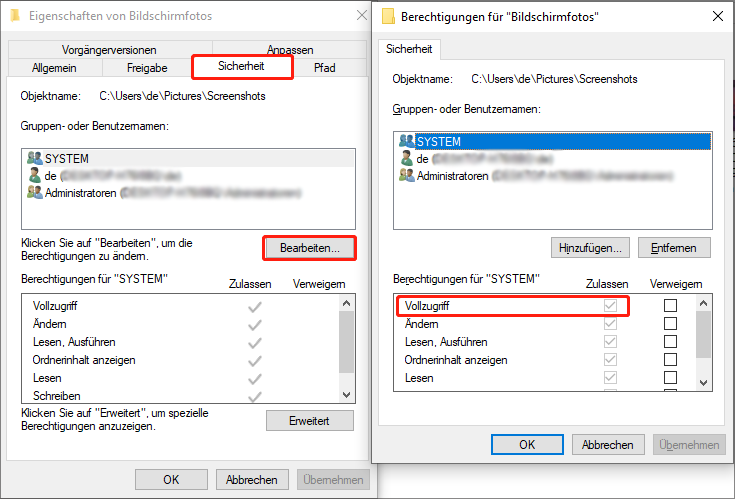
Schritt 4: Klicken Sie auf Übernehmen und dann auf OK.
Versuchen Sie danach erneut, einen Screenshot mit Windows + Druck zu erstellen und prüfen Sie, ob er gespeichert wird.
Lösung 3: Windows-Registrierung anpassen
Die letzte Möglichkeit ist die Anpassung der Registrierungsdaten.
MiniTool ShadowMaker TrialKlicken zum Download100%Sauber & Sicher
Schritt 1: Drücken Sie Windows + R, um das Ausführen-Fenster zu öffnen.
Schritt 2: Geben Sie regedit ein und drücken Sie die Eingabetaste.
Schritt 3: Navigieren Sie im Registrierungs-Editor zu folgendem Pfad:
Computer\HKEY_CURRENT_USER\SOFTWARE\Microsoft\Windows\CurrentVersion\Explorer
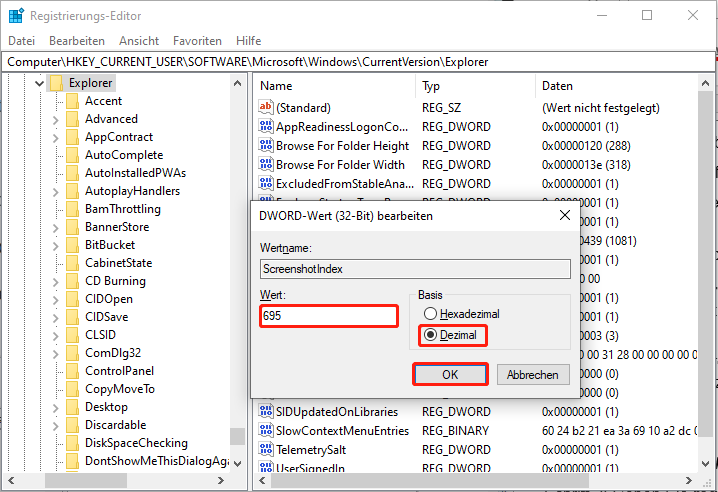
Schritt 4: Doppelklicken Sie auf ScreenshotIndex. Wählen Sie Dezimal und setzen Sie den Wert auf 695. Klicken Sie anschließend auf OK.
Schritt 5: Gehen Sie zu:
Computer\HKEY_CURRENT_USER\SOFTWARE\Microsoft\Windows\CurrentVersion\Explorer\User Shell Folders
Schritt 6: Doppelklicken Sie auf {B7BEDE81-DF94-4682-A7D8-57A52620B86F} und setzen Sie den Wert auf: %USERPROFILE%\Bilder\Screenshots.
Schritt 7: Starten Sie den Computer neu und prüfen Sie, ob neue Screenshots im Ordner erscheinen.
Zusammenfassung
Dieser Artikel zeigt Ihnen, wie Sie Screenshots finden und wiederherstellen können, wenn Windows keine Screenshots im Ordner Screenshots speichert. Außerdem können Sie das Problem beheben, indem Sie OneDrive deaktivieren, die Ordnerberechtigungen ändern oder die Registrierung anpassen.
Wenn Sie weitere gute Lösungen zu diesem Thema haben, können Sie uns gerne unter [email protected] kontaktieren.
ÜBER DEN AUTOR

Position: Kolumnistin
Spezialist für Informationstechnologie mit Schwerpunkt auf Datenwiederherstellung und Multimedia-Bearbeitung. Seit 2024 bei MiniTool tätig und fokussiert auf praxisnahe Lösungen sowie verständliche Anleitungen für Anwender und Unternehmen.