
Microsoft OneDrive ist ein Datei-Hosting-Dienst, mit dem Benutzer Dateien speichern, teilen und synchronisieren können. Er wird von Windows-, Mac- und Mobiltelefonbenutzern häufig verwendet, bringt aber auch viele Probleme mit sich. In letzter Zeit haben viele Menschen festgestellt, dass ihre Dateien aus OneDrive verschwunden sind.

OneDrive-Dateien fehlen– Alle Ordner und Unterordner sind vorhanden, aber leer.
Mein geschätzter Archivordner für Wildkameras hat mehrere Unterordner, die meine Videoaufnahmen organisieren. Jede Datei in jedem Ordner ist weg. Alle Ordner sind vorhanden, aber jede Datei darin ist verschwunden. Ich habe alles gelesen und ausprobiert, kann die fehlenden Dateien aber nicht finden – Hunderte davon. Hilfe! Vier Jahre meiner besten Aufnahmen stehen auf dem Spiel. – James Rohen (FläktGroup) answers.microsoft
So können Sie fehlende Dateien aus OneDrive wiederherstellen
Methode 1: Dateien aus dem OneDrive-Papierkorb finden
Möglicherweise wurden Ihre fehlenden Dateien versehentlich aus OneDrive gelöschte Dateien werden im OneDrive-Papierkorb gespeichert. Prüfen Sie daher zuerst den Papierkorb.
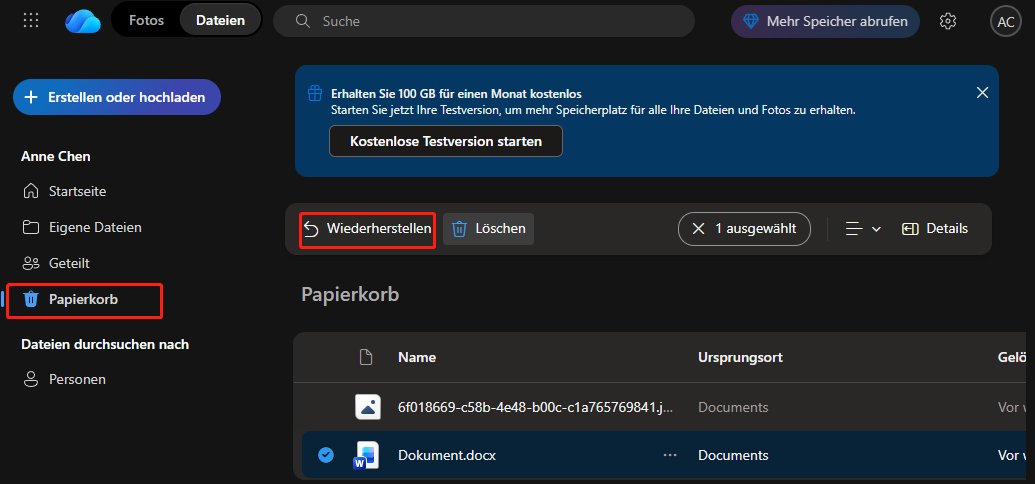
Schritt 1: Gehen Sie auf die OneDrive-Website und melden Sie sich mit Ihrem Konto an.
Schritt 2: Klicken Sie in der linken Seitenleiste auf den Reiter Papierkorb.
Schritt 3: Scrollen Sie durch die Dateiliste, um Ihre gewünschten Dateien zu finden. Wenn Sie sie gefunden haben, setzen Sie ein Häcken davor und klicken Sie oben auf dieser Seite auf die Schaltfläche Wiederherstellen.
Wenn Sie die gewünschten Dateien nicht finden, probieren Sie bitte andere Methoden.
Methode 2: OneDrive-Konto wechseln
Wenn Sie mehrere Konten in OneDrive haben, sollten Sie prüfen, welches Konto Sie zum Sichern der Dateien verwendet haben. Vielleicht haben Sie Dateien in ein anderes Konto hochgeladen, daher können Sie sie im aktuellen Konto nicht finden. Wechseln Sie das Konto, um nachzusehen.
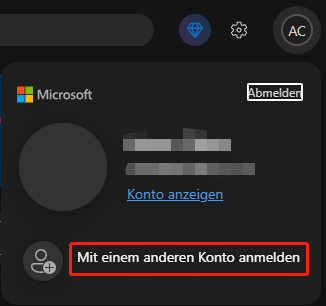
Schritt 1: Klicken Sie oben rechts auf das Symbol Profil.
Schritt 2: Klicken Sie auf Mit einem anderen Konto anmelden.
Method 3: Dateien in der OneDrive-Synchronisierungsliste prüfen
Ein weiterer möglicher Grund für fehlende Dateien aus OneDrive sind Synchronisierungsprobleme, zum Beispiel eine ausstehende Synchronisierung. Wenn Ihre Dateien im Synchronisierungsvorgang hängen bleiben, können Sie sie auch nicht in den OneDrive-Ordnern finden. Hier sind einige Möglichkeiten, dieses Problem zu beheben.
Weg 1: Speicherplatz prüfen
Schritt 1: Klicken Sie mit der rechten Maustaste auf das OneDrive-Symbol im Infobereich.
Schritt 2: Wählen Sie im Menü Einstellungen.
Schritt 3: Links unten finden Soe detaillierte Informationen zum Speicher verwalten.
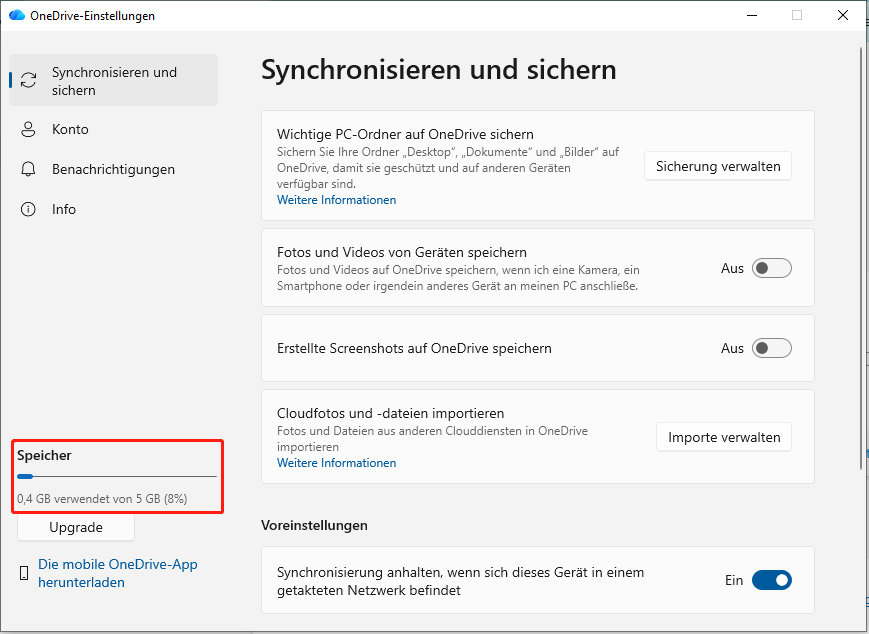
Wenn der Speicherplatz fast voll ist, müssen Sie einige Dateien löschen oder Ihr Konto aktualisieren.
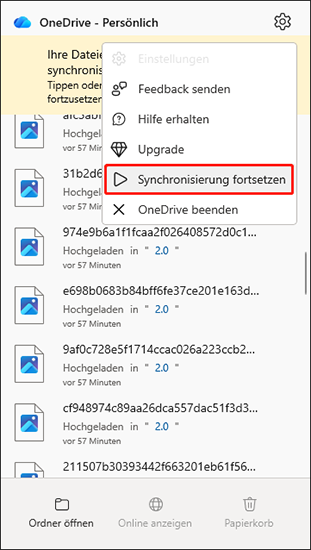
Weg 2: Synchronisierung anhalten und fortsetzen
Schritt 1: Klicken Sie mit der rechten Maustaste auf das Symbol OneDrive im Infobereich.
Schritt 2: Wählen Sie im Menü Synchronisierung anhalten und wählen Sie 2 Stunden.
Schritt 3: Klicken Sie auf das Symbol Zahnrad und wählen Sie Synchronisierung fortsetzen, um den Vorgang neu zu starten.
Sie können diesen Beitrag lesen, um weitere Methoden zur Lösung dieses Problems zu erhalten: (9 Methoden) OneDrive-Synchronisationsfehler Windows 10.
Methode 4: Den persönlichen Tresor prüfen
Der persönliche Tresor ist ein spezieller Ordner in OneDrive, der erstellt wurde, um Ihre wichtigen und privaten Dateien mit einem zweiten Identifikationsschritt zu schützen. Wenn Sie Dateien aus anderen Ordnern nicht finden können, prüfen Sie den persönlichen Tresor.
Sie müssen sich auf der offiziellen OneDrive-Website bei Ihrem Konto anmelden und auf den Ordner Persönlicher Tresor klicken, um Ihre Identität zu bestätigen.
![[Gelöst] OneDrive deaktivieren in Windows 10](https://images.minitool.com/de.minitool.com/images/uploads/2023/09/onedrive-deaktivieren-thumbnail.jpg)
Methode 5: OneDrive-Ordner zu den indizierten Orten hinzufügen
Der Begriff Indizierung beschreibt den Prozess der Suche nach Dateien und anderen Informationen auf Ihrem Computer. Er hilft Ihnen, Suchergebnisse schnell und genau zu erhalten. Wenn die OneDrive-Ordner aus den indizierten Orten entfernt werden, können Sie keine Dateien daraus finden. Daher können die OneDrive-Dateien als verschwunden erscheinen.
Schritt 1: Drücken Sie Win + S und geben Sie Indizierungsoptionen in das Suchfeld ein.
Schritt 2: Drücken Sie die Eingabetaste, um das Fenster Indizierungsoptionen zu öffnen.
Schritt 3: Klicken Sie auf die Schaltfläche Ändern, um das Fenster Indizierte Orte zu öffnen.
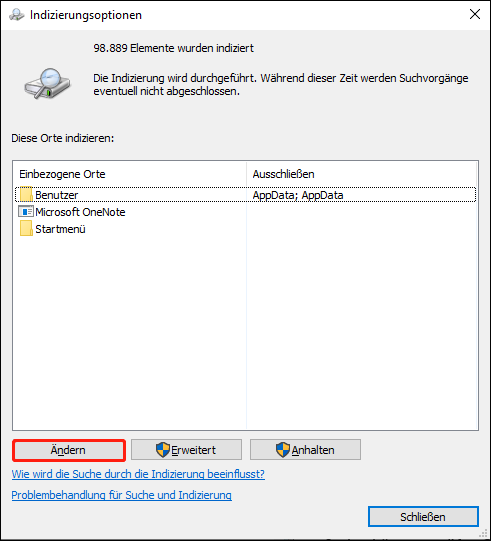
Schritt 4: Navigieren Sie zu Benutzer > Benutzername.
Schritt 5: Suchen Sie in der Liste nach OneDrive, wählen Sie es aus und klicken Sie auf OK, um es zu den indizierten Orten hinzuzufügen.
Methode 6: Dateien mit MiniTool Power Data Recovery wiederherstellen
Wenn Sie die benötigten Dateien mit den oben genannten Methoden immer noch nicht finden können, ist die letzte Methode, professionelle Datenwiederherstellungssoftware zu verwenden, zum Beispiel MiniTool Power Data Recovery.
MiniTool Power Data Recovery wurde entwickelt, um Dateien wiederherzustellen, auch dauerhaft gelöschte. Es kann Fotos, Videos, Audiodateien, Dokumente und andere Dateitypen von vielen Datenspeichergeräten wiederherstellen, wie Speicherkarten, SD-Katen, externe und interne Festplatten und mehr.
MiniTool bietet Ihnen mehrere Editionen, um Ihre Anforderungen zu erfüllen. Die Unterschiede und Funktionen jeder Edition können Sie auf der Seite von MiniTool Power Data Recovery Lizenzvergleich sehen. Um Dateien aus OneDrive wiederherzustellen, empfehlen wir Ihnen, zuerst MiniTool Power Data Recovery Free herunterzuladen und zu installieren. Diese kostenlose Edition scannt die gewählte Partition oder Festplatte gründlich und stellt nicht mehr als 1 GB an Dateien wieder her.
MiniTool Power Data Recovery FreeKlicken zum Download100%Sauber & Sicher
Schritt-für-Schritt-Anleitung zum Finden verlorener Dateien in OneDrive
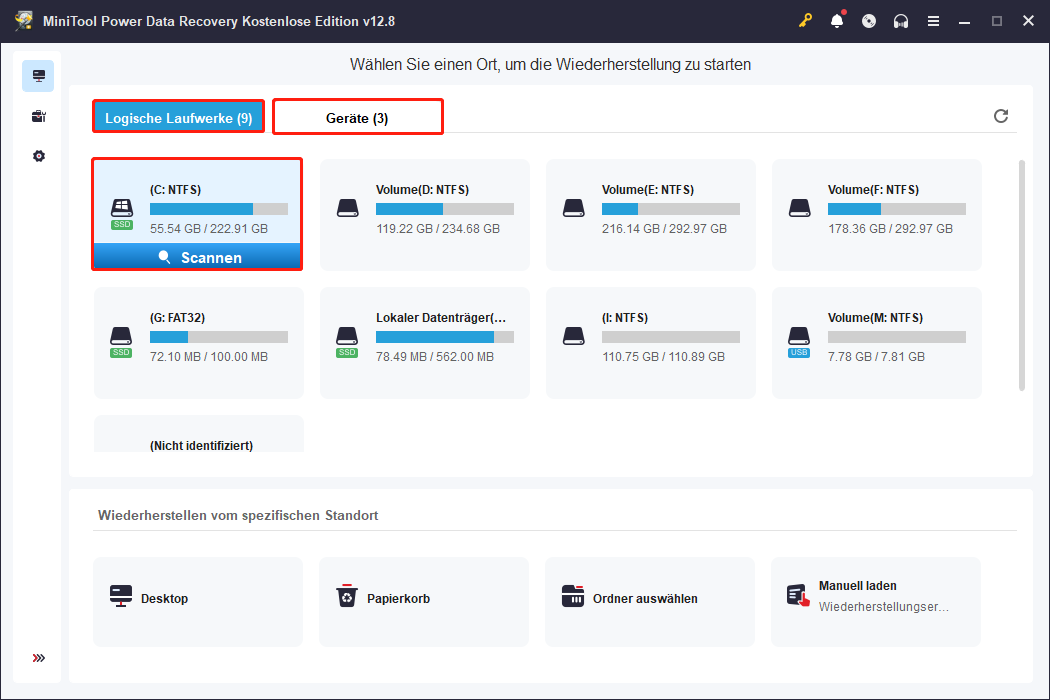
Schritt 1: Wenn Sie MiniTool Power Data Recovery heruntergeladen installiert haben, starten Sie die Software, um die Hauptoberfläche zu öffnen. Sie finden hier zwei Reiter:
- Logische Laufwerke: Dieser Bereich listet alle Partitionen dieses Computers auf, einschließlich angeschlossener Geräte. Sie können eine Partition auswählen und auf Scannen klicken, um den Scanvorgang zu starten.
- Geräte: Dieser Bereich zeigt alle an diesen Computer angeschlossenen Geräte. Sie können auch eine ganze Festplatte zum Scannen auswählen.
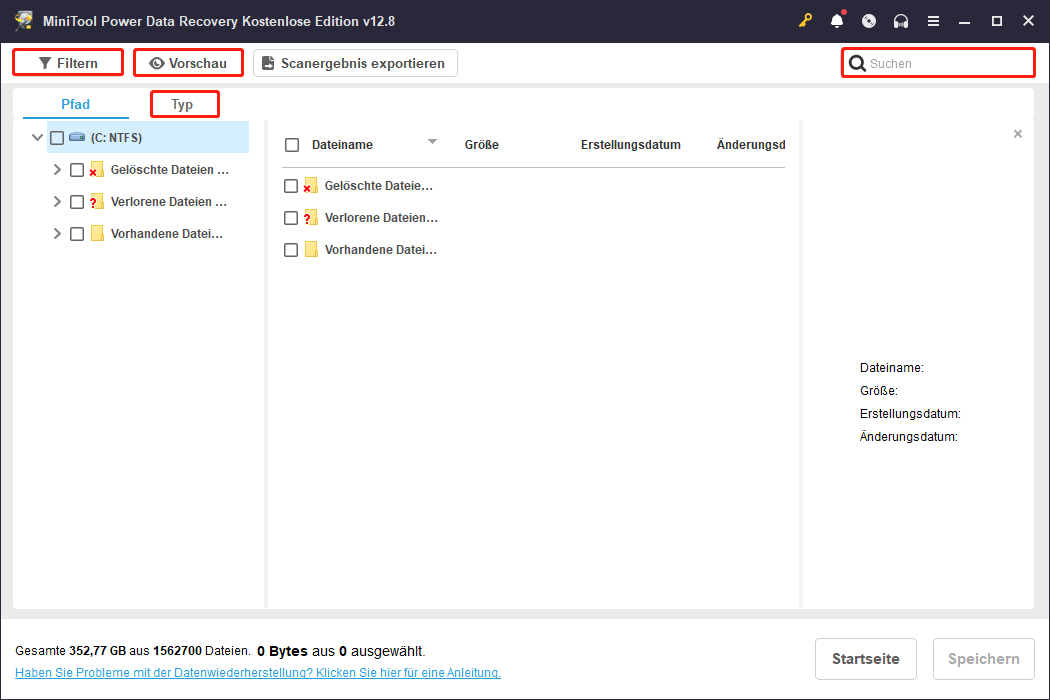
Schritt 2. Um alle verlorenen und gelöschten Dateien zu finden, warten Sie bitte geduldig, bis der vollständige Scan abgeschlossen ist. Auf der Ergebnisseite können Sie die Dateiliste durchsuchen, indem Sie verschiedene Ordnerpfade erweitern. Oder Sie wechseln zur Kategorie Typ, um Dateien nach ihren verschiedenen Typen zu finden. Hier sind weitere praktische Funktionen:
- Filtern: um unnötige Dateien nach Dateigröße, Dateikategorie, Dateityp und Änderungsdatum herauszufiltern.
- Suchen: um Dateien aufzulisten, die dem vollständigen oder teilweisen Namen entsprechen, den Sie in das Suchfeld eingegeben haben.
- Vorschau: um zu prüfen, ob die ausgewählte Datei korrekt ist. Sie können Dateien, Fotos, Videos und Audiodateien in der Vorschau anzeigen. Die vorgeschauten Videos und Audiodateien dürfen jedoch nicht größer als 2 GB sein.
Schritt 3. Wählen Sie alle Dateien aus, die Sie benötigen, und klicken Sie auf die Schaltfläche Speichern. Im angezeigten Fenster müssen Sie einen passenden Pfad zum Speichern dieser Dateien auswählen.
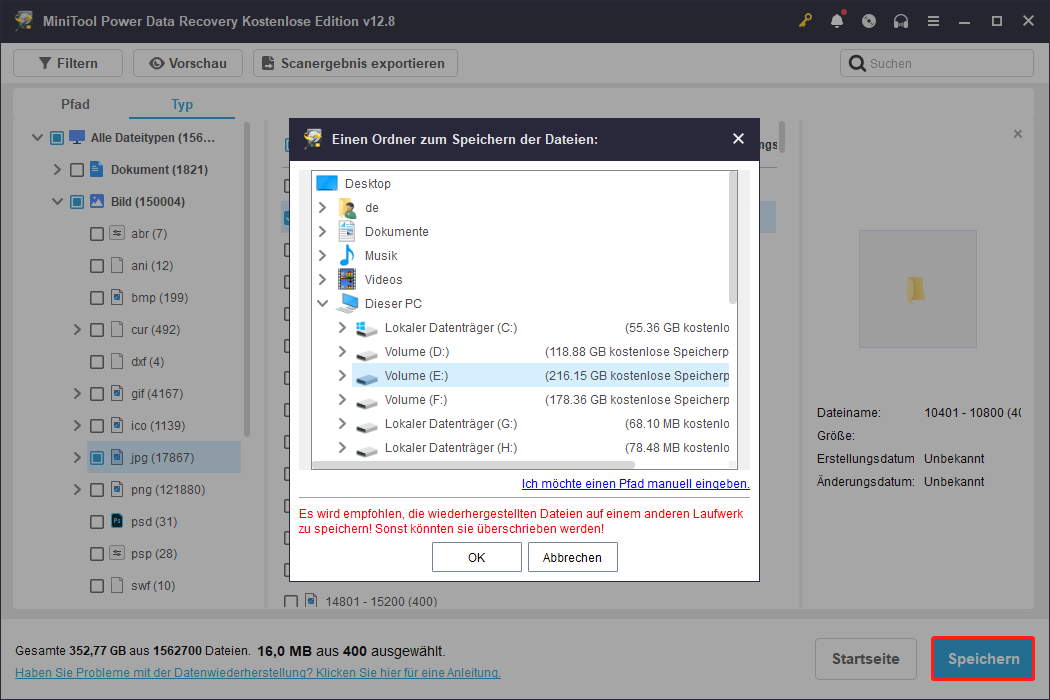
Wenn der Datenwiederherstellungsprozess abgeschlossen ist, können Sie zum gewählten Zielort gehen, um die wiederhergestellten Dateien zu überprüfen.

So schützen Sie Dateien davor, verloren zu gehen oder zu verschwinden
Obwohl es Methoden gibt, um Dateien sicher wiederherzustellen, sollte die Vermeidung von Datenverlust oberste Priorität haben. Dateien in OneDrive zu speichern ist weiterhin eine praktikable Lösung, aber Sie müssen zusätzliche Maßnahmen ergreifen, um die Datensicherheit zu gewährleisten.
Weg 1: Dateien manuell in OneDrive sichern
Manchmal kann die automatische Sicherung plötzlich unterbrochen oder angehalten werden, was zu einer fehlgeschlagenen Sicherung führt. In diesem Fall können Sie Dateien manuell sichern.
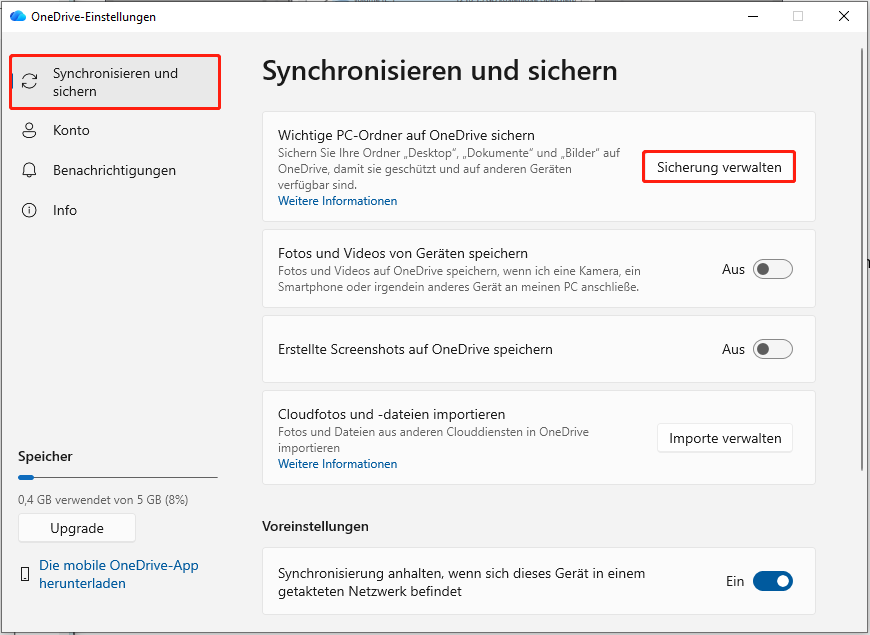
Schritt 1: Klicken Sie mit der rechten Maustaste auf das Cloud-Symbol im Infobereich und wählen Sie Einstellungen aus dem Kontextmenü.
Schritt 2: Klicken Sie unter dem Reiter Synchronisieren und sichern im rechten Bereich auf die Option Sicherung verwalten.
Schritt 3: Wählen Sie einen Ordner aus, der gesichert werden soll, und klicken Sie dann auf Änderungen speichern.
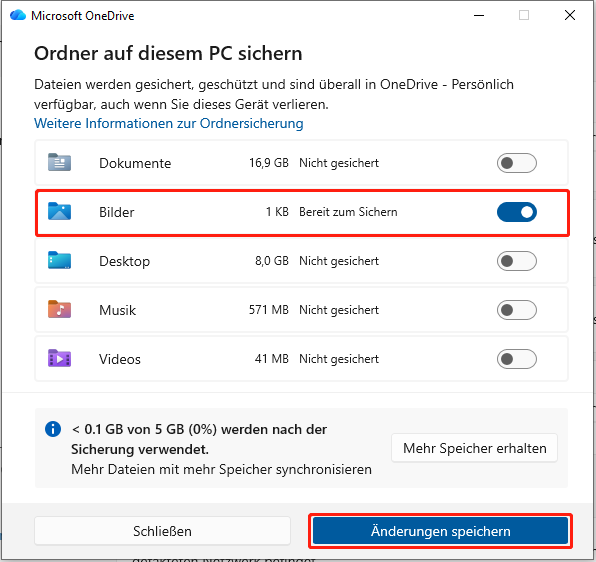
Der Synchronisierungsvorgang startet automatisch. Wenn der Vorgang abgeschlossen ist, können Sie alle Dateien im OneDrive-Ordner überprüfen.
Weg 2: Sicherstellen, dass das Synchronisierungsprogramm in OneDrive ordnungsgemäß funktioniert
Wie bereits erwähnt, können fehlende Dateien in OneDrive dadurch verursacht werden, dass das Synchronisierungsprogramm nicht richtig funktioniert. Wenn Sie von diesem Problem betroffen sind, finden Sie hier mehrere Methoden, um zu prüfen, ob der Synchronisierungsvorgang in OneDrive korrekt funktioniert.
#1: Lokalen Gruppenrichtlinien-Editor prüfen
Sie können die Einstellungen der entsprechenden Richtlinien im lokalen Gruppenrichtlinien-Editor ändern. Bitte beachten Sie jedoch, dass der lokale Gruppenrichtlinien-Editor in der Windows-Home-Version nicht verfügbar ist. Wenn Sie diese Windows-Version verwenden, überspringen Sie bitte diese Methode und gehen Sie zur nächsten über.
Schritt 1: Drücken Sie Win + R, um das Fenster Ausführen zu öffnen.
Schritt 2: Geben Sie gpedit.msc in das Feld ein und drücken Sie die Eingabetaste, um den lokalen Gruppenrichtlinien-Editor zu öffnen.
Schritt 3: Navigieren Sie zu Computerkonfiguration > Administrative Vorlagen > Windows-Komponenten > OneDrive.
Schritt 4: Doppelklicken Sie im rechten Bereich auf die Option Verbindung von OneDrive für die Dateispeicherung verhindern.
Schritt 5: Wählen Sie im angezeigten Fenster Nicht konfiguriert oder Deaktiviert.
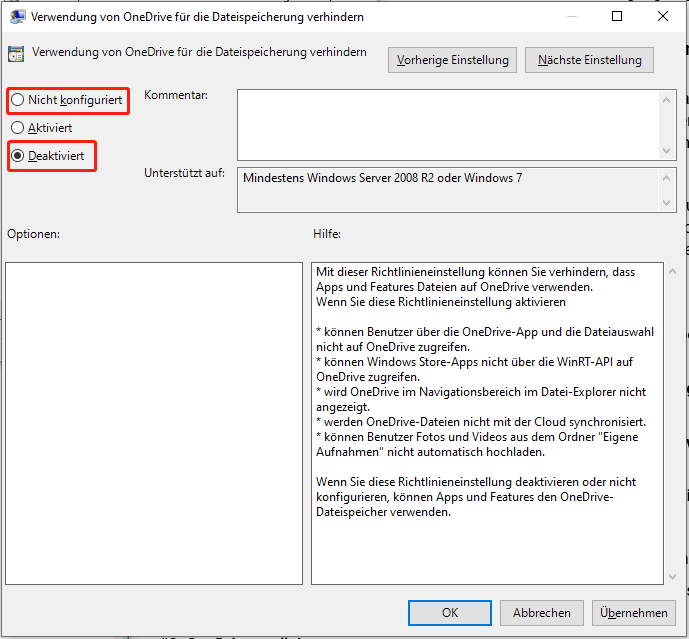
Schritt 6: Klicken Sie auf Übernehmen > OK, um die Änderung zu speichern.
Sie sollten den Computer neu starten, damit die Änderung vollständig wirksam wird. Danach können Sie prüfen, ob das Synchronisierungsproblem behoben ist.
#2: OneDrive zurücksetzen
Wenn OneDrive nach dem Ändern der Richtlinie weiterhin keine Dateien synchronisieren kann, können Sie versuchen, OneDrive zurückzusetzen.
Schritt 1: Drücken Sie Win + R, um das Fenster Ausführen zu öffnen.
Schritt 2: Kopieren Sie den folgenden Befehl, fügen Sie ihn in das Textfeld ein und klicken Sie auf OK, um OneDrive zurückzusetzen.
%localappdata%\Microsoft\OneDrive\onedrive.exe /reset
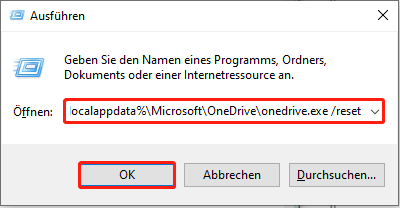
Schritt 3: Nach dem Zurücksetzen können Sie OneDrive öffnen, um die Dateisynchronisierung neu zu starten. Sie können %localappdata%\Microsoft\OneDrive\onedrive.exe in das Ausführen-Feld kopieren und einfügen und dann die Eingabetaste drücken, um OneDrive zu öffnen.
Weg 3: Professionelle Datensicherungssoftware verwenden
Eine weitere Lösung ist, mehr Sicherungen zu erstellen. Sie können ein zuverlässiges und professionelles Datensicherungstool wählen, um Ihre Dateien zu verwalten. Unter den zahlreichen Datensicherungsprogrammen empfehle ich MiniTool ShadowMaker ausdrücklich.
Diese kostenlose Datensicherungssoftware ermöglicht es Ihnen, Ordner, Partitionen und Festplatten und Dateien zu sichern. Sie können damit drei verschiedene Sicherungstypen durchführen: differenzielle Sicherung, inkrementelle Sicherung und geplante Sicherung. Außerdem können Sie ein System auf andere Festplatten wiederherstellen. Die Software enthält viele weitere praktische Funktionen. Sie können diese testen, indem Sie das Programm herunterladen und installieren. Die Testversion kann 30 Tage lang kostenlos genutzt werden.
MiniTool ShadowMaker TrialKlicken zum Download100%Sauber & Sicher
Schritt 1: Laden Sie MiniTool ShadowMaker herunter und installieren Sie das Programm korrekt.
Schritt 2: Starten Sie die Software und wählen Sie Backup in der linken Seitenleiste.
Schritt 3: Klicken Sie auf den Bereich QUELLE, um auszuwählen, was gesichert werden soll, Ordner und Dateien oder Festplatten und Partitionen. Wählen Sie dann den Inhalt aus und klicken Sie auf OK.
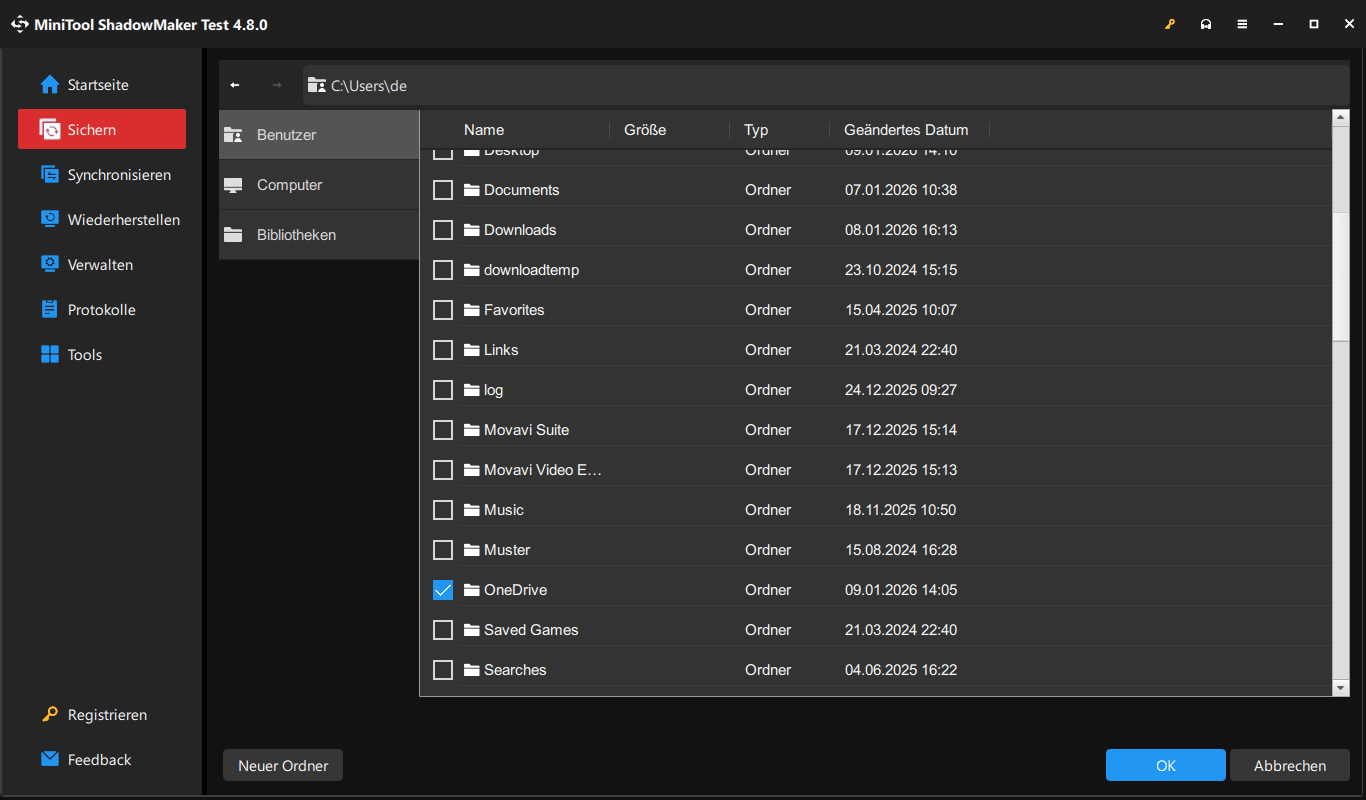
Schritt 4: Kehren Sie zur Backup-Oberfläche zurück, wählen Sie ZIEL, um festzulegen, wo die Dateien gespeichert werden sollen, und klicken Sie auf OK.
Schritt 5: Klicken Sie auf Jetzt sichern, um den Sicherungsvorgang zu starten. Sie können auch auf das Pfeilsymbol nach unten klicken und Später sichern auswählen. Danach können Sie im Reiter Verwalten diese Sicherungsoption steuern.
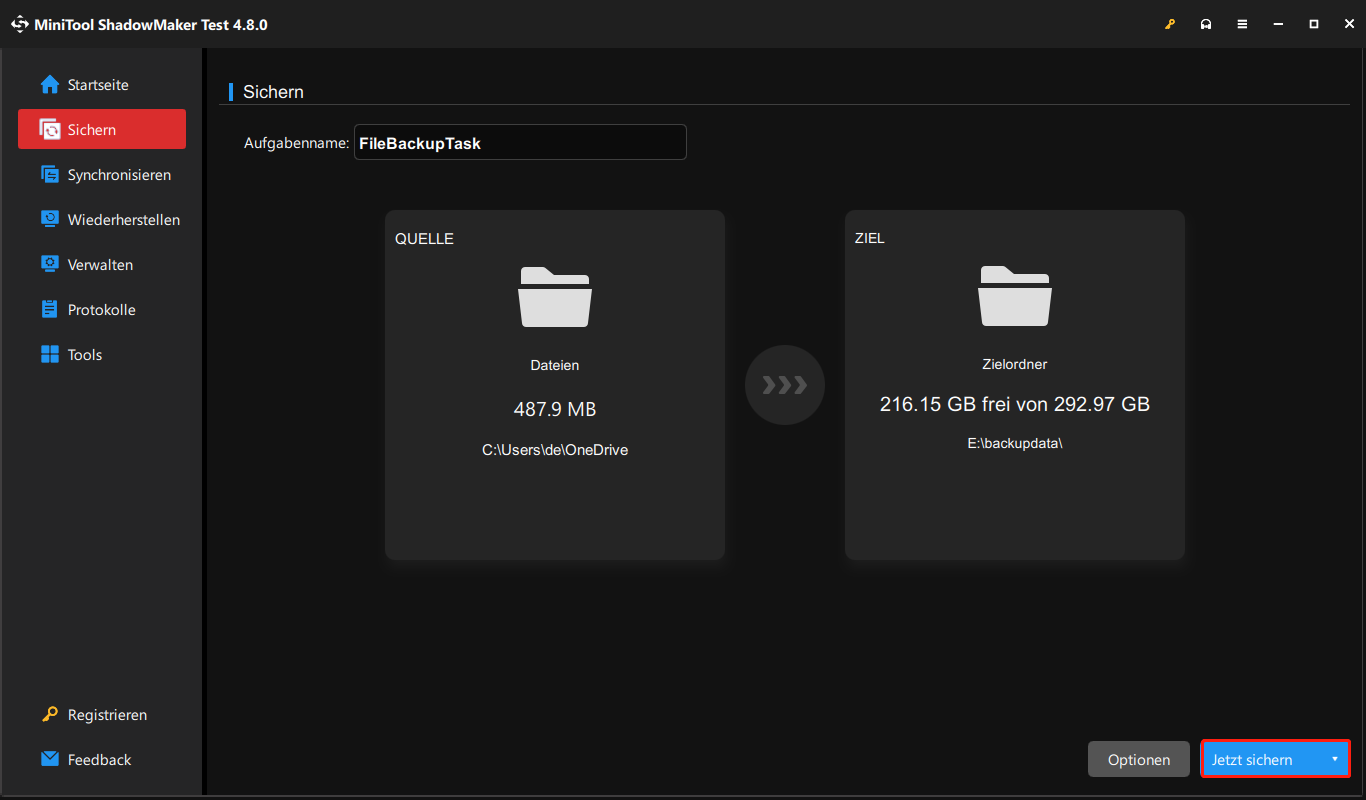
MiniTool ShadowMaker ist eine umfassende Datensicherungssoftware. Nach Ablauf der kostenlosen Testphase können Sie MiniTool Shop besuchen, um bei Bedarf eine Premium-Edition zu erwerben.
Schlusswort
Das ist alles zur Wiederherstellung fehlender Dateien aus OneDrive. Sie können diese Methoden nacheinander ausprobieren. Wenn Sie jedoch Effizienz und Genauigkeit der Datenwiederherstellung berücksichtigen, empfehle ich Ihnen dringend MiniTool Power Data Recovery. Diese Software kann nicht nur verlorene Dateien in OneDrive finden, sondern auch die Wiederherstellung von externen Festplatten, die Wiederherstellung von SD-Karten usw. durchführen.
MiniTool Power Data Recovery FreeKlicken zum Download100%Sauber & Sicher
Wenn Sie Probleme mit MiniTool-Software haben, können Sie uns jederzeit über [email protected] kontaktieren.
ÜBER DEN AUTOR

Position: Kolumnistin
Spezialist für Informationstechnologie mit Schwerpunkt auf Datenwiederherstellung und Multimedia-Bearbeitung. Seit 2024 bei MiniTool tätig und fokussiert auf praxisnahe Lösungen sowie verständliche Anleitungen für Anwender und Unternehmen.