
Windows 10/11-Aktivierungsfehler 0xC004F074
Beim Versuchen, Windows 10/11 zu aktivieren, tritt möglicherweise der Fehlercode 0xC004F074 auf. Dadurch wird das Nutzererlebnis beeinträchtigt und einige Funktionen des PCs werden eingeschränkt. Der Aktivierungsfehler 0xC004F074 tritt in der Regel auf, wenn es ein Problem mit KMS (Key Management Service) gibt. KMS ist eine Technologie, mit der Microsoft Windows und Office aktivieren kann.
Genauer gesagt, wird der Fehler 0xC004F074 durch eine Zeitabweichung zwischen dem KMS-Client und dem KMS-Hostrechner und durch eine Versionsinkompatibilität zwischen dem KMS-Client und Host verursacht. Außerdem können Netzwerkprobleme und ältere Windows-Versionen wie Windows Server 2008 R2 oder Windows 7 (nicht kompatibel mit neueren KMS-Konfigurationen) zum Aktivierungsfehler 0xC004F074 führen.
Je nach Situation variieren die angezeigten Fehlermeldungen:
- Windows kann auf diesem Gerät nicht aktiviert werden, da wir keine Verbindung zum Aktivierungsserver Ihrer Organisation herstellen können…… Fehlercode 0xC004F074.
- Fehler: 0xC004F074 Vom Softwarelizenzierungsdienst wurde gemeldet, dass der Computer nicht aktiviert werden konnte. Es konnte kein Schlüsselverwaltungsdienst (Key Management Service, KMS) erreicht werden.
Obwohl dieser Fehler komplex erscheint, gibt es doch einige effektive Lösungen dafür. Lesen Sie weiter!
Führen Sie den Slmgr-Befehl aus
Nach dem Durchsehen einiger Artikel, Foren und YouTube-Videos zeigt sich, dass sich der Aktivierungsfehler 0xC004F074 unter Windows 10/11 mithilfe von Slmgr (Software Licensing Management Tool) in der Eingabeaufforderung wirksam beheben lässt. Als Nächstes zeigen wir Ihnen Schritt für Schritt, wie Sie den Slmgr-Befehl ausführen.
Schritt 1. Geben Sie cmd in die Windows-Suche ein und klicken Sie auf Als Administrator ausführen > Ja, um die Eingabeaufforderung mit Administratorrechten zu öffnen.
Schritt 2. Führen Sie den Befehl slmgr.vbs /upk, um den vorhandenen Schlüssel zu deinstallieren.
Schritt 3. Geben Sie anschließend diesen Befehl slmgr.vbs /ipk < KMS Product Key> ein und drücken Sie die Eingabetaste, um den Schlüssel zu installieren. Ersetzen Sie < KMS Product Key> durch Ihren eigenen.
Schritt 4. Nach der Installation führen Sie den Befehl slmgr.vbs /ato aus, um den Schlüssel online zu aktivieren.
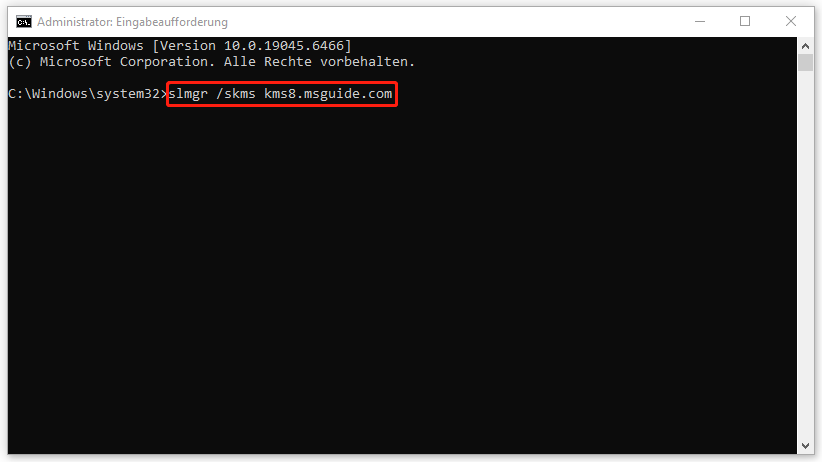
Benutzerberichten zufolge lässt sich der Aktivierungsfehler 0xC004F074 durch die Verwendung anderer Befehle erfolgreich beheben. Führen Sie die folgenden zwei Befehle in der Eingabeaufforderung aus:
slmgr /skms kms8.msguide.com
slmgr /ato
Führen Sie die Aktivierungsproblembehandlung aus
Sowohl Windows 11 als auch Windows 10 verfügen über eine Aktivierungsproblembehandlung, die die häufigsten Aktivierungsprobleme wie „Windows kann auf diesem Gerät nicht aktiviert werden. Fehlercode: 0xC004F074“ beheben kann.
Schritt 1. Öffnen Sie die Einstellungen und klicken Sie auf Update & Sicherheit > Aktivierung oder navigieren Sie zu System > Aktivierung.
Schritt 2. Als Nächstes klicken Sie auf Problembehandlung und starten Sie den Behebungsprozess.
Überprüfen Sie die Zeitsynchronisierungseinstellungen
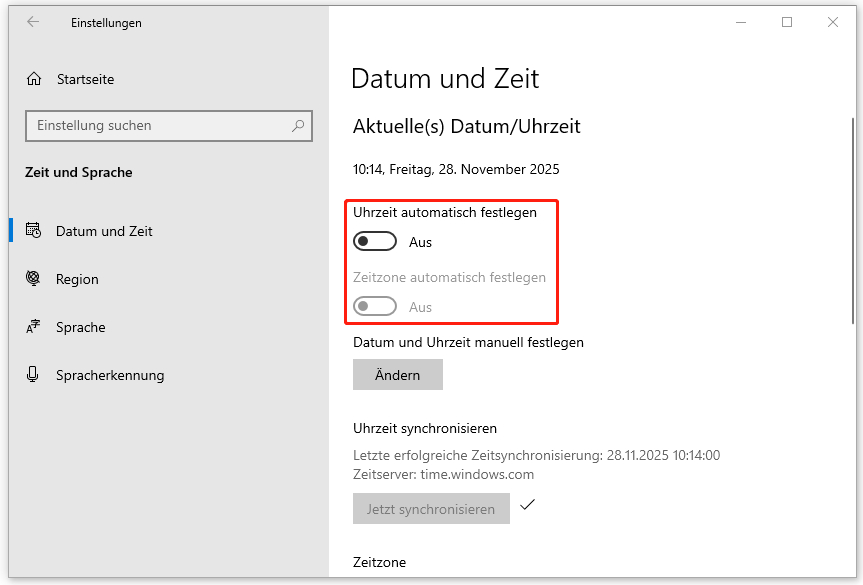
Wenn auf Ihrem PC die Datum- und Zeiteinstellungen falsch konfiguriert sind, können Sie möglicherweise auf den Fehler 0xC004F074 bei der Aktivierung von Windows 11/10 stoßen.
Schritt 1. Navigieren Sie zu Einstellungen > Zeit und Sprache.
Schritt 2. Aktivieren Sie unter Datum und Zeit die beiden Optionen Uhrzeit automatisch festlegen und Zeitzone automatisch festlegen.
Reparieren Sie beschädigte Systemdateien
Manchmal kann der Windows 10-Aktivierungsfehler 0xC004F074 durch Beschädigungen der Systemdateien verursacht werden. In diesem Fall verwenden Sie SFC (System File Checker), um die beschädigten Systemdateien zu reparieren.
Schritt 1. Starten Sie die Eingabeaufforderung als Administrator.
Schritt 2. Geben Sie sfc /scannow ein und drücken Sie die Eingabetaste.
Schritt 3. Führen Sie außerdem diesen Befehl nach dem SFC-Scan aus: DISM /Online /Cleanup-Image /RestoreHealth.
Aktualisieren Sie Windows
Veraltete Betriebssysteme können zu Aktivierungsfehlern wie 0xC004F074 führen. Deshalb ist es wichtig, das Betriebssystem auf dem neuesten Stand zu halten, um die neuesten Patches und Funktionen zu erhalten.
Vergessen Sie nicht, die Backup-Software, MiniTool ShadowMaker, zu verwenden, um Ihre Dateien oder Ihr System zu sichern. Falls Ihre Daten aufgrund von Aktualisierungsproblemen verloren gehen oder das System abstürzt, sind Backups hilfreich. Sie können Ihre wertvollen Daten aus Backups mühelos wiederherstellen.
MiniTool ShadowMaker TrialKlicken zum Download100%Sauber & Sicher
Danach öffnen Sie die Windows-Einstellungen und navigieren Sie zu Update & Sicherheit > Windows Update > Nach Updates suchen, um nach verfügbaren Updates zu suchen und zu installieren.
Letzte Worte
Mit den oben genannten Methoden können Sie den Aktivierungsfehler 0xC004F074 unter Windows 10/11 schnell und mühelos beheben. Darüber hinaus können Sie auch versuchen, die DNS-Einstellungen neu zu konfigurieren und die Firewall vorübergehend zu deaktivieren. Falls der Aktivierungsfehler weiterhin besteht, kontaktieren Sie bitte den Microsoft Support.