
Im digitalen Zeitalter ist Datenverlust ein häufiges Problem, das die Arbeitseffizienz stark beeinträchtigen kann. Es gibt viele mögliche Ursachen für Datenverlust, aber eine erfolgreiche Wiederherstellung ist nicht immer garantiert. In diesem Leitfaden erkläre ich Ihnen die wichtigsten Faktoren, die die Dateiwiederherstellung beeinflussen, und zeige Ihnen, wie Sie die Möglichkeit erhöhen können, Ihre Dateien zurückzubekommen.
Häufige Faktoren, die die Erfolgsrate der Datenwiederherstellung beeinflussen
Arten von Datenverlust & Dateistatus
Viele Gründe können dazu führen, dass Dateien verloren gehen, darunter versehentliches Löschen, Formatieren von Datenträgern, Beschädigung des Dateisystems, Virusinfektionen, Stromausfälle während Dateiübertragungen, Systemabstürze, Partitionsverlust, physische Schäden und so weiter.
Normalerweise ist Datenverlust durch logische Probleme, wie versehentliches Löschen oder Formatieren, leichter zu beheben. In solchen Fällen sind die Dateien zwar für Sie nicht mehr sichtbar, aber sie existieren noch auf dem Datenträger. Wenn jedoch die Datei aufgrund physischer Schäden verloren geht oder unzugänglich wird, wird die Wiederherstellung schwierig oder sogar unmöglich.
Außerdem beeinflusst es die Chancen der Wiederherstellung, ob die Datei überschrieben wurde. Dateien, die durch neue Daten überschrieben wurden, können fast nicht wiederhergestellt werden, selbst mit professioneller Datenwiederherstellungssoftware oder -diensten.
Zustand/Art des Datenträgers
Der Zustand des Datenträgers spielt eine entscheidende Rolle für die Erfolgsrate der Datenwiederherstellung. Wenn das Laufwerk ordnungsgemäß funktioniert und keine schweren defekten Sektoren hat, können Daten leicht wiederhergestellt werden. Wenn das Gerät jedoch physische Schäden hat, wird die Wiederherstellung deutlich schwieriger.
Außerdem ist die Datenwiederherstellung auf SSDs normalerweise schwieriger als Datenwiederherstellung auf HDDs. Das liegt daran, dass die meisten SSDs eine TRIM-Funktion haben. Wenn TRIM aktiviert ist, können gelöschte Daten automatisch überschrieben werden, was eine Wiederherstellung unmöglich macht.
Qualität der Wiederherstellungssoftware oder des Dienstes
Die von Ihnen gewählte Datenwiederherstellungssoftware oder der Wiederherstellungsdienst beeinflusst ebenfalls die Erfolgsrate.
Professionelle Wiederherstellungssoftware kann normalerweise einen Tiefenscan des Datenträgers durchführen, um verschiedene Arten verlorener oder gelöschter Dateien wiederherzustellen. Im Gegensatz dazu können minderwertige Tools verlorene Dateien nicht effektiv finden und sogar zu weiterem Datenverlust oder Festplattenbeschädigung führen.
Wie Sie die Erfolgsrate der Datenwiederherstellung erhöhen
1. Überschreiben verlorener Dateien vermeiden
Wie oben erwähnt, können überschriebene Dateien nicht wiederhergestellt werden. Daher ist es wichtig, dies zu verhindern. Wie? Sobald Sie bemerken, dass Ihre Dateien fehlen, sollten Sie sofort aufhören, neue Daten auf das Laufwerk zu schreiben. So verringern Sie das Risiko, dass verlorene Dateien überschrieben werden.
2. Zuverlässige Datenwiederherstellungssoftware verwenden
Ein zuverlässiges und professionelles Wiederherstellungstool spielt eine wichtige Rolle beim Wiederherstellen von Dateien, wenn keine Sicherungen vorhanden sind. Wenn Sie feststellen, dass Ihre Dateien fehlen, sollte das Herunterladen und Installieren eines leistungsstarken Wiederherstellungstools Ihr erster Schritt sein. Je länger Sie warten, desto höher ist das Risiko für Ihre Dateien.
Für Windows 11/10/8/8.1 wird MiniTool Power Data Recovery sehr empfohlen. Es unterstützt die Wiederherstellung aller Dateitypen von HDDs, SSDs, externen Festplatten, USB-Sticks, SD-Karten, CDs/DVDs und anderen Datenträgern.
Laden Sie die kostenlose Edition dieses Tools auf ein anderes Laufwerk herunter und starten Sie es, um die Dateiwiederherstellung zu beginnen.
MiniTool Partition Wizard FreeKlicken zum Download100%Sauber & Sicher
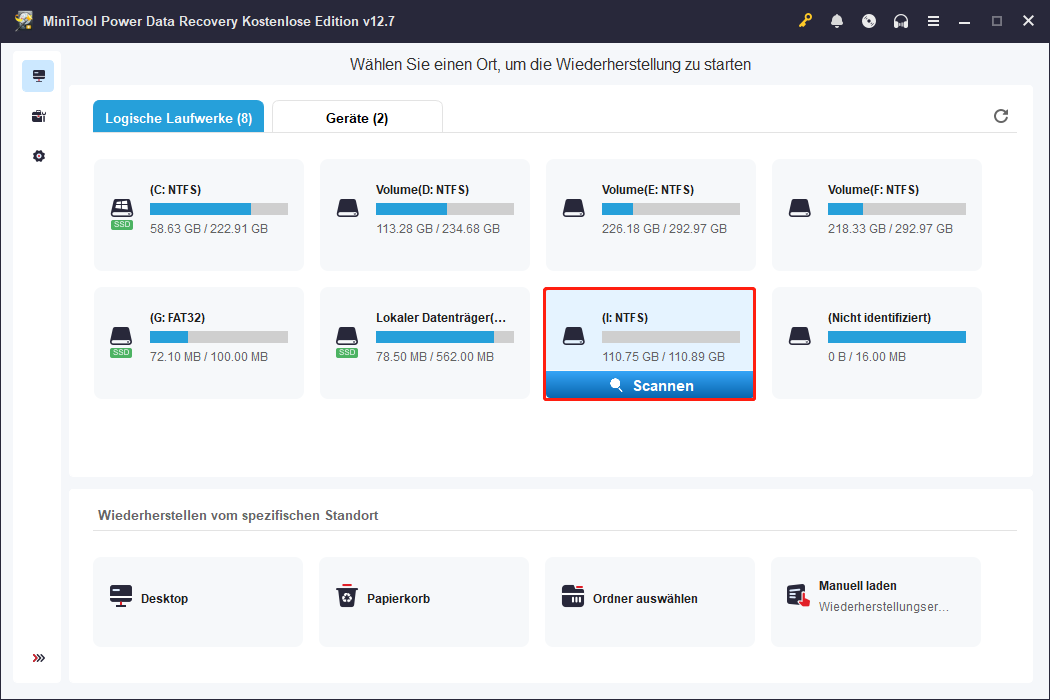
Schritt 1. Wählen Sie auf der Hauptoberfläche die Zielpartition aus und klicken Sie auf Scannen.
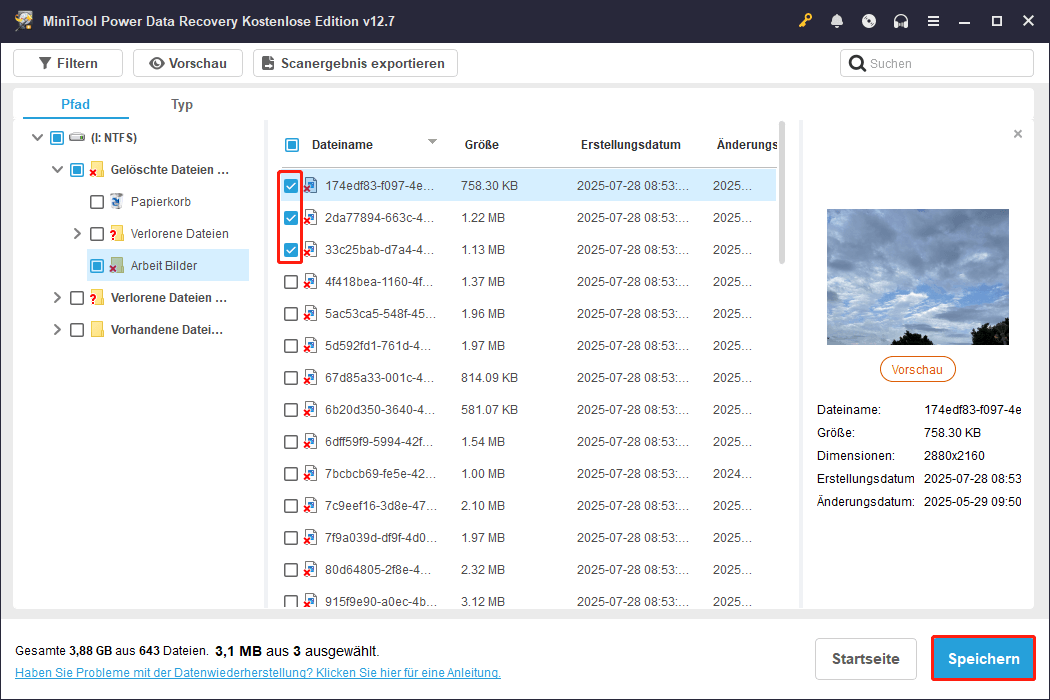
Schritt 2. Nach Abschluss des Scans durchsuchen Sie die aufgeführten Dateien unter Pfad oder Typ. Außerdem können Sie Filtern oder Suchen verwenden, um unerwünschte Dateien auszublenden.
Schritt 3. Doppelklicken Sie auf die Dateien, um sie anzusehen. Danach markieren Sie alle benötigten Dateien und klicken auf Speichern, um sie zu sichern.
Mehr dazu:
Wenn Sie den Prozess der Wiederherstellung verlorener Dateien mit Wiederherstellungssoftware vermeiden möchten, ist regelmäßige Datensicherung wichtig. Sie können wichtige Dateien auf mehreren Datenträgern oder Cloud-Diensten speichern. Alternativ können Sie MiniTool ShadowMaker verwenden, um Datei-Images zu erstellen.
MiniTool ShadowMaker TrialKlicken zum Download100%Sauber & Sicher

Fazit
Jetzt sollten Sie die grundlegenden Faktoren kennen, die die Erfolgsrate der Datenwiederherstellung beeinflussen, und wissen, wie Sie das Risiko einer fehlgeschlagenen Wiederherstellung minimieren können. Ich hoffe, die Informationen oben sind klar und vollständig.
ÜBER DEN AUTOR

Position: Kolumnistin
Spezialist für Informationstechnologie mit Schwerpunkt auf Datenwiederherstellung und Multimedia-Bearbeitung. Seit 2024 bei MiniTool tätig und fokussiert auf praxisnahe Lösungen sowie verständliche Anleitungen für Anwender und Unternehmen.