
Netzwerkgeräte werden nach einem Windows-Update nicht angezeigt
Einige Benutzer, die das Windows 11/10-Update installiert haben, berichten, dass ihre Computer oder andere Geräte nicht in der Netzwerkliste angezeigt werden. Infolgedessen ist es nicht mehr möglich, Dateien zwischen verschiedenen Computern freizugeben.
Bisher wissen wir noch nicht, was das Problem verursacht. Es scheint jedoch, dass die Netzwerkerkennung in Windows 11/10 nach dem Update die lokalen Netzwerkgeräte nicht richtig erkennt. Im Folgenden finden Sie eine Reihe von Lösungen, die Sie zur Problembehebung ausprobieren können.
3 Lösungen für „Netzwerkgeräte sind in Windows 11 nicht sichtbar“
Lösung 1. Netzwerkeinstellungen anpassen
Zunächst sollten Sie sicherstellen, dass auf allen betroffenen Computern die Netzwerkerkennung und Dateifreigabe aktiviert sind. Hier ist eine Anleitung:
- Öffnen Sie die Windows-Einstellungen über das Startmenü.
- Navigieren Sie anschließend zu Netzwerk und Internet > Erweiterte Netzwerkeinstellungen > Erweiterte Freigabeeinstellungen.
- Klicken Sie auf Öffentliche Netzwerke und aktivieren Sie die beiden Optionen: Netzwerkerkennung und Datei- und Druckerfreigabe.
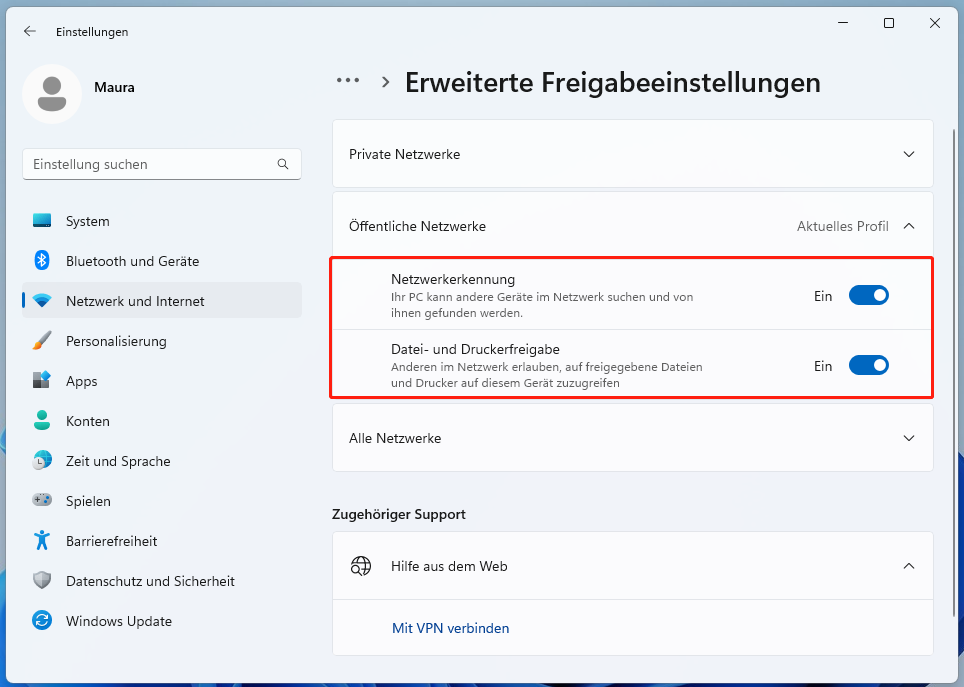
Wiederholen Sie diese Schritte auf allen Computern, die im selben Netzwerk verbunden sind, und überprüfen Sie danach, ob diese Computer wieder angezeigt werden.
MiniTool System Booster TrialKlicken zum Download100%Sauber & Sicher
Lösung 2. Netzwerktreiber überprüfen
Ein fehlerhafter Netzwerktreiber kann ebenfalls zum Problem „Netzwerkgeräte verschwinden nach einem Windows-Update“ führen. Sie sollten deshalb erwägen, Ihre Netzwerktreiber zu überprüfen. So geht’s:
- Öffnen Sie den Geräte-Manager über das Suchfeld.
- Erweitern Sie im geöffneten Fenster das Verzeichnis Netzwerkadapter.
- Wenn es Treiber mit einer gelben Markierung gibt, klicken Sie mit der rechten Maustaste darauf und wählen Sie Gerät deinstallieren. Laden Sie anschließend die neuesten Netzwerktreiber von der offiziellen Website herunter und installieren Sie sie neu.
Die gelbe Markierung bedeutet, dass der Treiber problematisch ist. Wenn Sie keine gelbe Markierung unter Netzwerkadapter sehen, bedeutet dies, dass Ihre Netzwerktreiber richtig funktionieren.
Lösung 3. Kürzlich installiertes Update deinstallieren/auf eine vorherige Version zurücksetzen
Wenn die oben genannten zwei Methoden nicht funktionieren, können Sie entweder das kürzlich installierte Update deinstallieren oder auf eine vorherige Version von Windows zurücksetzen. Auf diese Weise kann Ihr Computer wieder normal funktionieren und Netzwerkgeräte erkennen.
So deinstallieren Sie das kürzlich installierte Update:
- Drücken Sie die Tasten Win + I, um die Einstellungen zu öffnen.
- Klicken Sie auf Windows Update > Updateverlauf > Updates deinstallieren.
- Anschließend erscheint eine Liste der installierten Updates. Wählen Sie das kürzlich installierte Update und klicken Sie auf Deinstallieren daneben.
Überprüfen Sie nach der Deinstallation, ob das Problem „Netzwerkgeräte sind nach einem Windows-Update nicht sichtbar“ behoben ist.
MiniTool ShadowMaker TrialKlicken zum Download100%Sauber & Sicher
Schlusswort
Werden Ihre Netzwerkgeräte nach einem Windows-Update nicht angezeigt? Mit den oben genannten Methoden können Sie das Problem unter Windows 11/10 schnell beheben. Wir hoffen, dass diese Anleitung hilfreich für Sie ist.