
Sind Sie kürzlich von wiederholten Abstürzen oder ständigen Einfrieren Ihres Computers geplagt? In diesem Fall vermuten Sie vielleicht, dass RAM-Fehler dafür verantwortlich sind, und möchten den RAM auf Fehler prüfen. Dieser MiniTool-Artikel bietet die genauen Schritte, wie Sie den RAM auf Probleme überprüfen und diese beheben können.
Warum ist es wichtig, den RAM unter Windows 10/11 zu testen?
RAM (Random Access Memory) ist ein temporärer Speicherplatz, den der Computer zum Ausführen von Programmen und Prozessen nutzt. Er ist jedoch sehr flüchtig und nach einem Stromausfall anfällig für Datenverlust
Wenn Sie über ausreichenden RAM verfügen, bedeutet dies, dass Sie mehrere Aufgaben gleichzeitig ausführen können, ohne Ihren Computer zu verlangsamen. Sobald Ihr RAM hingegen Probleme wie Fehler, Beschädigungen oder Inkompatibilitäten aufweist, kann es zu verschiedenen Fehlern und Problemen auf Ihrem Computer kommen. Im Folgenden sind einige typische Symptome aufgeführt:
- BSOD-Fehler
- Beschädigte Dateien oder Software
- Installationsfehler
- Fehler beim Laden von Videos
Es kann sein, dass Sie bereits auf die oben genannten Fehler gestoßen sind, aber nicht bemerkt haben, dass diese mit dem RAM zusammenhängen. Jetzt ist es an der Zeit, den RAM zu testen, sodass Sie von wiederholten Abstürzen befreit werden können.
Wie kann man den RAM auf Fehler prüfen?
Zunächst müssen Sie die Spezifikationen und Kompatibilität Ihres RAM überprüfen. Um herauszufinden, welchen RAM-Typ Ihr Computer hat und wie viele RAM-Sticks Sie installieren können, lesen Sie einfach Ihre Systeminformationen oder das Motherboard-Handbuch nach.
Sie sollten außerdem sicherstellen, dass das RAM-Modul richtig in den Steckplätzen sitzt. Wenn die Module nicht kompatibel sind oder nicht zusammenpassen, ersetzen oder aktualisieren Sie den RAM. Danach können Sie Ihren Arbeitsspeicher unter Windows testen.
1. Windows-Speicherdiagnose verwenden
Die Windows-Speicherdiagnose ist ein integriertes Tool zum RAM-Test. Dieses Tool kann den Prüfungsprozess vereinfachen und eignet sich besonders für diejenigen, die keine zusätzlichen Prüfungstools herunterladen möchten.
Gehen Sie wie folgt vor:
Schritt 1. Geben Sie Windows-Speicherdiagnose in das Suchfeld ein und drücken Sie die Eingabetaste, um das Tool zu öffnen.
Schritt 2. Klicken Sie im Popup-Fenster auf Jetzt neu starten und nach Problemen suchen (empfohlen).
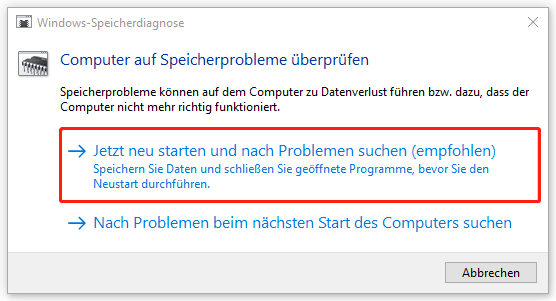
Schritt 3. Anschließend wird Ihr PC ausgeschaltet und ein Bluescreen Windows-Arbeitsspeicherdiagnose angezeigt. Sobald Probleme gefunden werden, zeigt dieses Tool diese an. Der Vorgang kann einige Zeit dauern. Warten Sie bitte geduldig.
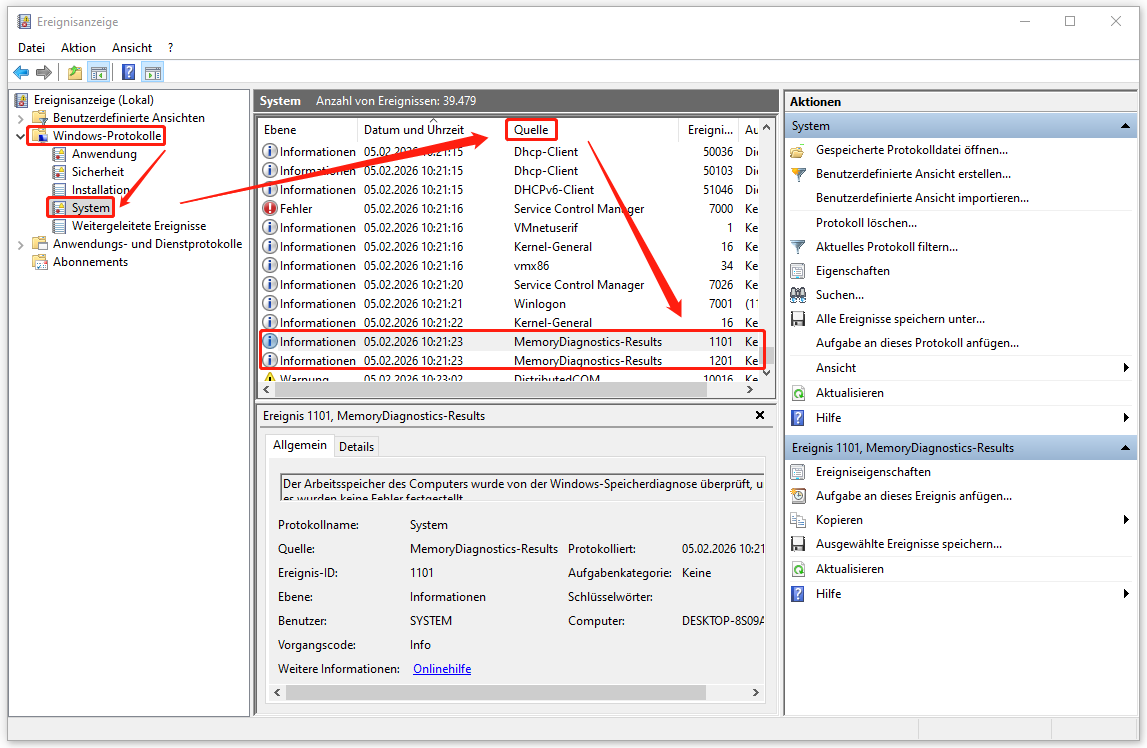
Schritt 4. Nach der Prüfung startet der PC automatisch neu, wobei die Prüfungsergebnisse angezeigt werden sollten. Falls nicht, können Sie diese in der Ereignisanzeige finden.
Schritt 5. Öffnen Sie die Ereignisanzeige über die Windows-Suche, klicken Sie auf Windows-Protokolle > System und finden Sie MemoryDiagnostics-Results unter Quelle. Klicken Sie darauf und die Prüfungsergebnisse werden im unteren Bereich angezeigt.
Lesen Sie auch: 4 Wege zum Öffnen der Windows-Speicherdiagnose.
2. MemTest86 ausprobieren
Wie kann man den Arbeitsspeicher auf Probleme überprüfen? In diesem Abschnitt möchten wir Ihnen ein weiteres nützliches Tool namens MemTest86 empfehlen. Laden Sie zunächst MemTest86 herunter und führen Sie damit eine tiefere Diagnose durch. Diese Freeware kann Probleme im Betriebssystem umgehen und den Arbeitsspeicher auf Fehler prüfen, ohne den Betrieb des Systems zu unterbrechen. Beachten Sie, dass für die Ausführung von MemTest86 ein USB-Laufwerk erforderlich ist. Bereiten Sie daher ein USB-Laufwerk vor.
MiniTool ShadowMaker TrialKlicken zum Download100%Sauber & Sicher
Laden Sie zunächst die ISO-Datei aus der offiziellen Quelle herunter und erstellen Sie damit ein bootfähiges USB-Laufwerk. Schalten Sie anschließend Ihren PC aus und starten Sie ihn vom bootfähigen Laufwerk, um auf MemTest86 zuzugreifen. Danach beginnt MemTest86, Ihren RAM zu testen.
Sie können Ihren Arbeitsspeicher je nach Bedarf testen, und MemTest86 informiert Sie über die Ergebnisse. Wenn alles fertig ist, beenden Sie das Tool und starten Sie Ihren PC neu.
Fazit
Dieser Beitrag zeigt, wie man den RAM auf Fehler prüfen kann und warum ein RAM-Test wichtig ist. Führen Sie nun die oben genannten Tools aus, um Ihren RAM auf Fehler zu prüfen!