
Windows 11 24H2 verursacht Bildschirm-Tearing
Screen-Tearing nach dem Windows 11 24H2-Update.
Seit dem Update auf Win11 24h2 bemerke ich Screen-Tearing bei der täglichen Nutzung, z. B. beim Surfen auf Webseiten, Ansehen von Videos, Multitasking usw. Meine GPU-Treiber sind auf dem neuesten Stand. Mein Bildschirm funktioniert vor dem Update einwandfrei. Hat noch jemand dieses Problem?answers.microsoft.com
Windows 11 24H2 ist das neueste Windows-System mit den neuesten Fehlerbehebungen und neuen Funktionen. Viele Nutzer berichteten jedoch, dass bei ihnen das Problem Screen-Tearing nach dem Windows 11 24H2-Update auftrat.
Genau wie beim obigen Nutzerbericht kann das Problem beim Scrollen von Seiten, Ziehen von Fenstern, Ansehen von Videos oder Spielen auftreten, wobei der Bildschirminhalt in verschiedenen Bereichen nicht synchron zu sein scheint.
Windows 11 24H2 Bildschirm-Tearing kann möglicherweise durch Treiberinkompatibilitäten, Probleme mit den Anzeigeeinstellungen oder Konflikte zwischen Hardware und dem System verursacht werden.
Im Folgenden sammeln wir einige Lösungen zusammen, die sich bei einigen Benutzern als nützlich erwiesen haben. Probieren Sie diese einfach nacheinander aus.
So beheben Sie das Problem „Windows 11 24H2 Screen-Tearing“
Lösung 1. Optimierungen für Fensterspiele deaktivieren
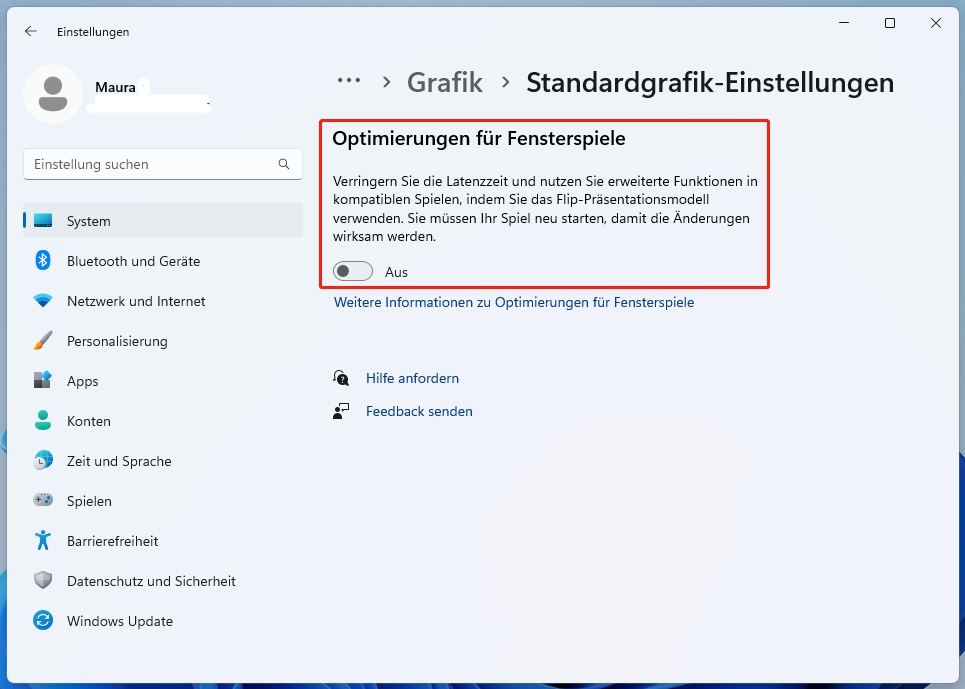
Optimierungen für Fensterspiele ist eine neue Funktion, die zur Leistungsverbesserung von Spielen im Fenstermodus oder im randlosen Fenstermodus dient. Wenn das Problem „Windows 11 24H2 Screen-Tearing“ auftritt, können Sie versuchen, diese Funktion zu deaktivieren.
So deaktivieren Sie Optimierungen für alle Apps:
- Klicken Sie mit der rechten Maustaste auf das Startsymbol und wählen Sie Einstellungen aus.
- Navigieren Sie zu System > Bildschirm > Grafik > Standardgrafik-Einstellungen ändern.
- Schalten Sie diese Funktion aus.
So deaktivieren Sie Optimierungen für eine bestimmte App:
- Öffnen Sie die Einstellungen und gehen Sie zu System > Bildschirm > Grafik.
- Wählen Sie anschließend unter Benutzerdefinierte Optionen für Apps eine App aus und klicken Sie auf Optionen.
- Im Popup-Fenster können Sie die Optimierungen für Fensterspiele deaktivieren.
- Speichern Sie dann die Änderungen und starten Sie die App neu, um zu prüfen, ob das Screen-Tearing behoben wird.
MiniTool System Booster TrialKlicken zum Download100%Sauber & Sicher
Lösung 2. Grafikkartentreiber aktualisieren
Anzeigeprobleme hängen häufig mit dem Grafikkartentreiber zusammen. Es ist daher wichtig, sicherzustellen, dass Sie die neueste Version des Treibers installiert haben. Besuchen Sie einfach die offizielle Website Ihres Grafikkartenherstellers, um den neuesten Treiber herunterzuladen und zu installieren.
Lösung 3. Zu einer älteren Windows-Version zurückkehren
Wenn das Bildschirm-Tearing erst nach der Installation des Windows 11 24H2-Updates erscheint, können Sie eine Rückkehr Ihres Systems zur vorherigen Version wie Windows 11 23H2 erwägen. In den meisten Fällen ist eine Rückkehr innerhalb von 10 Tagen nach dem Update verfügbar.
MiniTool ShadowMaker TrialKlicken zum Download100%Sauber & Sicher
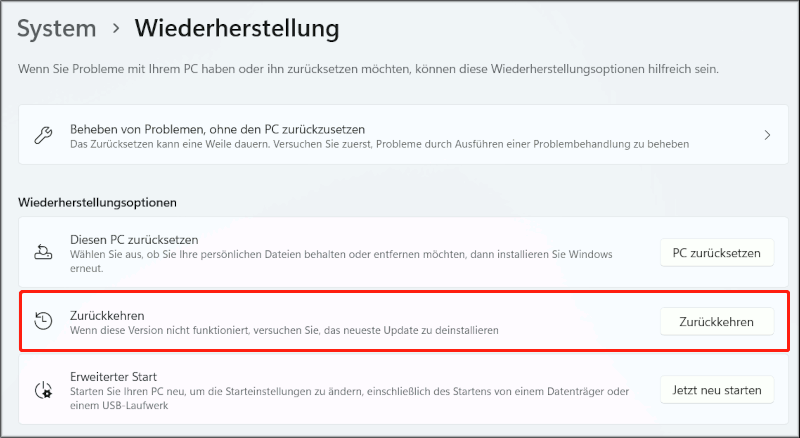
Um eine Rückkehr des Systems unter Windows 11 durchzuführen, gehen Sie zu Einstellungen > System > Wiederherstellung. Wenn die Option Zurückkehren verfügbar ist, klicken Sie auf die Schaltfläche Zurückkehren. Dadurch werden alle Ihre persönlichen Dateien beibehalten, während installierte Anwendungen, Treiber und benutzerdefinierte Systemeinstellungen entfernt werden.
Wenn die Rückkehrfrist abgelaufen ist, können Sie nicht mehr zu einer vorherigen Version zurückkehren. In diesem Fall wird empfohlen, Ihre wertvollen Dateien zu sichern und das gewünschte System sauber neu zu installieren.
Lösung 4. MPO deaktivieren
Manchmal kann auch das Deaktivieren der Multiplane-Overlay-(MPO)-Funktion das Problem „Windows 11 24H2 Bildschirm-Tearing“ beheben. Gehen Sie dazu wie folgt vor:
Schritt 1. Drücken Sie die Tastenkombination Windows + R, geben Sie regedit in das Ausführen-Dialogfeld ein und klicken Sie auf OK.
Schritt 2. Daraufhin erscheint der Registrierungs-Editor, und navigieren Sie zu folgendem Pfad:
Computer\HKEY_LOCAL_MACHINE\SOFTWARE\Microsoft\Windows\Dwm
Schritt 3. Klicken Sie im rechten Fensterbereich mit der rechten Maustaste auf den leeren Bereich und wählen Sie Neu > DWORD-Wert (32-Bit). Nennen Sie ihn OverlayTestMode.
Schritt 4. Doppelklicken Sie auf den neu erstellten Wert, ändern Sie seinen Wert auf 5 und klicken Sie auf OK.
Schritt 5. Gehen Sie anschließend zu diesem Pfad:
HKEY_LOCAL_MACHINE\SYSTEM\CurrentControlSet\Control\GraphicsDrivers
Schritt 6. Erstellen Sie dort einen neuen DWORD-Wert (32-Bit) namens DisableMPO und legen Sie seinen Wert auf 1 fest.
Schritt 7. Starten Sie Ihren Computer neu, um diese Änderung zu übernehmen.
Lösung 5. ANGLE-Grafik-Backend ändern
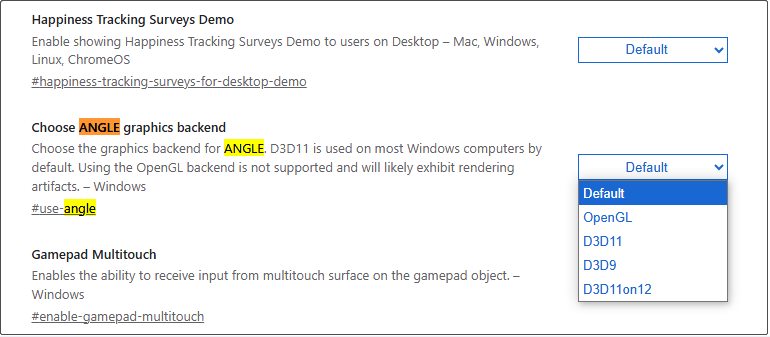
Laut Nutzerberichten kann das Wechseln der zugrunde liegenden Grafikschnittstelle, die von ANGLE verwendet wird, manchmal die Kompatibilität und Stabilität der Grafikdarstellung verbessern und so Screen-Tearing beheben.
Diese Funktion ist in Chrome, Edge, VSCode und einigen anderen Anwendungen verfügbar. Hier erfahren Sie, wie Sie über Chrome das ANGLE-Grafik-Backend ändern können.
Geben Sie zuerst chrome://flags in die Chrome-Adressleiste ein und drücken Sie die Eingabetaste. Scrollen Sie nach unten zum Abschnitt Choose ANGLE graphics backend.
Wählen Sie eine Option aus dem Dropdown-Menü und starten Sie Chrome neu, um die Änderung zu übernehmen. Verschiedene Backends funktionieren auf unterschiedlichen Systemen besser, daher können Sie jede Option ausprobieren, um die beste Einstellung für Ihr Gerät zu finden.
Schlusswort
Wenn Sie leider auf das Problem „Windows 11 24H2 Screen-Tearing“ stoßen, machen Sie sich keine Sorgen. Zur Problembehebung können Sie versuchen, die Optimierungen für Fensterspiele zu deaktivieren, den Grafikkartentreiber zu aktualisieren, Windows zur vorherigen Version zurückzukehren, MPO zu deaktivieren und das ANGLE-Grafik-Backend zu ändern. Viel Erfolg!