
Kurzantwort: Wenn Sie unter Windows 11/10 ein vollständiges Image einer Festplatte erstellen möchten, können Sie MiniTool ShadowMaker verwenden. Öffnen Sie Sichern > Quelle > Datenträger und Partitionen, wählen Sie die zu sichernde Festplatte aus, legen Sie unter Ziel einen separaten Speicherort fest und klicken Sie auf Jetzt sichern. Alternativ können Sie das ältere Windows-Tool Sichern und Wiederherstellen (Windows 7) verwenden.
Wie kann man ein Image einer Festplatte unter Windows erstellen?
Option 1. MiniTool ShadowMaker
Wie kann man also ein Image einer Festplatte erstellen? Beim Erstellen eines Festplatten-Images spielt eine professionelle Backup-Image-Software eine wichtige Rolle.
Die Daten auf der Festplatte werden täglich geändert, aktualisiert oder hinzugefügt. Es ist daher weder praktisch noch effizient, jeden Tag viel Zeit in der Erstellung eines vollständigen Festplatten-Images zu investieren, um Ihren PC zu schützen. Auf diese Weise wird außerdem viel Speicherplatz verloren.
Hierfür ist eine Backup-Image-Software besonders geeignet, die Images Ihrer Festplatte automatisch erstellen und inkrementelle oder differentielle Backups für geänderte oder neu hinzugefügte Dateien auf der Festplatte durchführen kann.
MiniTool ShadowMaker ist genau das Richtige für Sie. Als professionelle Backup-Software für Windows 11/10/8/7 bietet MiniTool ShadowMaker viele leistungsstarke Funktionen, mit denen Sie ganz einfach Dateien, Ordner, Festplatten, Partitionen und das Betriebssystem sichern können. Außerdem unterstützt MiniTool ShadowMaker automatische Backups, differentielle und inkrementelle Backups. Noch wichtiger: Es bietet eine 30-tägige kostenlose Version.
Zögern Sie nicht und laden Sie einfach diese Imaging-Software für Festplatten herunter, indem Sie auf die grüne Schaltfläche klicken. Folgen Sie den Anweisungen auf dem Bildschirm, um die Installation abzuschließen.
MiniTool ShadowMaker TrialKlicken zum Download100%Sauber & Sicher
Im Folgenden finden Sie eine Schritt-für-Schritt-Anleitung, wie Sie mit MiniTool ShadowMaker ein Image einer Festplatte erstellen können:
Schritt 1. Doppelklicken Sie auf das Symbol dieser Software, um sie zu starten, und klicken Sie auf Testversion beibehalten, um zur Hauptoberfläche zu gelangen.
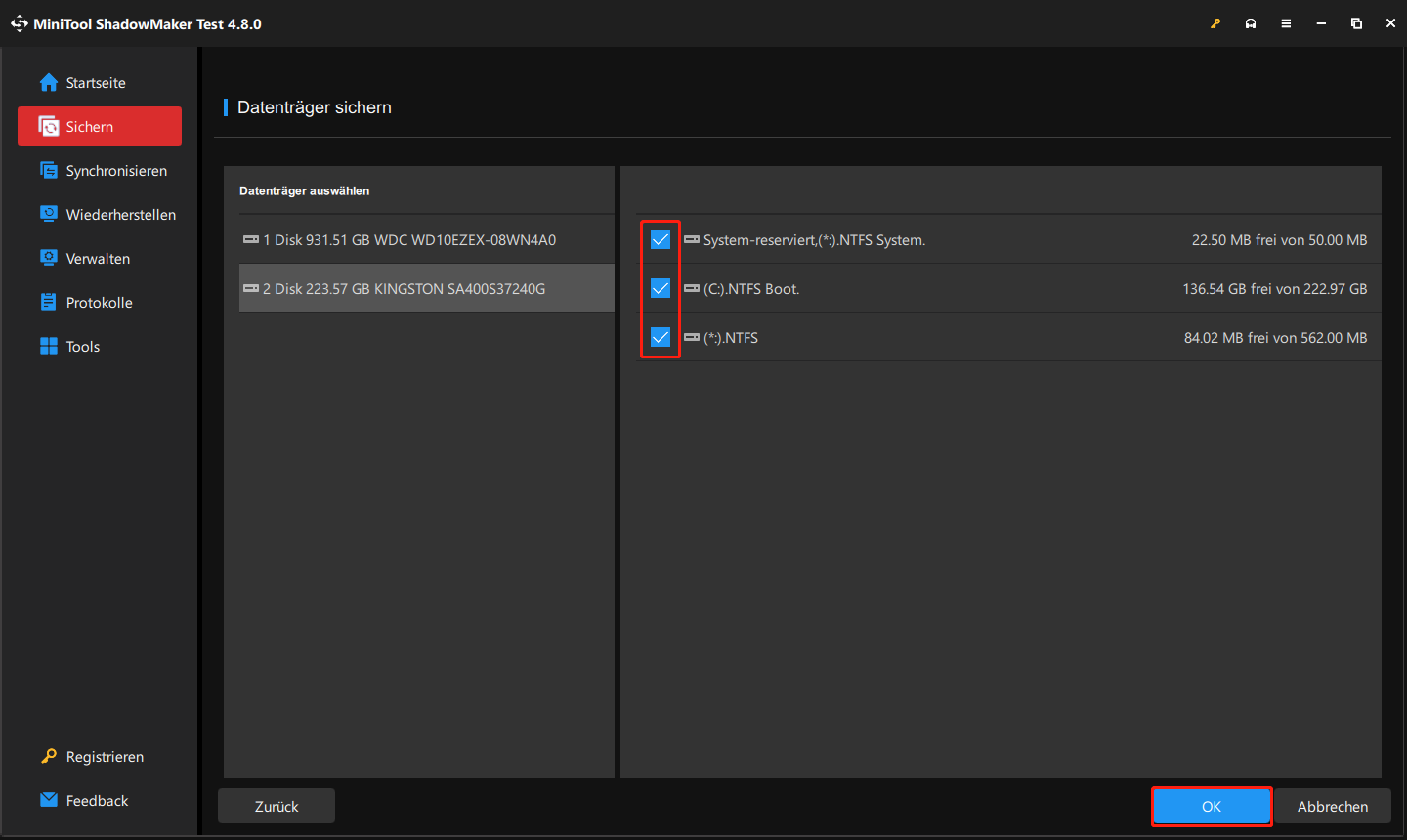
Schritt 2. Navigieren Sie zu Sichern > QUELLE > Datenträger und Partitionen, um eine Festplatte auszuwählen und alle Partitionen für die Sicherung zu markieren. Klicken Sie dann auf OK.
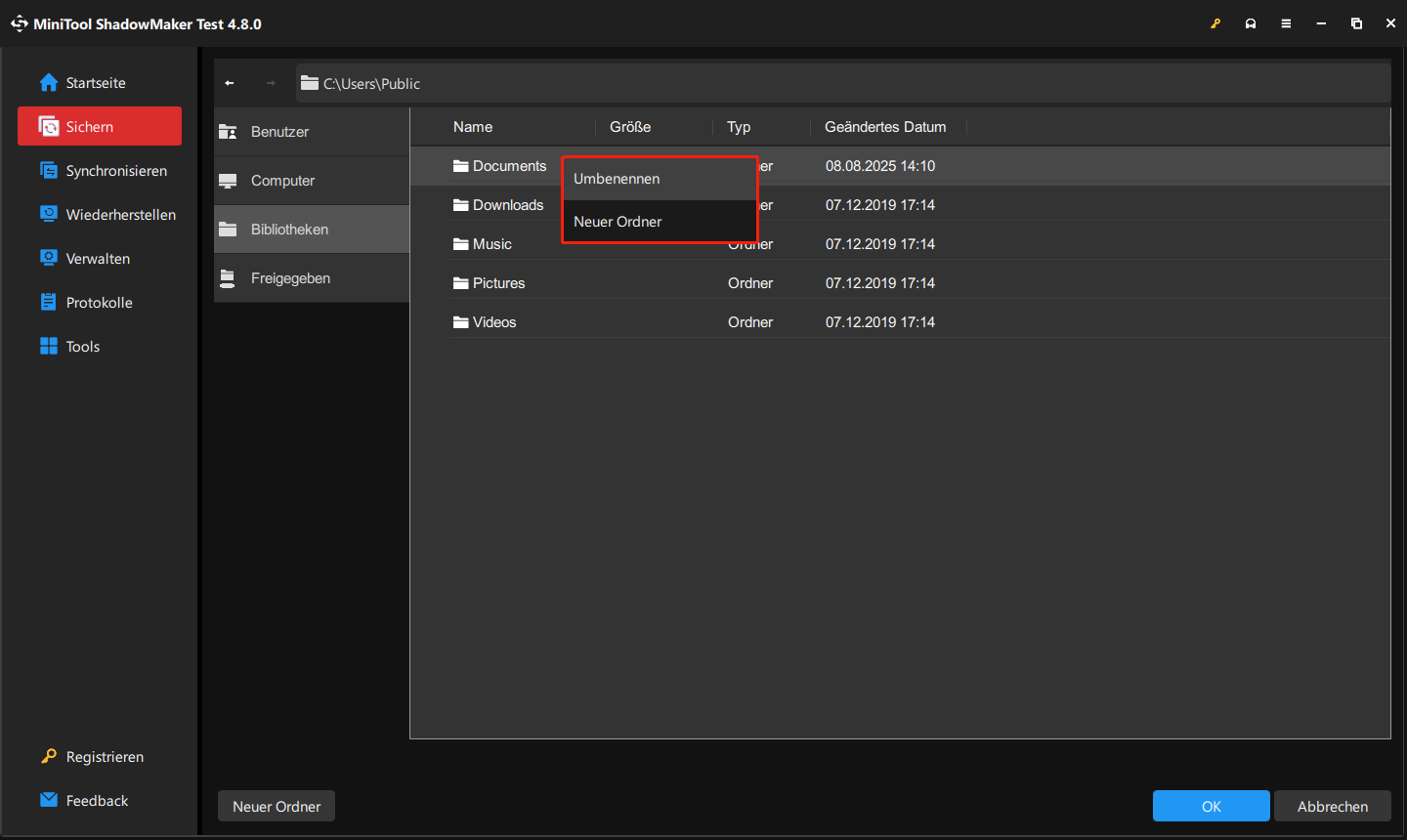
Schritt 3. Klicken Sie anschließend auf ZIEL, um einen Speicherort für das Festplatten-Image auszuwählen. Sie können die gesamte Festplatte auf eine externe Festplatte, ein großes USB-Laufwerk oder ein Netzwerk sichern.
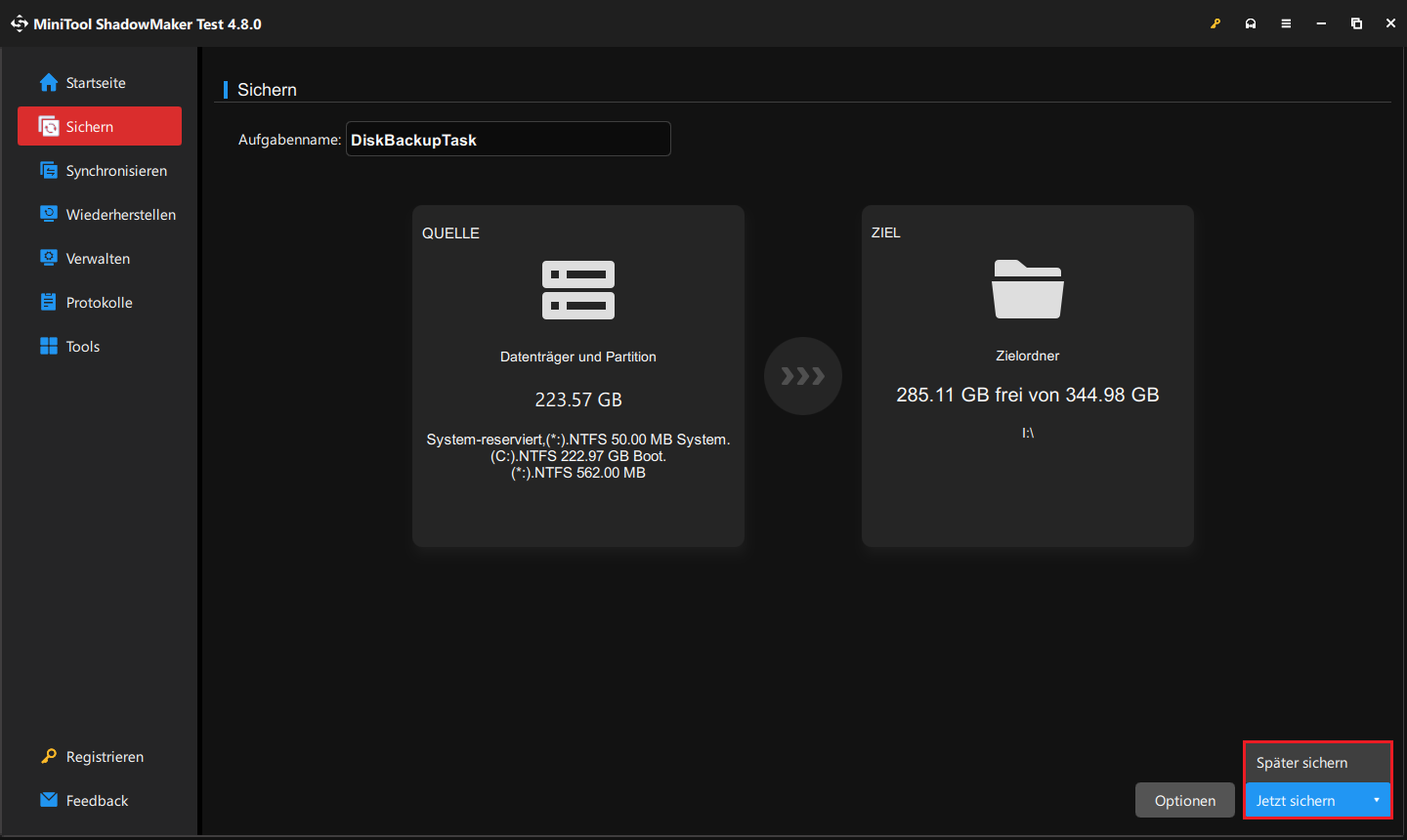
Schritt 4. Klicken Sie in der unteren rechten Ecke auf die Schaltfläche Jetzt sichern, um ein Image der Festplatte sofort zu erstellen. Sie können auch auf die Schaltfläche Später sichern, und die verzögerten Sicherungsaufgaben werden auf der Seite Verwalten angezeigt.
Jetzt wissen Sie, wie Sie mit MiniTool ShadowMaker ein Festplatten-Image unter Windows 11/10/8/7 erstellen können. Darüber hinaus können einige erweiterte Einstellungen für das Festplatten-Image konfigurieren, z. B. ein Sicherungsschema auswählen, ein automatisches Backup erstellen, eine Beschreibung für das Backup hinzufügen und vieles mehr.
Einen Zeitplan erstellen
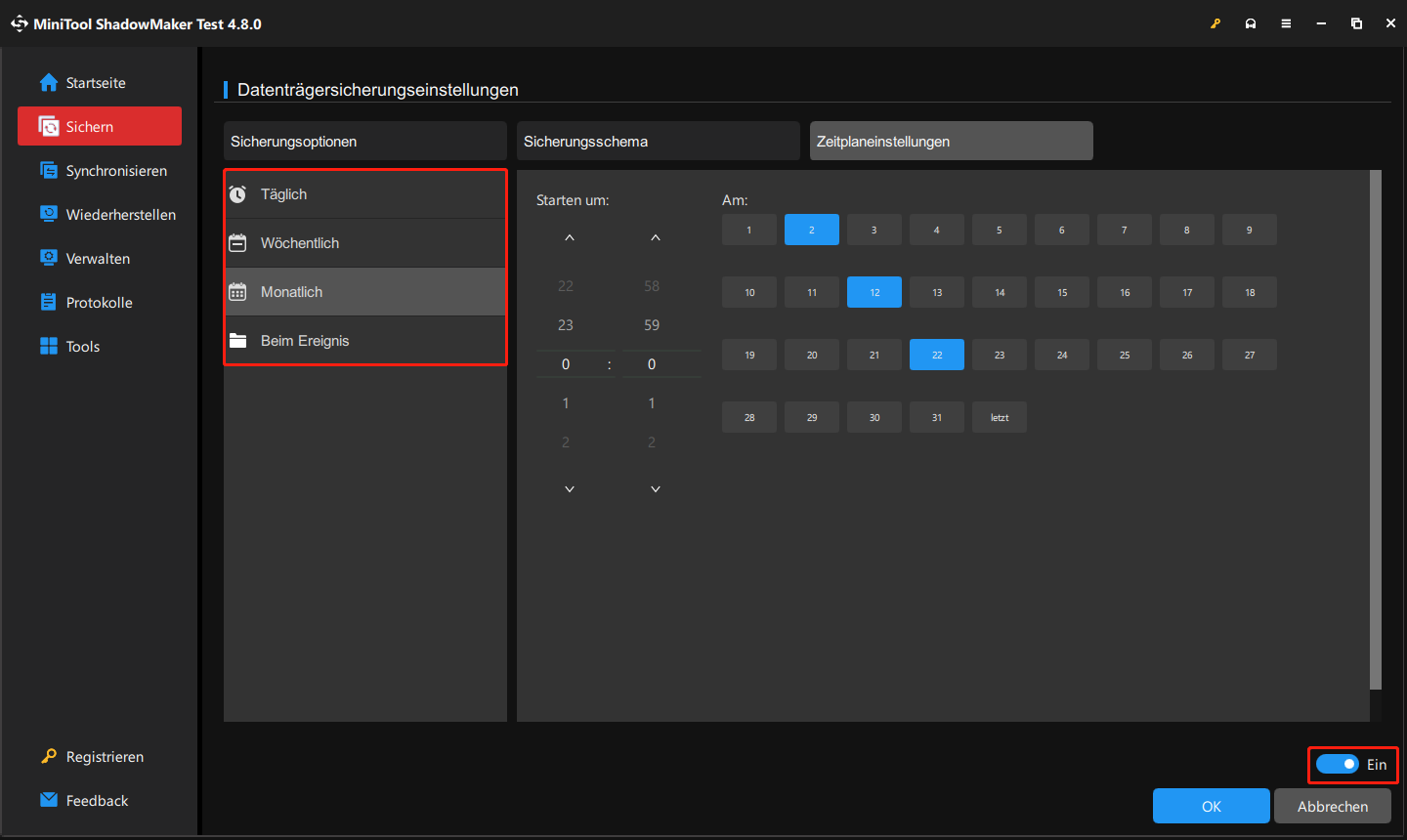
Die Funktion Zeitplaneinstellungen ist standardmäßig deaktiviert. Um ein automatisches Backup zu erstellen, klicken Sie auf Optionen > Zeitpaneinstellungen und schalten Sie die Funktion ein. Dort stehen Ihnen vier Optionen zur Auswahl: Täglich, Wöchentlich, Monatlich und Beim Ereignis. Legen Sie anschließend einen Zeitpunkt fest, zu dem MiniTool ShadowMaker Backups automatisch ausführen soll.
Ein Sicherungsschema auswählen
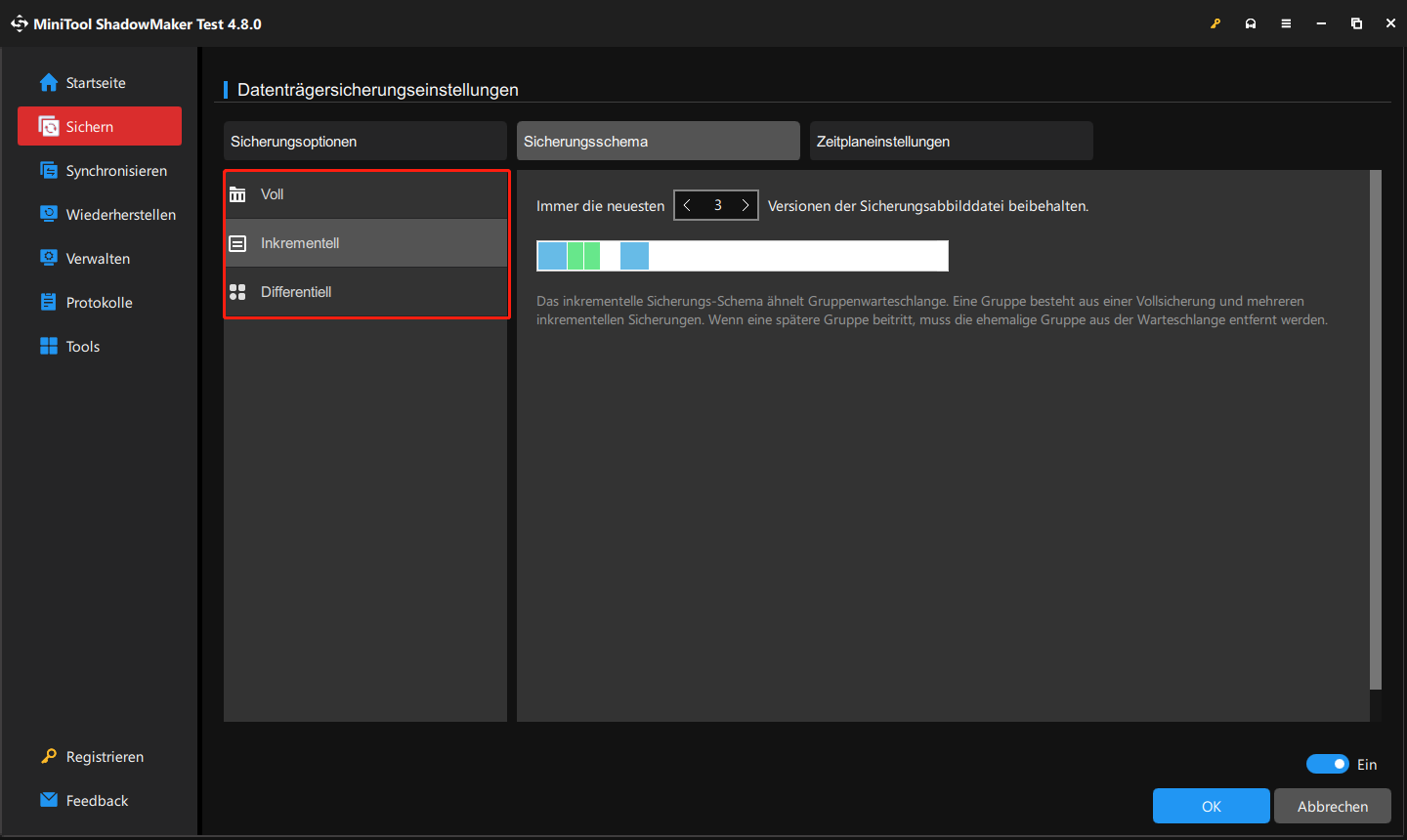
Mit der Funktion Sicherungsschema können Sie Voll-Backups, inkrementelle und differentielle Backups mit nur wenigen Klicks erstellen. Gleichzeitig wird die Speicherplatzverwaltung durchgeführt.
Wie die Funktion Zeitplaneinstellungen ist auch Sicherungsschema standardmäßig deaktiviert. Gehen Sie daher zu Optionen > Sicherungsschema, aktivieren Sie diese Funktion und wählen Sie das gewünschte Sicherungsschema aus.
Weitere Sicherungsoptionen
Klicken Sie einfach auf Optionen > Sicherungsoptionen, um mehrere nützliche Sicherungsoptionen anzuzeigen, mit denen Sie erweiterte Einstellungen für das Festplatten-Image vornehmen können. Zum Beispiel können Sie den Modus für die Abbilderstellung auswählen, eine Komprimierungsstufe für das Abbild festlegen, eine Beschreibung für das Abbild hinzufügen, die E-Mail-Benachrichtigung aktivieren usw.
Zusammenfassend lässt sich sagen, dass MiniTool ShadowMaker eine professionelle und umfassende Imaging-Software für Festplatten ist und auf jeden Fall einen Versuch wert ist. Damit können Sie ganz einfach ein Sicherungsabbild einer Festplatte unter Windows erstellen. Probieren Sie diese Software jetzt aus!
MiniTool ShadowMaker TrialKlicken zum Download100%Sauber & Sicher
Option 2. Sichern und Wiederherstellen (Windows 7)
Wenn Sie ein Image einer Festplatte erstellen möchten, können Sie neben der Drittanbieter-Software das in Windows integrierte Sicherungstool – Sichern und Wiederherstellen (Windows 7) – nutzen.
So erstellen Sie ein Festplatten-Image mit diesem Tool:
Schritt 1. Öffnen Sie die Systemsteuerung über das Suchfeld, wählen Sie Große Symbole aus dem Anzeige-Menü und klicken Sie auf Sichern und Wiederherstellen „Windows 7“.
Schritt 2. Klicken Sie links auf Systemabbild erstellen.
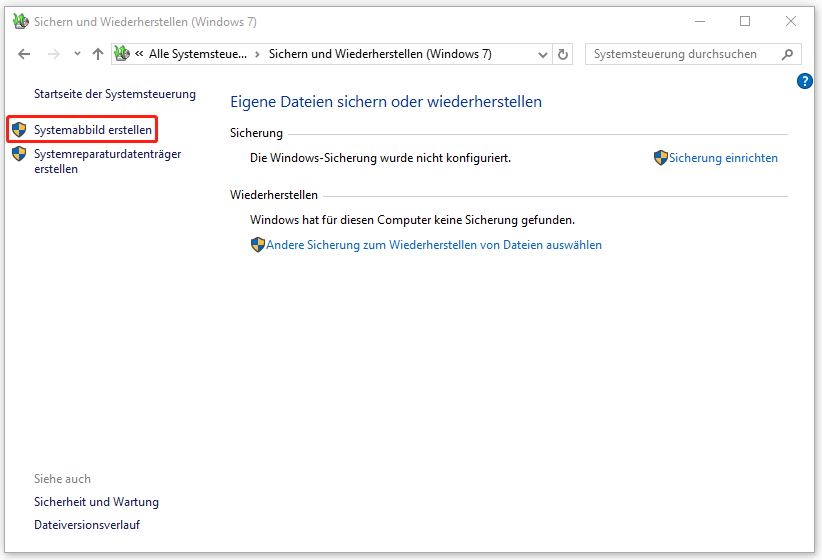
Schritt 3. Wählen Sie im Popup-Fenster einen Speicherpfad für das Systemabbild aus. Hier empfehlen wir Ihnen, eine externe Festplatte auszuwählen.
Schritt 4. Danach stellen Sie fest, dass die Systempartitionen standardmäßig ausgewählt sind und alle von Windows erkannten Datenpartitionen (neben der ausgewählten Zielpartition) aufgelistet sind. Da Sie ein Systemabbild erstellen möchten, klicken Sie direkt auf Weiter, um fortzufahren. Alternativ können Sie andere benötigte Datenpartitionen für die Sicherung markieren.
Schritt 5. Bestätigen Sie Ihre Sicherungseinstellungen und starten Sie die Sicherung, indem Sie auf Sicherung starten klicken.
MiniTool ShadowMaker oder Windows-Backup: Welche Methode ist besser?
Die passende Methode hängt davon ab, was Sie sichern möchten. Das moderne Windows Backup konzentriert sich unter anderem auf Dateien, Einstellungen, bestimmte Apps und weitere persönliche Inhalte und verwendet für viele Inhalte OneDrive bzw. ein Microsoft-Konto.
Für ein klassisches vollständiges Festplatten- oder System-Image mit erweiterten Backup-Optionen kann eine dedizierte Backup-Software praktischer sein.
| Funktion | MiniTool ShadowMaker | Windows Backup | Sichern und Wiederherstellen (Windows 7) |
| Dateien sichern | Ja | Ja | Ja |
| Systembezogene Sicherung | Ja | Eingeschränkt | Ja |
| Festplatten-Image | Ja | Nicht der Hauptzweck | Ja |
| Inkrementelle Backups | Ja | Andere Backup-Logik | Eingeschränkt |
| Differentielle Backups | Ja | Nein | Eingeschränkt |
| Zeitplan für Backups | Ja | Teilweise | Ja |
| Externe Festplatte | Ja | Für bestimmte Szenarien | Ja |
| Moderne Backup-Lösung | Ja | Ja | Nein, ältere Lösung |
Wenn Ihr Hauptziel darin besteht, ein vollständiges Image einer Festplatte zu erstellen und regelmäßig zu aktualisieren, ist eine spezialisierte Imaging-Software wie MiniTool ShadowMaker die umfassendere Option. Microsoft bezeichnet ältere Windows-Backup-Lösungen wie „Sichern und Wiederherstellen“ inzwischen ausdrücklich als Legacy-Lösungen.
Eine weitere Methode zum Sichern von Festplatten: Klonen
Nun haben Sie kennengelernt, wie Sie Ihre Festplatte über Backup-Images sichern und schützen können. Tatsächlich gibt es noch eine weitere Sicherungsmethode, mit der Sie Ihre Festplatte mühelos sichern können, nämlich Festplattenklonen.
Wie können Sie Ihre Festplatte klonen? MiniTool ShadowMaker kann Ihnen dabei helfen, da es ebenfalls eine hervorragende Klon-Software ist und eine nützliche Funktion namens Datenträger klonen bietet.
Klicken Sie auf den Download-Button unten, um MiniTool ShadowMaker zu erhalten!
MiniTool ShadowMaker TrialKlicken zum Download100%Sauber & Sicher
Schritt 1. Starten Sie MiniTool ShadowMaker.
Schritt 2. Navigieren Sie zu Tools und klicken Sie auf Datenträger klonen.
ALT7 in MiniTool ShadowMaker auf „Datenträger klonen“ klicken
Schritt 3. Folgen Sie den Anweisungen auf dem Bildschirm, um die Quell- und Zielfestplatte auszuwählen.
Schritt 4. Klicken Sie auf Starten, um das Festplattenklonen zu starten.
Worin liegt der Unterschied zwischen Klonen und Imaging? Den vollständigen Vergleich finden Sie in diesem Artikel: Festplattenklonen vs. Festplatten-Imaging.
Warum sollte man ein Image einer Festplatte erstellen?
Ein Festplatten-Image kann helfen, Daten und ein funktionierendes System gegen verschiedene Probleme abzusichern. Dazu gehören beispielsweise:
- Festplattenausfälle
- Dateisystemfehler
- fehlerhafte Sektoren
- versehentlich gelöschte oder beschädigte Dateien
- Probleme nach Software- oder Systemänderungen
- Ausfälle der Systemfestplatte
Ein Backup schützt allerdings nur dann zuverlässig, wenn die Sicherung selbst auf einem sicheren und getrennten Speicherort aufbewahrt wird. Für wichtige Daten ist es deshalb sinnvoll, Backups regelmäßig zu erstellen und nicht ausschließlich auf der ursprünglichen Festplatte zu speichern.
Was ist ein Festplatten-Image?
Ein Festplatten-Image ist eine Sicherung, die den Inhalt und je nach verwendeter Methode auch die Struktur eines Datenträgers in Form eines Backup-Images speichert.
Im Gegensatz zum einfachen Kopieren einzelner Dateien kann ein Image wesentlich mehr Informationen eines Datenträgers erfassen. Dadurch eignet es sich insbesondere für die Sicherung von Systemen, Partitionen und großen Datenbeständen.
Die Größe eines Backup-Images hängt unter anderem von der Menge der zu sichernden Daten und den verwendeten Komprimierungs- und Backup-Einstellungen ab.

Häufig gestellte Fragen zum Festplatten-Image
Fazit
Wenn Sie ein Image einer Festplatte unter Windows 11/10 erstellen möchten, können Sie dafür eine spezielle Backup-Software oder die weiterhin vorhandene ältere Windows-Funktion „Sichern und Wiederherstellen (Windows 7)“ verwenden.
Für regelmäßige Backups bietet MiniTool ShadowMaker zusätzliche Funktionen wie Zeitpläne sowie inkrementelle und differentielle Sicherungsschemata. Damit können Sie nicht nur ein einmaliges Festplatten-Image erstellen, sondern auch eine langfristige Backup-Strategie einrichten.
ÜBER DEN AUTOR

Position: Kolumnistin
Spezialist für Informationstechnologie mit Schwerpunkt auf Datenwiederherstellung und Multimedia-Bearbeitung. Seit 2024 bei MiniTool tätig und fokussiert auf praxisnahe Lösungen sowie verständliche Anleitungen für Anwender und Unternehmen.