
Der Computer hat sich selbst zurückgesetzt und alles ist weg
Beim Spielen habe ich gemerkt, dass alles viel langsamer lief als sonst. Also habe ich den PC neu gestartet. Der Neustart hat ewig gedauert, und als ich mich wieder eingeloggt habe, waren fast alle meine Dateien (Bilder, Dokumente usw.) weg. Mein Hintergrund war auch wieder auf Standard gesetzt. Alles war gelöscht – außer meinen Steam‑Spielen und ein paar Apps.answers.microsoft.com
Es kann unglaublich frustrierend und schockierend sein, wenn man seinen Computer einschaltet, aber feststellt, dass alles darauf gelöscht ist. Wenn Sie sich in dieser Situation befinden, fragen Sie sich vielleicht, warum dies passiert und wie Sie Ihre verlorenen Dateien wiederherstellen und das System in den Normalzustand zurückversetzen können.
Dieses Problem tritt häufig nach einem Windows-Update oder einem unsachgemäßen Ausschalten auf. Im Folgenden erklären wir Ihnen Schritt für Schritt, wie Sie das Problem beheben und die Wiederherstellung durchführen können.
So beheben Sie: Windows-Computer setzt sich selbst zurück
Lösung 1. Computer neu starten
Viele Systemprobleme sind nur temporäre Störungen, die oft durch einen einfachen Neustart behoben werden können. Wenn Sie das Problem „Computer setzt sich selbst zurück“ feststellen, können Sie zunächst den Computer neu starten und überprüfen, ob alles wieder normal wird. Falls das Problem weiterhin besteht, müssen Sie Ihren PC mehrmals neu starten.

Lösung 2. Benutzerprofil überprüfen
Wenn alle Ihre persönlichen Dateien und installierten Anwendungen verschwunden sind und Ihr Desktop auf den Standardzustand zurückgesetzt wurde, besteht die Möglichkeit, dass das System Ihr Benutzerprofil nicht korrekt geladen hat. Dabei sind Sie eigentlich mit einem temporären Konto bei Windows angemeldet.
Schritt 1. Öffnen Sie den Datei-Explorer und navigieren Sie zu C:\Users. Überprüfen Sie, ob zwei Benutzerordner vorhanden sind, die Ihrem Benutzernamen ähneln. Öffnen Sie die Ordner und anschließend die Unterordner wie Bilder, Dokumente, Desktop usw., um zu überprüfen, ob sich Ihre Dateien dort befinden. Wenn ja, folgen Sie den folgenden Schritten.
Schritt 2. Klicken Sie mit der rechten Maustaste auf die Schaltfläche Start und wählen Sie die Einstellungen aus.
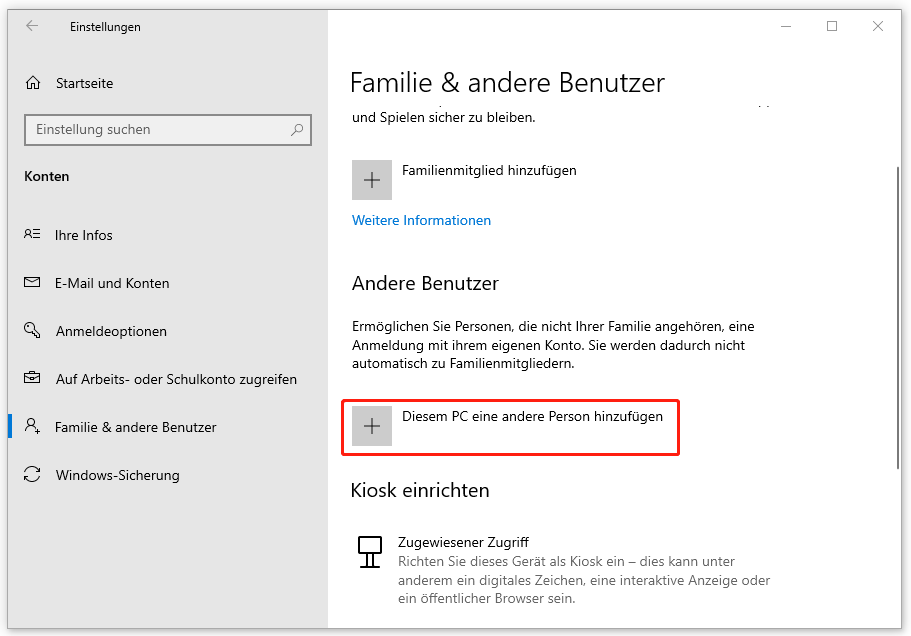
Schritt 3. Gehen Sie zu Konten > Familie & andere Benutzer.
Schritt 4. Klicken Sie im rechten Bereich auf Diesem PC eine andere Person hinzufügen. Folgen Sie danach den Anweisungen auf dem Bildschirm, um ein neues Administratorkonto zu erstellen.
Schritt 5. Klicken Sie auf das neu erstellte Konto und wählen Sie Kontotyp ändern.
Schritt 6. Erweitern Sie im Popup-Fenster das Dropdown-Menü Kontotyp, wählen Sie Administrator aus und bestätigen Sie die Aktion mit OK.
Schritt 7. Als Nächstes melden Sie sich mit diesem neuen Konto an, indem Sie auf Start > Profilbild klicken.
Schritt 8. Gehen Sie zu C:\Users und kopieren Sie alle Daten vom alten Profil in das neue Profil.
Wenn Ihre Dateien weiterhin nicht angezeigt werden, suchen Sie auf dem Laufwerk C nach dem Ordner Windows.old und kopieren Sie die Dateien in das neue Profil.
Lösung 3. Systemwiederherstellung durchführen
Wenn Sie vorher einen Systemwiederherstellungspunkt erstellt haben, können Sie versuchen, eine Systemwiederherstellung durchzuführen, um Ihr System in einen vorherigen gesunden Zustand zurückzuversetzen.
Bei einer Systemwiederherstellung werden nur die Systemdateien, die Registrierungseinstellungen und installierte Programme zurückgesetzt. Die persönlichen Dateien sind davon nicht betroffen.
Öffnen Sie dazu die Systemsteuerung, wählen Sie Wiederherstellung und klicken Sie auf Systemwiederherstellung öffnen.
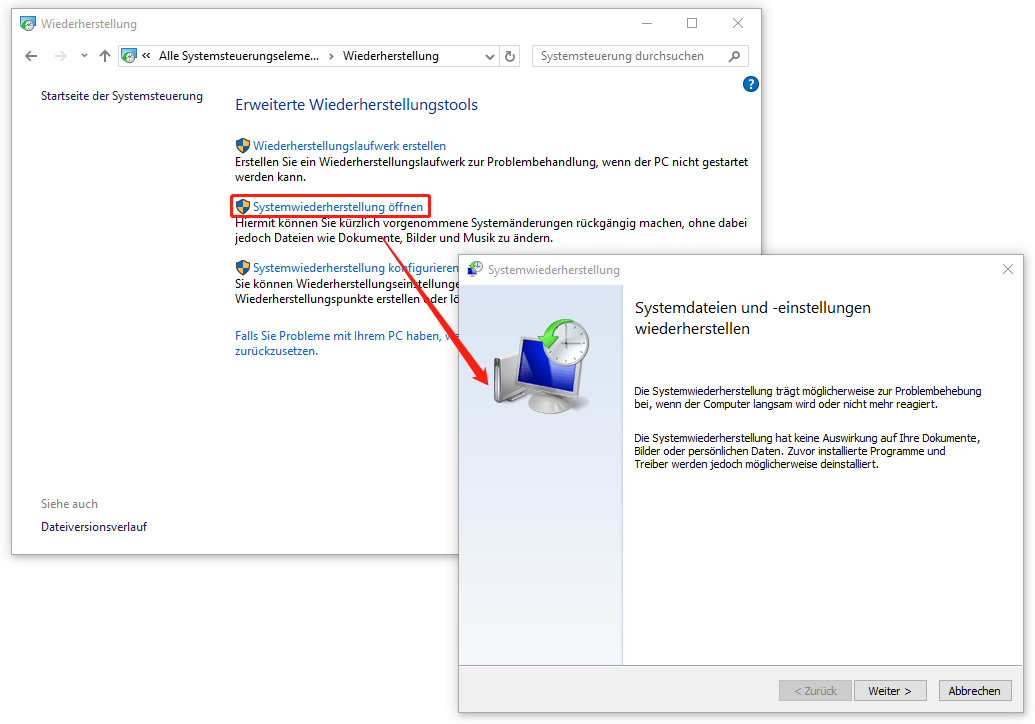
Wählen Sie anschließend den passenden Wiederherstellungspunkt aus und starten Sie den Vorgang, indem Sie auf Fertig stellen klicken.
So stellen Sie verlorene Dateien unter Windows wieder her
Wenn Sie alle Lösungen ausprobiert haben, aber die Dateien immer noch nicht angezeigt werden, wurden sie möglicherweise dauerhaft gelöscht. In diesem Fall können Sie eine professionelle Datenwiederherstellungssoftware verwenden, um Ihre Festplatte zu scannen und nach diesen verlorenen Dateien zu suchen.
Hierfür ist MiniTool Power Data Recovery einen Versuch wert. Als kostenlose und sichere Datenrettungssoftware für Windows unterstützt sie das Wiederherstellen aller Arten von Dateien von HDDs, SSDs und Wechseldatenträgern. Laden Sie sofort die kostenlose Version herunter!
MiniTool Power Data Recovery FreeKlicken zum Download100%Sauber & Sicher
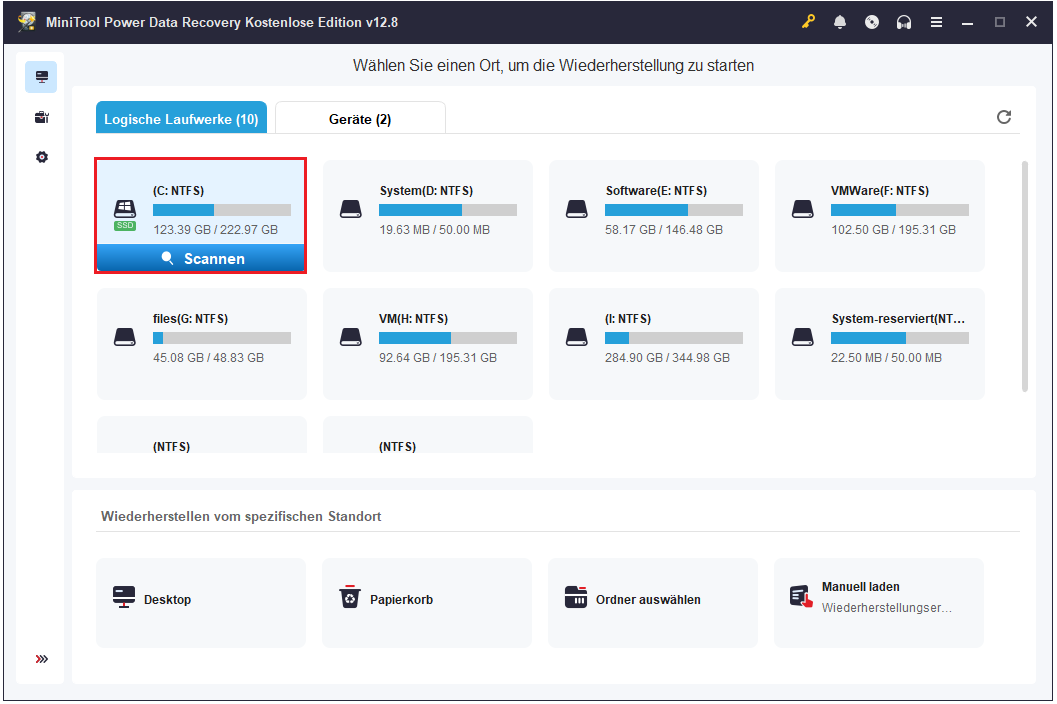
Schritt 1. Starten Sie diese Software, wählen Sie auf der Startseite die Zielpartition aus, auf der die verlorenen Dateien zuvor gespeichert waren, und klicken Sie auf Scannen.
Schritt 2. Nach dem Scan können Sie die gefundenen Dateien unter Pfad oder Typ anzeigen. Außerdem können Sie mit der Funktion Filter die gefundenen Dateien nach Dateityp, Änderungsdatum, Dateigröße oder Dateikategorie filtern. Wenn Sie sich noch an den Namen der gewünschten Datei erinnern, können Sie sie über das Suchfeld finden.
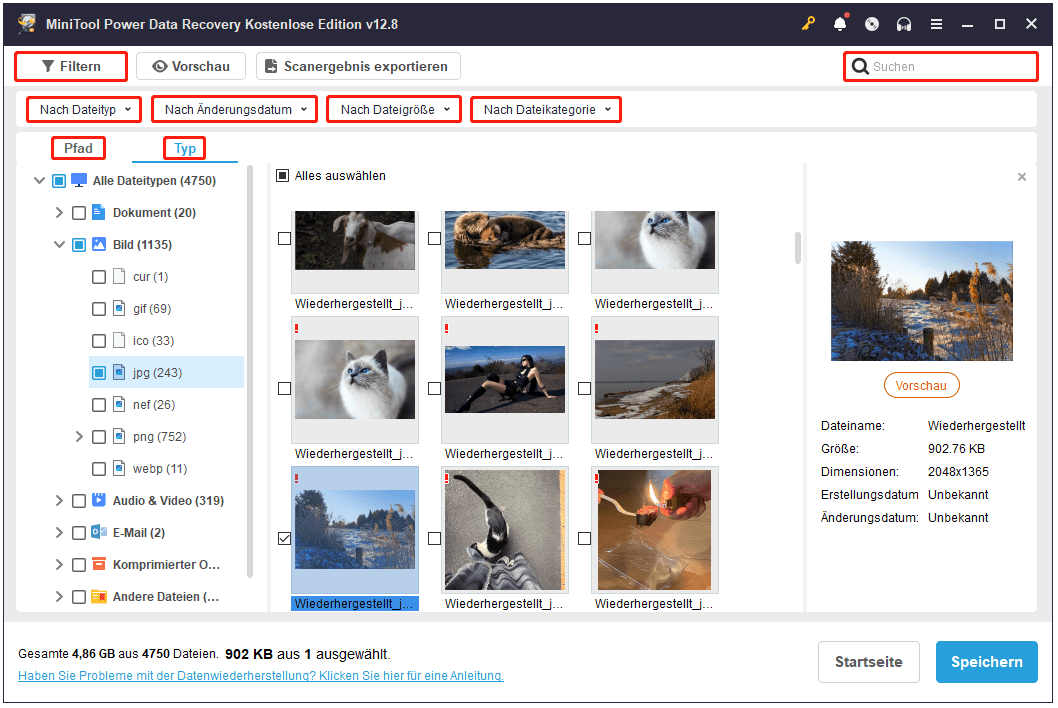
Schritt 3. Wählen Sie die benötigten Dateien aus und klicken Sie auf Speichern. Sie sollten im Popup-Fenster einen Speicherort für die wiederhergestellten Dateien auswählen.
Schluss
Wenn Sie auf das Problem „Windows 11/10 setzt sich auf Werkseinstellungen zurück“ stoßen, können Sie zunächst versuchen, Ihren PC neu zu starten. Wenn das Problem weiterhin besteht, überprüfen Sie, ob Sie mit einem temporären Konto angemeldet waren. Außerdem können Sie eine Systemwiederherstellung zur Problembehebung durchführen.
Wenn Ihre Dateien dauerhaft gelöscht wurden, stellen Sie diese mit MiniTool Power Data Recovery wieder her.