
BitLocker verschlüsselt Ihr Laufwerk, um Ihre Daten zu schützen – doch wirkt sich das auf die SSD-Leistung aus? Viele Nutzer berichten von spürbaren Geschwindigkeitsunterschieden zwischen SSDs mit aktiviertem und deaktiviertem BitLocker. Sehen wir uns das genauer an.
Beeinflusst die BitLocker-Verschlüsselung die SSD-Leistung?
Die Antwort lautet: Ja! Laut den Erfahrungsberichten von Anwendern in verschiedenen Foren verlangsamt die BitLocker-Verschlüsselung die SSD-Leistung, insbesondere was die Schreibgeschwindigkeit betrifft. Der Hauptgrund dafür ist, dass die Verschlüsselung die SSD um eine zusätzliche Sicherheitsebene ergänzt, wodurch das Lesen und Schreiben von Daten mehr Zeit in Anspruch nimmt, was sich möglicherweise auf die Festplattenleistung auswirkt.
Geschwindigkeit von SSDs mit aktiviertem bzw. deaktiviertem BitLocker
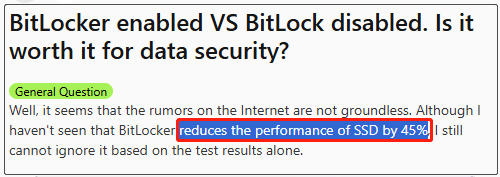
In den meisten Fällen verlangsamen sich sowohl die Lese- als auch die Schreibgeschwindigkeit einer SSD bei aktivierter BitLocker-Verschlüsselung leicht, und manchmal sinken die Geschwindigkeiten sogar um 45 %. Die Situation kann jedoch je nach Art der BitLocker-Verschlüsselung (hardwarebasiert oder softwarebasiert) unterschiedlich ausfallen. Die hardwarebasierte Verschlüsselung hat in der Regel größere Auswirkungen auf die SSD als die softwarebasierte Verschlüsselung.
Um die tatsächlichen Geschwindigkeiten einer SSD mit und ohne BitLocker zu ermitteln, empfehle ich Ihnen dringend, einen Festplatten-Benchmark mit MiniTool Partition Wizard durchzuführen. Das Programm kann Lese- und Schreibgeschwindigkeiten messen, Festplatten klonen, fehlerhafte Sektoren prüfen, Festplattendaten wiederherstellen, Festplatten partitionieren, MBR ohne Datenverlust in GPT konvertieren und vieles mehr.
Befolgen wir die nachstehende Anleitung, um den Geschwindigkeitsunterschied zwischen einer SSD mit aktiviertem und einer SSD mit deaktiviertem BitLocker zu überprüfen.
MiniTool Partition Wizard FreeKlicken zum Download100%Sauber & Sicher
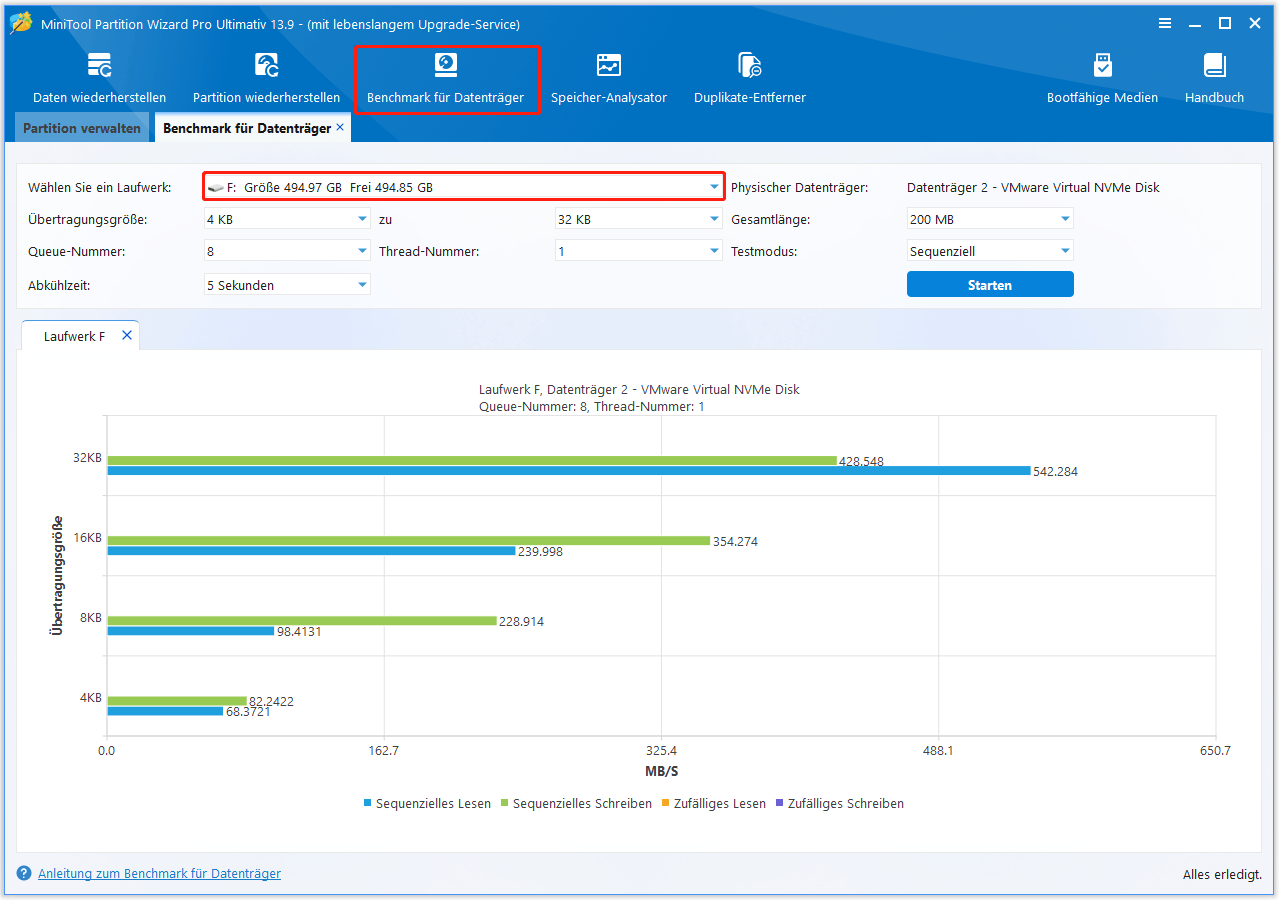
Schritt 1. Öffnen Sie MiniTool Partition Wizard, um die Hauptoberfläche aufzurufen, und klicken Sie in der oberen Symbolleiste auf Benchmark für Datenträger.
Schritt 2. Wählen Sie den Laufwerksbuchstaben der mit BitLocker verschlüsselten SSD aus dem Dropdown-Menü aus, legen Sie die Testparameter entsprechend Ihren Anforderungen fest und klicken Sie auf die Schaltfläche Starten.
- Übertragungsgröße: Der Bereich reicht von 1 KB bis 2048 KB.
- Gesamtlänge: Der Bereich reicht von 100 MB bis 4096 MB.
- Queue-Nummer: Der Bereich reicht von 1 bis 512.
- Thread-Nummer: Der Bereich reicht von 1 bis 64.
- Testmodus: Sie können einen von drei Modi auswählen: Sequenziell, Zufällig und Sequenziell & Zufällig.
Schritt 3. Warten Sie, bis der Test abgeschlossen ist. Anschließend werden die Testergebnisse angezeigt, darunter die Übertragungsgröße, die sequenziellen/zufälligen Lese- und Schreibgeschwindigkeiten und vieles mehr.
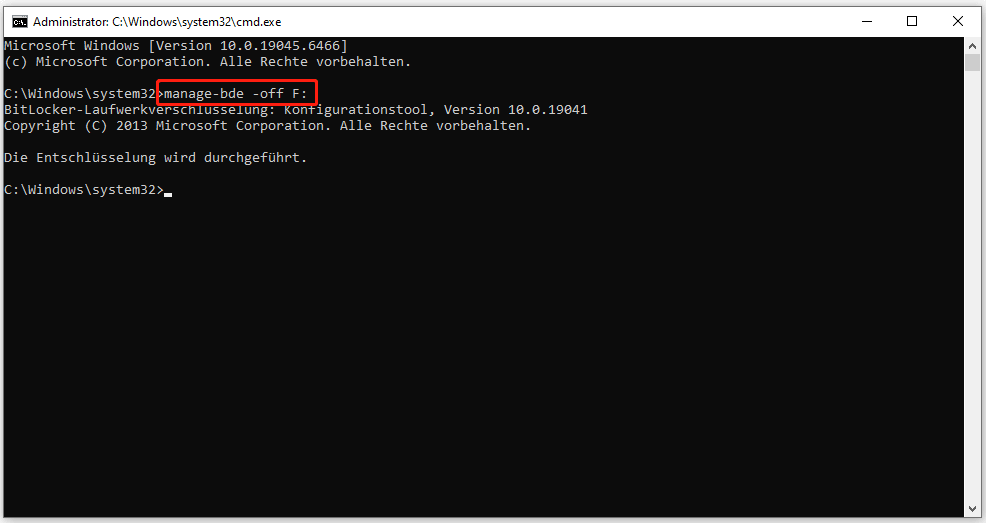
Schritt 4. Anschließend müssen Sie BitLocker für die SSD deaktivieren. So geht das über die Eingabeaufforderung:
- Drücken Sie die Tasten Win + R, um das Dialogfeld Ausführen zu öffnen, geben Sie dort cmd ein und drücken Sie gleichzeitig die Tasten Strg + Umschalt + Eingabetaste. Klicken Sie anschließend auf Ja, um die Eingabeaufforderung mit Administratorrechten auszuführen.
- Geben Sie im Popup-Fenster den Befehl „manage-bde -off F:“ ein und drücken Sie die Eingabetaste, um die Verschlüsselung für das Laufwerk zu deaktivieren. Ersetzen Sie dabei „F“ durch den tatsächlichen Laufwerksbuchstaben.
Schritt 5. Nun können Sie die SSD mit deaktiviertem BitLocker erneut messen, wie wir es in den Schritten 1 bis 3 gezeigt haben.
MiniTool Partition Wizard FreeKlicken zum Download100%Sauber & Sicher
Nun sollten Sie den Unterschied zwischen der Leistung einer SSD mit aktiviertem und einer SSD mit deaktiviertem BitLocker kennen. Eine weitere häufig gestellte Frage lautet: „Sollte ich BitLocker für meine SSD aktivieren?“ Lesen Sie weiter, um detailliertere Informationen zu erhalten.
Sollte ich BitLocker für meine SSD aktivieren?
Die Antwort hängt davon ab, welche konkreten Anforderungen Sie an die SSD stellen. Wenn Sie eine schnellere Ladezeit wünschen, beispielsweise beim Spielen, wirkt sich die Aktivierung von BitLocker auf die Leistung der SSD aus. Außerdem ist es nicht empfehlenswert, die Funktion zu aktivieren, wenn Sie häufig viele große Dateien wie Videos und Audiodateien übertragen müssen.
Ein weiterer wichtiger Punkt ist, dass die BitLocker-Verschlüsselung in manchen Fällen Probleme verursachen kann, z. B. „BitLocker-Passwort/Wiederherstellungsschlüssel vergessen“, „Auf dem BitLocker-Wiederherstellungsbildschirm hängen geblieben“, „BitLocker-Wiederherstellungsschlüssel funktioniert nicht“ usw.
Allerdings kann BitLocker verhindern, dass auf Ihre Dateien zugegriffen wird, falls Ihre SSD oder Ihr Computer verloren geht. Wenn diese Dateien einen hohen Datenschutz erfordern, wie beispielsweise bei „wissenschaftlicher Forschung oder Technologiepatenten“, empfehle ich Ihnen dringend, BitLocker für die SSD mit einem langen Passwort zu aktivieren.
Fazit
Kurz gesagt: In diesem Beitrag wurde der Unterschied zwischen den Geschwindigkeiten von SSDs mit und ohne BitLocker anhand von Benchmark-Tests mit dem MiniTool Partition Wizard verglichen. Außerdem wird darin erörtert, ob Sie BitLocker für SSDs aktivieren sollten, und die jeweiligen Gründe dafür analysiert.
Wenn Sie Anregungen oder Feedback zum MiniTool Partition Wizard haben, können Sie sich gerne per E-Mail an [email protected] an uns wenden. Wir melden uns so schnell wie möglich bei Ihnen.
ÜBER DEN AUTOR

Position: Kolumnistin
Deutschsprachige Content-Redakteurin mit über 8 Jahren Erfahrung im IT- und Softwarebereich. Schwerpunkte umfassen Datenträgerverwaltung, Datenwiederherstellung, Backup-Technologien sowie Videobearbeitung. Fokus auf der Erstellung strukturierter Anleitungen, Problemlösungen und praxisorientierter Inhalte für Endnutzer. Besondere Expertise in datenträgerbezogenen Themen und Videobearbeitungssoftware.