
BitLocker ist eine in Windows integrierte Funktion zur vollständigen Laufwerksverschlüsselung, mit der sowohl interne Festplatten als auch externe Speichergeräte – darunter USB-Sticks und portable Festplatten – verschlüsselt werden können.
Sie verhindert, dass unbefugte Personen ohne das richtige Passwort, die PIN, den Wiederherstellungsschlüssel oder eine andere zulässige Authentifizierungsmethode auf die Dateien des verschlüsselten Laufwerks zugreifen können.
In manchen Fällen müssen Sie ein BitLocker-verschlüsseltes Laufwerk sicher löschen, zum Beispiel wenn Sie:
- Ihren Computer oder Ihr Speichergerät verkaufen, spenden oder recyceln möchten.
- das BitLocker-Passwort oder den Wiederherstellungsschlüssel vergessen haben.
- ein beschädigtes oder nicht lesbares BitLocker-Laufwerk reparieren möchten.
- und in weiteren ähnlichen Situationen.
Was Sie vor dem Löschen eines BitLocker-Laufwerks beachten sollten
Damit das Löschen des BitLocker-Laufwerks reibungslos verläuft und kein versehentlicher Datenverlust entsteht, sollten Sie vor Beginn Folgendes wissen.
#1. Wichtige Dateien sichern
Beim Löschen eines Laufwerks werden alle gespeicherten Daten dauerhaft entfernt, indem das gesamte Laufwerk mit zufälligen Zeichenfolgen oder Nullen überschrieben wird. Eine Datenwiederherstellung ist danach in der Regel nicht mehr möglich.
Sichern Sie wichtige Daten auf dem BitLocker-Laufwerk daher zunächst an einem sicheren Ort, etwa auf einer anderen Festplatte oder in einem Cloud-Speicher.
#2. Sicherstellen, dass das Laufwerk nicht schreibgeschützt ist
Ist das BitLocker-verschlüsselte Laufwerk schreibgeschützt, kann der Löschvorgang fehlschlagen. Um zu prüfen, ob das Laufwerk schreibgeschützt ist, öffnen Sie DiskPart über die Windows-Suche und führen Sie folgende Befehle aus:
- list disk
- select disk * (* steht für die Datenträgernummer des BitLocker-Laufwerks)
- attributes disk
Steht bei Schreibgeschützt der Wert Ja, ist das Laufwerk schreibgeschützt. Um den Schreibschutz zu entfernen, führen Sie attributes disk clear readonly aus.
#3. Sicherstellen, dass das Laufwerk nicht in Verwendung ist
Der Löschvorgang kann ebenfalls fehlschlagen, wenn das BitLocker-Laufwerk gerade verwendet wird. Schließen Sie alle Programme, die auf das Laufwerk zugreifen. Wird es danach weiterhin als „in Verwendung“ angezeigt, starten Sie Ihren Computer neu.
Möchten Sie das BitLocker-verschlüsselte Laufwerk C oder den Systemdatenträger löschen, benötigen Sie einen bootfähigen USB-Stick. Starten Sie den PC anschließend über diesen USB-Stick, um das ursprüngliche Laufwerk C bzw. den Systemdatenträger zu löschen.
So löschen Sie ein BitLocker-verschlüsseltes Laufwerk
Kann man ein BitLocker-Laufwerk löschen? Die Antwort lautet: Ja. Dafür stehen Ihnen die folgenden drei Methoden zur Verfügung.
| Methode | Löschobjekt | Geeignet für |
| MiniTool Partition Wizard | Die BitLocker-verschlüsselte Partition oder der gesamte Datenträger | Interne und externe Festplatten, USB-Laufwerke usw. |
| Vollständige Formatierung | Die BitLocker-verschlüsselte Partition | Interne und externe Festplatten, USB-Laufwerke usw. |
| DiskPart „Clean All“ | Der gesamte Datenträger | Externe Festplatten und USB-Laufwerke |
Methode 1: MiniTool Partition Wizard verwenden
MiniTool Partition Wizard ist ein All-in-One-Tool zur Verwaltung von Datenträgern und Partitionen. Es ermöglicht die Verwaltung von BitLocker-Laufwerken mit Funktionen wie Formatieren, Löschen, Verschieben/Größe ändern, Erweitern, Kopieren und vollständigem Löschen.
So löschen Sie ein BitLocker-Laufwerk mit dieser Software:
MiniTool Partition Wizard FreeKlicken zum Download100%Sauber & Sicher
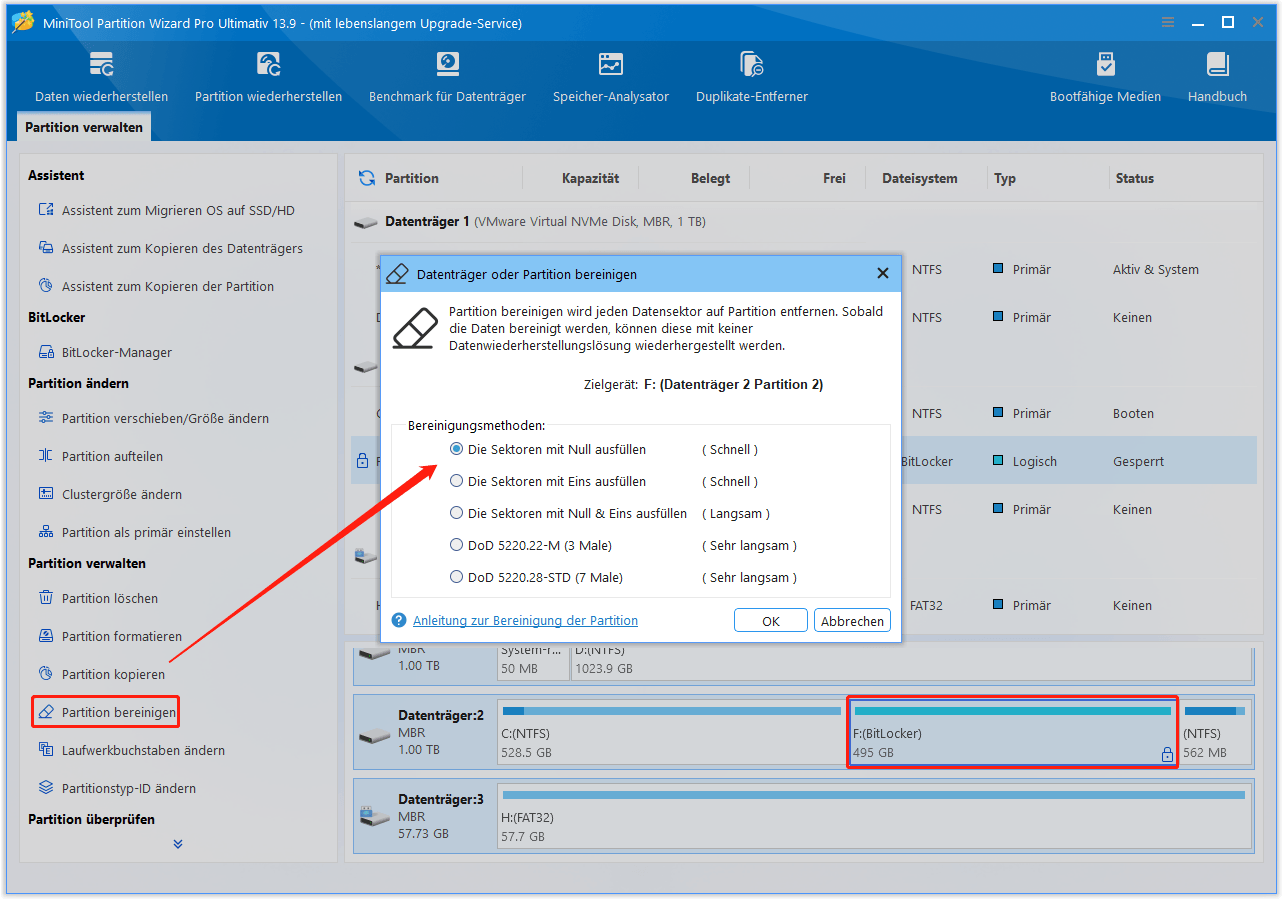
#1. Eine BitLocker-verschlüsselte Partition auf einer internen Festplatte löschen
- Starten Sie MiniTool Partition Wizard.
- Wählen Sie die BitLocker-verschlüsselte Partition auf der internen Festplatte aus.
- Klicken Sie im Aktionsbereich auf Partition bereinigen.
- Wählen Sie eine Löschmethode aus und klicken Sie auf OK.
- Klicken Sie auf Übernehmen, um den Löschvorgang auszuführen.
#2. Einen gesamten Datenträger löschen
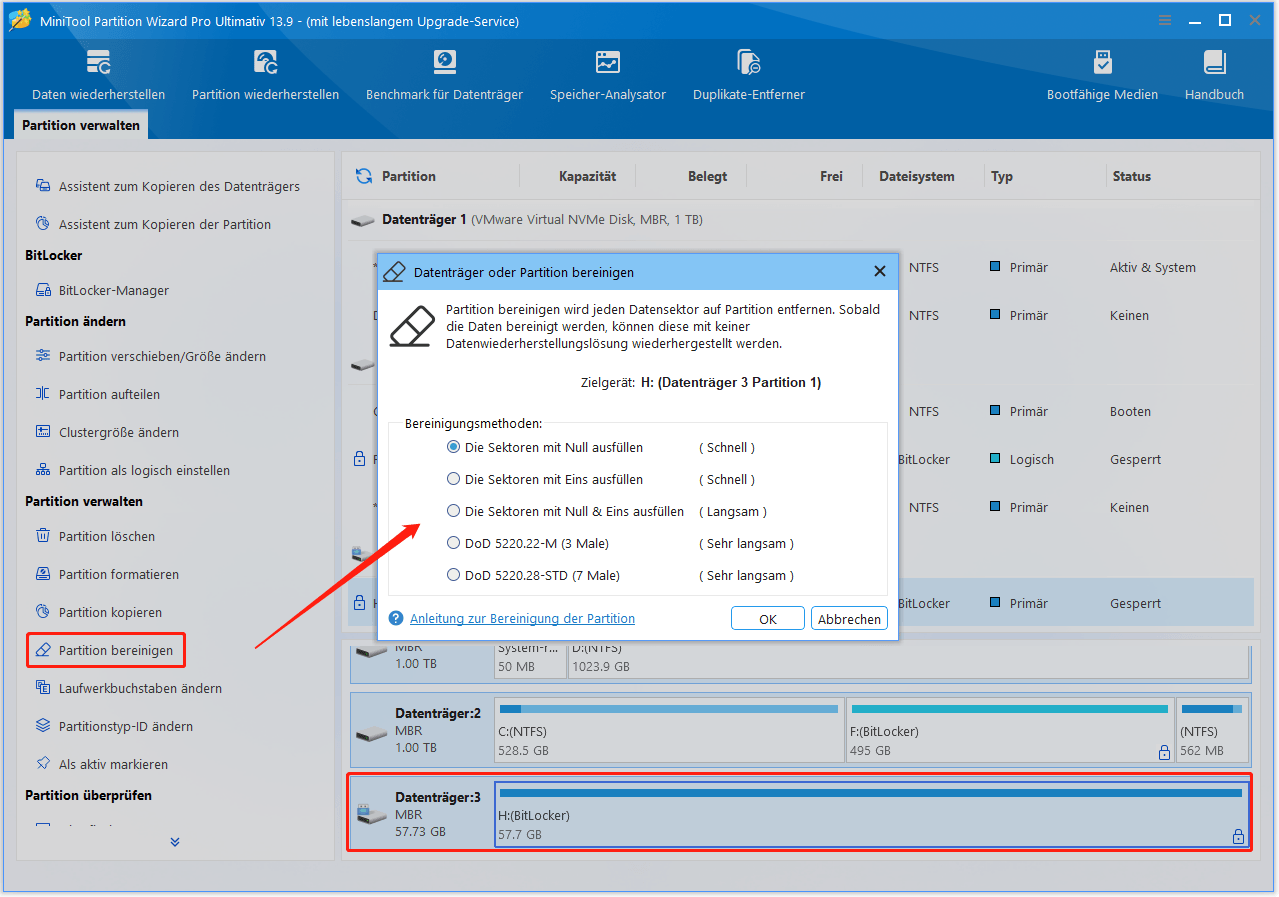
- Wählen Sie in MiniTool Partition Wizard den BitLocker-verschlüsselten USB-Stick oder das externe Laufwerk (den gesamten Datenträger) aus.
- Klicken Sie auf Datenträger bereinigen.
- Wählen Sie eine Löschmethode aus und klicken Sie auf OK.
- Klicken Sie auf Übernehmen.
Methode 2: Vollständige Formatierung durchführen
Im Gegensatz zur Schnellformatierung überschreibt die vollständige Formatierung jeden Sektor mit Nullen, um alte Daten zu zerstören. Dadurch lässt sich auch das BitLocker-Laufwerk löschen.
Eine vollständige Formatierung kann über den Datei-Explorer, die Datenträgerverwaltung und DiskPart durchgeführt werden. Hier die Anleitungen:
#1. Datei-Explorer
- Drücken Sie Win + E, um den Datei-Explorer zu öffnen.
- Klicken Sie unter Dieser PC mit der rechten Maustaste auf das BitLocker-Laufwerk und wählen Sie Formatieren.
- Deaktivieren Sie die Option Schnellformatierung.
- Klicken Sie auf Starten und dann auf OK.
#2. Datenträgerverwaltung
- Öffnen Sie die Datenträgerverwaltung über die Windows-Suche.
- Klicken Sie mit der rechten Maustaste auf das BitLocker-verschlüsselte Laufwerk und wählen Sie Formatieren.
- Deaktivieren Sie die Option Schnellformatierung durchführen.
- Klicken Sie auf OK und anschließend erneut auf OK.
#3. DiskPart
Öffnen Sie DiskPart über die Windows-Suche und führen Sie die folgenden Befehle nacheinander aus:
- list disk
- select disk * (* ist die Nummer des Datenträgers, auf dem sich die BitLocker-verschlüsselte Partition befindet)
- list partition
- select partition # (# ist die Partitionsnummer der BitLocker-verschlüsselten Partition)
- format fs=ntfs (Sie können ntfs auch durch fat32 oder exfat ersetzen)
Methode 3: DiskPart „Clean All“ verwenden
Der DiskPart-Befehl „clean all“ löscht einen Datenträger vollständig, indem alle Sektoren mit Nullen überschrieben werden, sodass frühere Daten nicht wiederhergestellt werden können.
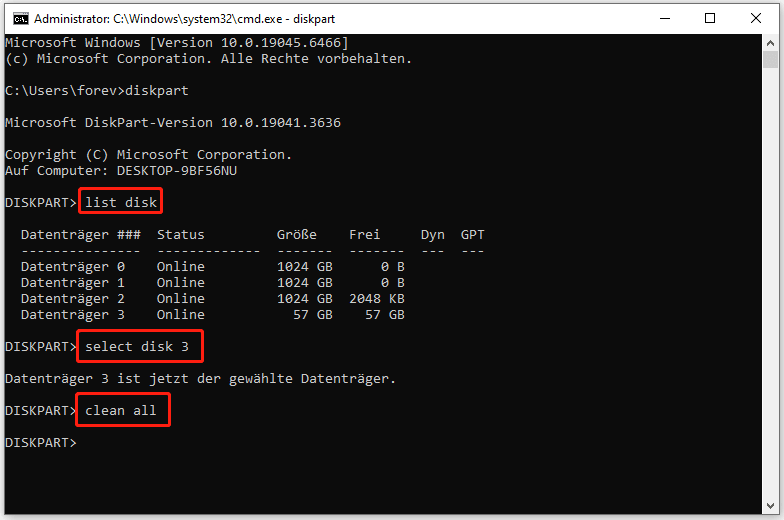
Öffnen Sie DiskPart über die Windows-Suche und führen Sie folgende Befehle aus, um ein BitLocker-Laufwerk zu löschen:
- list disk
- select disk * (* ist die Datenträgernummer des BitLocker-Laufwerks)
- clean all
Lesen Sie auch: Ein umfassender Leitfaden zu den DiskPart-Befehlen „Clean“ und „Clean All“
DiskPart kann auch in der Windows-PE-Umgebung ausgeführt werden. Daher können Sie damit auch das BitLocker-verschlüsselte Laufwerk C und den Systemdatenträger löschen. Gehen Sie dazu wie folgt vor:
- Erstellen Sie einen bootfähigen Windows-Installationsdatenträger (USB).
- Starten Sie den PC über den USB-Stick.
- Sobald sich der Windows-Setup-Assistent öffnet, drücken Sie Umschalt + F10, um die Eingabeaufforderung zu öffnen.
- Geben Sie „diskpart“ ein und drücken Sie die Eingabetaste, um DiskPart aufzurufen. Führen Sie anschließend die genannten Befehle aus, um das BitLocker-Laufwerk zu löschen.
FAQ zum Löschen von BitLocker-Laufwerken
Fazit
Dieser Beitrag stellt drei Methoden zum Löschen eines BitLocker-Laufwerks vor. Um einen reibungslosen Ablauf zu gewährleisten, werden zudem die notwendigen Vorbereitungen vor dem Löschen erläutert. Von diesen Methoden wird MiniTool Partition Wizard aufgrund seiner Flexibilität und leistungsstarken Funktionen empfohlen.
Sollten bei der Nutzung dieser Software Probleme auftreten, wenden Sie sich bitte an unseren Support unter [email protected], um Hilfe zu erhalten.
ÜBER DEN AUTOR

Position: Kolumnistin
Deutschsprachige Content-Redakteurin mit über 8 Jahren Erfahrung im IT- und Softwarebereich. Schwerpunkte umfassen Datenträgerverwaltung, Datenwiederherstellung, Backup-Technologien sowie Videobearbeitung. Fokus auf der Erstellung strukturierter Anleitungen, Problemlösungen und praxisorientierter Inhalte für Endnutzer. Besondere Expertise in datenträgerbezogenen Themen und Videobearbeitungssoftware.