
Was ist eine BPN-Datei?
Eine .BPN-Datei ist eine von ArchiCAD automatisch erstellte Sicherungskopie. Wenn Sie die Sicherungsfunktion in ArchiCAD (einer Building-Information-Modeling-Software von Graphisoft, die 2D- und 3D-Zeichenfunktionen bietet) aktivieren, wird automatisch eine Sicherungskopie (.BPN) Ihres aktuellen Projekts (.PLN-Datei) erstellt.
Beide Dateien werden im selben Verzeichnis gespeichert. Sollte Ihre ursprüngliche Projektdatei beschädigt werden, können Sie sie ganz einfach wiederherstellen, indem Sie die Dateiendung von .BPN in .PLN umbenennen.
Manche Nutzer haben ihre BPN-Dateien jedoch versehentlich gelöscht und suchen nach Möglichkeiten zur Wiederherstellung. Haben Sie Ihre BPN-Dateien auch versehentlich gelöscht? Wenn ja, lesen Sie weiter, um Lösungen zu finden.

Wie lassen sich gelöschte BPN-Dateien wiederherstellen?
Wie lassen sich gelöschte BPN-Dateien wiederherstellen? In diesem Abschnitt fasse ich einige praktikable Methoden zusammen, die Ihnen bei der Wiederherstellung von BPN-Dateien helfen.
Nr. 1: Verwenden Sie MiniTool Partition Wizard
MiniTool Partition Wizard ist ein professioneller Partitionsmanager, der über eine Datenwiederherstellungsfunktion verfügt, mit der Sie gelöschte oder verlorene BPN-Dateien mühelos wiederherstellen können.
Darüber hinaus bietet das Programm verschiedene Funktionen zur Verwaltung Ihrer Partitionen und Festplatten, darunter das Partitionieren von Festplatten, das Überprüfen von Festplatten auf Fehler, das Formatieren von SD-Karten im FAT32-Format, das Wiederherstellen des MBR, die Konvertierung von MBR zu GPT und vieles mehr.
So verwenden Sie MiniTool Partition Wizard zur Wiederherstellung gelöschter BPN-Dateien:
Schritt 1. Klicken Sie auf die Schaltfläche Herunterladen, um das Installationspaket für MiniTool Partition Wizard zu erhalten, führen Sie die ausführbare Datei aus und folgen Sie den Anweisungen auf dem Bildschirm, um das Programm auf Ihrem Computer zu installieren.
MiniTool Partition Wizard FreeKlicken zum Download100%Sauber & Sicher
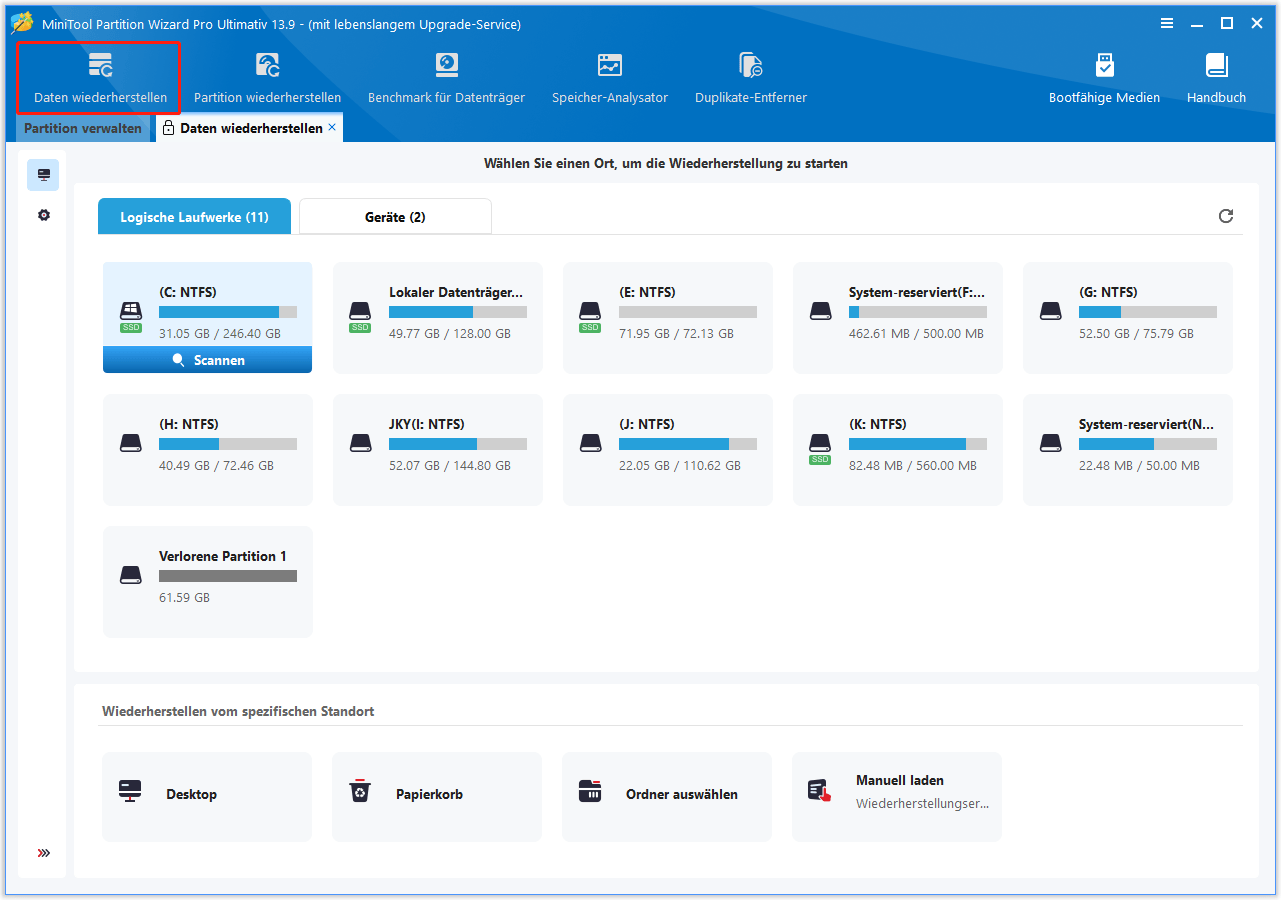
Schritt 2. Starten Sie die Anwendung, um die Hauptoberfläche aufzurufen, und klicken Sie in der oberen Symbolleiste auf Daten wiederherstellen.
Schritt 3. Wählen Sie die Partition aus, auf der Sie die BPN-Dateien gespeichert hatten, und klicken Sie auf Scannen.
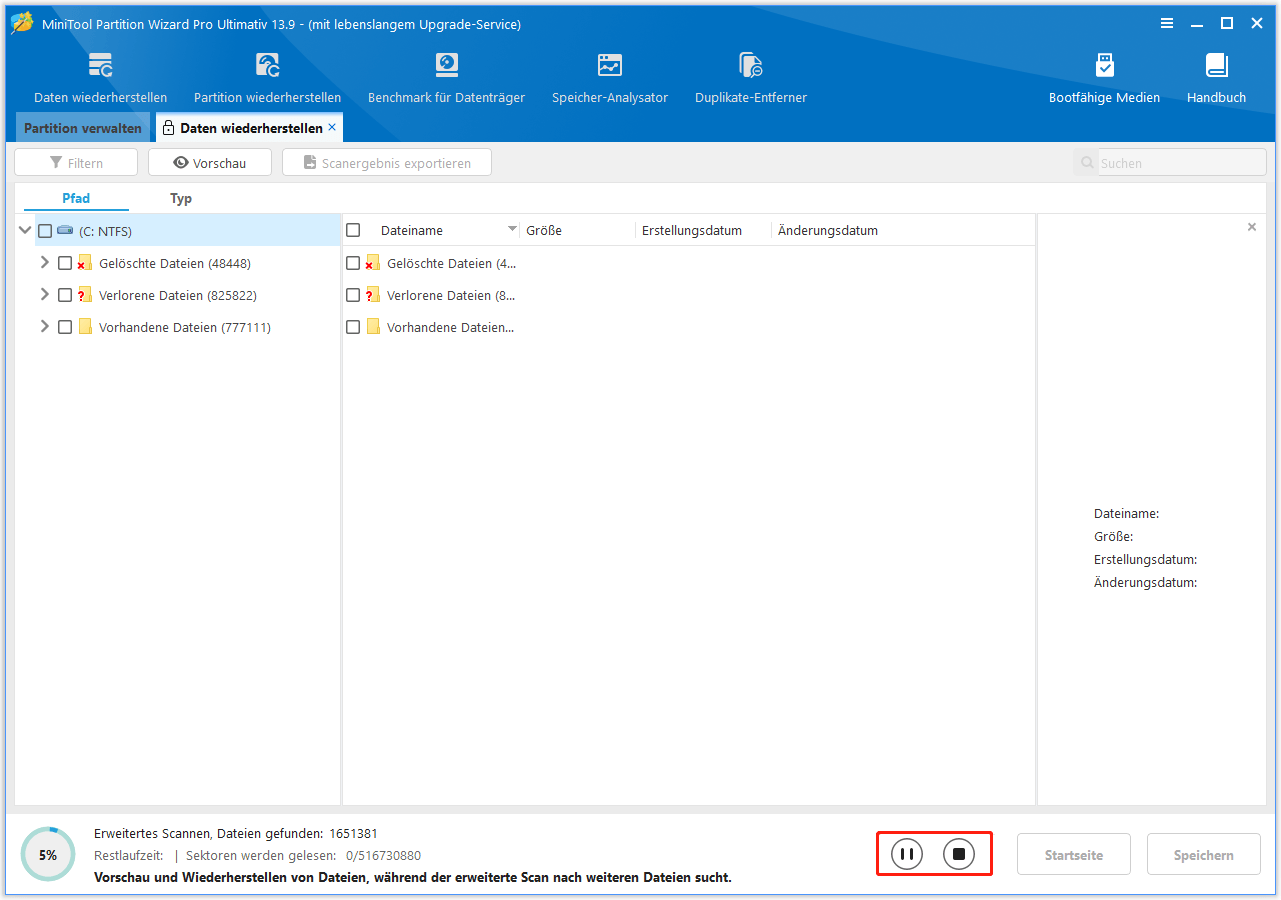
Schritt 4. Warten Sie, bis der Scanvorgang abgeschlossen ist. Während des Scanvorgangs können Sie auf die Schaltflächen Pause und Stopp klicken, um den Scanvorgang zu beenden, sobald Sie die benötigten Dateien gefunden haben.
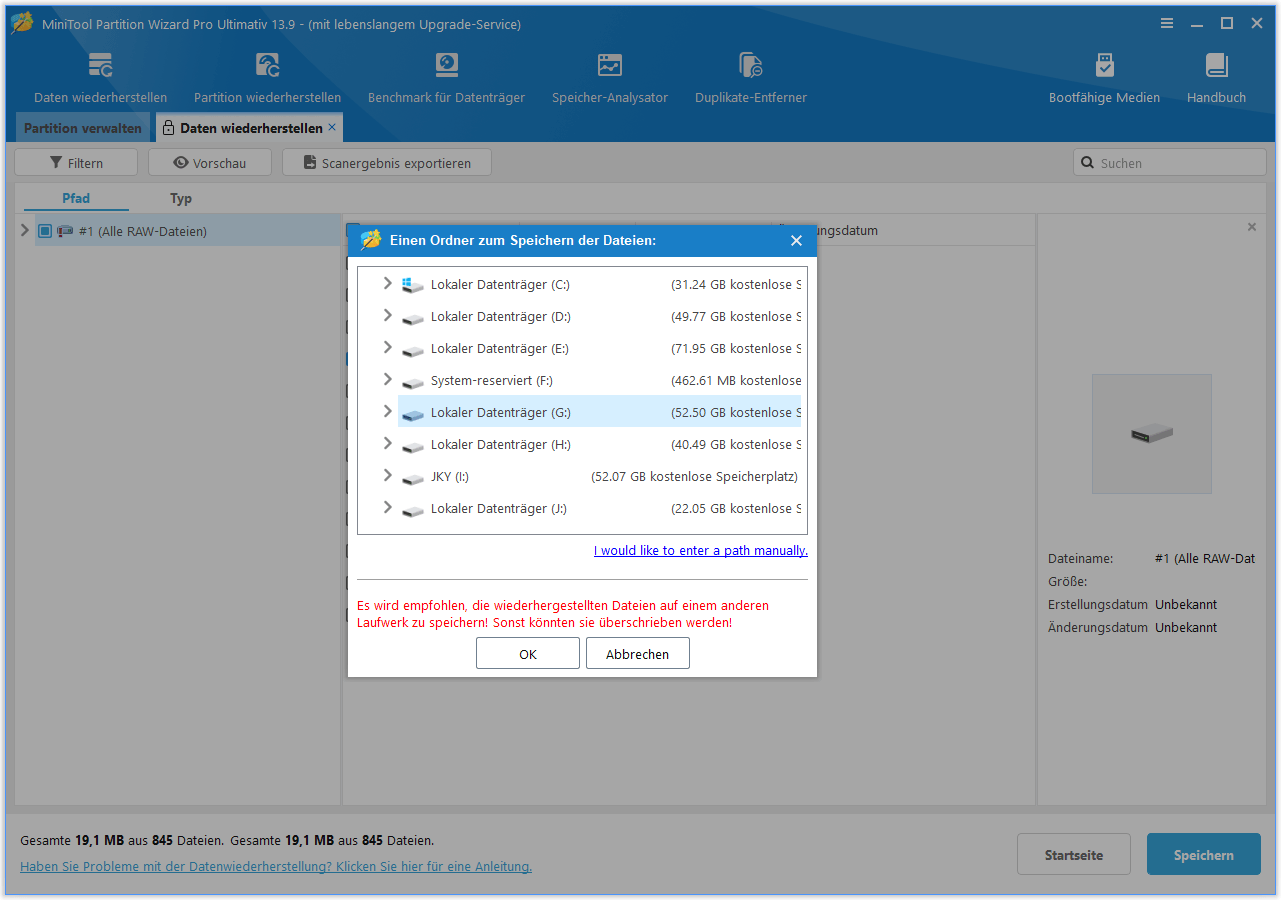
Schritt 5. Wählen Sie die Dateien aus, die Sie wiederherstellen möchten, und klicken Sie auf Speichern. Wählen Sie anschließend einen sicheren Speicherort für die wiederhergestellten Dateien und klicken Sie zur Bestätigung auf OK. Bitte denken Sie daran, die wiederhergestellten Dateien nicht am ursprünglichen Speicherort zu speichern, da dies zu einer Überschreibung führen würde.
Nr.2: Verwenden Sie den Papierkorb
Der Papierkorb ist unter Windows der Standardort, an dem gelöschte Dateien vorübergehend gespeichert werden. Sie können also versuchen, die gelöschten BPN-Dateien aus dem Papierkorb wiederherzustellen, sofern Sie diesen nicht kürzlich geleert haben. So geht’s:
Schritt 1. Doppelklicken Sie auf das Papierkorb-Symbol auf Ihrem Desktop.
Schritt 2. Halten Sie die Strg-Taste gedrückt und wählen Sie mit dem Mauszeiger alle Dateien aus, die Sie wiederherstellen möchten.
Schritt 3. Wechseln Sie zur Registerkarte „Papierkorb-Tools“ und klicken Sie auf die Option „Ausgewählte Elemente wiederherstellen“.
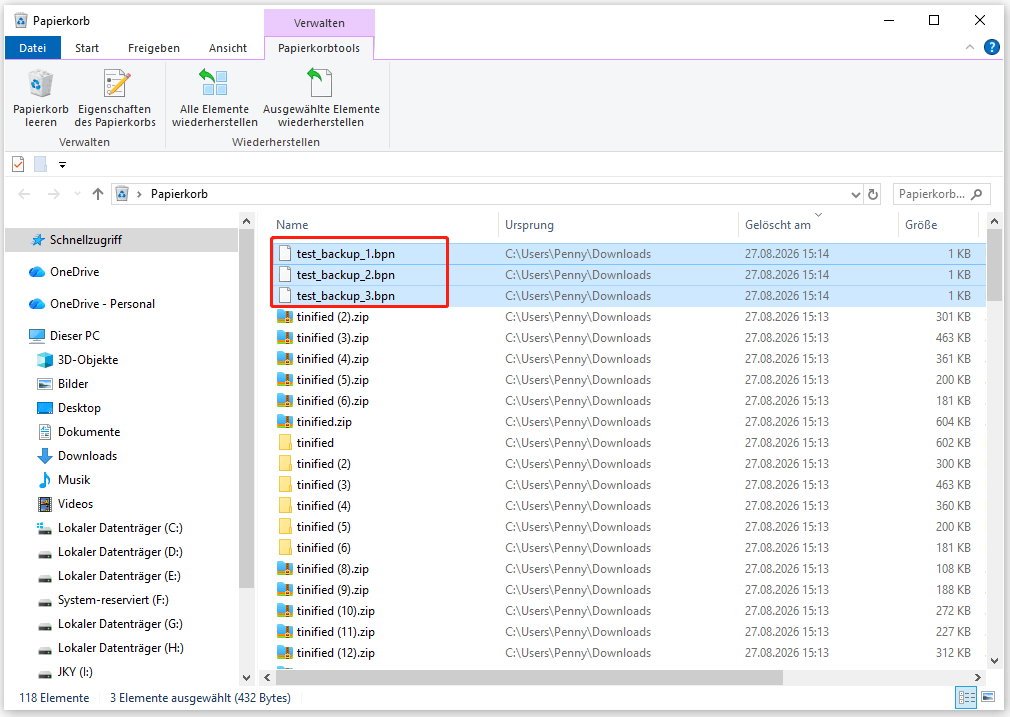
Schritt 4. Anschließend werden alle ausgewählten Dateien an ihrem ursprünglichen Speicherort wiederhergestellt.
Nr. 3: Über den Dateiversionsverlauf wiederherstellen
Der Dateiversionsverlauf ist eine Funktion in Windows, die Ihre Dateien und Ordner automatisch sichert. Wenn Sie diese Funktion auf Ihrem Computer aktiviert haben, können Sie damit gelöschte oder verlorene BPN-Dateien wiederherstellen. So geht’s:
Schritt 1. Drücken Sie gleichzeitig die Tasten Win + S, um das Suchfenster zu öffnen, geben Sie „Dateiversionsverlauf“ in das Suchfeld ein und wählen Sie dann im Suchergebnis die Option „Dateien mit dem Dateiversionsverlauf wiederherstellen“ aus.
Schritt 2. Navigieren Sie im Fenster „Dateiversionsverlauf“ zu dem Ordner, in dem Sie die BPN-Dateien gespeichert haben.
Schritt 3. Verwenden Sie anschließend die Schaltflächen „Zurück“ und „Weiter“, um die Sicherungsversion zu finden, die die benötigten BPN-Dateien enthält.
Schritt 4. Wählen Sie alle BPN-Dateien aus, die Sie wiederherstellen möchten, und klicken Sie auf die Schaltfläche „Wiederherstellen“, um sie an ihrem ursprünglichen Speicherort wiederherzustellen.

Nr. 4. Verwenden Sie die Windows-Dateiwiederherstellung
Die Windows-Dateiwiederherstellung ist ein Befehlszeilen-Dienstprogramm von Microsoft zur Wiederherstellung gelöschter Dateien. Daher können Sie versuchen, damit gelöschte BPN-Dateien wiederherzustellen. So geht’s:
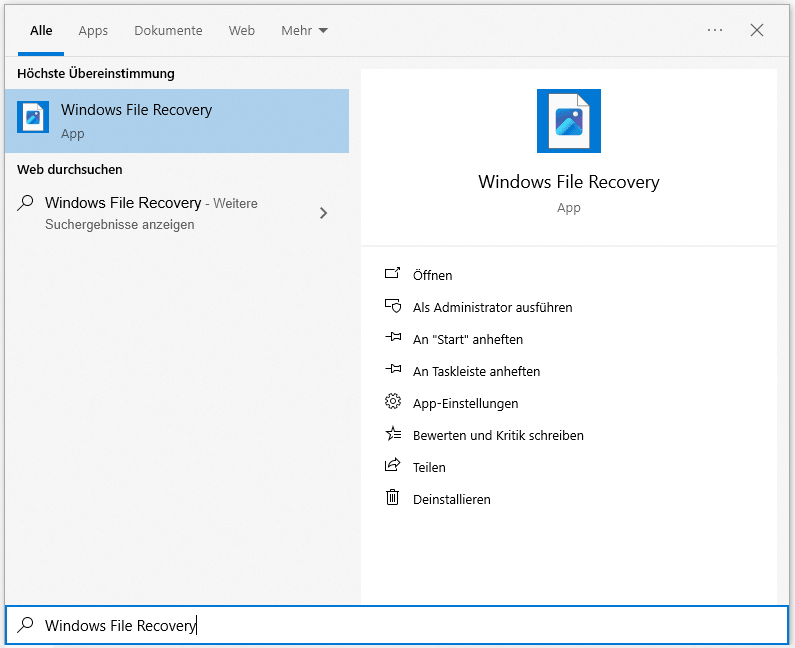
Schritt 1. Starten Sie den Microsoft Store auf Ihrem Computer.
Schritt 2. Geben Sie „Windows File Recovery“ in das Suchfeld ein und drücken Sie die Eingabetaste.
Schritt 3. Suchen Sie anschließend in den Suchergebnissen nach „Windows File Recovery“ und klicken Sie darauf.
Schritt 4. Klicken Sie auf „Holen“. Daraufhin wird die Installation von „Windows File Recovery“ automatisch gestartet.
Schritt 5. Klicken Sie anschließend auf „Öffnen“, um „Windows File Recovery“ zu starten und die Hauptoberfläche aufzurufen.
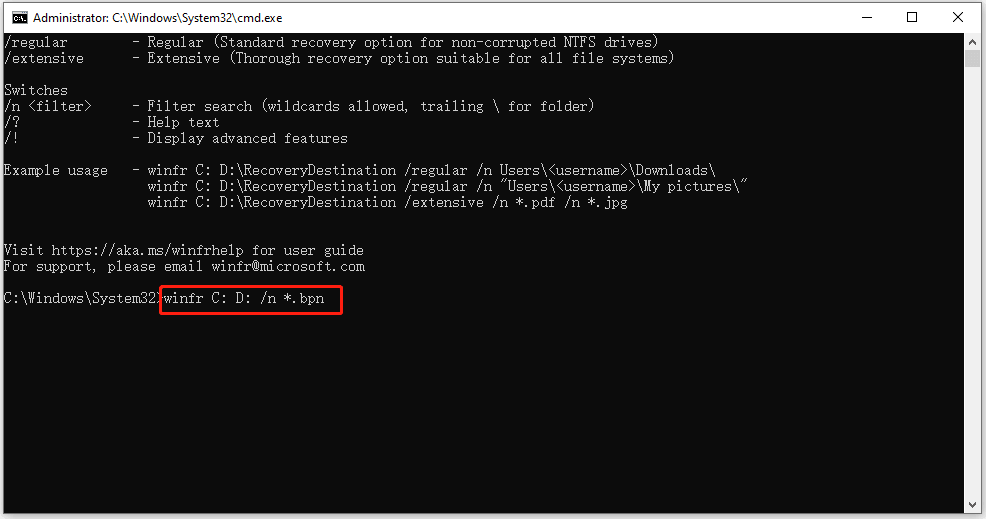
Schritt 6. Geben Sie im Popup-Fenster „winfr C: D: /n *.bpn“ ein und drücken Sie die Eingabetaste. („C:“ ist Ihr Hauptlaufwerk und „D:“ ist der Speicherort für die wiederhergestellte Datei. Passen Sie diese Angaben entsprechend Ihren Anforderungen an.)
Schritt 7. Sobald dies abgeschlossen ist, öffnet sich automatisch ein Fenster mit den wiederhergestellten Dateien. Hier finden Sie die gelöschten BPN-Dateien.
Zusammenfassung
Wie lassen sich gelöschte BPN-Dateien wiederherstellen? Nach der Lektüre dieses Beitrags kennen Sie die Antwort vielleicht bereits. In diesem Beitrag wird ein leistungsstarkes Datenwiederherstellungstool vorgestellt – MiniTool Partition Wizard –, das Ihnen bei der Wiederherstellung von BPN-Dateien hilft. Außerdem werden einige weitere Möglichkeiten beschrieben, mit denen Sie gelöschte BPN-Dateien wiederherstellen können.
Sollten Sie Probleme mit MiniTool Partition Wizard haben oder Anregungen dazu, können Sie uns per E-Mail unter [email protected] kontaktieren. Wir werden Ihnen so schnell wie möglich antworten.
ÜBER DEN AUTOR

Position: Kolumnistin
Deutschsprachige Content-Redakteurin mit über 8 Jahren Erfahrung im IT- und Softwarebereich. Schwerpunkte umfassen Datenträgerverwaltung, Datenwiederherstellung, Backup-Technologien sowie Videobearbeitung. Fokus auf der Erstellung strukturierter Anleitungen, Problemlösungen und praxisorientierter Inhalte für Endnutzer. Besondere Expertise in datenträgerbezogenen Themen und Videobearbeitungssoftware.