
Das Laufwerk D, eine gängige sekundäre Speicherpartition in Windows, enthält häufig persönliche Dateien, Anwendungen oder Sicherungsdaten. Wenn es plötzlich aus dem Datei-Explorer oder der Datenträgerverwaltung verschwindet, kann dies Panik auslösen, insbesondere wenn wichtige Daten darauf gespeichert sind.
Dies ist ein Benutzer, der berichtet hat, dass er auf dieses Problem gestoßen ist:
Mein Laufwerk D fehlt. Mein Laufwerk D fehlt vollständig auf meinem Computer und ich kann es nicht finden. Es ist nicht auf meinem Computer und wenn ich eine Datenträgerbereinigung durchführe, wird es dort auch nicht angezeigt. Weiß jemand, was mit meinem Computer los ist? https://learn.microsoft.com/en-us/answers/questions/2433827/my-d-drive-is-missing?forum=windows-all&referrer=answers
Dieses Problem tritt häufig auf, und seine Ursachen reichen von einfachen Verbindungsproblemen bis hin zu schwerwiegenden Hardwarefehlern.
In diesem Artikel wird erläutert, warum Ihr Laufwerk D möglicherweise nicht angezeigt wird, es werden schrittweise Lösungen zur Wiederherstellung bereitgestellt und vorbeugende Maßnahmen zur Vermeidung künftiger Vorkommnisse beschrieben.

Warum wird mein Laufwerk D nicht angezeigt?
Ihr Laufwerk D fehlt aufgrund einer Reihe häufiger Probleme, die von einem einfachen Laufwerksbuchstabenkonflikt bis hin zu schwerwiegenderen Problemen wie einem beschädigten Laufwerk oder einem Hardwarefehler reichen. Nachfolgend finden Sie weitere Details:
Konflikt mit Laufwerksbuchstaben
Dies ist eine sehr häufige Ursache, insbesondere nach einem Windows-Update oder dem Hinzufügen eines neuen Speichergeräts. Einem anderen Gerät (z. B. einem DVD-Laufwerk oder einem USB-Speicherstick) wird der Laufwerksbuchstabe D zugewiesen, wodurch das ursprüngliche Laufwerk D verschwindet.
Beschädigte oder nicht zugeordnete Partition
Das Laufwerk D wurde möglicherweise während der Festplattenoperationen beschädigt oder versehentlich gelöscht, sodass es in der Datenträgerverwaltung als „nicht zugeordneter Speicherplatz” angezeigt wird.
Treiberprobleme
Veraltete, beschädigte oder inkompatible Speichertreiber können dazu führen, dass Windows das Laufwerk nicht richtig erkennt.
Hardware- oder Verbindungsprobleme
Das SATA-Daten- oder Stromkabel, das das Laufwerk mit der Hauptplatine verbindet, ist möglicherweise locker, beschädigt oder nicht richtig angeschlossen.
Wie kann man beheben, dass das Laufwerk D nicht angezeigt wird?
Wenn Ihr Laufwerk D in Windows nicht angezeigt wird, können Sie die folgenden Lösungen ausprobieren:
- Weisen Sie dem Laufwerk D einen Laufwerksbuchstaben zu.
- Reparieren Sie ein beschädigtes Dateisystem.
- Stellen Sie das gelöschte Laufwerk D wieder her.
- Scannen Sie Ihre Festplatten erneut.
- Aktualisieren oder installieren Sie die Festplattentreiber neu.
- Führen Sie die Hardware- und Gerätefehlerbehebung aus.
- Überprüfen Sie die physischen Verbindungen.
Zuvor sollten Sie überprüfen, ob das Laufwerk D in der Datenträgerverwaltung angezeigt wird. Die Datenträgerverwaltung ist ein in Windows integriertes Tool, das alle angeschlossenen Festplatten und Partitionen anzeigt, auch wenn ihnen kein Laufwerksbuchstabe zugewiesen ist.
Um die Datenträgerverwaltung zu öffnen, drücken Sie Win + X auf Ihrer Tastatur und wählen Sie Datenträgerverwaltung aus dem Menü. Warten Sie dann, bis das Tool geladen ist und nach Datenträgern sucht.
Was Sie suchen müssen:
Wenn das Laufwerk D in der Datenträgerverwaltung angezeigt wird, fehlt möglicherweise ein Laufwerksbuchstabe oder es ist als „Nicht zugeordnet“ gekennzeichnet.
Wenn das Laufwerk D nicht in der Datenträgerverwaltung angezeigt wird, erkennt Windows das Laufwerk nicht. Dies deutet auf ein Hardwareproblem (z. B. fehlerhafte Festplatte, loses Kabel) oder einen Treiberfehler hin.
Hier ist eine Videoanleitung:
Fall 1. Laufwerk D wird in der Datenträgerverwaltung angezeigt, aber nicht im Datei-Explorer
Wenn das Laufwerk D in der Datenträgerverwaltung, aber nicht im Datei-Explorer angezeigt wird, liegt das Problem wahrscheinlich an einem fehlenden Laufwerksbuchstaben oder einem beschädigten Dateisystem.
Lösung 1. Weisen Sie dem Laufwerk D einen Laufwerksbuchstaben zu
Wenn das Laufwerk D keinen Buchstaben hat (als „Neues Volume“ ohne Buchstaben gekennzeichnet), führen Sie die folgenden Schritte aus, um einen zuzuweisen:
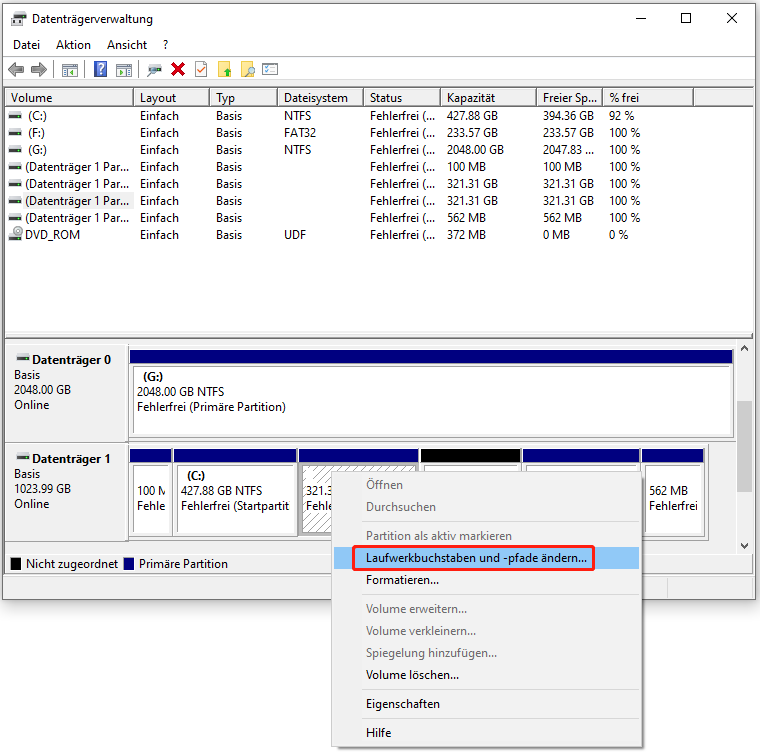
Schritt 1. Klicken Sie in der Datenträgerverwaltung mit der rechten Maustaste auf die Partition des Laufwerks D und wählen Sie Laufwerksbuchstaben und -pfade ändern.
Schritt 2. Wählen Sie Hinzufügen.
Schritt 3. Wählen Sie „D“ aus dem Dropdown-Menü neben „Folgenden Laufwerksbuchstaben zuweisen“.
Schritt 4. Klicken Sie zur Bestätigung auf OK. Das Laufwerk D sollte nun im Datei-Explorer angezeigt werden.
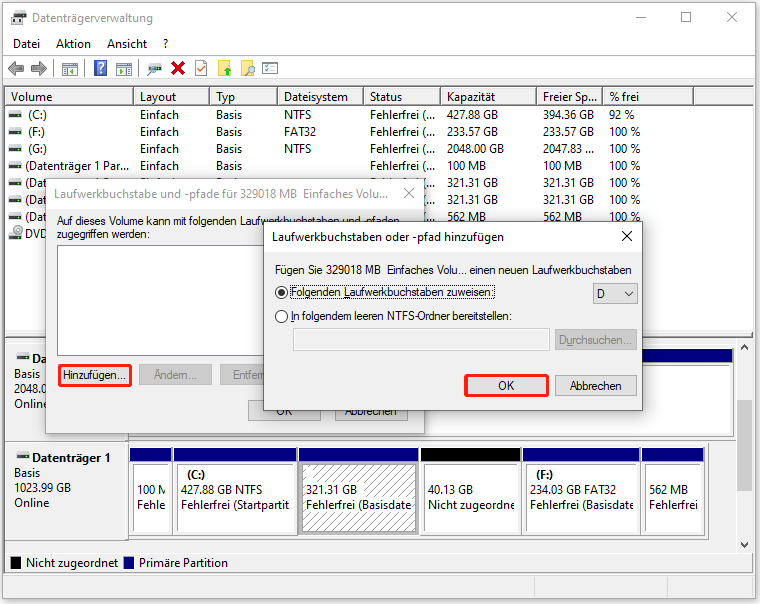
Hinweis: Wenn „D“ nicht angezeigt wird, wird dieser Buchstabe von einem anderen Gerät verwendet. Trennen Sie dieses Gerät (z. B. ein USB-Laufwerk) vorübergehend und versuchen Sie es erneut.
Alternativ können Sie ein Drittanbieter-Tool wie MiniTool Partition Wizard verwenden. Mit diesem kostenlosen Partition-Manager können Sie den Laufwerksbuchstaben ändern, um ihn dem Laufwerk neu zuzuweisen, sodass es im Datei-Explorer zugänglich ist.
MiniTool Partition Wizard FreeKlicken zum Download100%Sauber & Sicher
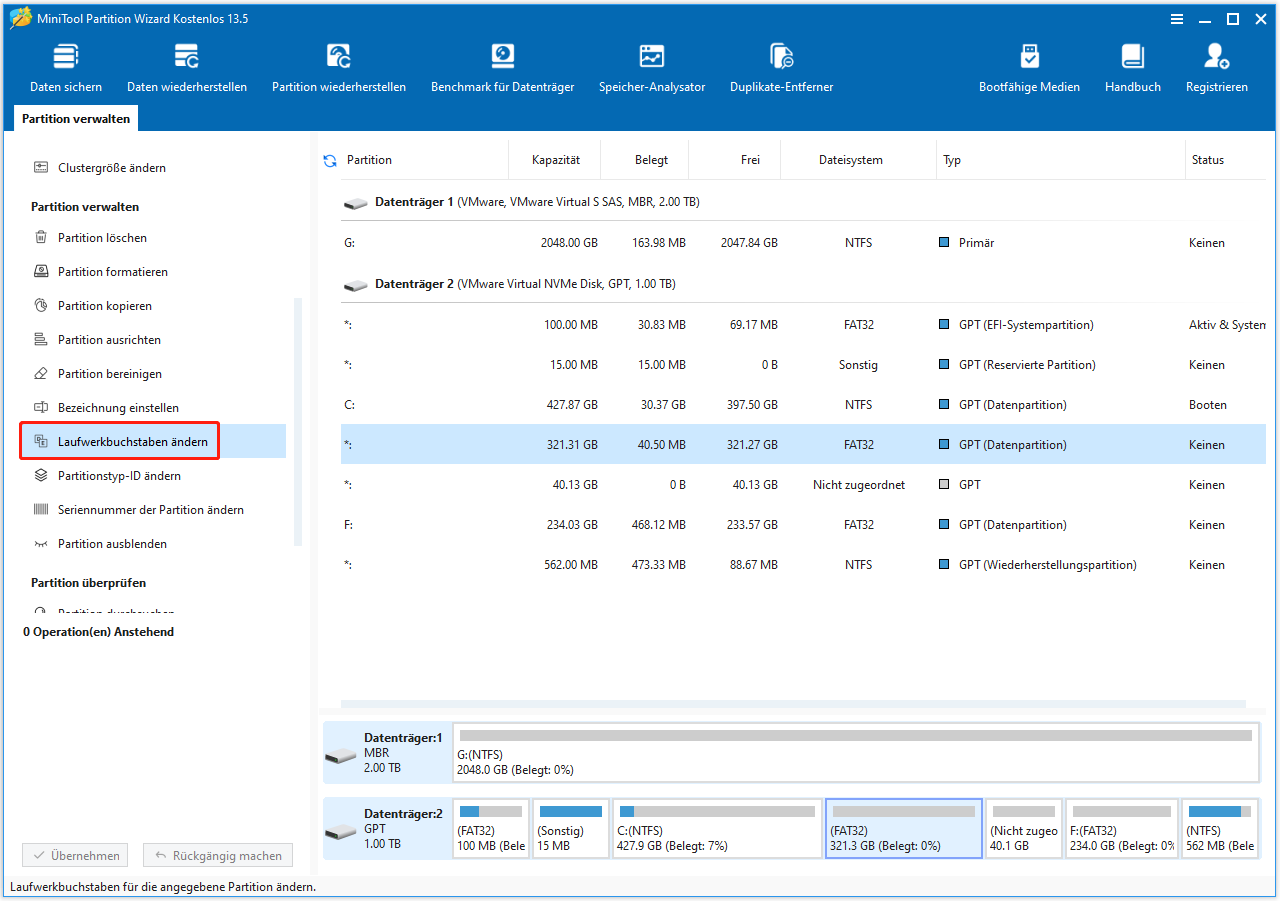
Schritt 1. Starten Sie MiniTool Partition Wizard, um die Hauptoberfläche aufzurufen. Wählen Sie dann die Partition aus, der Sie einen Laufwerksbuchstaben zuweisen möchten, und klicken Sie im linken Aktionsbereich auf Laufwerksbuchstaben ändern.
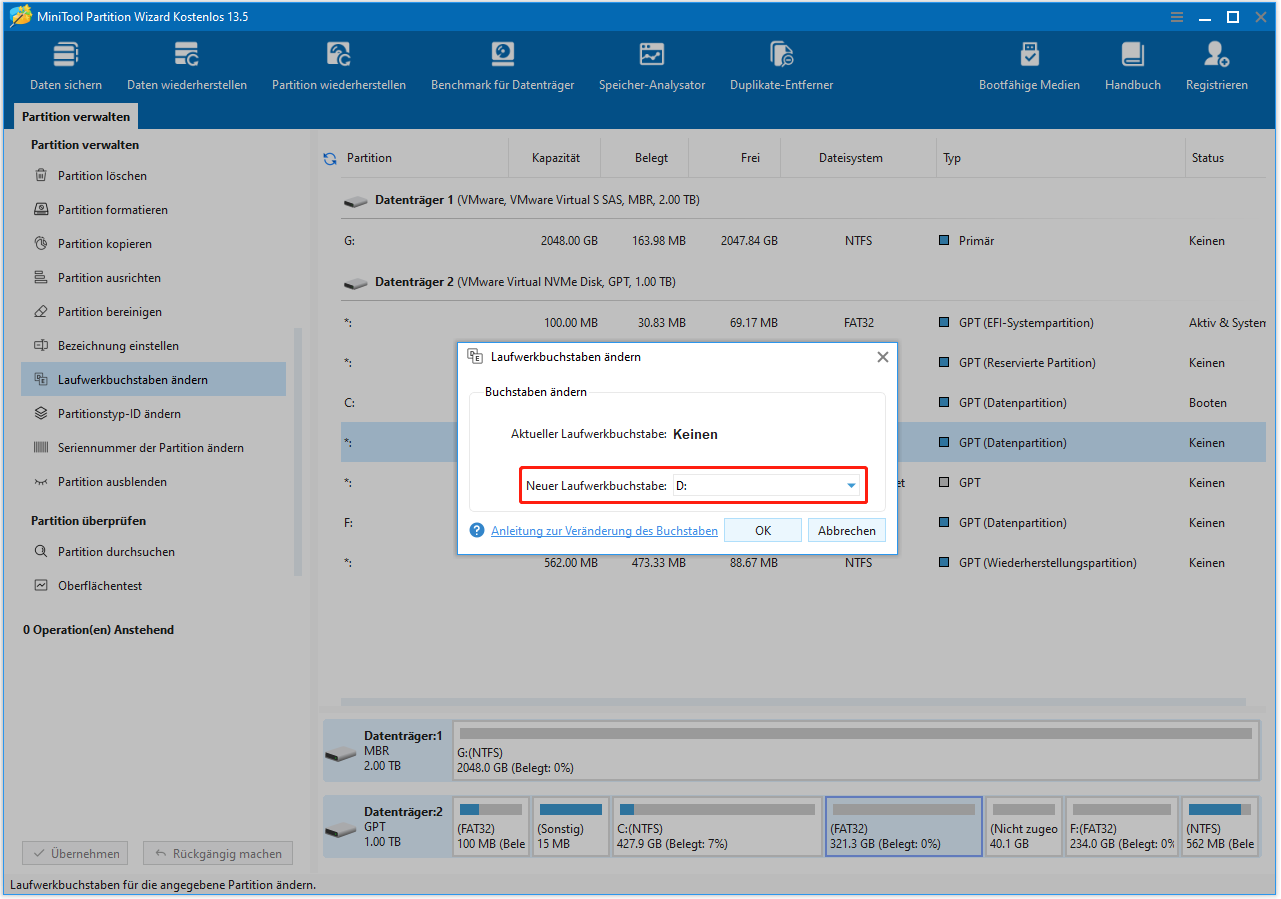
Schritt 2. Wählen Sie im Popup-Fenster den Laufwerksbuchstaben D aus dem Dropdown-Menü aus und klicken Sie auf OK.
Schritt 3. Wenn Sie zur Hauptoberfläche zurückkehren, klicken Sie auf Übernehmen, um den ausstehenden Vorgang auszuführen.
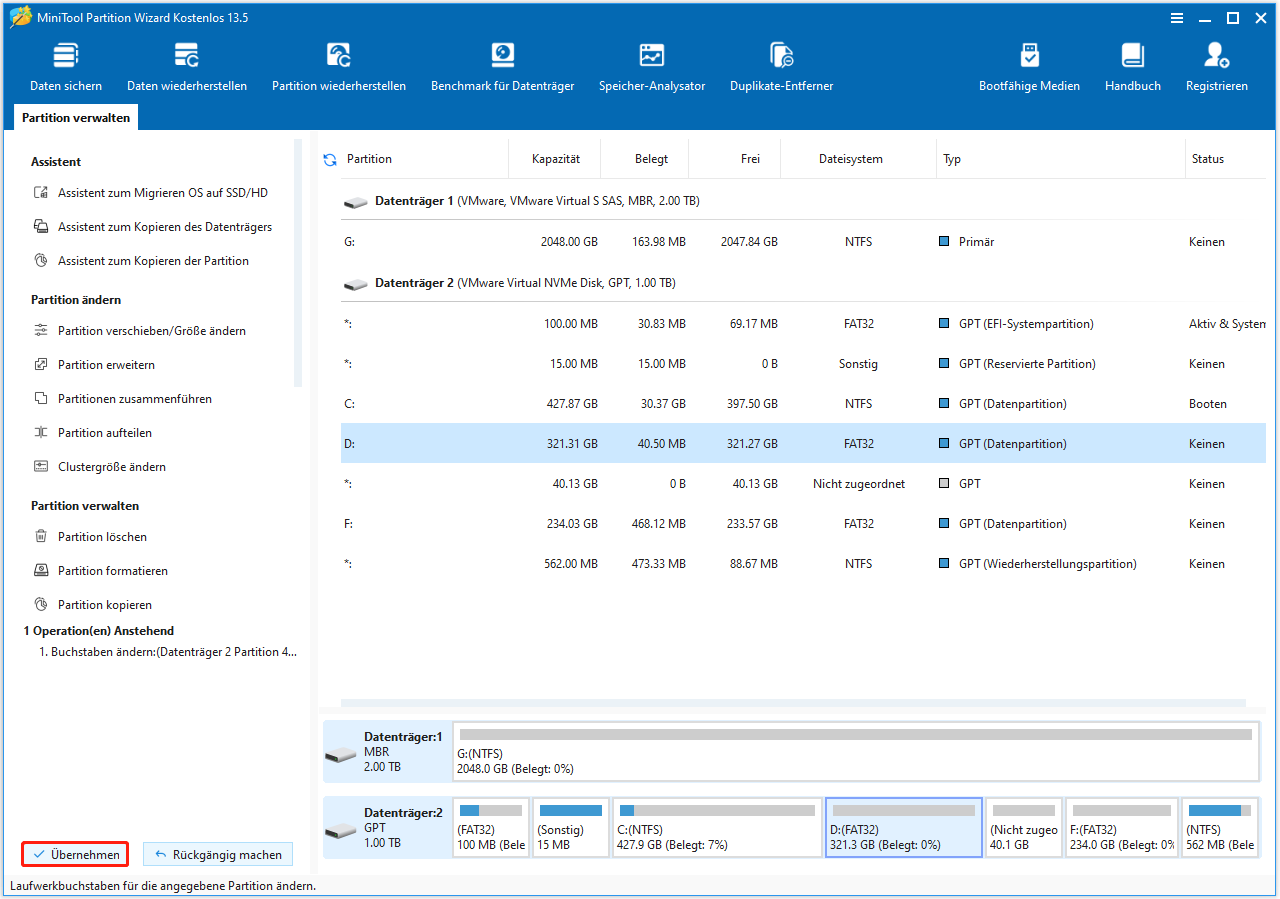
Darüber hinaus bietet dieses Programm eine Vielzahl von Funktionen im Zusammenhang mit der Verwaltung von Festplatten/Partitionen. Es kann Ihnen helfen, eine Festplatte zu klonen, Partitionen in der Größe zu ändern/zu erweitern, eine Festplatte zu partitionieren, Daten von Festplatten wiederherzustellen, MBR ohne Datenverlust in GPT zu konvertieren usw.
Lösung 2. Reparieren Sie ein beschädigtes Dateisystem
Ein beschädigtes Dateisystem auf dem Laufwerk D kann dazu führen, dass es von Ihrem Computer nicht mehr erkannt wird oder nicht mehr zugänglich ist. Häufige Ursachen sind unsachgemäßes Entfernen von Geräten, Malware oder plötzliche Stromausfälle.
Um das Problem zu beheben, können Sie die in Windows integrierten Tools zur Reparatur verwenden:
CHKDSK ausführen
CHKDSK scannt und behebt Festplattenfehler, einschließlich beschädigter Dateisysteme.
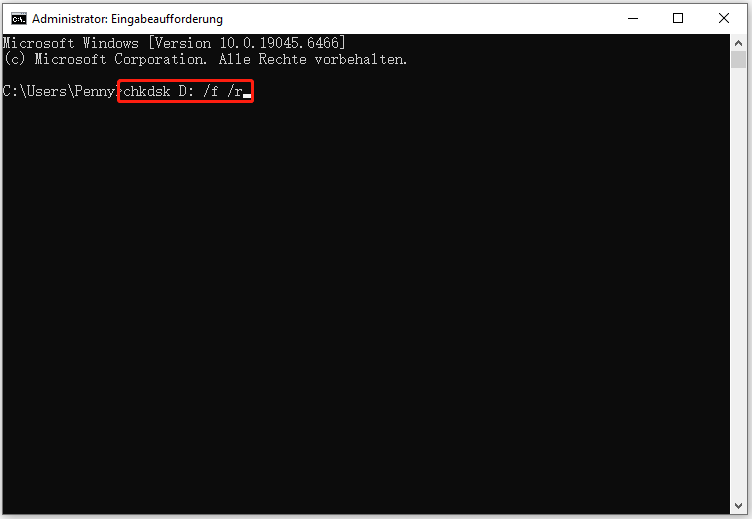
- Drücken Sie Win + R, geben Sie cmd ein und drücken Sie dann Strg + Umschalt + Eingabe, um die Eingabeaufforderung als Administrator zu öffnen.
- Geben Sie den Befehl ein: chkdsk D: /f /r.
- Drücken Sie die Eingabetaste.
- Wenn das Laufwerk verwendet wird, fragt Windows, ob Sie den Scan für den nächsten Neustart planen möchten. Geben Sie J ein und starten Sie Ihren PC neu.
SFC und DISM verwenden
Beschädigte Systemdateien können ebenfalls dazu führen, dass Windows das Laufwerk D nicht erkennt. Führen Sie diese Befehle in der Eingabeaufforderung aus:
- Geben Sie sfc /scannow ein und drücken Sie die Eingabetaste. Dadurch werden beschädigte Systemdateien repariert.
- Nachdem SFC abgeschlossen ist, geben Sie DISM /Online /Cleanup-Image /RestoreHealth ein und drücken Sie die Eingabetaste. Dadurch werden Probleme mit den Image-Dateien von Windows behoben.
Starten Sie anschließend Ihren PC neu und überprüfen Sie, ob das Laufwerk D wieder angezeigt wird.
Lösung 3. Stellen Sie das gelöschte Laufwerk D wieder her
Wenn der Speicherplatz Ihres Laufwerks D in der Datenträgerverwaltung als „Nicht zugeordnet“ angezeigt wird, bedeutet dies, dass die Partition verloren gegangen ist/gelöscht wurde. In diesem Fall müssen Sie das gelöschte Laufwerk D wiederherstellen.
Wie geht das? MiniTool Partition Wizard kann Ihnen dabei helfen. Als professionelle Software zur Partitionswiederherstellung ist die Partitionswiederherstellungsfunktion eine gute Lösung, um Partitionsverluste zu beheben und verlorene Partitionen und Daten wiederherzustellen.
Lassen Sie uns das fehlende Laufwerk D mit MiniTool Partition Wizard wiederherstellen:
MiniTool Partition Wizard FreeKlicken zum Download100%Sauber & Sicher
Schritt 1. Starten Sie MiniTool Partition Wizard, um die Hauptoberfläche aufzurufen.
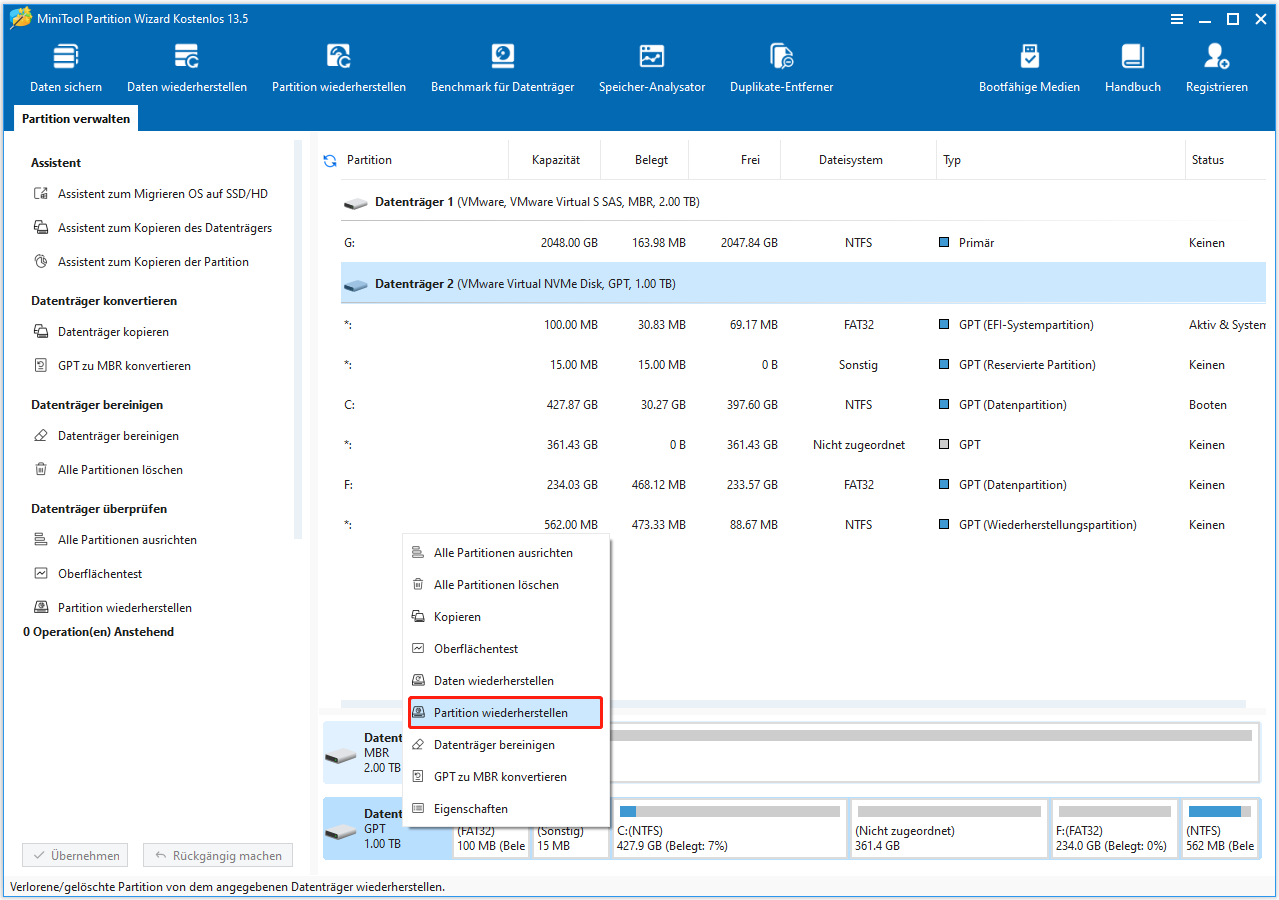
Schritt 2. Klicken Sie mit der rechten Maustaste auf die Festplatte, auf der der Partitionsverlust auftritt, und wählen Sie im Popup-Fenster direkt Partition wiederherstellen.
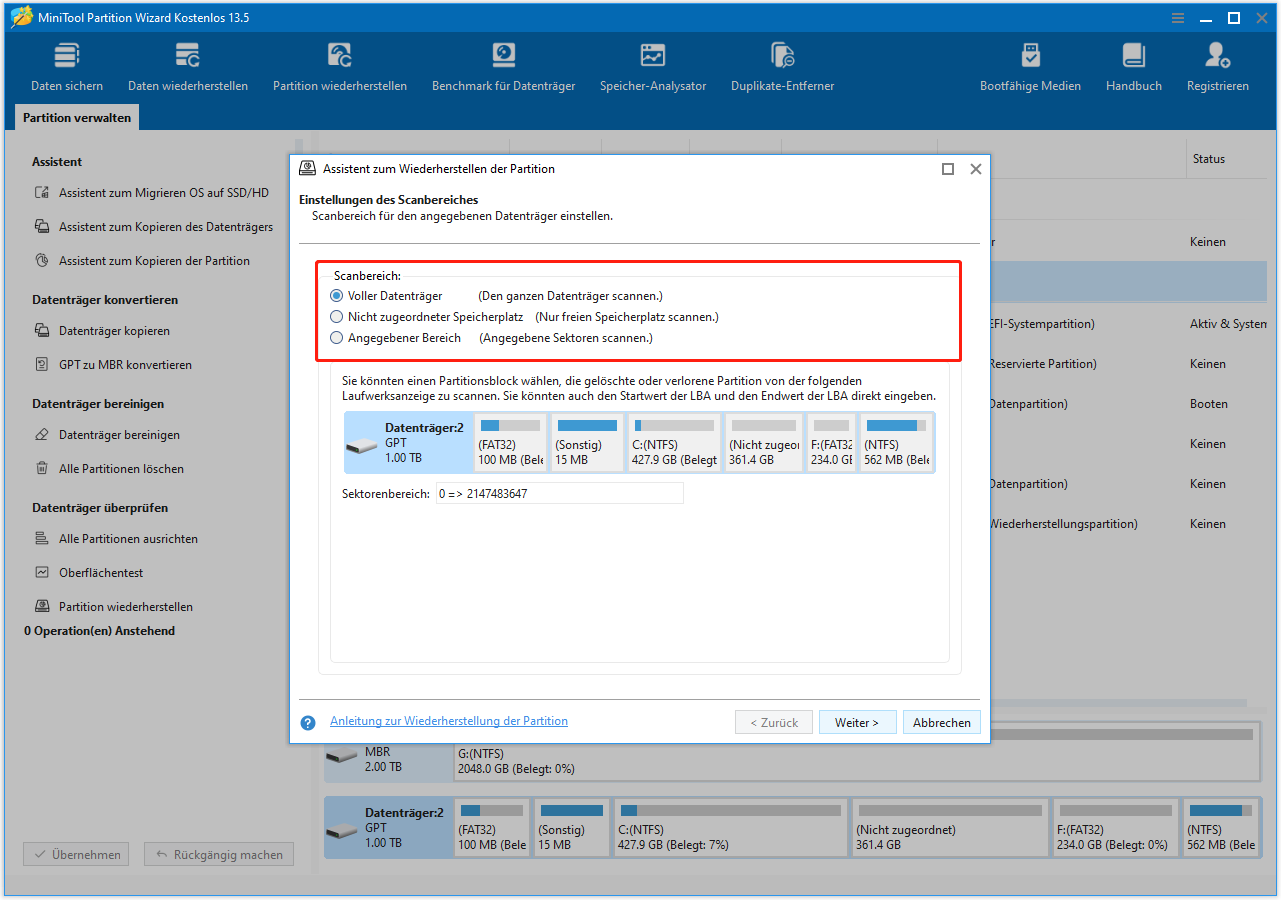
Schritt 3. Wählen Sie einen Scanbereich aus Gesamter Datenträger, Nicht zugeordneter Speicherplatz oder Angegebener Bereich und klicken Sie dann auf Weiter.
- Voller Datenträger: Dies wird empfohlen, wenn Sie nicht wissen, wo sich die verlorene Partition befindet.
- Nicht zugeordneter Speicherplatz: Diese Option wird empfohlen, wenn Sie nach dem Verlust der Partition keine neuen Partitionen erstellt haben.
- Angegebener Bereich: Es werden die angegebenen Sektoren gescannt.
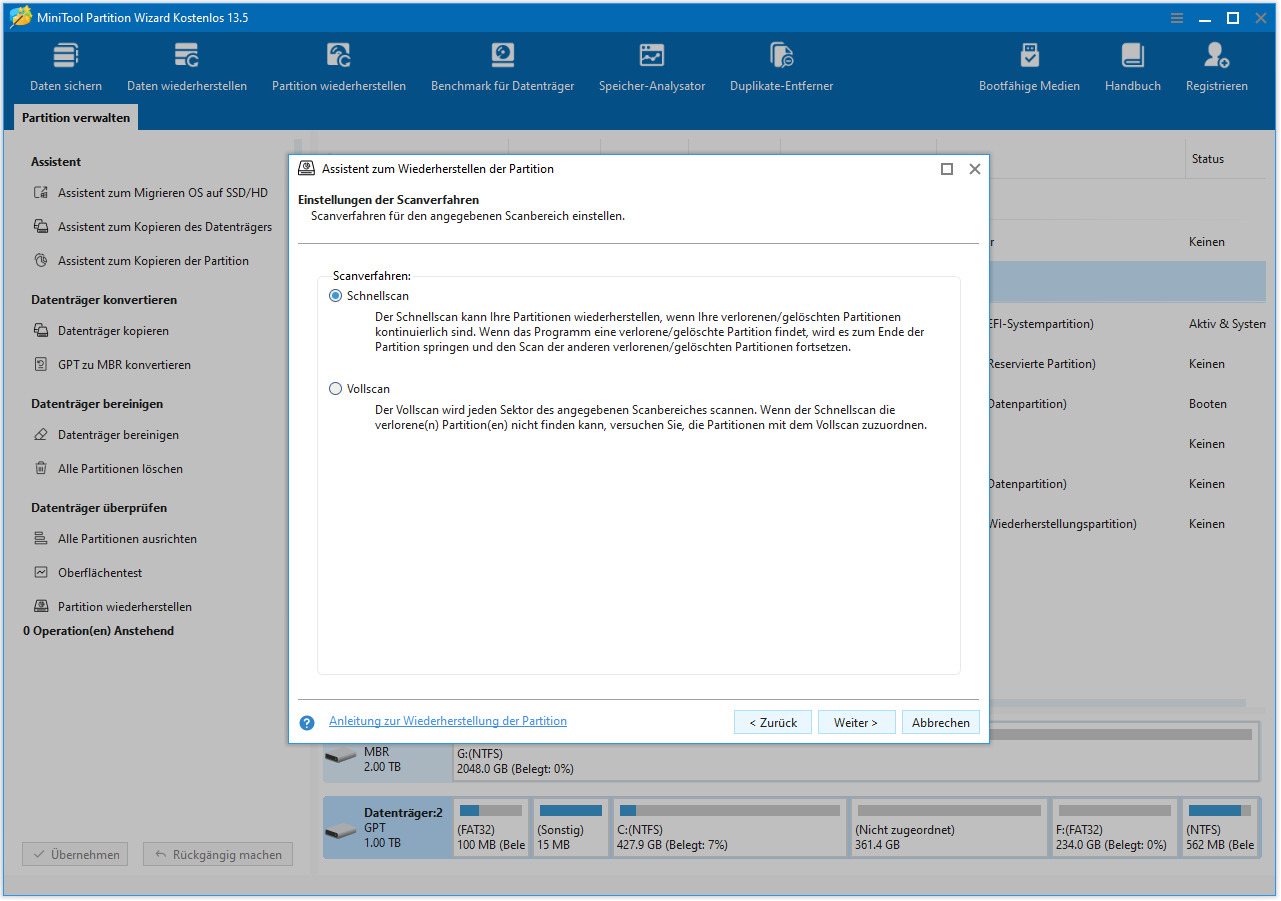
Schritt 4. Legen Sie eine Scanmethode fest, um den angegebenen Bereich zu scannen, und klicken Sie auf Weiter.
- Schnellscan: Diese Option eignet sich, wenn Ihre Partitionen zusammenhängend sind. Das heißt, wenn diese Software eine verlorene/gelöschte Partition findet, springt sie zum Ende dieser Partition, um andere Partitionen zu scannen.
- Vollscan: Diese Option dient dazu, jeden Sektor des von Ihnen gewählten Scanbereichs zu scannen, wenn der Schnellscan nicht funktioniert.
Schritt 5. Nach Abschluss des Scans werden alle gelöschten und vorhandenen Partitionen in einem Popup-Fenster angezeigt. Wenn der Status einer Partition Verloren/Gelöscht lautet, handelt es sich um die gescannte verlorene Partition.
Markieren Sie dann alle benötigten Partitionen, einschließlich vorhandener und gelöschter/verlorener Partitionen, und klicken Sie auf Abschließen, um zur Hauptoberfläche zurückzukehren.
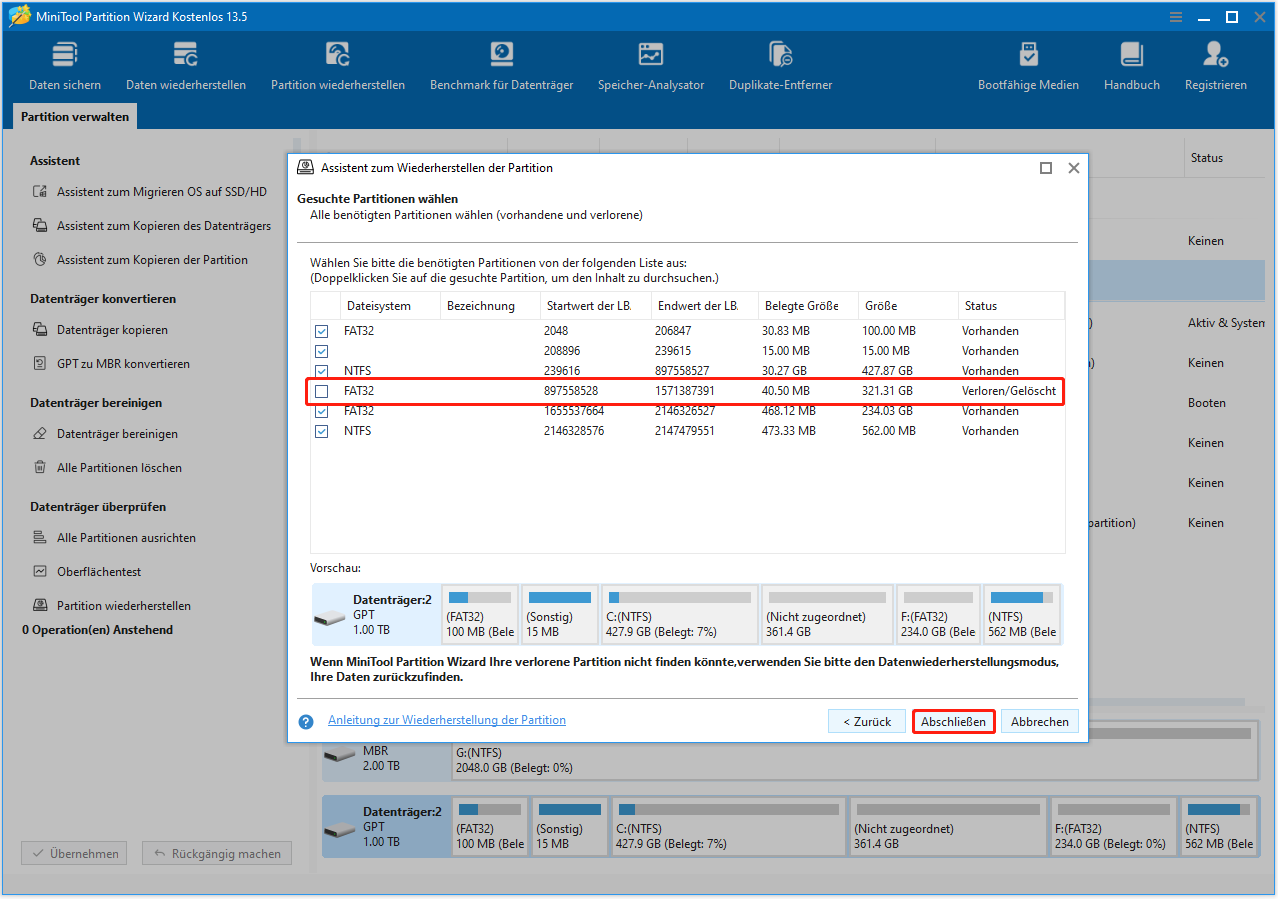
Anschließend sollten Sie der wiederhergestellten Partition mit der Funktion Buchstaben ändern einen Buchstaben zuweisen, wenn Sie sie im Windows Explorer sehen möchten.
Wenn die Partitionswiederherstellung nicht funktioniert, können Sie die Datenwiederherstellungsfunktion in MiniTool Partition Wizard ausprobieren. Diese Funktion dient zur Wiederherstellung von Dateien aus logisch beschädigten Partitionen, formatierten Partitionen und RAW-Partitionen sowie zur Wiederherstellung von Dateien, die versehentlich von internen oder externen Festplatten gelöscht wurden.
![[Ausführliche Anleitung] Wie kann man Daten vom Laufwerk D wiederherstellen?](https://images.minitool.com/de.minitool.com/images/uploads/2023/10/daten-vom-laufwerk-d-wiederherstellen-thumbnail.png)
Fall 2: Laufwerk D wird in der Datenträgerverwaltung nicht angezeigt
Wenn Laufwerk D in der Datenträgerverwaltung fehlt, erkennt Windows das Laufwerk nicht. Konzentrieren Sie sich auf Treiber und Hardware.
Lösung 1. Scannen Sie Ihre Festplatten erneut
Wenn das Laufwerk D in der Datenträgerverwaltung überhaupt nicht angezeigt wird, kann es durch einen einfachen erneuten Scan erkannt werden.
Schritt 1. Öffnen Sie die Datenträgerverwaltung.
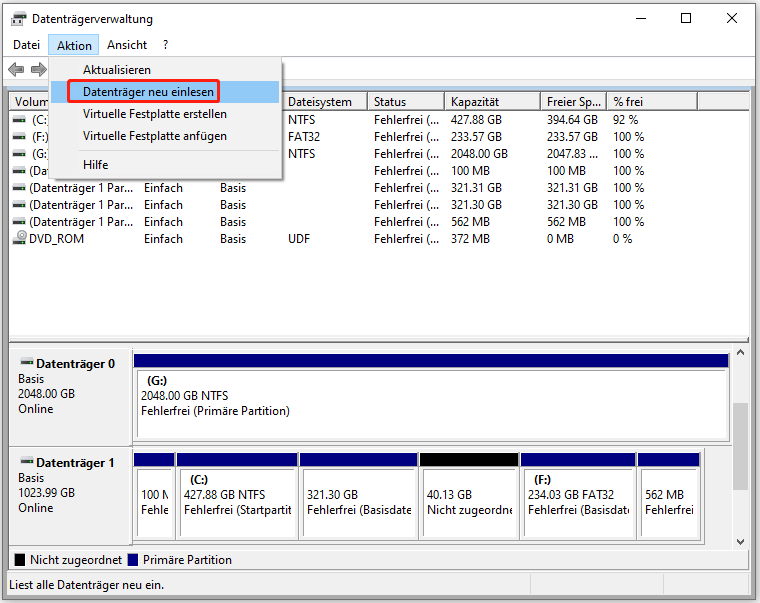
Schritt 2. Klicken Sie in der oberen Menüleiste auf Aktion und wählen Sie dann Datenträger neu einlesen.
Schritt 3. Warten Sie, bis der Vorgang abgeschlossen ist, und überprüfen Sie, ob das Laufwerk angezeigt wird.
Lösung 2. Aktualisieren oder installieren Sie die Festplattentreiber neu.
Veraltete, beschädigte oder fehlende Speichercontrollertreiber können dazu führen, dass Windows Laufwerke nicht erkennt. So aktualisieren oder installieren Sie sie neu:
Schritt 1. Drücken Sie Win + X und wählen Sie Geräte-Manager.
Schritt 2. Erweitern Sie die Kategorie Laufwerke.
Schritt 3. Klicken Sie mit der rechten Maustaste auf das Laufwerk, das Ihr D-Laufwerk enthält, und wählen Sie Treiber aktualisieren.
Schritt 4. Wählen Sie Automatisch nach Treibern suchen. Windows sucht nach dem neuesten Treiber und installiert ihn.
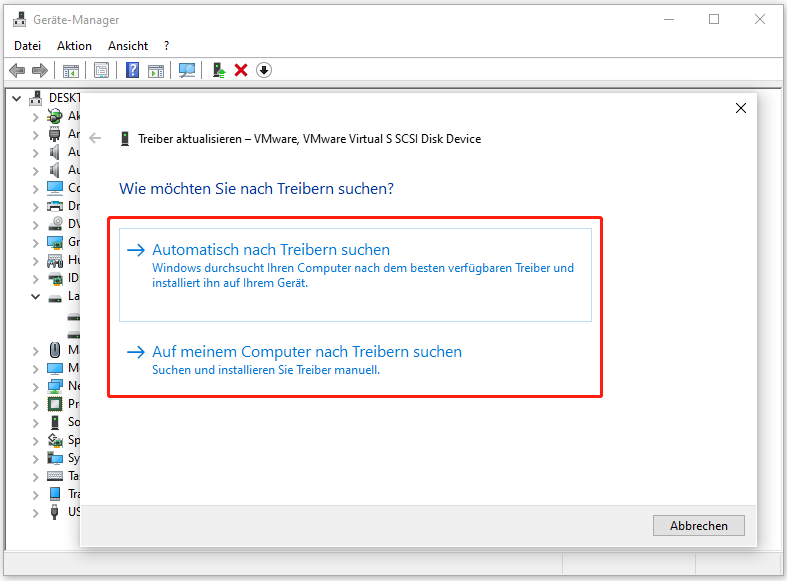
Schritt 5. Wenn die Aktualisierung fehlschlägt, klicken Sie mit der rechten Maustaste auf das Laufwerk und wählen Sie Gerät deinstallieren. Starten Sie Ihren PC neu, und Windows installiert den Treiber automatisch neu.
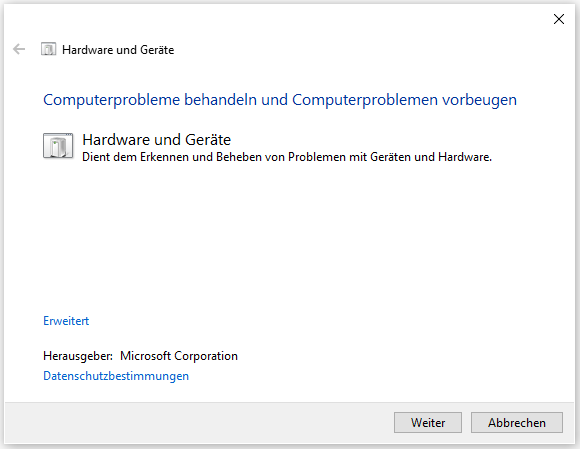
Lösung 3. Führen Sie die Problembehandlung für Hardware und Geräte aus
Die Hardware- und Geräte-Problembehandlung ist ein Dienstprogramm, das mit Windows geliefert wird. Es hilft Ihnen bei der Behebung von Problemen im Zusammenhang mit Hardware und Geräten. Sie können es also verwenden, um das Problem zu beheben, dass das Laufwerk D nicht in der Datenträgerverwaltung angezeigt wird.
Schritt 1. Klicken Sie mit der rechten Maustaste auf Start und wählen Sie Ausführen.
Schritt 2. Geben Sie im Dialogfeld Ausführen msdt.exe -id DeviceDiagnostic ein und klicken Sie auf OK.
Schritt 3. Die Hardware- und Geräte-Problembehandlung wird geöffnet. Klicken Sie auf Weiter, um fortzufahren, und befolgen Sie die Anweisungen auf dem Bildschirm, um Probleme zu beheben.
Lösung 4. Überprüfen Sie die physischen Verbindungen
Wenn Sie einen Desktop-Computer verwenden, kann ein loses Kabel dazu führen, dass ein Laufwerk nicht mehr angezeigt wird.
Schritt 1. Fahren Sie Ihren Computer herunter und trennen Sie ihn von der Stromversorgung.
Schritt 2. Öffnen Sie das Gehäuse und finden Sie das Laufwerk.
Schritt 3. Stellen Sie sicher, dass die SATA-Daten- und Stromkabel sowohl am Laufwerk als auch am Motherboard fest angeschlossen sind.
Schritt 4. Starten Sie Ihren Computer neu und überprüfen Sie, ob das Laufwerk angezeigt wird.
Fazit
Es ist ein ärgerliches Problem, dass Laufwerk D in Windows nicht angezeigt wird. Indem Sie die Ursache identifizieren, können Sie es beheben, indem Sie einen Laufwerksbuchstaben zuweisen, Ihre Festplatten erneut scannen oder eine Partitionswiederherstellung durchführen.
Wenn Sie Fragen oder Anregungen zur Verwendung von MiniTool Partition Wizard haben, zögern Sie bitte nicht, uns über [email protected] zu kontaktieren.
Laufwerk D wird nicht angezeigt FAQ
Sie können die professionelle Datenwiederherstellungssoftware MiniTool Partition Wizard verwenden, um das Laufwerk zu scannen und Ihre Dateien zu finden.
ÜBER DEN AUTOR

Position: Kolumnistin
Deutschsprachige Content-Redakteurin mit über 8 Jahren Erfahrung im IT- und Softwarebereich. Schwerpunkte umfassen Datenträgerverwaltung, Datenwiederherstellung, Backup-Technologien sowie Videobearbeitung. Fokus auf der Erstellung strukturierter Anleitungen, Problemlösungen und praxisorientierter Inhalte für Endnutzer. Besondere Expertise in datenträgerbezogenen Themen und Videobearbeitungssoftware.