
Kurze Antwort
Wenn Ihre SSD schreibgeschützt ist, können Sie möglicherweise keine Dateien auf dem Laufwerk erstellen, löschen, ändern oder formatieren. Das Problem wird häufig durch ein Schreibschutzattribut, Windows-Speicherrichtlinien, Dateisystemfehler, Berechtigungen, Verbindungsprobleme oder einen SSD-Ausfall verursacht.
Um den Schreibschutz aufzuheben, löschen Sie zunächst mit DiskPart das Schreibschutzattribut der SSD mithilfe des Befehls „attributes disk clear readonly“. Sollte dies nicht funktionieren, überprüfen Sie die Einstellungen der Windows-Registrierung und der Gruppenrichtlinien, die SSD-Berechtigungen, Dateisystemfehler sowie den Zustand des Laufwerks.
Was bedeutet „SSD schreibgeschützt“?
„SSD schreibgeschützt“ bedeutet, dass die SSD verhindert, dass Windows oder ein anderes Gerät Daten darauf ändert, löscht oder hinzufügt. Möglicherweise können Sie Dateien auf der SSD weiterhin öffnen und kopieren, Schreibvorgänge werden jedoch blockiert.
Wenn eine SSD schreibgeschützt ist, werden möglicherweise Meldungen wie „Die Festplatte ist schreibgeschützt“ angezeigt, oder das Laufwerk wird in der Windows-Datenträgerverwaltung als schreibgeschützt angezeigt.
#1. Häufige Symptome einer schreibgeschützten SSD
Eine schreibgeschützte SSD kann eines oder mehrere der folgenden Symptome aufweisen:
- Sie können keine neuen Dateien auf die SSD kopieren.
- Sie können vorhandene Dateien nicht löschen, umbenennen oder ändern.
- Windows weigert sich, die SSD zu formatieren.
- Die Datenträgerverwaltung kann bestimmte Änderungen am Laufwerk nicht vornehmen.
- DiskPart meldet, dass die SSD schreibgeschützt ist.
- Windows zeigt die Meldung „Der Datenträger ist schreibgeschützt“ an.
- Die SSD wechselt plötzlich in den schreibgeschützten Modus.
#2. SSD schreibgeschützt vs. SSD im Nur-Lese-Modus
Sowohl bei einer schreibgeschützten SSD als auch bei einer SSD im Nur-Lese-Modus können keine Daten auf die SSD geschrieben werden. Die beiden Begriffe beschreiben jedoch leicht unterschiedliche Situationen. Ein Schreibschutz bezieht sich in der Regel auf eine Einschränkung, die Schreibvorgänge verhindert, während der Nur-Lese-Modus den aktuellen Zustand der SSD beschreibt, in dem Daten zwar gelesen, aber nicht verändert werden können.
Im Allgemeinen ist der Nur-Lese-Modus eine Form des Schreibschutzes bei SSDs. Dieses Problem ist jedoch meist schwerwiegender als ein herkömmlicher SSD-Schreibschutz und kann auf einen SSD-Ausfall hindeuten.
Warum ist meine SSD schreibgeschützt?
Eine SSD kann aus verschiedenen Gründen schreibgeschützt sein, angefangen bei einer einfachen „Nur-Lese“-Einstellung bis hin zu Problemen mit dem Dateisystem oder einem Hardwarefehler der SSD. Die häufigsten Ursachen sind in der folgenden Tabelle aufgeführt.
| Mögliche Ursache | Typisches Symptom | Was Sie versuchen können |
| Nur-Lese-Attribut | Auf die SSD kann nicht geschrieben werden | Entfernen Sie den Nur-Lese-Attribut mit DiskPart |
| Windows-Richtlinie | Das Schreiben ist auf einem PC blockiert | Überprüfen Sie die Registrierung/Gruppenrichtlinie |
| Berechtigungen | Auf bestimmte Dateien/Ordner kann nicht zugegriffen werden | Überprüfen Sie die Berechtigungen und Eigentumsrechte |
| Dateisystemfehler | Dateien können nicht geändert werden | Überprüfen und reparieren Sie das Dateisystem |
| Kabel/USB/Gehäuse | Externe SSD verhält sich ungewöhnlich | Wechseln Sie den Anschluss oder testen Sie einen anderen PC |
| SSD-Ausfall | Nur-Leser-Zustand bleibt bestehen | Sichern Sie die Daten und überprüfen Sie den Zustand der SSD |
So heben Sie den Schreibschutz einer SSD auf
Eine schreibgeschützte SSD kann ärgerlich sein. In diesem Fall können Sie die folgenden Methoden ausprobieren, um das Problem zu beheben.
Lösung 1: Das Schreibschutzattribut der SSD mit DiskPart aufheben
Wenn Windows Ihre SSD erkennt, Sie jedoch keine Dateien schreiben, löschen oder ändern können, ist möglicherweise das Schreibschutzattribut des Laufwerks aktiviert. Mit dem integrierten Dienstprogramm „DiskPart“ können Sie dieses Attribut überprüfen und aufheben, ohne die SSD zu formatieren.
Schritt 1: Drücken Sie Win + R, geben Sie „diskpart“ ein und drücken Sie die Eingabetaste, um das Dienstprogramm zu öffnen.
Schritt 2: Überprüfen und löschen Sie das Schreibschutzattribut der SSD mit den folgenden Befehlen.
- list disk
- select disk * (* steht für die Festplattennummer der schreibgeschützten SSD)
- attributes disk (Überprüfen Sie, ob „Current Read-only State“ und „Read-only“ auf „Yes“ gesetzt sind. Ist dies der Fall, führen Sie den nächsten Befehl aus, um den Schreibschutz aufzuheben.)
- attributes disk clear readonly
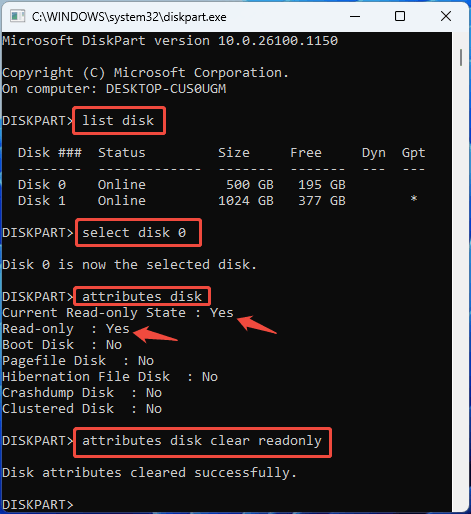
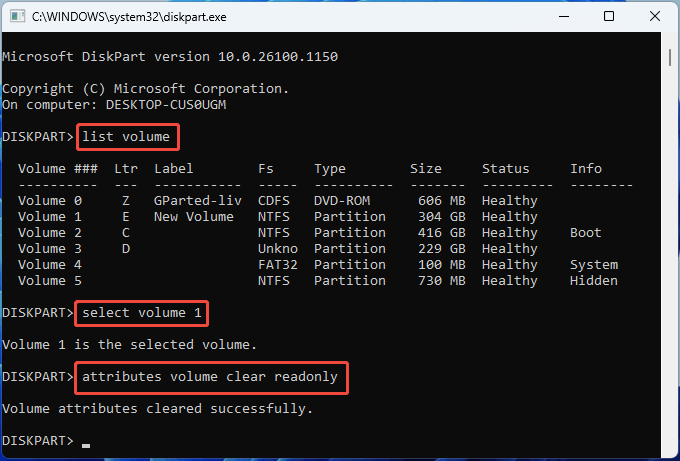
Manchmal ist nicht die SSD selbst schreibgeschützt, sondern ein Volume auf der SSD, was das Problem mit dem Schreibschutz verursacht. Öffnen Sie in diesem Fall DiskPart und heben Sie das Schreibschutzattribut des Volumes mit den folgenden Befehlen auf.
- list volume
- select volume # (# ist die Volumennummer der schreibgeschützten SSD-Partition)
- attributes volume clear readonly
Lösung 2. Überprüfen Sie die Windows-Registrierung auf Schreibschutz
Wenn Ihre SSD nach dem Aufheben des Schreibschutzattributs mit DiskPart immer noch schreibgeschützt ist, überprüfen Sie, ob eine Einstellung in der Windows-Registrierung Schreibvorgänge verhindert. Diese Methode ist besonders nützlich, wenn eine externe SSD auf einem Windows-Computer schreibgeschützt ist, auf einem anderen jedoch normal funktioniert.
Hier sind die Schritte.
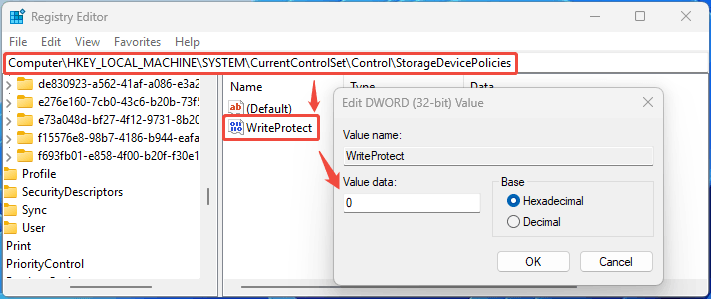
- Drücken Sie Win + R, um das Fenster „Ausführen“ zu öffnen, und geben Sie „regedit“ ein, um den Registrierungseditor zu öffnen.
- Navigieren Sie zum folgenden Pfad: Computer\HKEY_LOCAL_MACHINE\SYSTEM\CurrentControlSet\Control\StorageDevicePolicies.
- Doppelklicken Sie auf „WriteProtect“ und ändern Sie den Wert von „1“ auf „0“.
- Klicken Sie auf „OK“, um die Änderungen zu speichern, und schließen Sie Ihre SSD wieder an den Computer an.
Lösung 3: Schreib-Cache-Richtlinie deaktivieren
Die Hauptfunktion des Schreib-Cachings besteht darin, Daten, die für eine Festplatte oder ein Speichergerät bestimmt sind, vorübergehend im Hochgeschwindigkeitsspeicher zu speichern. Dadurch werden die Schreibgeschwindigkeiten des Systems erheblich gesteigert, die Latenz verringert und der Verschleiß der Festplatte minimiert.
Wird das Laufwerk jedoch bei aktiviertem Schreib-Cache gewaltsam entfernt, fällt die Stromversorgung aus oder tritt ein Hardwarefehler auf, wird der Schutzmechanismus des Systems ausgelöst.
Um den Schreibschutz der SSD aufzuheben, können Sie wie folgt vorgehen.
Schritt 1: Deaktivieren Sie den Schreib-Cache auf dem Gerät und in Windows.
- Drücken Sie Win + X und wählen Sie dann „Datenträgerverwaltung“, um diese zu öffnen.
- Klicken Sie mit der rechten Maustaste auf die schreibgeschützte SSD und wählen Sie „Eigenschaften“.
- Wechseln Sie zur Registerkarte „Richtlinien“.
- Wählen Sie die Option „Schnelles Entfernen“ und klicken Sie auf „OK“.
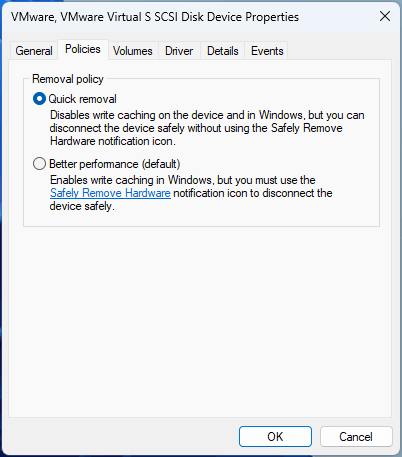
Schritt 2: Klicken Sie mit der rechten Maustaste auf die schreibgeschützte SSD und wählen Sie „Offline“. Schalten Sie sie anschließend wieder auf „Online“. Der Schreibschutz sollte nun aufgehoben sein.
Lösung 4: Gruppenrichtlinieneinstellungen überprüfen
Auch die Windows-Gruppenrichtlinieneinstellungen können den Schreibzugriff verhindern. Dies tritt häufiger bei externen oder Wechsel-SSDs auf, insbesondere auf Computern, die von einer Organisation verwaltet werden. So deaktivieren Sie diese Richtlinie:
Schritt 1: Drücken Sie Win + R, um das Fenster „Ausführen“ zu öffnen. Geben Sie anschließend „gpedit.msc“ ein und drücken Sie die Eingabetaste, um den Editor für lokale Gruppenrichtlinien zu öffnen.
Schritt 2: Navigieren Sie zu „Computerkonfiguration“ > „Administrative Vorlagen“ > „System“ > „Zugriff auf Wechseldatenträger“.
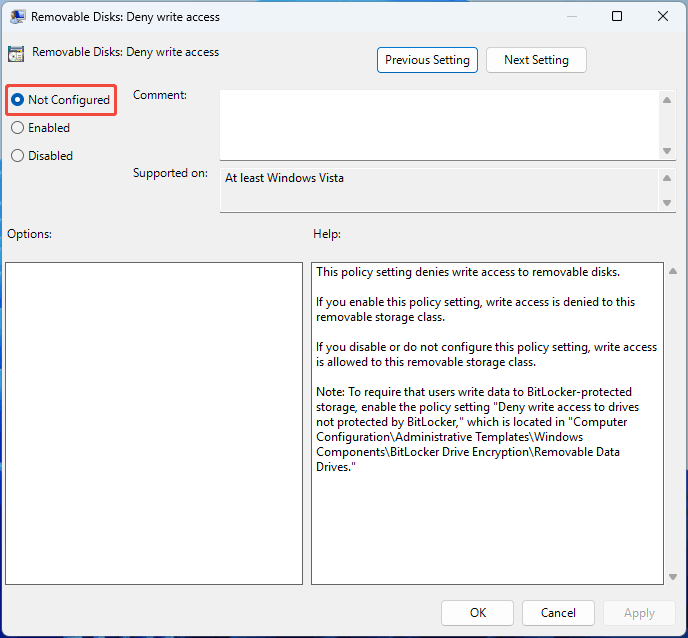
Schritt 3: Suchen Sie die beiden Einstellungen: „Wechseldatenträger: Schreibzugriff verweigern“ und „Alle Klassen von Wechseldatenträgern: Jeglichen Zugriff verweigern“.
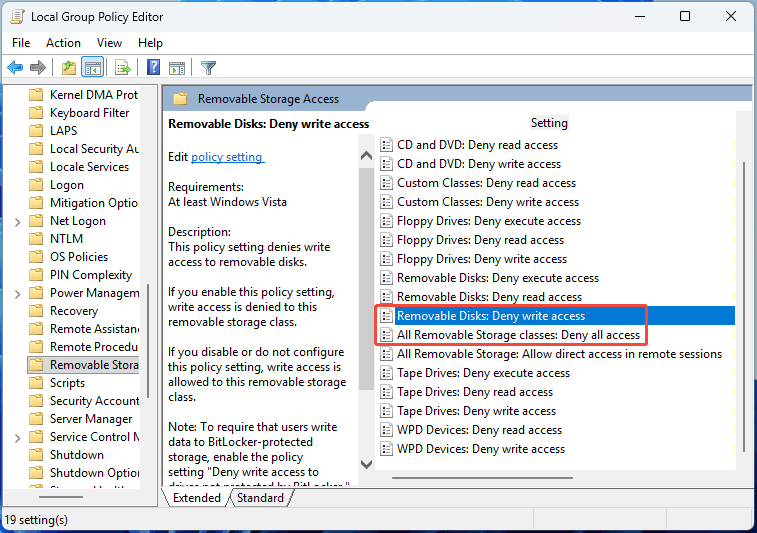
Schritt 4: Doppelklicken Sie auf die Einstellungen und stellen Sie sicher, dass die Option „Nicht konfiguriert“ ausgewählt ist. Klicken Sie auf „OK“, um die Änderungen zu speichern.
Lösung 5: SSD-Berechtigungen überprüfen
Wenn Sie Dateien auf der SSD öffnen können, aber keine Dateien in einem bestimmten Ordner ändern, löschen oder erstellen können, liegt das Problem möglicherweise an den Windows-Datei- und Ordnerberechtigungen und nicht an einem tatsächlichen Schreibschutz auf Festplattenebene.
So überprüfen und ändern Sie die Berechtigungen der SSD-Partition:
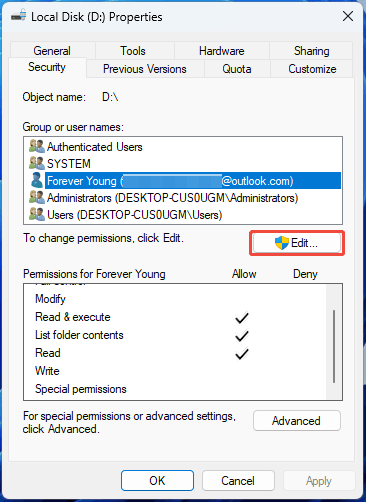
Schritt 1: Drücken Sie Win + E, um den Datei-Explorer zu öffnen. Wählen Sie „Dieser PC“. Klicken Sie mit der rechten Maustaste auf die schreibgeschützte Partition und wählen Sie „Eigenschaften“.
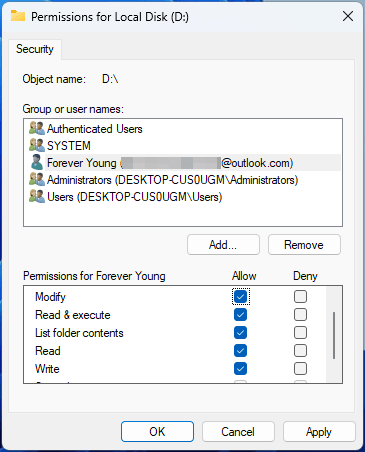
Schritt 2: Wechseln Sie zur Registerkarte „Sicherheit“. Wählen Sie unter „Gruppen- oder Benutzernamen“ Ihr Windows-Konto aus und prüfen Sie, ob die Berechtigungen „Ändern“ und „Schreiben“ erteilt sind. Ist dies nicht der Fall, klicken Sie auf „Bearbeiten“.
Schritt 3: Wählen Sie im Popup-Fenster Ihr Konto aus und aktivieren Sie unter „Zulassen“ die Berechtigungen „Ändern“ und „Schreiben“. Klicken Sie anschließend auf „OK“, um die Änderungen zu speichern.
Lösung 6: Das SSD-Dateisystem überprüfen und reparieren
Dateisystemfehler können manchmal dazu führen, dass sich eine SSD wie ein schreibgeschütztes Laufwerk verhält. Dies kann nach einem unsachgemäßen Herunterfahren, einer unterbrochenen Dateiübertragung, einem Systemabsturz oder anderen festplattenbezogenen Fehlern passieren.
Sie können die Dateisystemfehler mit den folgenden Schritten überprüfen und reparieren.
- Klicken Sie im Windows-Datei-Explorer mit der rechten Maustaste auf die schreibgeschützte Partition und wählen Sie „Eigenschaften“.
- Öffnen Sie die Registerkarte „Tools“.
- Klicken Sie unter „Fehlerprüfung“ auf „Prüfen“.
- Befolgen Sie die Anweisungen auf dem Bildschirm, falls Windows Fehler erkennt.
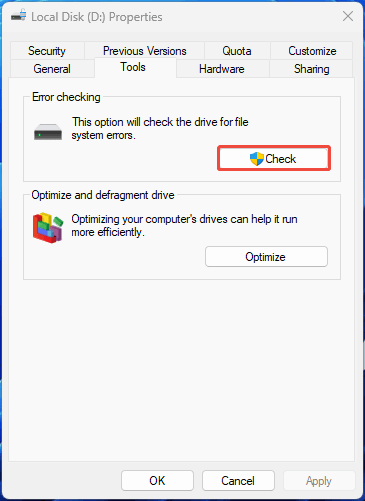
Wenn Sie Festplattenprobleme weiter untersuchen möchten, können Sie den Befehl CHKDSK verwenden – allerdings mit Vorsicht.
Lösung 7. Aktualisieren Sie die SSD-Firmware und den Treiber
Veraltete oder beschädigte SSD-Firmware, Speichertreiber oder Chipsatztreiber können manchmal Kommunikations- und Kompatibilitätsprobleme verursachen, die den ordnungsgemäßen Betrieb einer SSD verhindern. Eine Aktualisierung dieser Komponenten kann möglicherweise dazu beitragen, das Problem mit dem Schreibschutz der SSD zu beheben.
Schritt 1: Aktualisieren Sie den SSD-Treiber.
- Drücken Sie Win + X und wählen Sie „Geräte-Manager“.
- Erweitern Sie den Eintrag „Laufwerke“.
- Klicken Sie mit der rechten Maustaste auf die schreibgeschützte SSD und wählen Sie „Treiber aktualisieren“.
- Befolgen Sie die Anweisungen auf dem Bildschirm, um die Aktualisierung abzuschließen.
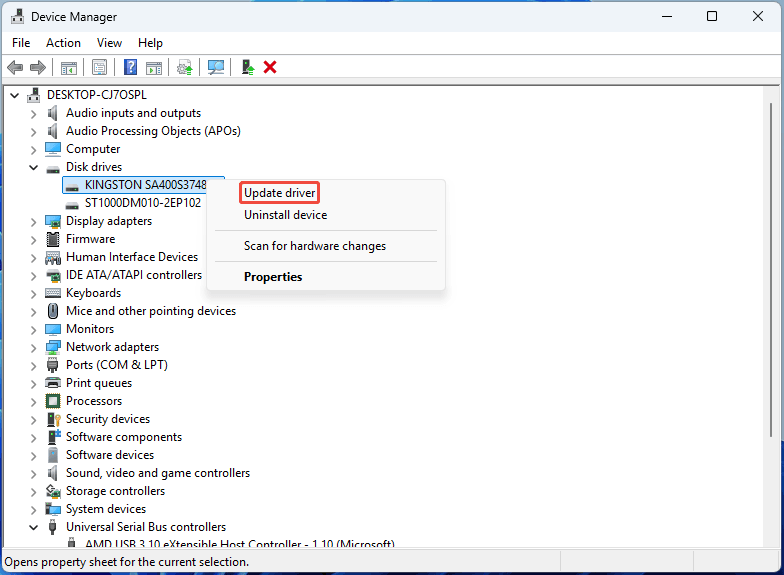
Schritt 2: Aktualisieren Sie die SSD-Firmware.
- Im Geräte-Manager können Sie die Marke und den Modellnamen Ihrer SSD einsehen.
- Laden Sie das SSD-Verwaltungsprogramm von der offiziellen Website des SSD-Herstellers herunter.
- Führen Sie dieses Tool aus, um die SSD-Firmware zu aktualisieren.
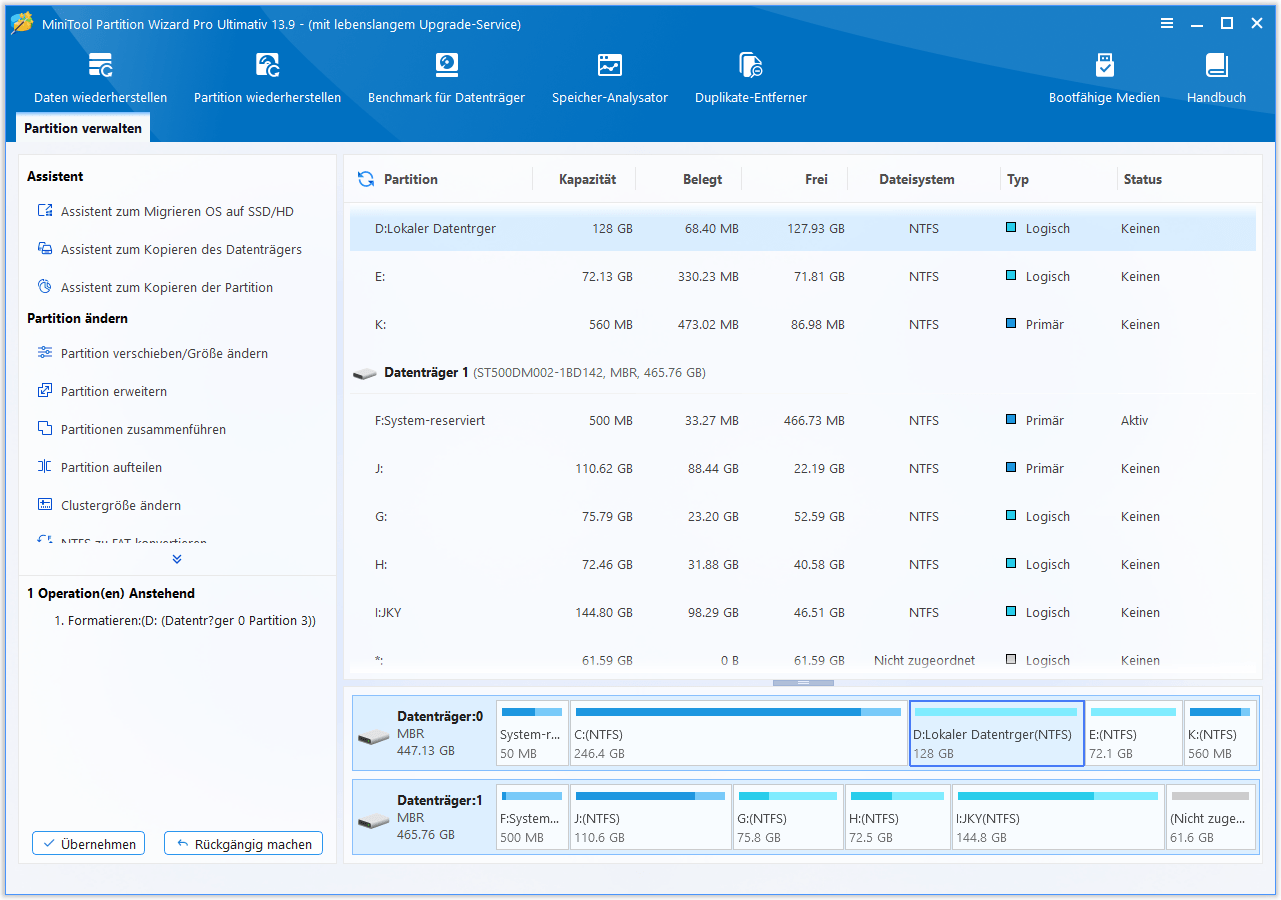
Lösung 8: Formatieren Sie die SSD mit MiniTool Partition Wizard
Wenn Ihre SSD schreibgeschützt ist, kann MiniTool Partition Wizard Ihnen helfen, den Schreibschutz durch Formatieren der SSD aufzuheben. Selbst wenn sich die SSD im schreibgeschützten Modus befindet, kann die Formatierung möglicherweise erfolgreich sein. Hier ist die Anleitung.
MiniTool Partition Wizard FreeKlicken zum Download100%Sauber & Sicher
Schritt 1: Sichern Sie die Daten auf der SSD.
Schritt 2: Starten Sie MiniTool Partition Wizard Free. Klicken Sie mit der rechten Maustaste auf die SSD-Partition und wählen Sie „Formatieren“.
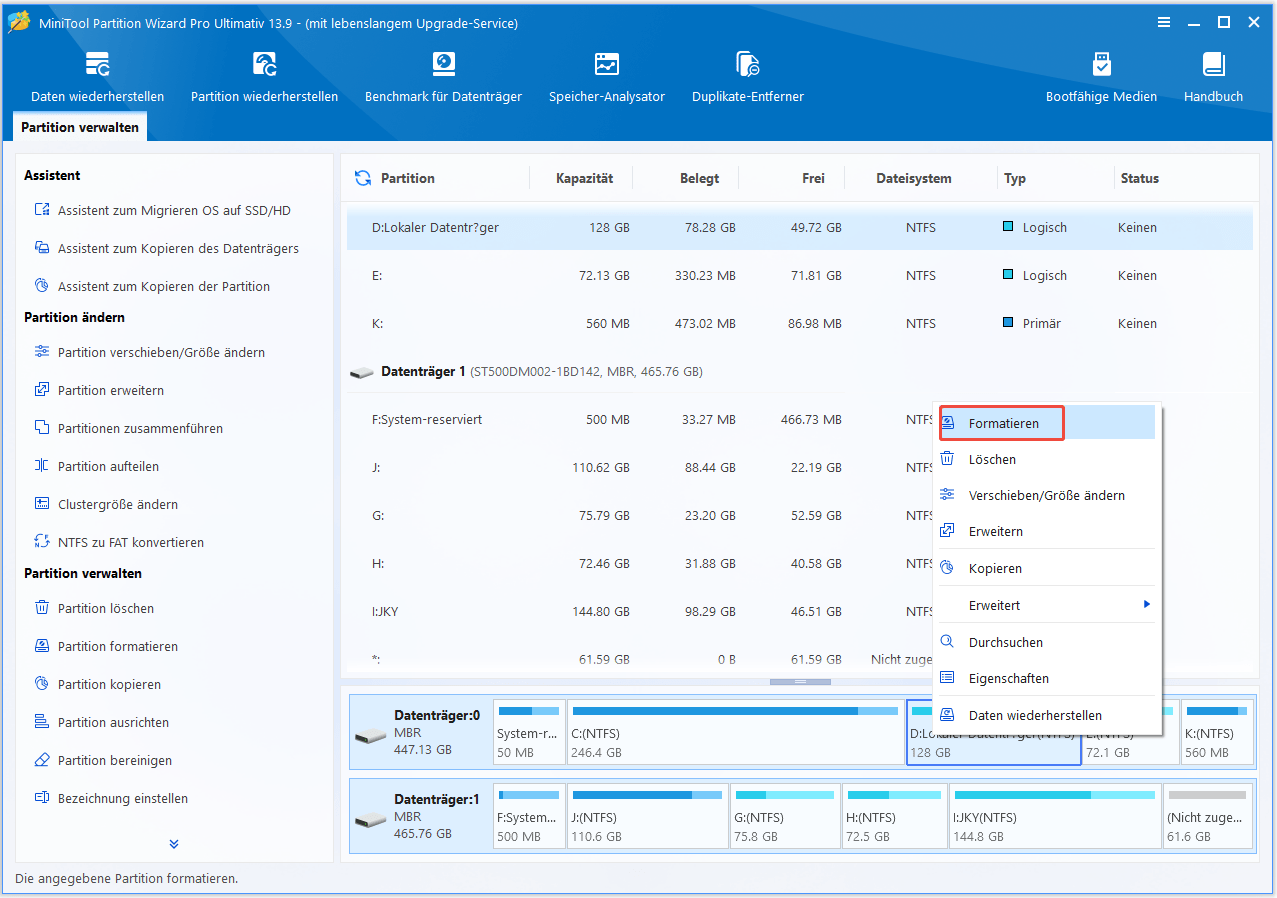
Schritt 3: Wählen Sie im Popup-Fenster ein Dateisystem aus und klicken Sie dann auf „OK“.
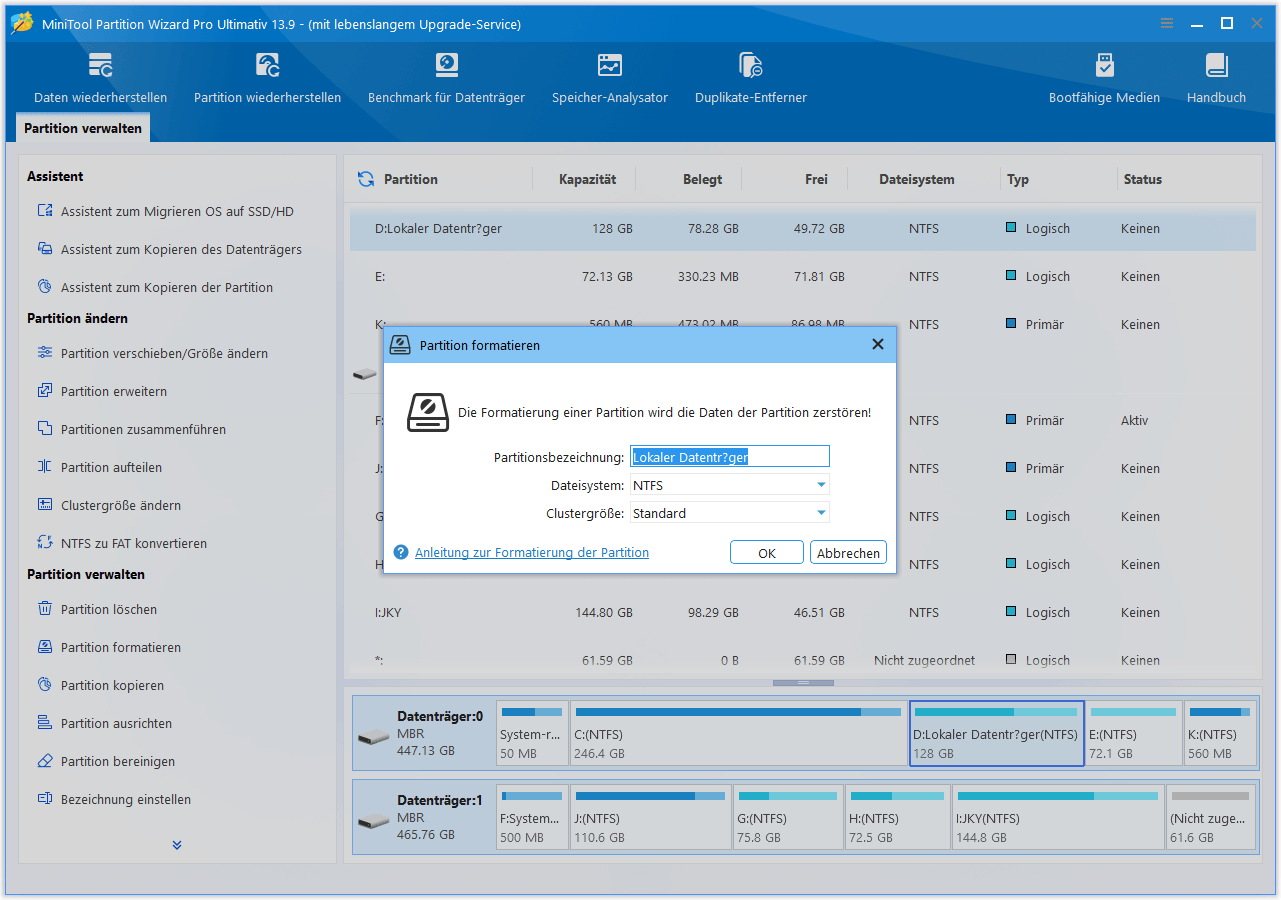
Schritt 4: Klicken Sie auf „Übernehmen“, um den Vorgang auszuführen.
Lösung 9: DiskPart Clean All
Der Befehl „DiskPart Clean All“ löscht alle Partitionen und löscht jeden Sektor auf dem Laufwerk sicher, indem der gesamte Speicherplatz mit Nullen überschrieben wird. Dadurch sollte die schreibgeschützte SSD wieder normal funktionieren.
Sichern Sie wichtige Dateien vorab, bevor Sie diese Methode anwenden. Öffnen Sie anschließend DiskPart und führen Sie die folgenden Befehle aus.
- list disk
- select disk * (* steht für die Datenträgernummer der schreibgeschützten SSD)
- clean all
Wenn Sie die Systemfestplatte bereinigen möchten, müssen Sie dies in WinPE durchführen. Weitere Informationen finden Sie in diesem Beitrag: Ein umfassender Leitfaden zu den DiskPart-Befehlen „clean“ und „clean all“.
Lösung 10. SSD-Zustand prüfen
Eine ausfallende SSD kann automatisch in einen schreibgeschützten Zustand wechseln, um vorhandene Daten vor weiterer Beschädigung zu schützen. Wenn alle oben genannten Methoden fehlschlagen, ist eine Überprüfung des SSD-Zustands erforderlich. Sie können Software von Drittanbietern wie CrystalDiskInfo verwenden.
Wenn die SSD ausfällt, sichern Sie die Daten und ersetzen Sie sie anschließend.
FAQ zum Schreibschutz bei SSDs
Wenn die SSD die Formatierung auch nach dem Löschen des Schreibschutzattributs weiterhin ablehnt, überprüfen Sie sie auf Hardware- oder Firmware-Probleme, anstatt wiederholt zu versuchen, sie zu formatieren.
Fazit
Ein Problem mit einer schreibgeschützten SSD kann durch ein Schreibschutzattribut, Windows-Einstellungen, Dateisystemfehler, Berechtigungen, Verbindungsprobleme oder einen SSD-Ausfall verursacht werden.
Beginnen Sie mit nicht-destruktiven Lösungen, wie dem Aufheben des Schreibschutzattributs mit DiskPart, der Überprüfung der Windows-Einstellungen und dem Testen der SSD-Verbindung. Wenn die SSD weiterhin schreibgeschützt ist, überprüfen Sie ihren Zustand auf Anzeichen eines Hardwarefehlers.
Zur Behebung dieses Problems können Sie den MiniTool Partition Wizard verwenden. Wenn Sie Fragen zu dieser Software haben, senden Sie eine E-Mail an [email protected], um Hilfe zu erhalten.
ÜBER DEN AUTOR

Position: Kolumnistin
Deutschsprachige Content-Redakteurin mit über 8 Jahren Erfahrung im IT- und Softwarebereich. Schwerpunkte umfassen Datenträgerverwaltung, Datenwiederherstellung, Backup-Technologien sowie Videobearbeitung. Fokus auf der Erstellung strukturierter Anleitungen, Problemlösungen und praxisorientierter Inhalte für Endnutzer. Besondere Expertise in datenträgerbezogenen Themen und Videobearbeitungssoftware.