
ArmourySwAgent.exe-Anwendungsfehler unter Windows 11/10
Der ArmourySwAgent.exe-Anwendungsfehler kann auf Ihrem PC auftreten. Wenn Sie ihn sehen, können Sie ein Popup sehen, das sagt: „Die Anwendung konnte nicht korrekt gestartet werden (0xc0000135). Klicken Sie auf OK, um die Anwendung zu schließen“. Das bedeutet, dass Ihr Armoury Crate beim Ausführen oder Starten falsch läuft.
Was ist ArmourySwAgent.exe? Es bezieht sich auf eine Datei, die mit der Armory Crate-Software von ASUS verbunden ist, die hilft, verschiedene Hardwareaspekte wie RGB-Beleuchtung zu verwalten. Der ArmourySwAgent.exe-Anwendungsfehler tritt normalerweise auf, wenn diese ausführbare Datei die Software nicht öffnen kann.
Die möglichen Ursachen können die Inkompatibilität zwischen der Version von Armory Crate und Windows, Malware, beschädigte Anwendungsdateien usw. sein. Die gute Nachricht ist, dass Sie diesen Anwendungsfehler mit mehreren Methoden beheben können.

Lösung 1. Windows 10/11 aktualisieren
Es ist wichtig, das System auf dem neuesten Stand zu halten, da das Update oft einige Software-Bug-Patches enthält, um Probleme zu beheben, die dazu führen könnten, dass ArmourySwAgent.exe nicht richtig funktioniert. Um den ArmourySwAgent.exe-Anwendungsfehler loszuwerden, aktualisieren Sie Windows auf die neueste Version.
MiniTool ShadowMaker TrialKlicken zum Download100%Sauber & Sicher
Schritt 1: Gehen Sie zu Einstellungen, dann zu Windows Update oder Update & Sicherheit > Windows Update.
Schritt 2: Prüfen Sie auf verfügbare Updates.
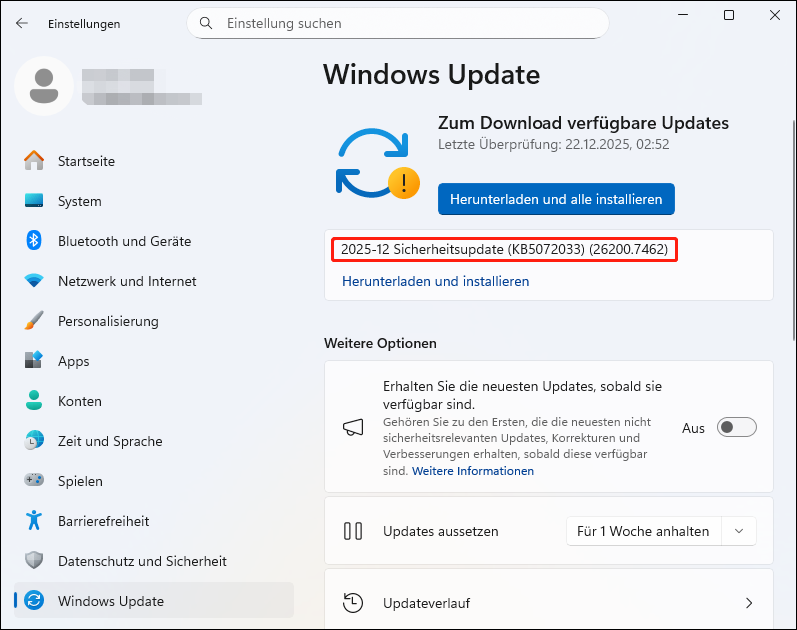
Schritt 3: Laden Sie die Updates herunter und installieren Sie sie, dann starten Sie den PC neu.
Lösung 2. Armoury Crate im Kompatibilitätsmodus ausführen
ArmourySwAgent.exe, das nicht mit Windows 11/10 kompatibel ist, kann die Hauptursache für diesen Anwendungsfehler auf Ihrem ASUS-Computer sein. Das Ausführen der Armoury Crate-Software im Kompatibilitätsmodus kann helfen.
Schritt 1: Klicken Sie mit der rechten Maustaste auf die Verknüpfung dieser Software auf dem Desktop und wählen Sie Eigenschaften.
Schritt 2: Unter der Registerkarte Kompatibilität aktivieren Sie das Kästchen Programm im Kompatibilitätsmodus ausführen für und wählen Windows 7 oder Windows 8 nach Ihren Bedürfnissen.
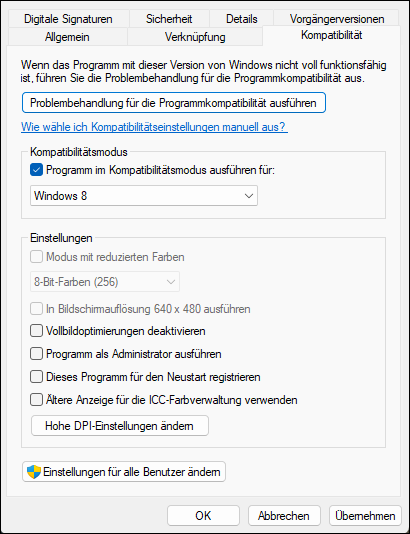
Schritt 3: Aktivieren Sie auch Dieses Programm als Administrator ausführen.
Schritt 4: Speichern Sie die Änderungen, indem Sie auf Übernehmen > OK klicken.
Lösung 3. Armoury Crate neu installieren
Da ArmourySwAgent.exe den Anwendungsfehler verursacht, können Sie Armoury Crate deinstallieren und diese Software unter Windows 11/10 erneut installieren.
Schritt 1: Geben Sie appwiz.cpl in das Suchfeld ein und drücken Sie die Eigenschaft, um Programme und Features in der Systemsteuerung zu öffnen.
Schritt 2: Finden Sie Armoury Crate, klicken Sie mit der rechten Maustaste darauf und wählen Sie Deinstallieren.
Schritt 3: Nach der Deinstallation laden Sie die neueste Version dieser Software von der offiziellen ASUS-Website herunter und installieren sie erneut.
Lesen Sie auch: Wie man die ASUS Armoury Crate herunterlädt und installiert
Dann werden Sie den ArmourySwAgent.exe-Anwendungsfehler beim Ausführen von Armoury Crate nicht mehr sehen.
Lösung 4. .NET-Komponenten aktivieren
Armoury Crate kann einige .NET-Komponenten benötigen, um richtig zu funktionieren. Sobald Sie den Windows 11/10-Anwendungsfehler erhalten, versuchen Sie, die Komponenten zu aktivieren, um das Problem zu lösen.
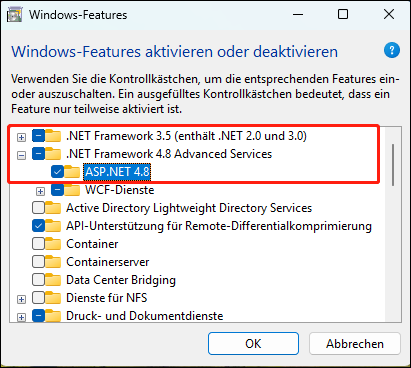
Schritt 1: Geben Sie Windows-Features aktivieren oder deaktivieren in das Suchfeld ein und drücken Sie die Eingabetaste.
Schritt 2: Aktivieren Sie .NET Framework 3.5 (enthält .NET 2.0 und 3.0).
Schritt 3: Aktivieren Sie auch .NET Framework 4.8 Advanced Services. Erweitern Sie diesen Eintrag und stellen Sie sicher, dass ASP.NET 4.8 ausgewählt ist.
Schritt 4: Speichern Sie die Änderungen, indem Sie auf OK klicken.
Lösung 5. Windows-Sicherheit ausführen
Malware kann diesen Anwendungsfehler auslösen und das Ausführen von Windows-Sicherheit für einen vollständigen Scan könnte eine gute Lösung sein.
Schritt 1: Öffnen Sie Windows-Sicherheit über das Suchfeld.
Schritt 2: Klicken Sie auf Viren- & Bedrohungsschutz > Scanoptionen und wählen Sie Vollständige Überprüfung.
Schritt 3: Klicken Sie auf Jetzt überprüfen, um den Scan zu starten.
MiniTool ShadowMaker TrialKlicken zum Download100%Sauber & Sicher
Abschließende Worte
Fragen Sie sich, wie man den „ArmourySwAgent.exe-Anwendungsfehler“ behebt? Wenn Sie mit diesem ärgerlichen Problem unter Windows 11/10 konfrontiert werden, probieren Sie die obigen Lösungen aus, um es zu lösen, und Sie sollten das Problem loswerden.
ÜBER DEN AUTOR

Position: Kolumnistin
Spezialist für Informationstechnologie mit Schwerpunkt auf Datenwiederherstellung und Multimedia-Bearbeitung. Seit 2024 bei MiniTool tätig und fokussiert auf praxisnahe Lösungen sowie verständliche Anleitungen für Anwender und Unternehmen.