
Hallo, seit Oktober 2024 gibt es ein Problem mit Ubisoft-Spielen. Einige Spiele wie AC: Origins, Odyssey und Valhalla hängen ein paar Minuten nach dem Laden fest. Im Internet gibt es keine Lösung. Weiß jemand, wann Microsoft einen Fix veröffentlichen wird?answers.microsoft.com
Bei Windows 11 24H2 stürzt Assassin’s Creed Origins ab
In Windows 11 24H2 gibt es einen Fehler, der das ordnungsgemäße Ausführen einiger Spiele beeinträchtigt. Manchmal können Sie beispielsweise feststellen, dass Windows 11 24H2 die Abstürze von Assassin’s Creed Origins verursacht. In einigen Fällen reagiert diese Anwendung während des Startprozesses plötzlich nicht und nur ein schwarzer Bildschirm wird angezeigt. Keine Sorge – im nächsten Abschnitt finden Sie effektive Methoden zur Behebung des Problems „Assassin’s Creed Origins stürzt unter Windows 11 24H2 ab“.
6 Lösungen für „Assassin’s Creed Origins stürzt unter Windows 11 24H2 ab“
Methode 1: Assassin’s Creed Origins als Administrator ausführen
Unzureichende Berechtigungen können zu vielen Problemen führen, darunter Abstürze. Daher wird empfohlen, das Spiel als Administrator auszuführen, um vollständige Lese-/Schreibberechtigungen für die erforderlichen Dateien zu gewährleisten. Hier ist die Anleitung:
- Geben Sie Assassin’s Creed Origins in das Windows-Suchfeld ein.
- Klicken Sie im rechten Bereich auf die Option Als Administrator ausführen.
Methode 2: Energiemodus auf Beste Leistung ändern
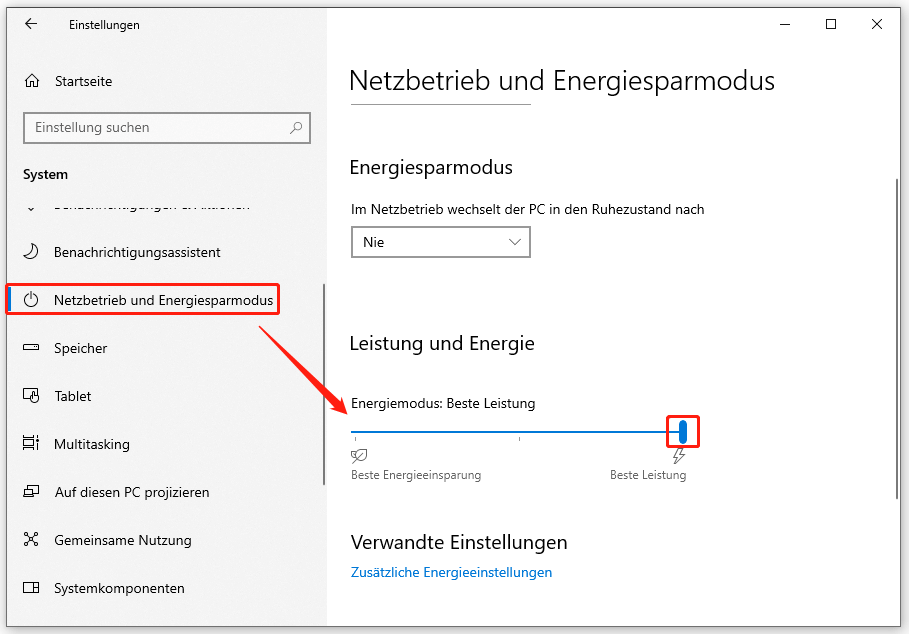
Der Energieplan „Höchstleistung“ hilft Ihnen dabei, Ihren Computer für intensive Aufgaben wie Spielen oder Videobearbeitung zu optimieren. Gleichzeitig wird jedoch mehr Energie verbraucht und die Akkulaufzeit wird verkürzt. Sie können daher je nach Bedarf die Einstellungen anpassen. Gehen Sie wie folgt vor:
- Öffnen Sie die Windows-Einstellungen über das Startmenü.
- Klicken Sie auf System und dann auf Netzbetrieb und Energiesparmodus.
- Ziehen Sie unter Leistung und Energie den Schiebregler bis auf Beste Leistung.
Methode 3: DirectX überprüfen und aktualisieren
Wenn Probleme auf Ihrem PC vorliegen, insbesondere grafikbezogene Probleme, müssen Sie möglicherweise DirectX aktualisieren. Durch die Aktualisierung von DirectX können die Probleme in der installierten Version behoben werden, wodurch die Abstürze von Assassin’s Creed Origins unter Windows 11 24H2 möglicherweise behoben werden. So geht’s:
- Klicken Sie mit der rechten Maustaste auf die Schaltfläche Start und wählen Sie Ausführen aus.
- Im geöffneten Dialogfeld geben Sie dxdiag ein und klicken Sie auf OK, um die DirectX-Version zu überprüfen. Wenn diese nicht DirectX 12 ist, aktualisieren Sie Windows.
- Navigieren Sie anschließend zu Einstellung > Update & Sicherheit > Windows Update.
- Klicken Sie auf Nach Updates suchen, um nach verfügbaren Updates zu suchen.
- Wenn Updates gefunden werden, klicken Sie einfach auf Herunterladen und installieren.

Methode 4: Microsoft Visual C++ Redistributables installieren
Viele mit Microsoft C- und C++-Tools erstellte Anwendungen erfordern die Microsoft C- und C++-Laufzeitbibliotheken (MSVC), für deren Nutzung die Installation von Visual C++ Redistributable erforderlich ist. Wenn Ihre Anwendung diese Bibliotheken verwendet, müssen Sie zuvor das Microsoft Visual C++ Redistributable-Paket auf dem Zielsystem installieren.
- Rufen Sie die Siete Letzte unterstützte Downloads für Microsoft Visual C++ Redistributable auf.
- Überprüfen Sie Ihren Systemtyp im Fenster Systeminformationen.
- Wenn der Typ bestätigt ist, klicken Sie auf den entsprechenden Link, um das Paket zu erhalten.
- Warten Sie, bis der Prozess abgeschlossen ist, und folgen Sie den Anweisungen auf dem Bildschirm, um die Installation abzuschließen.
Methode 5: Erweitert Systemeinstellungen anpassen
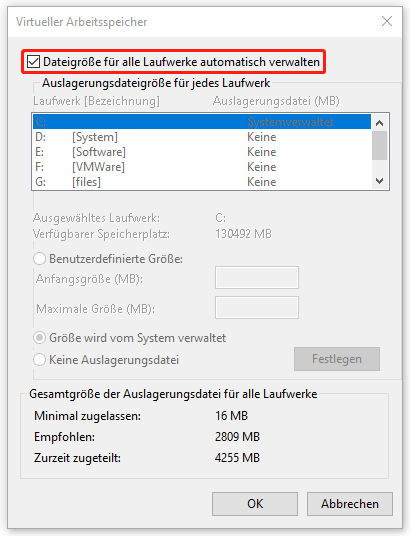
Das Problem „Assassin’s Creed Origins funktioniert nicht unter Windows 11 24H2 ab“ kann möglicherweise auf unsachgemäße systembezogene Einstellungen zurückzuführen sein. In Windows 11 und 10 sind die erweiterten Systemeinstellungen der zentrale Ort für die Konfiguration und Anpassung von Systemeinstellungen.
- Geben Sie Erweiterte Systemeinstelllungen anzeigen in die Windows-Suche ein und drücken Sie die Eingabetaste.
- Navigieren Sie zum Abschnitt Leistung unter der Registerkarte Erweitert und klicken Sie auf Einstellungen.
- Daraufhin wird das Fenster Leistungsoptionen geöffnet, und klicken Sie unter Erweitert auf Ändern.
- Aktivieren Sie die Option Dateigröße für alle Laufwerke automatisch verwalten.

Methode 6: Integrität der Spieledateien überprüfen
Wenn eine oder mehrere Dateien fehlen, kann Ihr Spiel nicht gestartet werden und das Problem „Assassin’s Creed Origins stürzt ab unter Windows 11 24H2“ auftreten. In diesem Fall können Sie die Integrität der Spieldateien auf Steam überprüfen. Die Spieleplattform prüft, ob das Spiel alle erforderlichen Dateien enthält, und ersetzt fehlende oder gelöschte Dateien.
MiniTool Power Data Recovery FreeKlicken zum Download100%Sauber & Sicher
Fazit
Wenn Sie feststellen, dass Assassin’s Creed Origins nach dem Windows 11 24H2-Update abstürzt, können Sie die oben genannten Methoden ausprobieren, um das Problem schnell und mühelos zu beheben.