
In der Regel ist DirectX standardmäßig auf Ihrem Windows-Computer vorinstalliert. Sie müssen es nicht manuell installieren. Microsoft hat jedoch neue Versionen von DirectX veröffentlicht, und Sie sollten am besten das neueste Update installieren, um die aufgetretenen DirectX-Probleme zu beheben. Dadurch können Sie auch eine bessere Leistung beim Spielen von Games und Verwenden von Grafikprogrammen genießen.
Der nächste Abschnitt zeigt Ihnen Schritt für Schritt, wie Sie DirectX herunterladen und installieren können, und enthält einige zusätzliche nützliche Informationen. Lesen Sie bitte weiter.
Wie kann man DirectX herunterladen und installieren?
Schritt 1. Besuchen Sie die offizielle Download-Seite von DirectX.
Schritt 2. Klicken Sie auf die Schaltfläche Herunterladen, um die Setup-Datei auf Ihren Computer herunterzuladen.
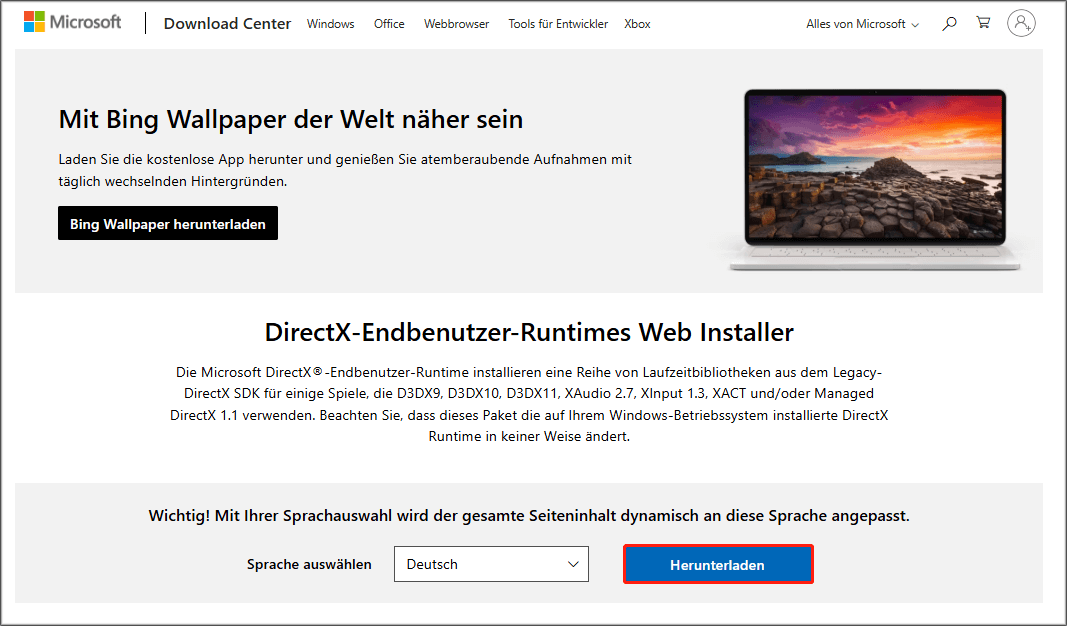
Schritt 3. Führen Sie die heruntergeladene Datei dxwebsetup aus und folgen Sie den Bildschirmanweisungen, um den Installationsprozess abzuschließen. Während der DirectX-Installation werden Sie möglicherweise aufgefordert, einige andere Programme wie Bing Bar zu installieren. Sie können die Programme deaktivieren, die Sie nicht auf Ihrem PC installieren möchten.
Schritt 4. Starten Sie Ihren PC neu.
Mit diesen Schritten können Sie DirectX ganz einfach herunterladen und installieren. Danach überprüfen Sie, ob die DirectX-Probleme behoben wurden.

DirectX-Versionen unter Windows
In der Tat ist es nicht für alle Windows-Betriebssysteme erforderlich, die neueste Version von DirectX zu installieren. Dies liegt daran, dass einige DirectX-Versionen für bestimmte Windows-Versionen entwickelt wurden. Daher sollten Sie vor der Aktualisierung von DirectX Ihre Windows-Version überprüfen.
Um Ihnen zu zeigen, ob Sie DirectX aktualisieren sollten, listen wir im Folgenden verschiedene DirectX-Versionen sowie die entsprechenden Windows-Betriebssysteme auf:
DirectX 12
DirectX 12 ist in Windows 10 und Windows 11 enthalten und wird nur von diesen beiden Versionen unterstützt. Die DirectX 12-bezogenen Update-Dateien lassen sich lediglich über Windows 10 & 11-Updates erhalten. Es gibt keine eigenständige Version von DirectX 12.
DirectX 11.4 & 11.3
Sowohl DirectX 11.4 als auch DirectX 11.3 sind nur für Windows 10 und Windows 11 verfügbar. Genau wie bei DirectX 12 können Sie nur das DirectX 11.4- und 11.3-Update über Windows-Updates (Windows 11 und Windows 10) erhalten.
DirectX 11.2
DirectX 11.2 ist nur für Windows 10, Windows 8 und Windows 8.1 verfügbar. Die DirectX 11.2-bezogenen Update-Dateien sind nur in den Updates dieser Windows-Versionen enthalten. Es gibt keine eigenständige Download-Quelle für DirectX 11.2. Unter Windows 11 ist DirectX 11.2 ebenfalls verfügbar, da es Bestandteil der Systemkompatibilität ist.
DirectX 11.1
Unter Windows 10 und Windows 8 ist DirectX 11.1 verfügbar. Wenn das Plattform-Update auf Windows 7 installiert wurde, ist DirectX 11.1 ebenfalls verfügbar.
DirectX 11.0
DirectX 11.0 gilt für Windows 10/8/7. DirectX 11.0 lässt sich auch unter Windows Vista installieren, wenn Sie das Plattform-Update installiert haben.
DirectX 10
Wenn es um DirectX 10 geht, ist diese DirectX-Version unter Windows 10/8/7 und Windows Vista verfügbar.
DirectX 9
DirectX 9 ist in Windows 10/8/7/Vista/XP enthalten.
Wenn Sie DirectX 9 auf Ihrem Windows 10- oder Windows 8-Computer installieren möchten, folgen Sie einfach den obenstehenden Anweisungen. Dadurch wird DirectX 10/11/12, die auf Ihrem Computer installiert sind, nicht herabgestuft. DirectX 9 ist die neueste DirectX-Version, die mit Windows XP kompatibel ist.

Wie kann man die DirectX-Version überprüfen?
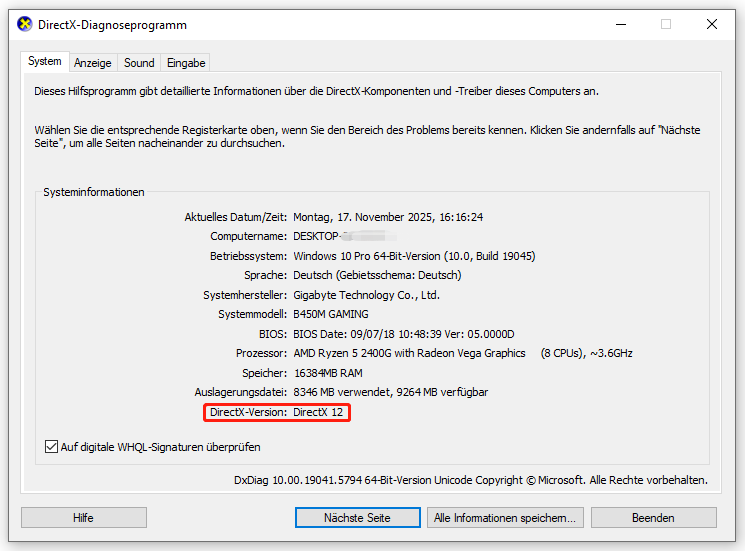
In diesem Abschnitt erfahren Sie, wie Sie die DirectX-Version über das DirectX-Diagnoseprogramm überprüfen können:
- Drücken Sie die Tastenkombination Windows + R, um das Ausführen-Dialogfeld zu öffnen.
- Geben Sie im Ausführen-Feld dxdiag ein und drücken Sie die Eingabetaste.
- Das DirectX-Diagnoseprogramm wird anschließend geöffnet. Dort können Sie die DirectX-Version im Abschnitt Systeminformationen finden.
Schluss
Nachdem Sie diesen Artikel gelesen haben, wissen Sie jetzt, wann und wie Sie DirectX herunterladen und installieren können. Wir hoffen, dass dieser Artikel für Sie hilfreich ist. Viel Erfolg!