
Doppelklick öffnet Dateien oder Ordner nicht
Es ist die gängigste Methode, eine Datei oder einen Ordner durch Doppelklick zu öffnen. Einige Benutzer haben jedoch berichtet, dass sich ihre Dateien oder Ordner durch Doppelklick nicht öffnen lassen. Dies kann ärgerlich sein, da Sie dadurch auf Ihre Daten nicht mehr einfach und schnell zugreifen können.
Dieses Problem hängt normalerweise mit falschen Optionen des Datei-Explorers, einer falsch konfigurierten Doppelklickgeschwindigkeit, einem veralteten oder beschädigten Maustreiber, einer Vireninfektion usw. zusammen.
Im Folgenden haben wir einige nützliche Lösungen aufgelistet. Probieren Sie einfach diese Lösungen nacheinander aus, bis Sie das Problem „Doppelklick öffnet Dateien nicht“ unter Windows 11/10 behoben haben.
Lösung 1: Optionen des Datei-Explorers überprüfen
Wenn Sie eine Datei oder einen Ordner durch einfachen Klick anstatt durch Doppelklick öffnen können, haben Sie wahrscheinlich festgelegt, dass Dateien und Ordner durch einfachen Klick geöffnet werden sollen. Um diese Einstellung zu ändern, gehen Sie einfach wie folgt vor:
Schritt 1. Drücken Sie die Tastenkombination Windows + E, um den Datei-Explorer zu öffnen.
Schritt 2. Klicken Sie oben auf Ansicht und dann auf Optionen.
Schritt 3. Im Fenster Ordneroptionen müssen Sie sicherstellen, dass die Option Öffnen durch Doppelklick (Auswahl d. einfachen Klick) unter der Registerkarte Allgemein ausgewählt ist.
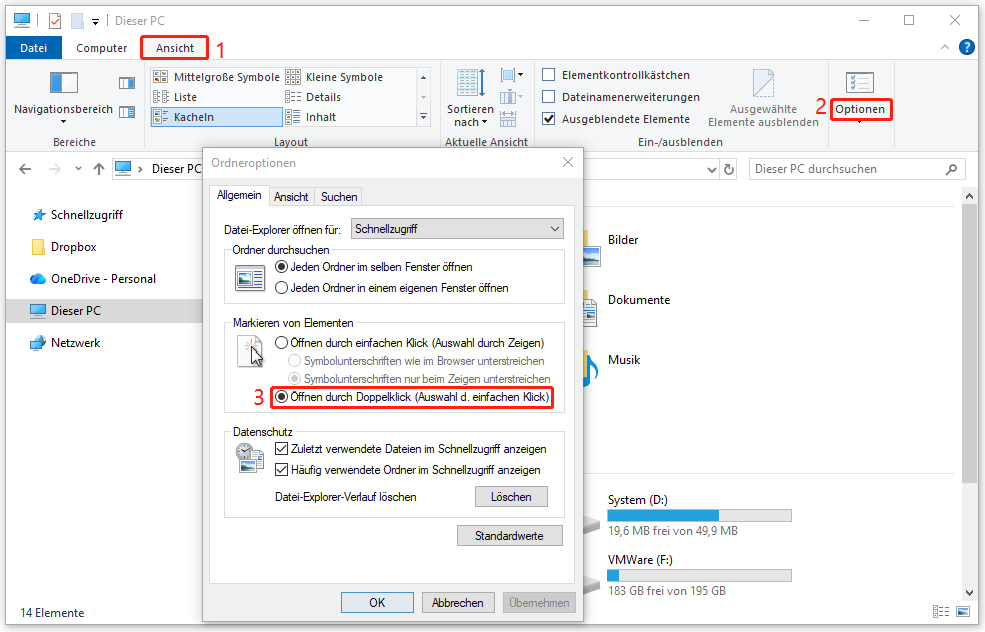
Schritt 4. Klicken Sie auf Übernehmen und dann auf OK, um die Änderung zu bestätigen.
Nun können Sie versuchen, Dateien und Ordner durch Doppelklick zu öffnen, und überprüfen, ob es funktioniert.
Lösung 2: Doppelklickgeschwindigkeit reduzieren
Eine zu hohe Doppelklickgeschwindigkeit kann ebenfalls für das Problem „Doppelklick öffnet keine Dateien“ verantwortlich. In diesem Fall können Sie zur Problembehebung die Doppelklickgeschwindigkeit zu verringern.
Schritt 1. Geben Sie im Windows-Suchfeld Mauseinstellungen ein und klicken Sie auf das Suchergebnis.
Schritt 2. Klicken Sie im Popup-Fenster auf Weitere Mausoptionen und ziehen Sie anschließend den Schiebregler nach links, um die Doppelklickgeschwindigkeit zu reduzieren.
Schritt 3. Klicken Sie auf Übernehmen > OK.

Lösung 3: Windows-Registrierungseinträge ändern
Wenn Ihre Dateien und Ordner immer noch nicht durch Doppelklick geöffnet werden können, nachdem Sie die obigen Methoden angewendet haben, können Sie versuchen, die Registrierungseinträge MouseHoverWidth und MouseHoverHeight zu ändern. Die beiden Einträge stehen für die Breite und Höhe eines Rechtecks, das für ein Maus-Hover-Ereignis verwendet wird.
Schritt 1. Öffnen Sie den Registrierungs-Editor über das Windows-Suchfeld.
Schritt 2. Bestätigen Sie die Aktion, indem Sie im Popup-UAC-Fenster auf Ja klicken.
Schritt 3. Navigieren Sie anschließend zu folgendem Pfad:
Computer\HKEY_CURRENT_USER\Control Panel\Mouse
Schritt 4. Suchen Sie im rechten Bereich den Eintrag MausHoverWidth und doppelklicken Sie darauf.
Schritt 5. Stellen Sie den Wert im neuen Fenster auf 4 und klicken Sie auf OK.
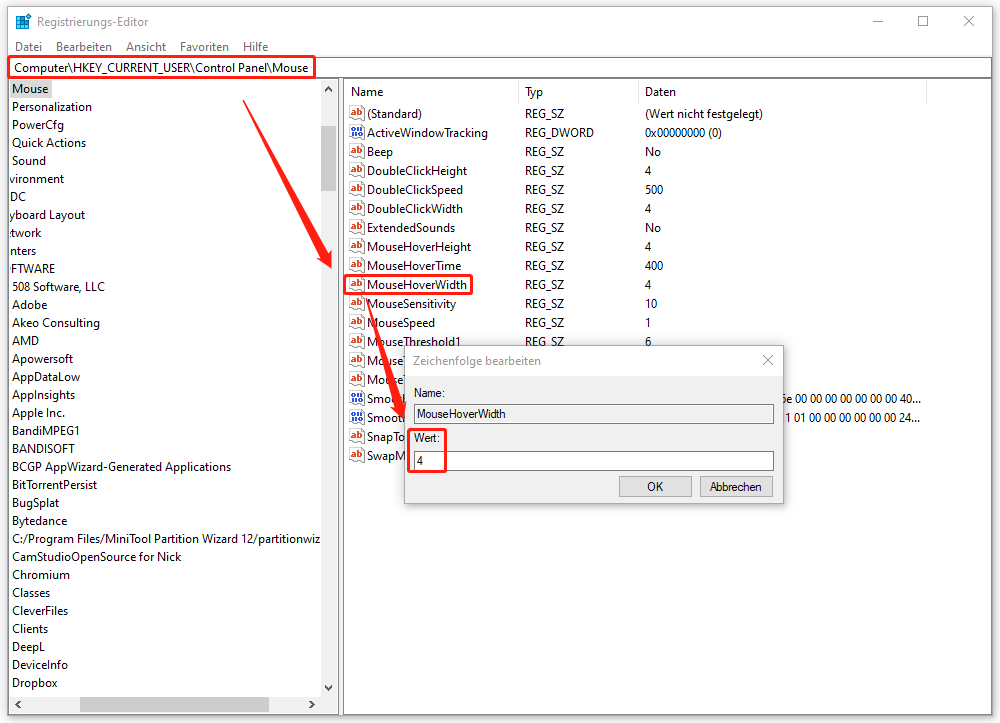
Schritt 6. Wiederholen Sie den Schritt für den Eintrag MausHoverHeight.
Schritt 7. Starten Sie Ihren Computer neu und prüfen Sie, ob das Problem behoben wurde.
Lösung 4: Maustreiber aktualisieren
Ein veralteter oder beschädigter Maustreiber kann zur Fehlfunktion der Doppelklick-Funktion führen, sodass das Problem „Doppelklick öffnet Dateien nicht“ auftritt. Um das Problem zu beheben, müssen Sie den Maustreiber aktualisieren oder neu installieren. Detaillierte Schritte finden Sie in diesem Tutorial: Maustreiber für Windows 11/10 herunterladen, installieren, aktualisieren.
Lösung 5: Auf Viren scannen
Wenn Ihr Computer mit Viren infiziert ist, können Sie daran gehindert werden, Ihre Dateien oder Ordner durch Doppelklick zu öffnen. Sie können daher die in Windows integrierte Antivirensoftware, Windows Defender, nutzen, um auf Viren zu scannen und diese zu entfernen.
Weitere Lektüre:
Falls Ihre Dateien oder Ordner aufgrund von Vireninfektionen, Festplattenausfällen, Abstürzen des Betriebssystems oder menschlichen Fehlern verloren gehen oder gelöscht werden, können Sie MiniTool Power Data Recovery verwenden, um gelöschte Dateien wiederherzustellen. Diese kostenlose Datenwiederherstellungssoftware eignet sich für verschiedene Situationen, in denen Daten verloren gegangen sind.
MiniTool Power Data Recovery unterstützt die kostenlose Wiederherstellung von Daten bis zu einer Größe von 1 GB. Laden Sie es sofort herunter und probieren Sie es aus.
MiniTool Power Data Recovery FreeKlicken zum Download100%Sauber & Sicher
Fazit
Wenn das Problem „Doppelklick öffnet Dateien nicht“ bei Ihnen auftritt, können Sie versuchen, die Ordneroptionen zu ändern, die Doppelklickgeschwindigkeit zu reduzieren, die entsprechenden Registrierungseinträge anzupassen, den Maustreiber zu aktualisieren und weitere Maßnahmen zu ergreifen.
Wenn Sie weitere wirksame Lösungen für dieses Problem kennen, können Sie diese im Kommentarbereich unten teilen. Vielen Dank!