
Startaktionen in Virus- und Bedrohungsschutz funktionieren nicht
Windows Defender, auch als Windows-Sicherheit bekannt, ist die professionelle, integrierte Antivirensoftware in Windows 11/10, die Ihnen hilft, verdächtige Dateien oder schädliche Software zu finden und zu entfernen, um den PC sicher zu halten.
Der Bereich „Virus- und Bedrohungsschutz“ bietet Echtzeitschutz, aber manchmal kann diese Funktion nicht richtig arbeiten, und Sie können nun mit der häufigen Situation konfrontiert sein – die Startaktionen von Windows Defender funktionieren nicht. Im Detail zeigt dieses Tool die Meldung „Bedrohungen gefunden. Empfohlene Aktionen starten“. Es wird jedoch nichts angezeigt, und ein Klick auf die Schaltfläche „Startaktionen“ bewirkt nichts.
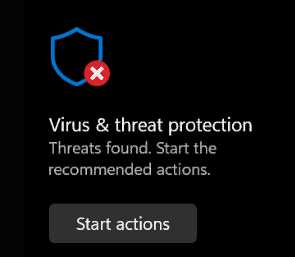
Die möglichen Gründe für dieses lästige Problem können fehlende Administratorrechte, ein deaktivierter Windows-Defender-Dienst, falsche Einstellungen usw. sein. Wenn Sie von dem Problem betroffen sind, dass „Bedrohungen gefunden – empfohlene Aktionen starten“ nicht funktioniert, finden Sie hier Möglichkeiten zur Behebung.

MiniTool ShadowMaker TrialKlicken zum Download100%Sauber & Sicher
Lösung 1. Windows-Defender-Dienst neu starten
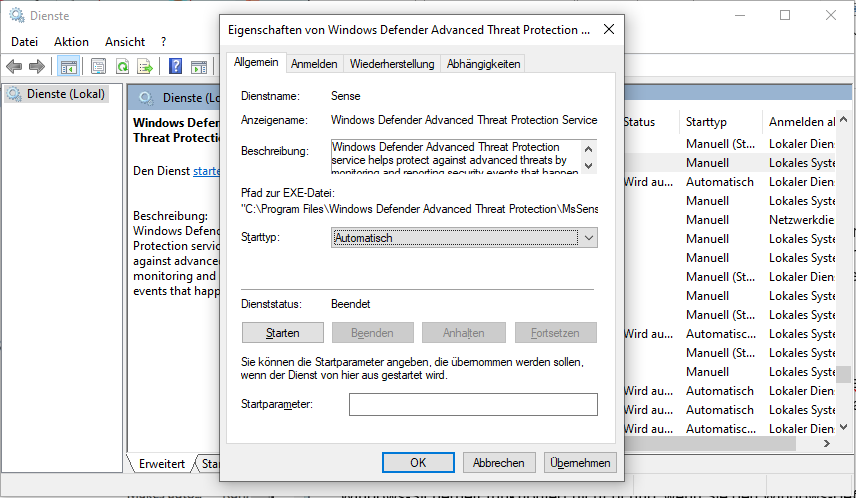
Windows-Sicherheit funktioniert nicht richtig, wenn Sie den Windows-Defender-Dienst versehentlich deaktiviert haben. Falls die Startaktionen von Windows Defender unter Windows 11/10 nicht funktionieren, öffnen Sie die Dienste und überprüfen Sie den Status.
Schritt 1: Geben Sie Dienste in das Suchfeld ein und drücken Sie die Eingabetaste.
Schritt 2: Suchen Sie den Dienst Windows Defender Advanced Threat Protection Service und doppelklicken Sie darauf, um das Fenster Eigenschaften zu öffnen.
Schritt 3: Wählen Sie im Dropdown-Menü bei Starttyp die Option Automatisch. Klicken Sie außerdem auf die Schaltfläche Starten, um diesen Dienst auszuführen.
Schritt 4: Klicken Sie auf Übernehmen > OK, um die Änderungen zu speichern.
Lösung 2. Gruppenrichtlinieneinstellung überprüfen
Wenn Sie die Gruppenrichtlinie nicht korrekt einstellen, kann es vorkommen, dass die Startaktionen von Windows Security nicht funktionieren. Gehen Sie wie folgt vor, um die Einstellung zu überprüfen:
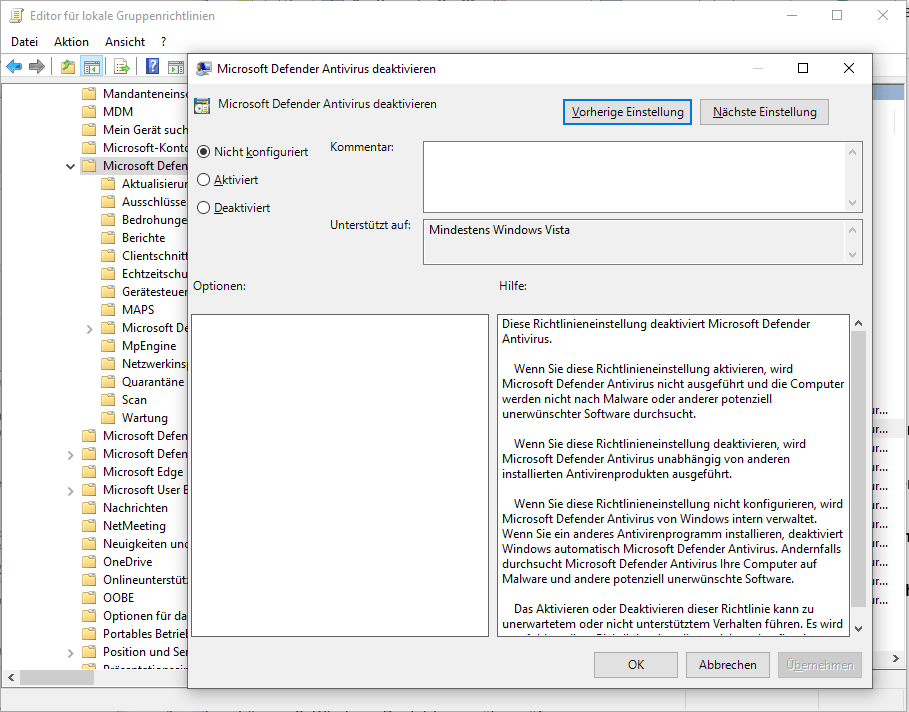
Schritt 1: Drücken Sie Win + R, geben Sie gpedit.msc ein und klicken Sie auf OK, um den lokalen Gruppenrichtlinien-Editor zu öffnen.
Schritt 2: Gehen Sie zu Computerkonfiguration > Administrative Vorlagen > Windows-Komponenten > Microsoft Defender Antivirus.
Schritt 3: Doppelklicken Sie auf Microsoft Defender Antivirus deaktivieren und wählen Sie Nicht konfiguriert.
Lösung 3. Windows-Registrierung überprüfen
Das Problem, dass „Bedrohungen gefunden – empfohlene Aktionen starten“ nicht funktioniert, kann durch falsche Registrierungseinstellungen verursacht werden. So überprüfen Sie die Registrierung:
Schritt 1: Geben Sie regedit in das Suchfeld ein und drücken Sie die Eingabetaste.
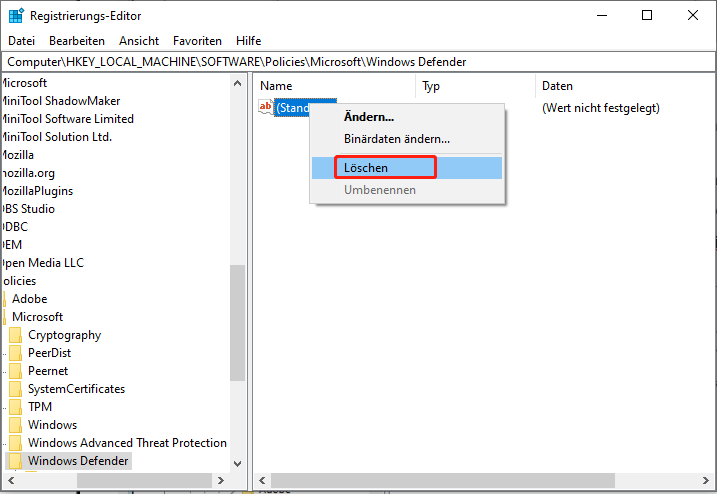
Schritt 2: Navigieren Sie zu HKEY_LOCAL_MACHINE\SOFTWARE\Policies\Microsoft\Windows Defender.
Schritt 3: Klicken Sie mit der rechten Maustaste auf den Schlüssel DisableAntiSpyware und wählen Sie Löschen.
Lösung 4. Andere Sicherheitssoftware deaktivieren oder deinstallieren
Wenn Sie zusätzlich Antivirensoftware von Drittanbietern auf dem PC installiert haben, kann es zu Konflikten mit Windows Defender kommen, was dazu führt, dass die Startaktionen im Virus- und Bedrohungsschutz nicht funktionieren. Um dieses Problem zu beheben, deaktivieren oder deinstallieren Sie diese Software. Zum Deinstallieren gehen Sie zu Systemsteuerung > Programm deinstallieren, klicken mit der rechten Maustaste auf die Sicherheitssoftware und wählen Deinstallieren.
Lösung 5. Mit einem Administratorkonto anmelden
Wenn Sie keine Administratorrechte haben, können Sie mit dem Problem konfrontiert sein, dass die Startaktionen von Windows Defender unter Windows 11/10 nicht funktionieren. Stellen Sie sicher, dass Sie sich als Administrator am System anmelden.
Lösung 6. SFC und DISM ausführen
Bestimmte Systemdateien können für das Problem mit der Windows-Sicherheit verantwortlich sein, und Sie können versuchen, es mit SFC und DISM zu beheben. Gehen Sie wie folgt vor:
Schritt 1: Starten Sie die Eingabeaufforderung mit Administratorrechten über die Suchleiste.
Schritt 2: Geben Sie sfc /scannow in das CMD-Fenster ein und drücken Sie die Eingabetaste.

Schritt 3: Dieses Tool beginnt mit dem Scannen und benötigt einige Zeit, um den Vorgang abzuschließen. Prüfen Sie danach, ob ein Klick auf Startaktionen funktioniert. Wenn nicht, fahren Sie mit dem nächsten Schritt fort.
Schritt 4: Führen Sie diesen Befehl aus: DISM.exe /Online /Cleanup-image /Restorehealth.
Verwandter Artikel: Windows Defender zeigt einen leeren Bildschirm – wie beheben?
Fazit
Funktionieren die Startaktionen von Windows Defender unter Windows 11/10 nicht? Was können Sie tun, wenn dieses Problem auftritt? Probieren Sie die genannten Lösungen aus, wenn Sie in Schwierigkeiten geraten, und Sie können das Problem wirksam beheben.
ÜBER DEN AUTOR

Position: Kolumnistin
Spezialist für Informationstechnologie mit Schwerpunkt auf Datenwiederherstellung und Multimedia-Bearbeitung. Seit 2024 bei MiniTool tätig und fokussiert auf praxisnahe Lösungen sowie verständliche Anleitungen für Anwender und Unternehmen.