
Ereignis: Western Digital untersucht SMR-Festplattenausfälle
Kürzlich haben mehrere Datenrettungsunternehmen, darunter 030 Datenrettung Berlin GmbH, Fehlfunktionen bei Western Digital SMR-Festplatten gemeldet. Die Festplattenausfälle können zu dauerhaftem Datenverlust führen.
Als Reaktion bestätigte Western Digital gegenüber dem deutschen Medium Heise Online, dass sie eine interne Untersuchung gestartet haben.
Wenn Sie eine WD SMR-Festplatte besitzen, ist es wichtig, zu verstehen, wie die SMR-Technologie funktioniert, und die häufigen Anzeichen eines Festplattenausfalls zu erkennen.
Zuerst, was ist eine SMR-Festplatte?
SMR-Festplatten verstehen
SMR, kurz für Shingled Magnetic Recording, ist eine Schreibtechnologie für Festplatten. Dies ist die Kernidee:
Magnetische Spuren sind wie überlappende Dachziegel angeordnet, wodurch mehr Daten im gleichen physischen Raum gespeichert werden können.
SMR erhöht die Speicherdichte um bis zu 25%, ohne die physische Größe der Festplatte zu ändern.
Allerdings hat sie auch Einschränkungen.
Da die Spuren überlappen, kann das Schreiben neuer Daten benachbarte Spuren stören. Wenn diese Spuren gültige Daten enthalten, müssen sie ebenfalls neu geschrieben werden.
Das bedeutet, dass die Schreibgeschwindigkeit langsamer wird, und SMR-Festplatten sind nicht für Arbeitslasten mit häufigen Datenänderungen geeignet.
SMR vs. CMR: Wichtige Unterschiede
Die SMR-Festplatte wurde erstmals im September 2013 eingeführt. Hier ist der Vergleich zu herkömmlichem CMR (Conventional Magnetic Recording):
| CMR | SMR | |
| Aufzeichnungsmethode | Spuren werden nebeneinander ohne Überlappung geschrieben | Spuren überlappen wie Dachziegel |
| Lese-/Schreibleistung | Schnell und konsistent | Langsam, besonders bei häufigen |
| Speicherdichte | Mittel | Hoch |
| Firmware-Komplexität | Einfach | Komplex |
| Ausfallrisiko | Niedrig | Hoch, besonders bei schreibintensiven Anwendungen |
| Datenwiederherstellung | Einfach durch unabhängig Spuren | Schwer durch überlappende Spuren |
| Beste Anwendungsfälle | NAS, RAID, Datenbanken | Archivierung, Backup |
Betroffene WD SMR-Modelle
Wie oben erwähnt, treten SMR-Festplattenausfälle häufiger auf als bei herkömmlichen CMR-Festplatten.
Laut 030 Datenrettung Berlin GmbH waren in 95 % der untersuchten Fälle die mechanischen Komponenten der WD SMR-Festplatten vollständig intakt.
Die Ursache liegt im Secondary Converter, einer kritischen Firmware in SMR-Festplatten.
Die betroffenen Modelle sind hauptsächlich in WD Blue, WD Red und WD Purple Festplatten, die um 2020 veröffentlicht wurden, mit Kapazitäten von 2 TB bis 6 TB. Bekannte Modellnummern umfassen:
- WD Blue (WDx0EZAZ / WDx0EDAZ)
- WD Red (WDx0EFAX)
- WD Purple (WDx0PURZ)
Häufige Anzeichen von SMR-Festplattenausfällen
Das deutlichste Anzeichen für eine ausfallende WD SMR-Festplatte ist ein rhythmisches Klickgeräusch. Dies deutet normalerweise darauf hin, dass der Lese-/Schreibkopf wiederholt die magnetischen Platten schlägt oder schabt. Dies kann zu vollständigen physischen Schäden und dauerhaftem Datenverlust führen.
Achten Sie außerdem auf folgende abnormale Symptome:
- Extrem langsame Lese-/Schreibgeschwindigkeiten, besonders bei Dateiübertragungen.
- Plötzliche Trennung der Festplatte während der normalen Nutzung.
- Systemabstürze oder Leistungsprobleme.
- Fehler beim Zugriff auf Dateien.
- Programme lassen sich nicht öffnen.
Noch schlimmer, laut 030 Datenrettung Berlin GmbH treten viele WD SMR-Festplattenausfälle plötzlich ohne Vorwarnung auf. Dies ist besonders problematisch, weil Sie keine Zeit zum Handeln haben.
Wichtig: Sichern Sie ältere WD SMR-Festplatten
Wenn Sie eine betroffene WD SMR-Festplatte verwenden (prüfen Sie das Etikett auf die Modellnummer), wird dringend empfohlen, Ihre Daten sofort und regelmäßig zu sichern.
Daten auf derselben SMR-Festplatte zu sichern ist riskant, weil im Falle eines Ausfalls sowohl die Originaldaten als auch das Backup verloren gehen können. Um Ihre Daten vollständig zu schützen, speichern Sie Backups immer auf einem separaten, zuverlässigen Laufwerk. Dies kann eine interne oder externe Festplatte oder sogar ein Netzwerk-Speichergerät (NAS) sein.
Um Dateien oder Festplatten unter Windows 11/10/8/8.1/7 zu sichern, ist MiniTool ShadowMaker eine gute Option.
MiniTool ShadowMaker unterstützt die Sicherung einzelner Dateien und Ordner, ganzer Partitionen oder Festplatten sowie des Windows-Betriebssystems.
Außerdem können Sie vollständige, inkrementelle und differentielle Backups erstellen, wodurch der Speicherplatz auf der Festplatte effizient genutzt wird.
Die Backup-Software enthält auch eine flexible Zeitplanung, die automatische Backups täglich, wöchentlich, monatlich oder beim An- und Abmelden ausführt. Dies ist besonders für SMR-Festplatten geeignet, die zu plötzlichen Ausfällen neigen.
Mit einer intuitiven Benutzeroberfläche erleichtert MiniTool ShadowMaker die Sicherung Ihrer Festplatte. Laden Sie die Backup-Software für SMR-Festplatten herunter und nutzen Sie sie 30 Tage lang kostenlos.
MiniTool ShadowMaker TrialKlicken zum Download100%Sauber & Sicher
Befolgen Sie die folgenden Schritte, um Ihre SMR-Festplattendateien zu sichern:
Schritt 1. Sicherungsquelle auswählen
Starten Sie MiniTool ShadowMaker und klicken Sie auf Testversion beibehalten, um die Hauptoberfläche zu öffnen.
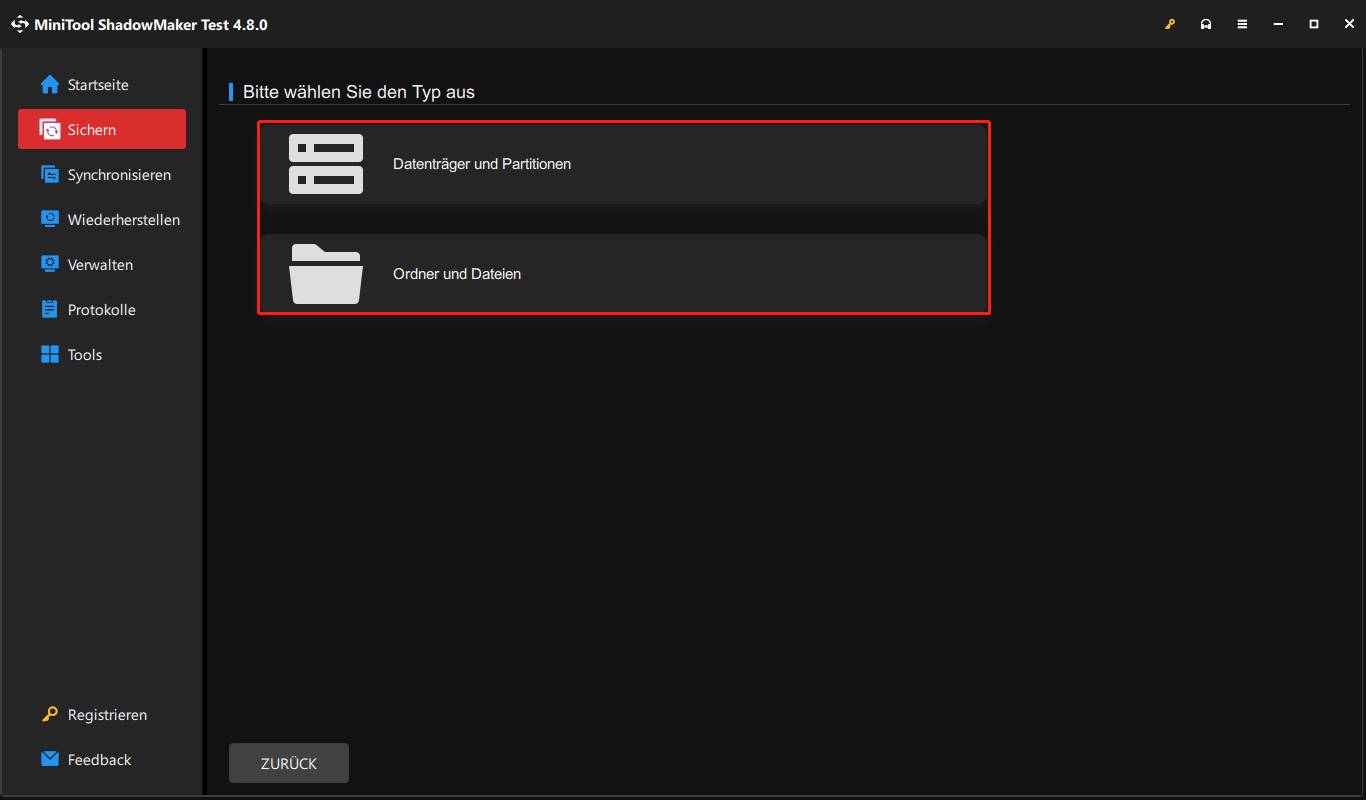
Gehen Sie im linken Menü auf die Registerkarte Sichern. Klicken Sie dann auf QUELLE, um auszuwählen, was Sie sichern möchten.
- Festplatten und Partitionen: Wählen Sie ganze Festplatten oder bestimmte Partitionen für ein Backup auf Festplattenebene.
- Ordner und Dateien: Wählen Sie einzelne Ordner oder Dateien für ein gezielteres Backup.
Schritt 2. Sicherungsziel festlegen
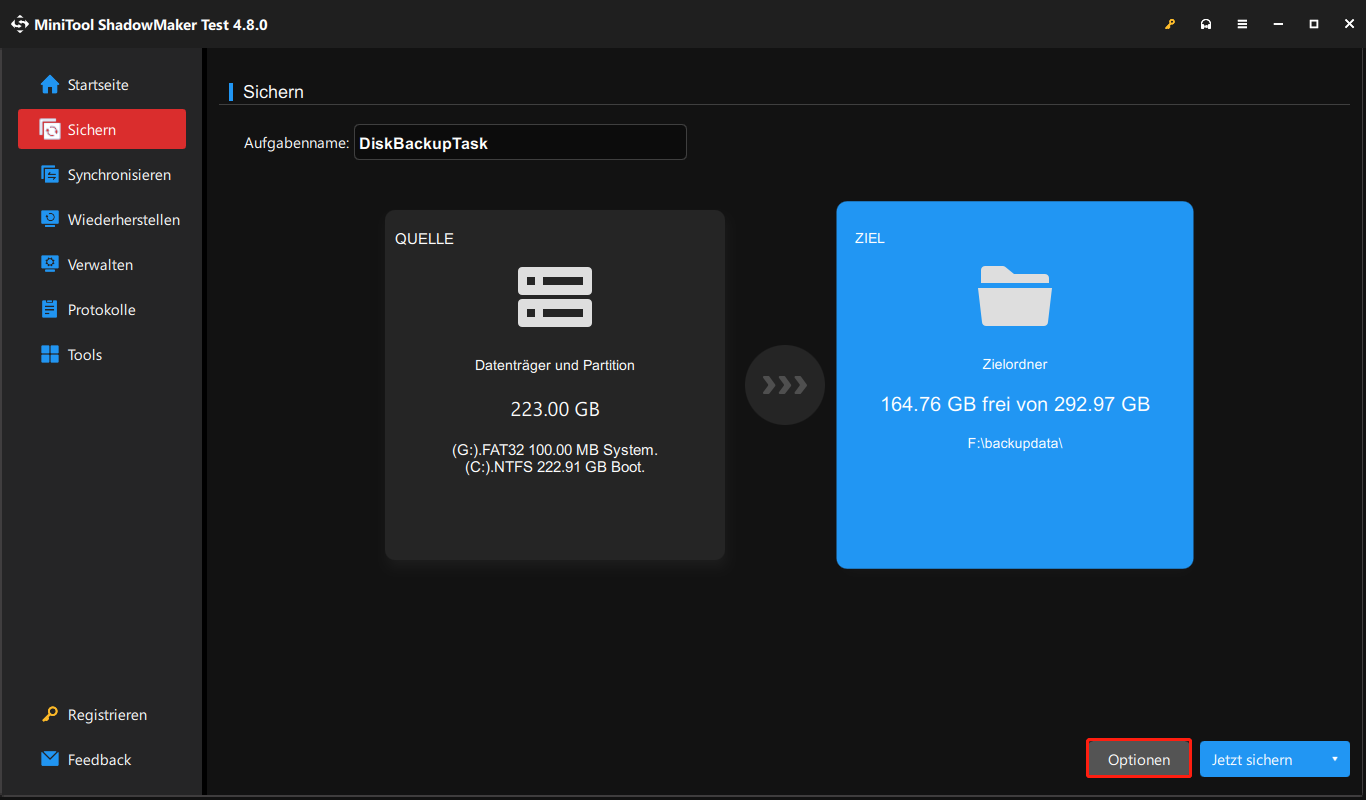
Gehen Sie zur Registerkarte ZIEL und wählen Sie die neu eingesetzte Festplatte aus, um die Backup-Image-Datei zu speichern.
Stellen Sie sicher, dass der ausgewählte Speicherort genügend freien Speicherplatz hat, besonders wenn Sie eine gesamte SMR-Festplatte sichern.
Schritt 3. Backup starten
Klicken Sie schließlich auf Jetzt sichern, um den Backup-Vorgang zu starten. Nach Abschluss ist Ihre Daten vollständig geschützt und können wiederhergestellt werden, falls Ihre SMR-Festplatte beschädigt wird oder Dateien verloren gehen.

So stellen Sie Dateien aus dem Backup-Image wieder her:
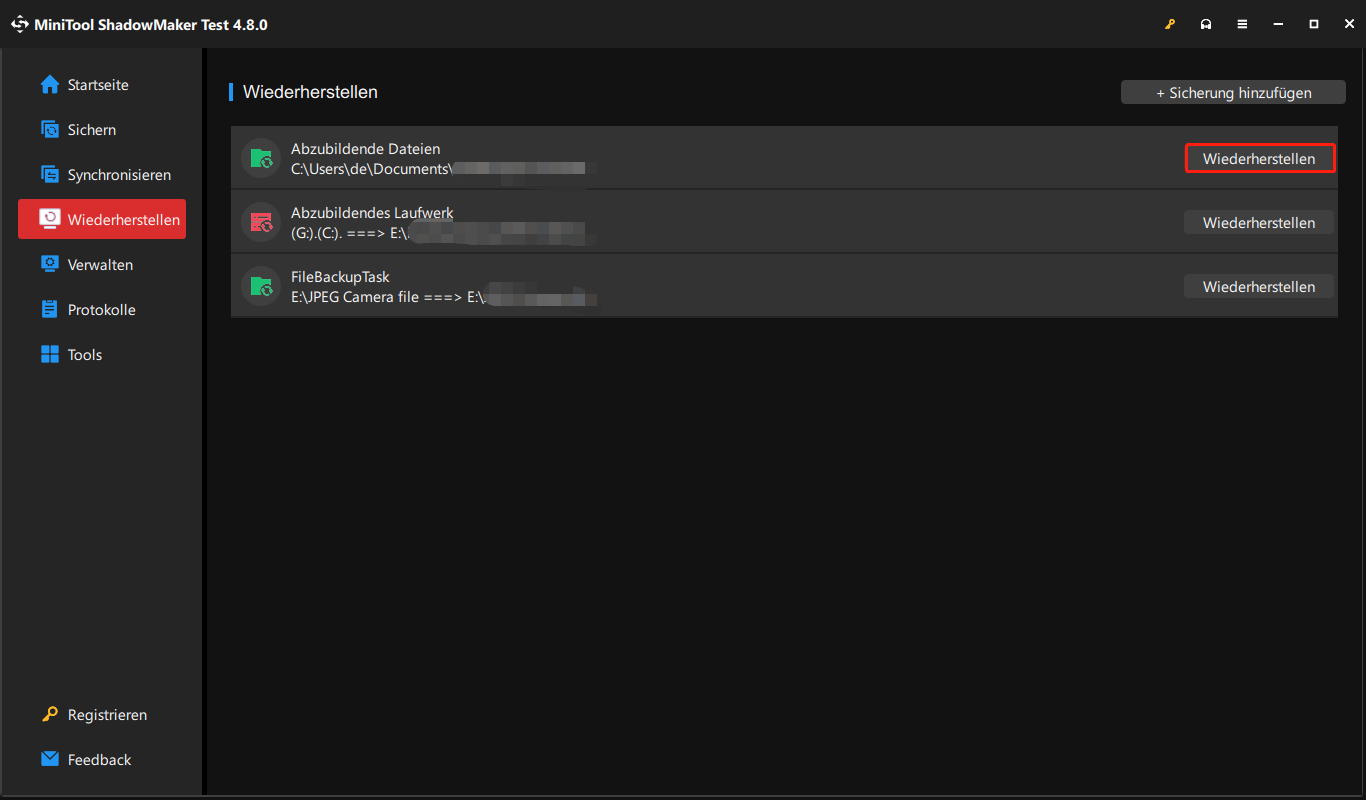
Schritt 1. Starten Sie MiniTool ShadowMaker und gehen Sie zur Registerkarte Wiederherstellen.
Schritt 2. Klicken Sie auf die Schaltfläche Wiederherstellen neben der Backup-Datei, die Sie wiederherstellen möchten.
Schritt 3. Wählen Sie eine Backup-Version und klicken Sie auf Weiter.
Schritt 4. Wählen Sie die Dateien aus, die Sie wiederherstellen möchten, und klicken Sie auf Weiter.
Schritt 5. Wählen Sie einen Speicherort für die wiederhergestellten Dateien und klicken Sie auf Starten.
Insgesamt bietet MiniTool ShadowMaker eine umfassende Lösung für Datei-Backup und Wiederherstellung. Selbst im Falle von SMR-Festplattenausfällen bleiben Ihre Daten geschützt.
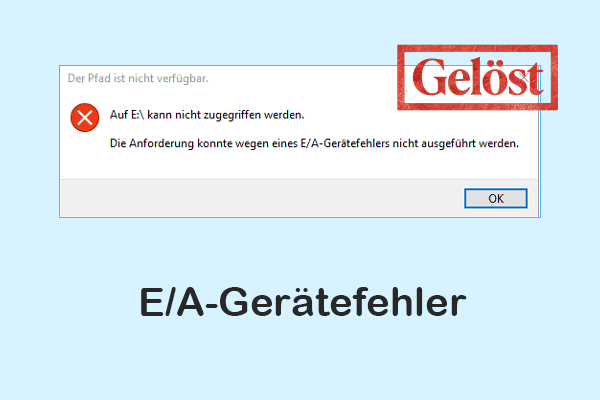
Zusätzlich: So können Sie Dateien von einer ausgefallenen SMR-Festplatte wiederherstellen
Wenn Ihre SMR-Festplatte nicht mehr zugänglich ist und Sie kein Backup haben, hören Sie sofort auf, sie zu benutzen, um weitere Schäden zu vermeiden.
Wenn wichtige Dateien auf der Festplatte gespeichert sind, verwenden Sie Software zur Datenwiederherstellung im Nur-Lese-Modus, die während der Wiederherstellung nicht auf die Festplatte schreibt, um Ihre Daten sicher zurückzuholen.
Beispielsweise unterstützt MiniTool Power Data Recovery die Wiederherstellung von logisch beschädigten Festplatten, RAID-Arrays und mehr. Es kann eine Vielzahl von Dateitypen wiederherstellen, darunter Dokumente, Videos, Fotos, E-Mails und andere.
Laden Sie MiniTool Power Data Recovery Free herunter, das 1 GB kostenlose Datenwiederherstellung erlaubt, um eine Festplattenwiederherstellung durchzuführen.
MiniTool Power Data Recovery FreeKlicken zum Download100%Sauber & Sicher
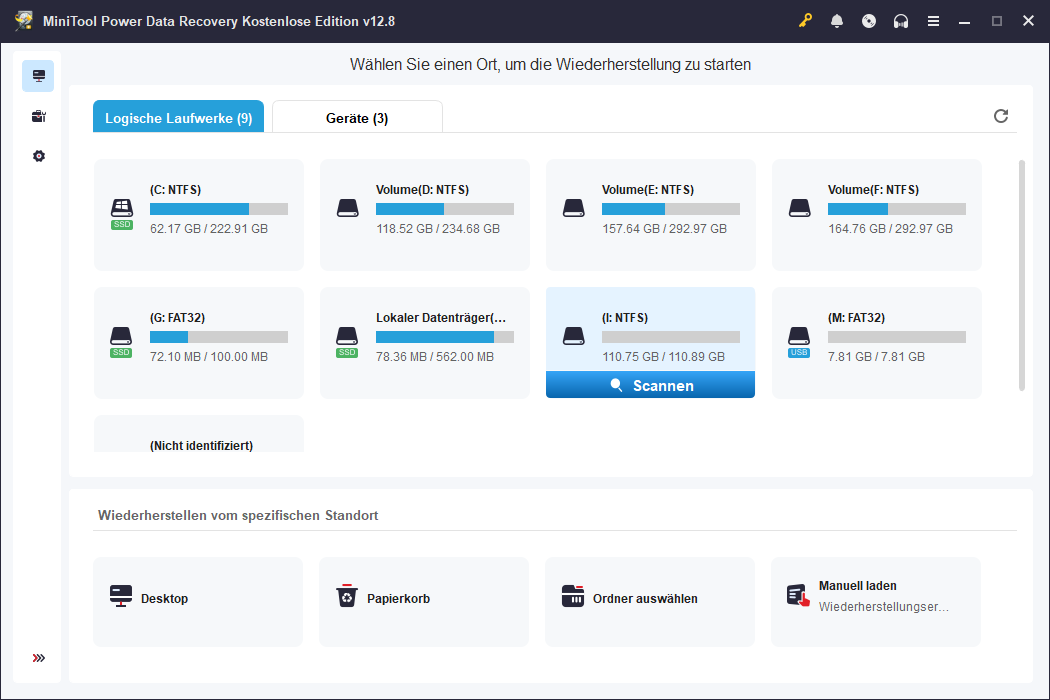
Die Datenwiederherstellung von SMR-Festplatten kann aufgrund ihrer komplexen Firmware-Struktur herausfordernd sein. Wenn SED (Self-Encrypting Drive) auf der Festplatte aktiviert ist, wird die Wiederherstellung noch schwieriger.
Wenn die Datenwiederherstellungssoftware Ihre Dateien nicht wiederherstellen kann, wenden Sie sich so schnell wie möglich an einen professionellen Wiederherstellungsdienst. Sie verfügen über spezielle Werkzeuge für komplexe Fehler wie physische Schäden, Firmware-Korruption oder Festplattenverschlüsselung.
Fazit
Zusammenfassend sind WD SMR-Festplattenausfälle häufig und können zu schwerem Datenverlust führen. Sie sollten sofort handeln und ein vollständiges Backup Ihrer Festplatte erstellen.
Wenn möglich, ersetzen Sie die risikoreiche SMR-Festplatte durch ein zuverlässigeres Modell. Als führender Festplattenhersteller bietet WD viele hochwertige Speichergeräte. Für bessere Zuverlässigkeit sollten Sie ein Modell auf Basis der herkömmlichen CMR-Technologie wählen.
Wenn Sie Hilfe bei der Nutzung der MiniTool-Software benötigen, wenden Sie sich an das Support-Team unter [email protected].
ÜBER DEN AUTOR

Position: Kolumnistin
Spezialist für Informationstechnologie mit Schwerpunkt auf Datenwiederherstellung und Multimedia-Bearbeitung. Seit 2024 bei MiniTool tätig und fokussiert auf praxisnahe Lösungen sowie verständliche Anleitungen für Anwender und Unternehmen.