
Was ist der Windows Update-Dienst?
Der Windows Update-Dienst (wuauserv) ist ein Hintergrundprozess in Windows, der Updates automatisch herunterlädt und installiert, darunter Sicherheitspatches, Treiber und Funktionsverbesserungen.
Dieser Dienst spielt eine entscheidende Rolle dabei, die Sicherheit und Stabilität Ihres PCs aufrechtzuerhalten. Er läuft im Hintergrund und verbindet sich mit den Servern von Microsoft, um nach neuen Softwareupdates zu suchen und diese zu installieren.
Einige Nutzer berichten jedoch, dass sie Probleme beim Versuch haben, den Windows Update-Dienst vorübergehend zu beenden. Lässt sich der Windows Update-Dienst nicht beenden? Wenn Sie auf dasselbe Problem stoßen, lesen Sie einfach weiter, um die möglichen Ursachen sowie die nützlichen Lösungen zu erfahren.
Warum tritt das Problem „Windows Update konnte nicht beendet werden“ auf?
Die Fehlermeldung „Windows Update konnte nicht beendet werden“ kann aus verschiedenen Gründen unter Windows 10/11 erscheinen. Zu den häufigen Gründen gehören:
- Abhängige Dienste: Andere Systemkomponenten sind möglicherweise vom Windows Update-Dienst abhängig, wodurch das Beenden verhindert wird.
- Fehlende Administratorrechte: Wenn Ihnen die Administratorrechte zum Ausführen der Eingabeaufforderung fehlen, können Sie den Windows Update-Dienst nicht beenden.
- Computerprobleme: Wenn kritische Probleme mit Ihrem Windows-Betriebssystem vorliegen, lässt sich der Windows Update-Dienst nicht deaktivieren.
- Defekte Dateien: Problematische Update-Dateien oder temporäre Dateien können zur Fehlermeldung „Windows Update konnte nicht beendet werden“ führen.
- Beschädigte Systemdateien: Beschädigte Systemdateien können das normale Ausführen von Diensten beeinträchtigen und verhindern, dass der Windows Update-Dienst beendet wird.
- Hängender Aktualisierungsprozess: Wenn ein Aktualisierungsprozess hängt, ist es nicht möglich, den Windows Update-Prozess zu beenden.
Vorschlag: Schützen Sie Ihre Daten mit MiniTool ShadowMaker
Manchmal können Ihre Daten aufgrund von Problemen mit Windows Update verloren gehen. Obwohl Sie verlorene Daten mit einer professionellen Datenrettungssoftware wiederherstellen können, besteht immer noch das Risiko eines Datenverlusts.
Es ist daher ratsam, Ihre wertvollen Daten mit einem Sicherungstool zu schützen. MiniTool ShadowMaker ist eine leistungsstarke Windows-Sicherungssoftware.
Diese Software ist in der Lage, Dateien, Partitionen, das Windows-System und Festplatten zu sichern. Folgen Sie einfach den untenstehenden Schritten, um Ihre Daten zu sichern:
Schritt 1. Laden Sie MiniTool ShadowMaker herunter und installieren Sie sie auf Ihrem Computer.
MiniTool ShadowMaker TrialKlicken zum Download100%Sauber & Sicher
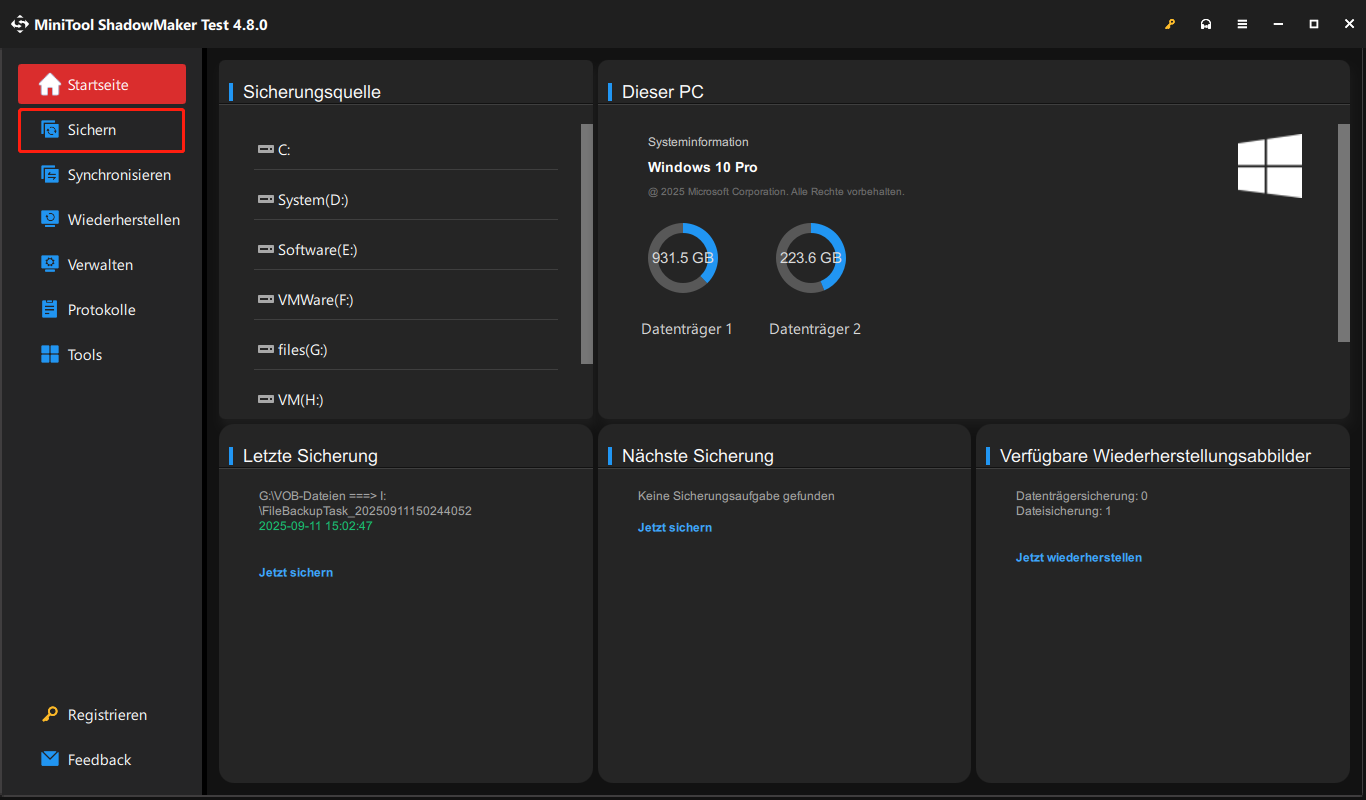
Schritt 2. Öffnen Sie diese Software und wählen Sie auf der Starteite Sichern aus.
Schritt 3. Gehen Sie zu QUELLE, wählen Sie Ordner und Dateien und markieren Sie die Dateien und Ordner, die Sie sichern möchten. Klicken Sie auf OK, um fortzufahren.
Schritt 4. Wählen Sie danach unter ZIEL einen Speicherort für die gesicherten Dateien aus und bestätigen Sie Ihre Auswahl mit OK.
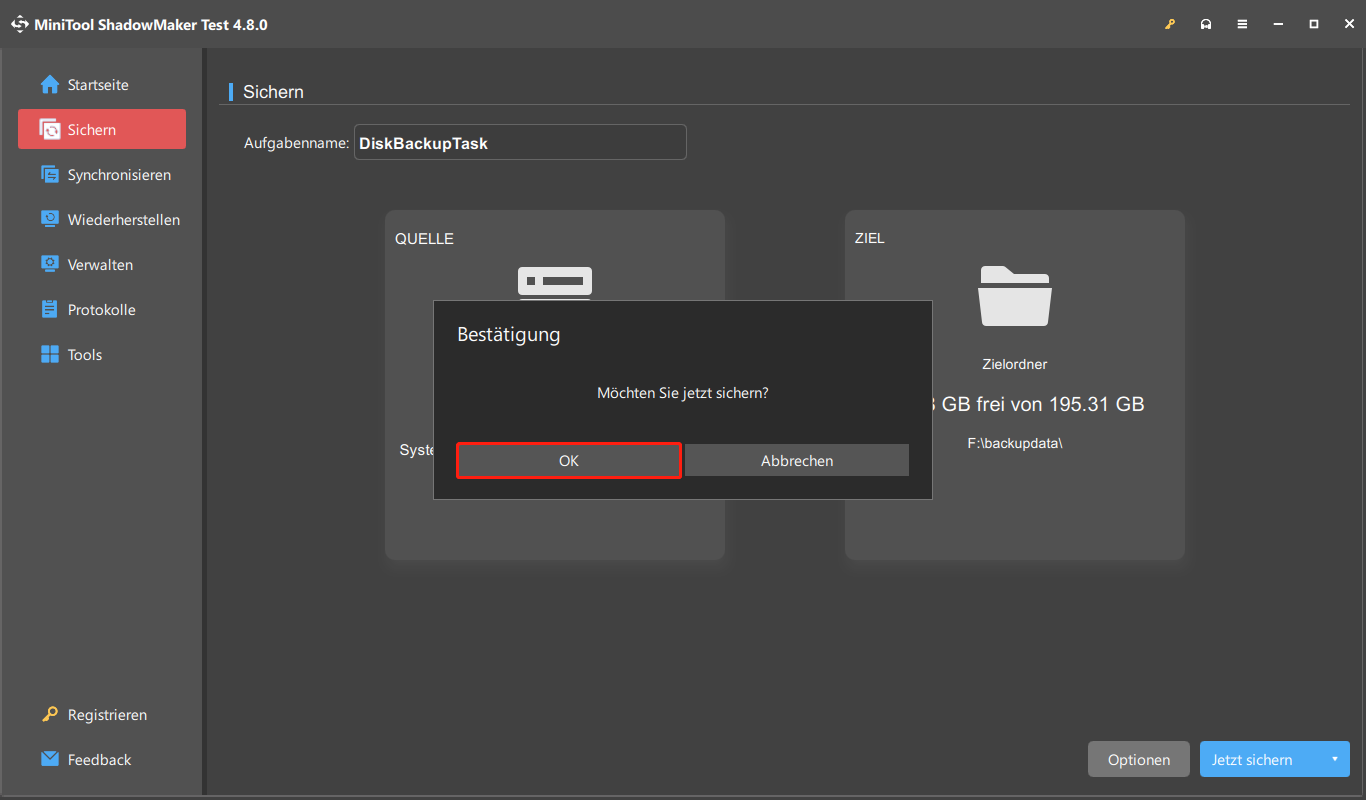
Schritt 5. Um die Sicherung zu starten, klicken Sie auf Jetzt sichern und dann auf OK.
Gelöst: Windows Update konnte nicht beendet werden
Um das Problem „Windows Update-Dienst bleibt beim Beenden hängen“ zu beheben, können Sie versuchen, den Windows Update-Dienst über die PID, durch das Ausführen von SFC und DISM, das Durchführen einer Reparaturinstallation oder über andere Methoden zu beenden.
Methode 1. PC neu starten
Wenn es ausstehende Updates gibt, lassen sich die Update-Komponenten nicht beenden. Durch den Neustart des PCs werden die Systemdienste neu gestartet und ausstehende Updates angewendet.
Methode 2. Windows Update-Problembehandlung nutzen
Wenn Sie die Fehlermeldung „Windows Update konnte nicht beendet werden“ unter Windows 10 erhalten, können Sie die Windows Update-Problembehandlung ausführen. Dabei handelt es sich um ein integriertes Tool, das updatebezogene Probleme beheben kann. Hier ist die Anleitung:
Schritt 1. Drücken Sie Win + I, um die Einstellungen zu öffnen.
Schritt 2. Navigieren Sie zu Sicherheit & Update > Problembehandlung. Klicken Sie dann auf Zusätzliche Problembehandlungen.
Schritt 3. Wählen Sie Windows Update und klicken Sie auf Problembehandlung ausführen.
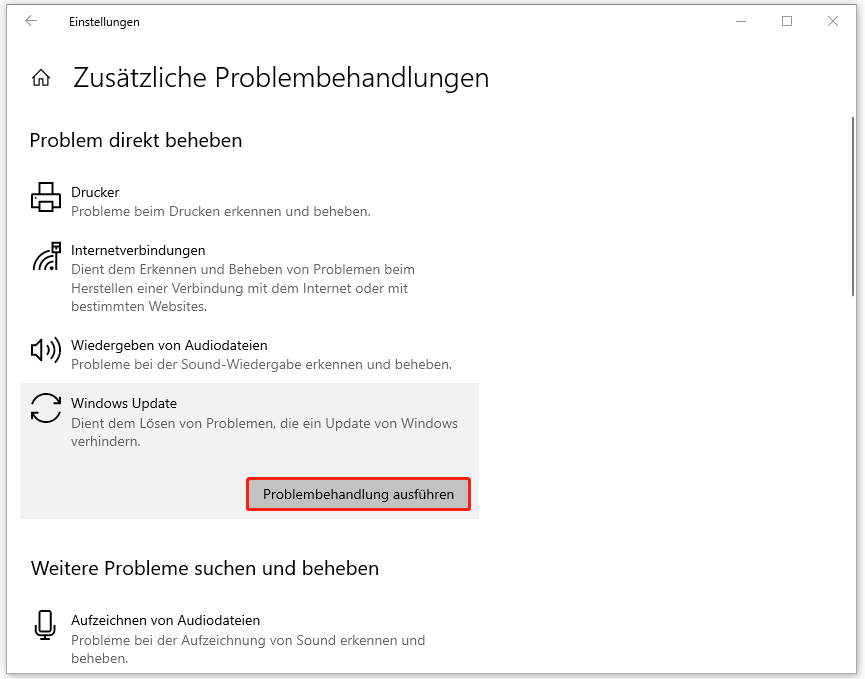
Schritt 4. Nach Abschluss starten Sie Ihren PC neu und überprüfen Sie, ob die Fehlermeldung verschwunden ist.

Methode 3. Antivirensoftware von Drittanbietern deaktivieren
Manchmal lässt sich der Windows Update-Dienst aufgrund von Störungen durch Drittanbieter-Antivirensoftware nicht beenden. In diesem Fall versuchen Sie, alle Antivirenprogramme von Drittanbietern vorübergehend zu deaktivieren. So geht’s:
- Finden Sie das Symbol der Antivirensoftware in der Taskleiste.
- Klicken Sie mit der rechten Maustaste auf das Symbol und wählen Sie die Option zum Deaktivieren, wie z. B. Schutz deaktivieren, Schutz anhalten oder Beenden.
- Wenn Sie aufgefordert werden, wählen Sie einen Zeitraum zum Deaktivieren aus.
- Bestätigen Sie die Aktion.
Methode 4. Windows Update-Dienst über die PID beenden
Eine PID ist ein eindeutiger Bezeichner, der üblicherweise verwendet wird, um auf eine Prozess-ID zu verweisen, also eine Zahl, die jedem auf einem Computer laufenden Programm zugewiesen wird. Wenn Sie den Windows Update-Dienst nicht beenden können, versuchen Sie, dies über den PID-Befehl zu tun. Gehen Sie dazu wie folgt vor:
Schritt 1. Drücken Sie Strg + Umschalt + Esc, um den Task-Manager zu öffnen.
Schritt 2. Wechseln Sie im neuen Fenster zur Registerkarte Dienste, finden Sie den Dienst wuauserv und notieren Sie sich die PID-.
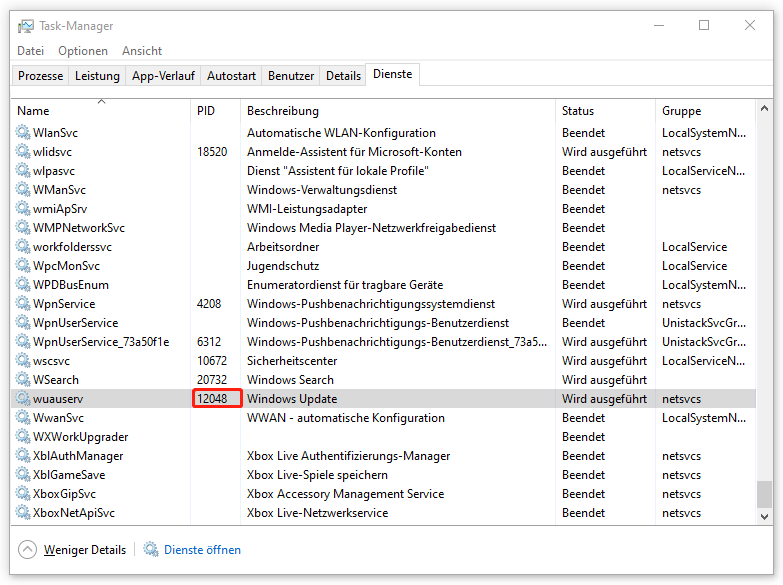
Schritt 3. Führen Sie anschließend die Eingabeaufforderung als Administrator aus.
Schritt 4. Im geöffneten Befehlsfenster geben Sie taskkill /f /pid PID ein und drücken Sie die Eingabetaste.
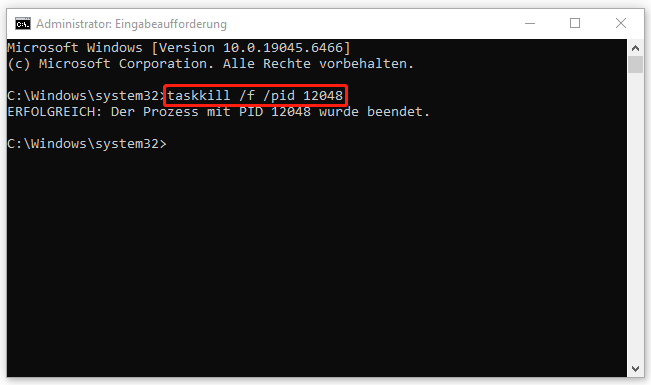
Wenn im Befehlsfenster eine Meldung „ERFOLGREICH: Der Prozess mit PID **** wurde beendet“ erscheint, bedeutet dies, dass der Windows Update-Dienst erfolgreich beendet wurde. Falls nicht, fahren Sie mit der nächsten Methode fort.
Methode 5. Dienstabhängigkeiten überprüfen
Wenn andere Dienste vom Windows Update-Dienst abhängig sind, kann die Fehlermeldung „Windows Update konnte nicht beendet werden“ auftreten. Dies liegt daran, dass diese Dienste normal ausgeführt werden und das Beenden des Windows Update-Diensts verhindern.
Wenn Sie das Problem beheben möchten, müssen Sie die abhängigen Dienste finden und beenden. Folgen Sie diesen Schritten:
Schritt 1. Öffnen Sie das Dialogfeld Ausführen, indem Sie Win + R drücken, geben Sie dann services.msc in das Feld ein und klicken Sie auf OK.
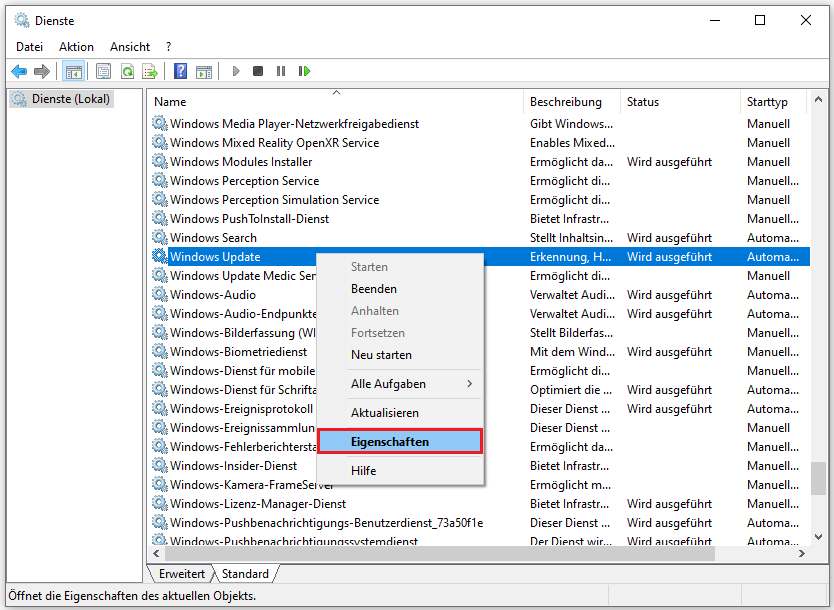
Schritt 2. Auf diese Weise wird das Fenster Dienste geöffnet. Scrollen Sie dort nach unten, um den Dienst Windows Update zu finden.
Schritt 3. Klicken Sie mit der rechten Maustaste darauf und wählen Sie Eigenschaften aus.
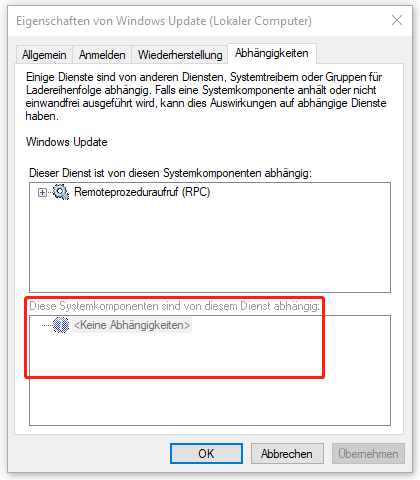
Schritt 4. Klicken Sie im Fenster Eigenschaften auf die Registerkarte Abhängigkeiten. Wenn unter Diese Systemkomponenten sind von diesem Dienst abhängig Dienste aufgelistet werden, versuchen Sie, sie über das Kontextmenü zu beenden.
Falls diese Methode nicht funktioniert, versuchen Sie, diese Dienste über die PID zu beenden.
Methode 6. SFC und DISM ausführen
Beschädigte Systemdateien sind ebenfalls in der Lage, den Update-Prozess zu beeinträchtigen und unter Windows 10/11 zum Problem „Windows Update konnte nicht beendet werden“ zu führen. Wenn dies der Fall ist, führen Sie einfach die SFC- und DISM-Befehle aus, um das Problem zu lösen. So geht’s:
Schritt 1. Starten Sie die Eingabeaufforderung mit Administratorrechten.
Schritt 2. Geben Sie sfc /scannow in das Fenster ein und drücken Sie die Eingabetaste.
Schritt 3. Starten Sie anschließend einen DISM-Scan, indem Sie die folgenden Befehle ausführen:
- DISM.exe /Online /Cleanup-Image /ScanHealth
- DISM.exe /Online /Cleanup-Image /CheckHealth
- DISM.exe /Online /Cleanup-Image /RestoreHealth
Schritt 4. Versuchen Sie erneut, den Windows Update-Dienst zu beenden, und prüfen Sie, ob das Problem behoben wurde.
Methode 7. Update-Cache leeren
Im Ordner Windows Update befinden sich alle Dateien im Zusammenhang mit Systemupdates. Daher können Sie versuchen, das Problem „Windows Update-Dienst bleibt beim Beenden hängen“ durch das Leeren des Update-Caches zu beheben. Hier ist die Anleitung:
Schritt 1. Starten Sie die Eingabeaufforderung als Administrator und führen Sie die folgenden Befehle nacheinander aus:
- net stop wuauserv
- net stop bits
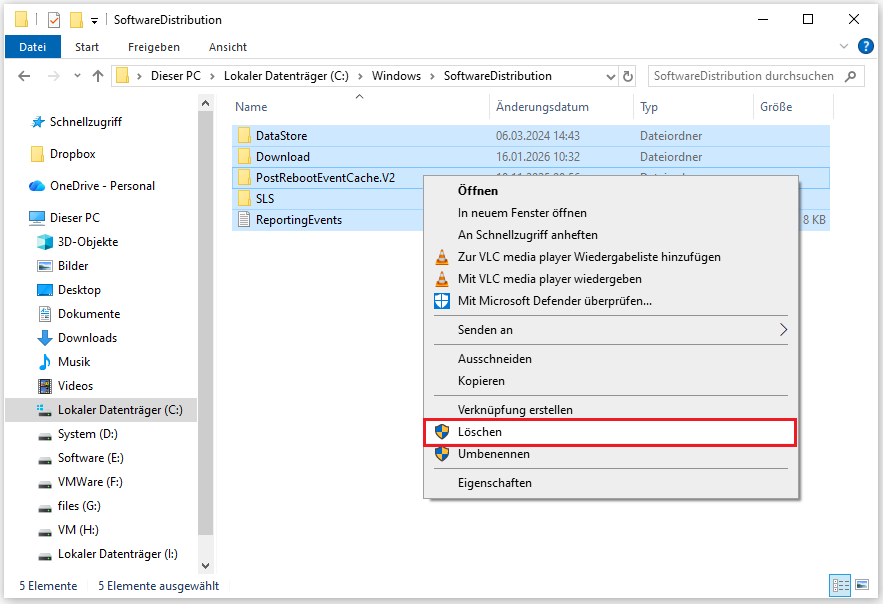
Schritt 2. Öffnen Sie danach den Datei-Explorer über die Tastenkombination Win + E und gehen Sie zum Pfad: C:\Windows\SoftwareDistribution.
Schritt 3. Drücken Sie Strg + A, um alle Dateien in diesem Ordner auszuwählen, klicken Sie mit der rechten Maustaste darauf und wählen Sie Löschen aus.
Schritt 4. Um die beiden Dienste BITS und Windows Update neu zu starten, geben Sie die folgenden Befehle in das Befehlsfenster ein und drücken Sie die Eingabetaste:
- net start wuauserv
- net start bits

Methode 8 Batch-Skript verwenden
Unter Batch-Skripten versteht man reine Textdateien, die eine Reihe von Befehlen enthalten, die vom Windows-Befehlszeileninterpreter (cmd.exe) nacheinander ausgeführt werden.
Batch-Dateien (.bat oder .cmd) können automatisch wiederholte Aufgaben wie Dateiverwaltung, Systemwartung und Softwarebereitstellung durchführen.
Wenn der Windows Update-Dienst ständig neu startet, können Sie ihn mithilfe eines Batch-Skripts beenden. So gehen Sie vor:
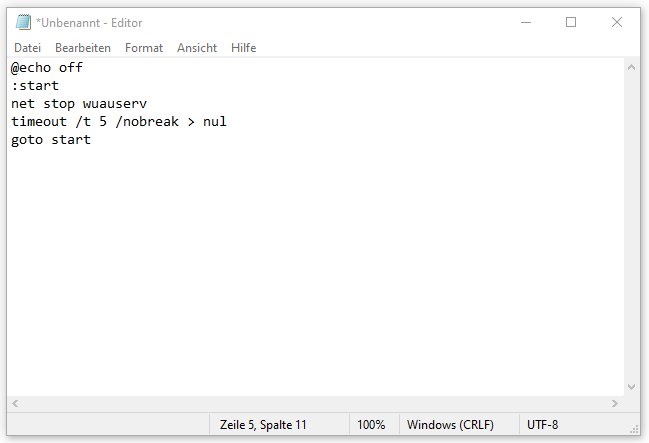
Schritt 1. Öffnen Sie Notepad über das Suchfeld und fügen Sie die folgenden Codes ein:
- @echo off
- :start
- net stop wuauserv
- timeout /t 5 /nobreak > nul
- goto start
Schritt 2. Klicken Sie oben links auf Datei und wählen Sie Speichern unter.
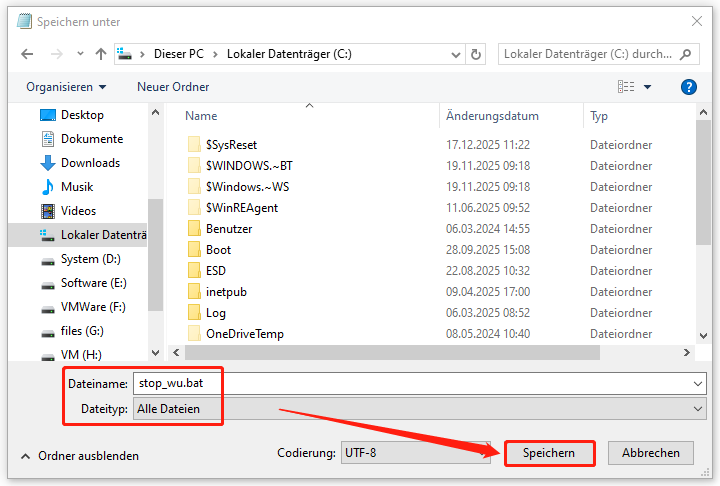
Schritt 3. Nennen Sie die Datei xxx.bat (z. B. stop_wu.bat), erweitern Sie das Menü Dateityp und wählen Sie Alle Dateien aus. Klicken Sie abschließend auf Speichern.
Schritt 4. Navigieren Sie zum Speicherort dieser Datei, klicken Sie darauf und wählen Sie Als Administrator ausführen aus. Dadurch wird der Windows Update-Dienst beendet.
Methode 9. Reparaturinstallation durchführen
Bei einer Reparaturinstallation wird das vorhandene Betriebssystem überschrieben, sodass die Systemprobleme behoben werden. Dabei können auch Probleme mit Systemdateien und integrierten Apps behoben werden, während persönliche Dateien, Apps und Einstellungen erhalten bleiben.
Wenn die Fehlermeldung „Windows Update konnte nicht beendet“ weiterhin unter Windows 11/10 erscheint, können Sie eine Reparaturinstallation erwägen. Im Folgenden finden Sie eine Schritt-für-Schritt-Anleitung:
Schritt 1. Installationsmedium erstellen
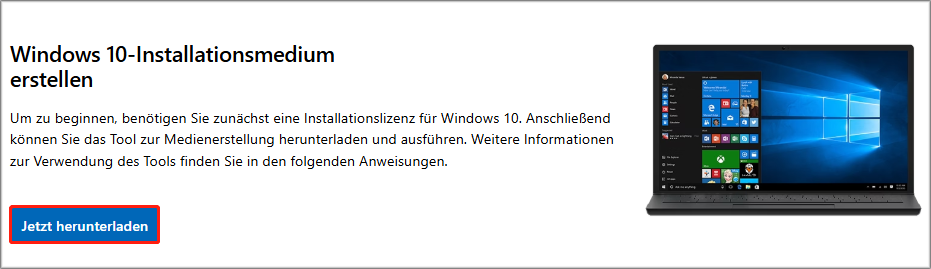
1. Öffnen Sie Ihren Browser und rufen Sie die Download-Seite von Windows 10 auf.
2. Klicken Sie unter Windows 10-Installationsmedium erstellen auf Jetzt herunterladen.
3. Führen Sie das Media Creation Tool aus und akzeptieren Sie die Lizenzbedingungen.
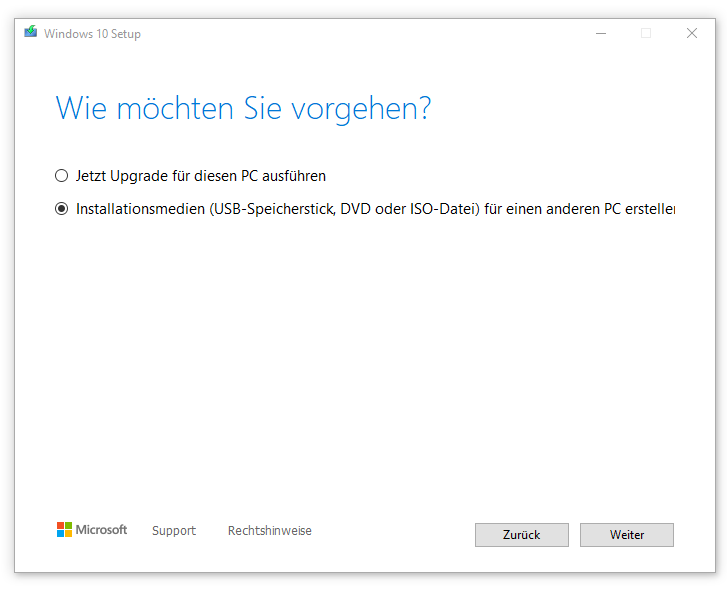
4. Markieren Sie dann die Option Installationsmedien (USB-Speicherstick, DVD oder ISO-Datei) für einen anderen PC erstellen und klicken Sie auf Weiter.
5. Wählen Sie die Sprache, Architektur und Edition aus und klicken Sie auf ISO-Datei.
6. Später wird die Windows 10-ISO-Datei erfolgreich erstellt.
Um ein Windows 11-Installationsmedium zu erstellen, können Sie die Schritte in diesem Artikel befolgen:

Schritt 2. Reparaturinstallation durchführen
- Finden Sie die Windows-ISO-Datei im Datei-Explorer, klicken Sie mit der rechten Maustaste darauf und wählen Sie Bereitstellen aus.
- Öffnen Sie das bereitgestellte Laufwerk und doppelklicken Sie auf Setup.exe, um die Installation zu starten.
- Sie sollten die Bedingungen akzeptieren, Persönliche Dateien und Apps beibehalten wählen und auf Weiter klicken.
- Klicken Sie auf Installieren.
- Nach der Installation wird das System neu gestartet, und alle Ihre Daten und Apps bleiben erhalten.
Schlusswort
In diesem Beitrag wird erläutert, warum Windows Update nicht beendet werden konnte, und wie sich das Problem beheben lässt. Außerdem wird ein leistungsstarkes Sicherungstool, MiniTool ShadowMaker, vorgestellt, mit dem Sie Ihre Daten besser schützen können.
Haben Sie Probleme oder Vorschläge zu MiniTool ShadowMaker? Wenn ja, kontaktieren Sie uns bitte unter [email protected].