
Wenn ein Windows-Update zu lange dauert, kann die Ursache eine langsame Internetverbindung, zu wenig Speicherplatz, beschädigte Systemdateien, fehlerhafte Update-Komponenten oder ein Softwarekonflikt sein. In diesem Beitrag von MiniTool zeigen wir Ihnen, wie Sie das Problem unter Windows 11 und Windows 10 Schritt für Schritt beheben können.
Schnelllösung: Windows-Update dauert zu lange
Wenn Ihr Windows-Update ungewöhnlich lange bei „Wird heruntergeladen“, „Wird installiert“ oder einem bestimmten Prozentsatz hängen bleibt, gehen Sie am besten in dieser Reihenfolge vor:
- Prüfen Sie die Internetverbindung und starten Sie den PC neu.
- Trennen Sie nicht benötigte USB-Geräte und externe Laufwerke.
- Überprüfen Sie den freien Speicherplatz auf Laufwerk C:.
- Führen Sie die Windows Update-Problembehandlung über „Hilfe abrufen“ aus.
- Starten Sie die Windows Update-Dienste neu.
- Löschen Sie den Windows-Update-Cache.
- Reparieren Sie beschädigte Systemdateien mit DISM und SFC.
- Setzen Sie die Windows Update-Komponenten zurück.
- Wenn das Problem weiterhin besteht, versuchen Sie eine Systemwiederherstellung oder eine Reparaturinstallation.
Wie lässt sich das Problem „Windows-Update dauert zu lange“ beheben?
Wenn die Aktualisierung von Windows 10/11 zu lange dauert, können Sie versuchen, die Internetverbindung zu überprüfen, die Windows Update-Problembehandlung auszuführen, den Windows-Updatedienst sowie die relevanten Dienste neu zu starten und weitere wirksame Methoden anzuwenden.
Im Folgenden finden Sie die genauen Schritte.
Methode 1. PC neu starten
Manchmal kann ein einfacher Neustart des PCs die meisten temporären Störungen beheben. Wenn die Aktualisierung von Windows 11/10 auf Ihrem PC zu lange dauert, können Sie einen Neustart erzwingen, indem Sie die Ein/Aus-Taste 10 bis 30 Sekunden halten und anschließend den PC starten.
Überprüfen Sie danach, ob das Problem behoben wurde. Falls nicht, fahren Sie mit der nächsten Methode fort.

Methode 2. Internetverbindung überprüfen
Eine langsame oder instabile Netzwerkverbindung kann dazu führen, dass Downloads sehr lange dauern. Wenn Sie vermuten, dass die schlechte Netzwerkverbindung für das Problem „Windows-Update dauert zu lange“ unter Windows 11/10 verantwortlich ist, überprüfen Sie einfach Ihre Internetverbindung. Zudem können Sie die Internetverbindung mit folgenden Maßnahmen verbessern:
- Wechseln Sie von WLAN zu Ethernet oder umgekehrt.
- Wechseln Sie zu einer schnelleren Verbindung.
- Platzieren Sie Ihren PC in der Nähe des Routers.
- Starten Sie Ihren Router oder Ihr Modem neu.
- Fügen Sie einen Internet-Extender hinzu.
- Begrenzen Sie die Anzahl der mit dem Internet verbundenen Geräte.
Methode 3. Windows Update-Problembehandlung ausführen
Die Windows Update-Problembehandlung ist ein integriertes Tool, das Ihnen bei der Behebung von Problemen mit Windows-Updates hilft. Versuchen Sie daher, dieses Tool auszuführen, um das Problem „Windows-Update dauert ewig“ zu beheben. So geht’s:
Schritt 1. Drücken Sie Win + I, um die Einstellungen zu öffnen.
Schritt 2. Wählen Sie im neuen Fenster Update & Sicherheit und klicken Sie auf Problembehandlung > Zusätzliche Problembehandlungen.
Schritt 3. Klicken Sie anschließend auf die Option Windows Update und dann auf Problembehandlung ausführen.
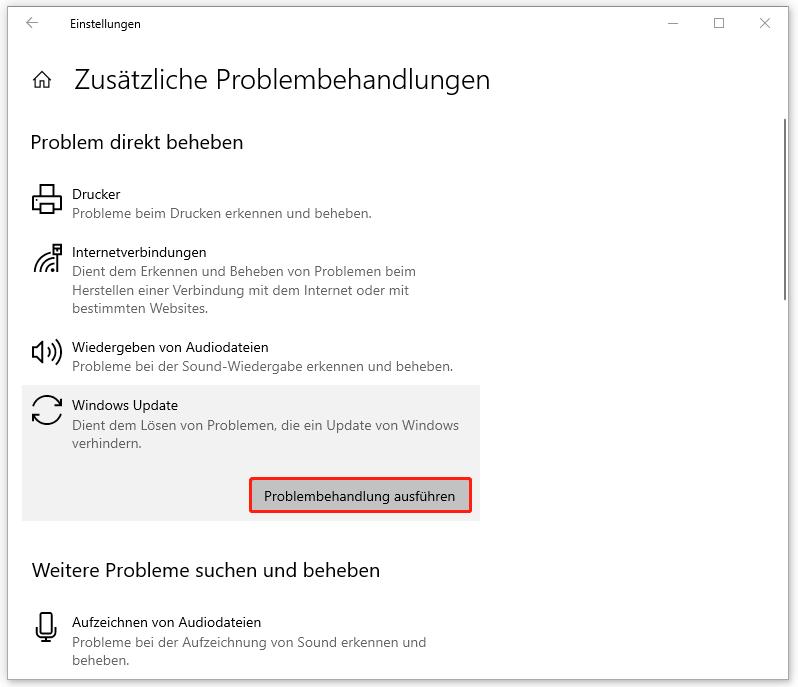
Schritt 4. Warten Sie, bis die Problembehebung abgeschlossen ist.
Schritt 5. Starten Sie Ihren PC neu und versuchen Sie erneut, Windows zu aktualisieren. Überprüfen Sie nun, ob die Aktualisierung extrem lange dauert.
Methode 4. Speicherplatz freigeben
Die Installation von Windows-Updates erfordert genügend Speicherplatz. Andernfalls können Windows-Updates ewig dauern. In diesem Fall führen Sie die Datenträgerbereinigung aus, um unnötige Dateien, Junk-Dateien und Caches zu löschen. Hier ist die Anleitung:
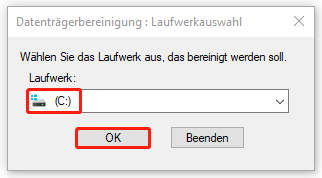
Schritt 1. Geben Sie Datenträgerbereinigung in das Suchfeld ein und drücken Sie die Eingabetaste.
Schritt 2. Wählen Sie im Popup-Fenster Ihr Systemlaufwerk (normalerweise C:) als zu bereinigendes Laufwerk aus und klicken Sie auf OK.
Schritt 3. Wählen Sie anschließend die Dateien aus, die Sie löschen möchten, und klicken Sie auf OK.
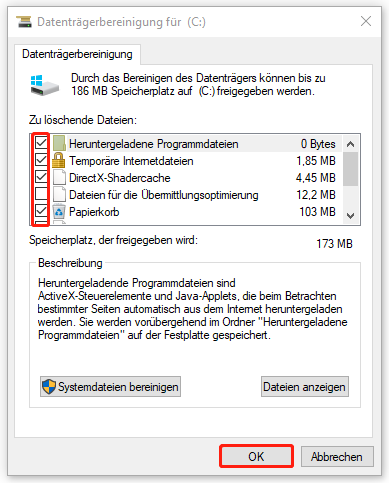
Um eine gründlichere Bereinigung durchzuführen, gehen Sie wie folgt vor:
Schritt 1. Klicken Sie im Fenster Datenträgerbereinigung auf die Schaltfläche Systemdateien bereinigen.
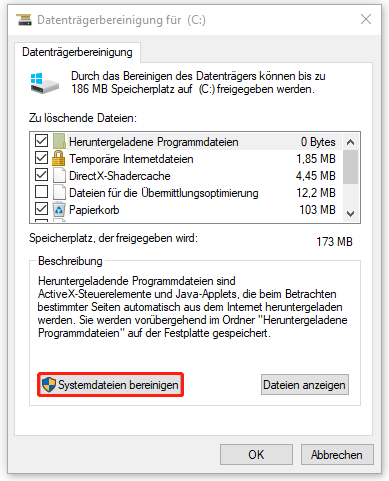
Schritt 2. Bestätigen Sie die Auswahl des Systemlaufwerks C:, indem Sie auf OK klicken.
Schritt 3. Markieren Sie im neuen Fenster die zu löschenden Dateien und starten Sie den Vorgang mit OK.
Schritt 4. Klicken Sie im Popup-Fenster auf Dateien löschen.
Überprüfen Sie nach Abschluss des Bereinigungsvorgangs, ob das Problem behoben wurde.
Methode 5. Windows-Updatedienst neu starten
Wenn einer der mit Windows Update relevanten Dienste nicht ausgeführt wird, wird der Windows-Aktualisierungsvorgang beeinträchtigt und es kommt zu Problemen, darunter das Problem „Windows-Update dauert ewig“. Versuchen Sie also, alle Windows Update-relevanten Dienste neu zu starten.
Schritt 1. Rufen Sie das Dialogfeld Ausführen mit win + r auf, geben Sie services.msc ein und klicken Sie auf OK.
Schritt 2. Finden Sie in der Dienstliste den Dienst Windows Update und doppelklicken Sie darauf.
Schritt 3. Legen Sie im neuen Fenster den Starttyp auf Automatisch fest und klicken Sie unter Dienststatus auf Starten. Speichern Sie die Änderungen, indem Sie auf Übernehmen und OK klicken.
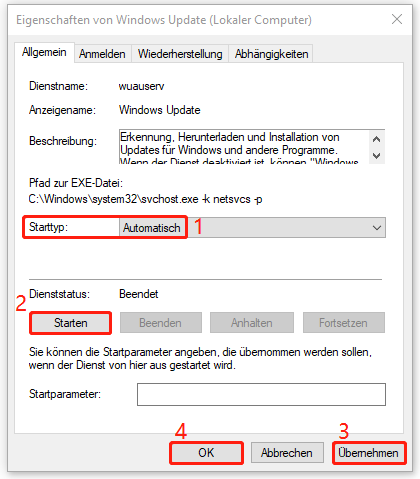
Schritt 4. Wiederholen Sie die obigen Schritte, um die Dienste Kryptografiedienste und Background Intelligent Transfer Service neu zu starten.
Starten Sie danach Ihren Computer neu und aktualisieren Sie Windows erneut, um zu prüfen, ob die Aktualisierung normal ist.
Methode 6. Gerätetreiber aktualisieren
Das Problem „Windows-Update dauert zu lange“ kann manchmal aufgrund veralteter Gerätetreiber auftreten. Um das Problem zu beheben, können Sie Gerätetreiber aktualisieren. Folgen Sie diesen Schritten:
Schritt 1. Drücken Sie Win + X, um das Power-User-Menü zu öffnen, und wählen Sie dort den Geräte-Manager aus.
Schritt 2. Im Geräte-Manager erweitern Sie beispielsweise die Kategorie Grafikkarten, klicken Sie mit der rechten Maustaste auf Ihren Grafikkartentreiber und wählen Sie Treiber aktualisieren aus.
Schritt 3. Wählen Sie im Popup-Fenster die Option Automatisch nach Treibern suchen.
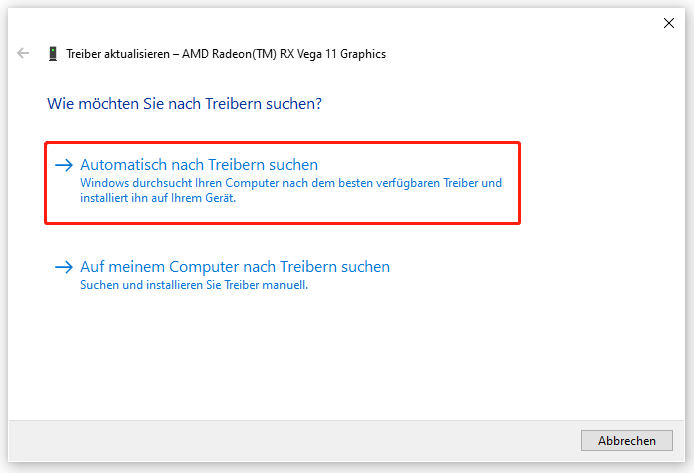
Schritt 4. Aktualisieren Sie einfach andere veraltete Treiber mit den obigen Schritten. Überprüfen Sie schließlich, ob das Problem „Aktualisierung von Windows 10/11 dauert zu lange“ weiterhin besteht.
Methode 7. Beschädigte Systemdateien reparieren
Beschädigte Systemdateien können leicht das Problem „Windows-Update braucht ewig für den Download“ verursachen. In dieser Situation können die beiden Tools, SFC und DISM, das Problem beheben. So geht’s:
Schritt 1. Führen Sie zunächst CMD als Administrator aus.
Schritt 2. Um nach beschädigten Systemdateien zu suchen und diese zu reparieren, geben Sie sfc /scannow in das Befehlsfenster ein und drücken Sie die Eingabetaste.
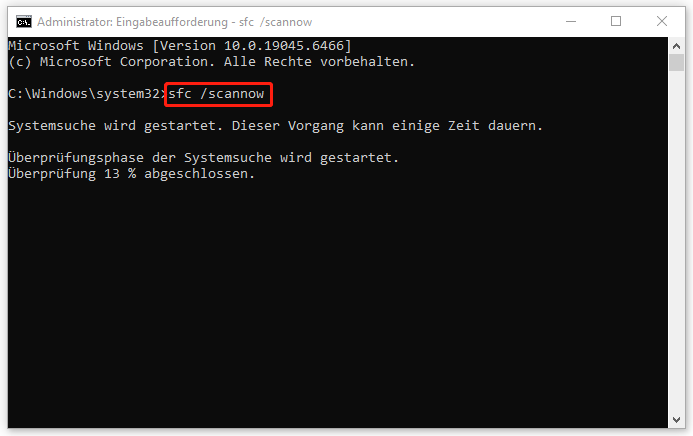
Schritt 3. Nach dem SFC-Scan führen Sie die folgenden Befehle nacheinander aus, um einen DISM-Scan durchzuführen:
- DISM.exe /Online /Cleanup-Image /ScanHealth
- DISM.exe /Online /Cleanup-Image /CheckHealth
- DISM.exe /Online /Cleanup-Image /RestoreHealth
Methode 8. Autostart-Programme deaktivieren
Einige unnötige Anwendungen von Drittanbietern werden automatisch im Hintergrund ausgeführt, sobald Sie sich bei Windows anmelden. Diese Anwendungen können auch zu einem langsamen Windows-Update führen. Hinsichtlich dieser Situation sollten Sie diese Autostart-Programme im Task-Manager deaktivieren:
- Öffnen Sie den Task-Manager, indem Sie Strg + Umschalt + Esc drücken.
- Gehen Sie zur Registerkarte Autostart, klicken Sie mit der rechten Maustaste auf das Programm, dessen Start beim Start des Systems Sie verhindern möchten, und wählen Sie im Kontextmenü Deaktivieren aus.
- Deaktivieren Sie alle unerwünschten Anwendungen und aktualisieren Sie das System erneut.
Methode 9. Nicht benötigte Programme deinstallieren
Manchmal kann es vorkommen, dass das System mit einigen Drittanbieter-Programmen in Konflikte steht und das Problem „Windows-Update dauert zu lange“ auftritt. Es ist daher ratsam, nicht benötigte Programme zu deinstallieren. Im Folgenden finden Sie eine Schritt-für-Schritt-Anleitung:
Schritt 1. Öffnen Sie die Systemsteuerung über das Suchfeld.
Schritt 2. Wählen Sie dann Große Symbole aus dem Dropdown-Menü Anzeige: aus.
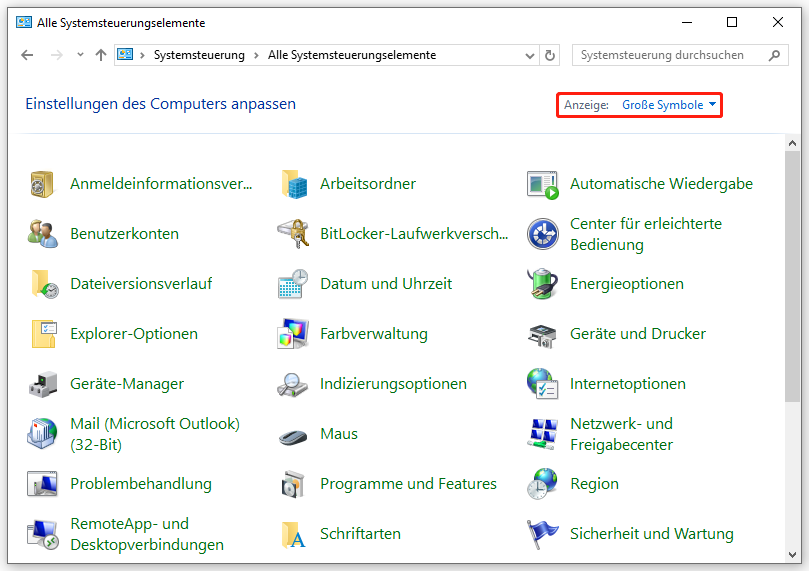
Schritt 3. Klicken Sie auf Programme und Features und suchen Sie in der Programmeliste nach dem unnötigen Programm.
Schritt 4. Um dieses Programm zu deinstallieren, klicken Sie mit der rechten Maustaste darauf und wählen Sie Deinstallieren aus.
Wiederholen Sie diesen Vorgang, um alle nicht benötigten Programme zu deinstallieren und die Softwarekonflikte auszuschließen.
Methode 10. Sauberen Neustart durchführen
Beim sauberen Neustart wird Windows nur mit einem minimalen Satz an Treibern und Autostart-Programmen gestartet, wodurch Sie erkennen können, ob eine Drittanbieter-Anwendung den Konflikt verursacht.
Wenn das Deaktivieren einiger Autostart-Programme von Drittanbietern das Problem „Windows-Update dauert ewig“ nicht beheben kann, können Sie erwägen, einen sauberen Neustart durchzuführen. So geht’s:
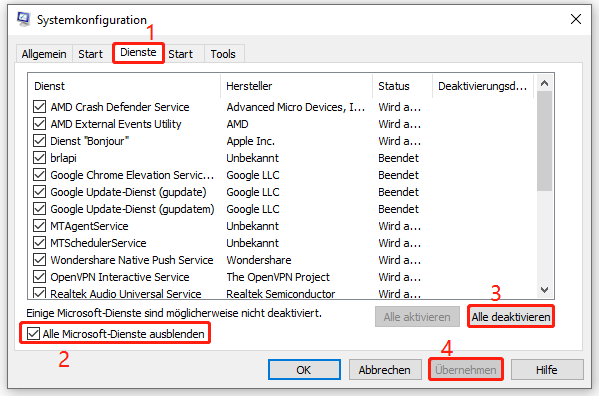
Schritt 1. Geben Sie Systemkonfiguration in die Windows-Suche ein und drücken Sie die Eingabetaste.
Schritt 2. Wechseln Sie zur Registerkarte Dienste, aktivieren Sie die Option Alle Microsoft-Dienste ausblenden und klicken Sie auf Alle deaktivieren. Klicken Sie anschließend auf Übernehmen.
Schritt 3. Gehen Sie danach zur Registerkarte Start und klicken Sie auf den Link Task-Manager öffnen.
Schritt 4. Deaktivieren Sie im neuen Fenster die verdächtigten Anwendungen über das Kontextmenü.
Schritt 5. Schließen Sie den Task-Manager, klicken Sie unter der Registerkarte Start auf OK. Jetzt starten Sie Ihren Computer neu, und er befindet sich in der sauberen Startumgebung.
Schritt 6. Wenn Sie dabei Windows problemlos aktualisiert haben, bedeutet dies, dass eine der deaktivierten Drittanbieter-Anwendungen das Problem „Windows-Update dauert zu lange“ auslöst. Sie sollten daher die schuldige Anwendung finden.
Methode 11. Temporäre Updatedateien löschen
Einiger Benutzerberichten zufolge lässt sich das Problem „Windows-Updates dauert ewig“ durch das Löschen temporärer Updatedateien beheben. Gehen Sie dazu wie folgt vor:
- Öffnen Sie das Fenster Dienste, finden Sie den Dienst Windows Update, klicken Sie mit der rechten Maustaste darauf und wählen Sie Beenden aus.
- Beenden Sie dann den Dienst Background Intelligent Transfer Service.
- Öffnen Sie den Datei-Explorer, navigieren Sie zu C:\Windows\SoftwareDistribution\Download und löschen Sie alle vorhandenen Dateien.
- Wenn Sie fertig sind, starten Sie die beiden Dienste, Windows Update und Background Intelligent Transfer Service, neu.
Prüfen Sie danach, ob das Windows Update-Problem behoben wurde.
Methode 12. Windows Update-Komponenten zurücksetzen
Das Zurücksetzen der Windows Update-Komponenten kann Probleme beim Herunterladen oder Installieren von Updates beheben. Wenn Windows-Updates zu lange dauern, versuchen Sie daher, Ihre Windows Update-Komponenten zurückzusetzen.
Methode 13. Systemwiederherstellung durchführen
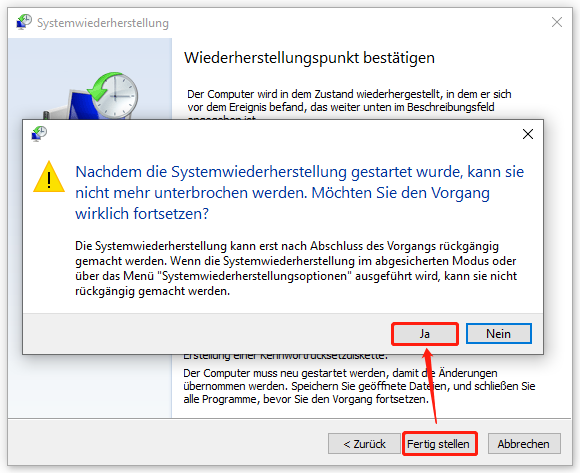
Durch eine Systemwiederherstellung kann Windows in den Zustand zurückversetzt werden, in dem Windows normal funktioniert. Wenn Sie vor dem Auftreten dieses Problems einen Wiederherstellungspunkt erstellt haben, versuchen Sie einfach, eine Systemwiederherstellung durchzuführen. Hier sind die detaillierten Schritte:
- Öffnen Sie Einstellungen und gehen Sie zu System > Info.
- Klicken Sie auf Systemschutz im rechten Bereich.
- Daraufhin erscheint ein neues Fenster, und klicken Sie dort auf die Schaltfläche Systemwiederherstellung.
- Klicken Sie auf Weiter und wählen Sie den gewünschten Wiederherstellungspunkt aus der Liste aus.
- Bestätigen Sie die Auswahl mit Weiter.
- Überprüfen Sie die Informationen zum ausgewählten Punkt auf dem Bildschirm und klicken Sie auf Fertig stellen.
- Klicken Sie im Popup-Fenster auf Ja, um die Wiederherstellung zu starten.
- Warten Sie, bis dieser Vorgang abgeschlossen ist.
Methode 14. In-Place-Upgrade durchführen oder Windows neu installieren
Wenn keine der oben genannten Methoden das Problem „Windows-Update dauert zu lange“ beheben kann, sollten Sie ein In-Place-Upgrade oder eine Neuinstallation in Betracht ziehen. Bei beiden wird ein neues Betriebssystem installiert und die vorhandenen Probleme behoben.
Versuchen Sie zunächst ein In-Place-Upgrade, da dabei Ihre Dateien, Apps und Einstellungen erhalten bleiben. Wenn das In-Place-Upgrade das Problem nicht behebt, installieren Sie ein völlig neues Betriebssystem, wobei alle Dateien und Programme gelöscht werden.
Welche Lösung sollten Sie zuerst ausprobieren?
| Problem | Empfohlene Lösung | Schwierigkeitsgrad |
| Windows Update reagiert vorübergehend nicht | PC neu starten | Sehr einfach |
| Download ist langsam | Internetverbindung prüfen | Sehr einfach |
| Laufwerk C: ist fast voll | Speicher freigeben | Einfach |
| Windows Update meldet einen Fehler | Problembehandlung ausführen | Einfach |
| Update-Dienste funktionieren nicht richtig | Windows Update-Dienste neu starten | Einfach |
| Update-Dateien sind möglicherweise beschädigt | Update-Cache löschen | Mittel |
| Systemdateien sind beschädigt | DISM + SFC | Mittel |
| Systemdateien sind beschädigt | DISM + SFC | Mittel |
| Windows Update-Komponenten funktionieren nicht | Update-Komponenten zurücksetzen | Fortgeschritten |
| Drittanbieter-Software verursacht Konflikte | Software prüfen / sauberer Neustart | Mittel |
| Problem begann nach einer Systemänderung | Systemwiederherstellung | Mittel |
| Windows-Komponenten sind beschädigt | Windows-Reparatur über Windows Update | Mittel |
| Keine andere Methode funktioniert | In-Place-Upgrade / Neuinstallation | Fortgeschritten |
Ihre Daten vor größeren Reparaturen sichern
Bevor Sie fortgeschrittene Reparaturmethoden wie das Zurücksetzen von Windows Update-Komponenten, eine Systemwiederherstellung oder eine Neuinstallation durchführen, sollten Sie wichtige Dateien sichern.
MiniTool ShadowMaker kann beispielsweise Dateien, Ordner, Partitionen, Festplatten und das Windows-System sichern. So können Sie das Risiko eines Datenverlusts bei umfangreicheren Reparaturmaßnahmen reduzieren.Hier ist die Anleitung:
Schritt 1. Laden Sie diese Backup-Software herunter und installieren Sie sie.
MiniTool ShadowMaker TrialKlicken zum Download100%Sauber & Sicher
Schritt 2. Starten Sie diese Software und klicken Sie auf Testversion beibehalten, um zur Hauptschnittstelle zu gelangen.
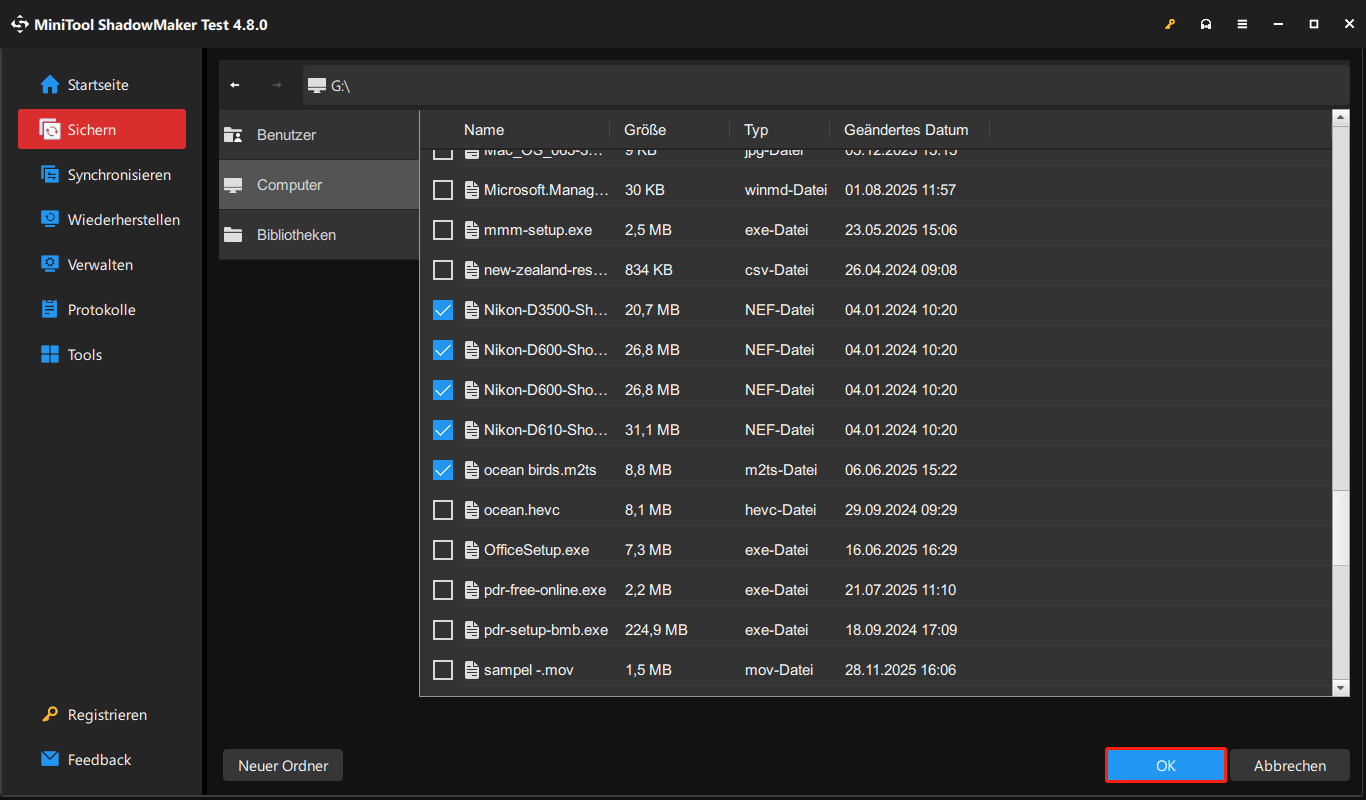
Schritt 3. Gehen Sie zu Sichern > QUELLE > Ordner und Dateien, markieren Sie die zu sichernden Elemente und bestätigen Sie den Vorgang mit OK.
Schritt 4. In der Regel wählt diese Software automatisch einen Speicherort für die Sicherung aus. Wenn Sie die ausgewählten Dateien an einem anderen Ort sichern möchten, klicken Sie einfach auf ZIEL.
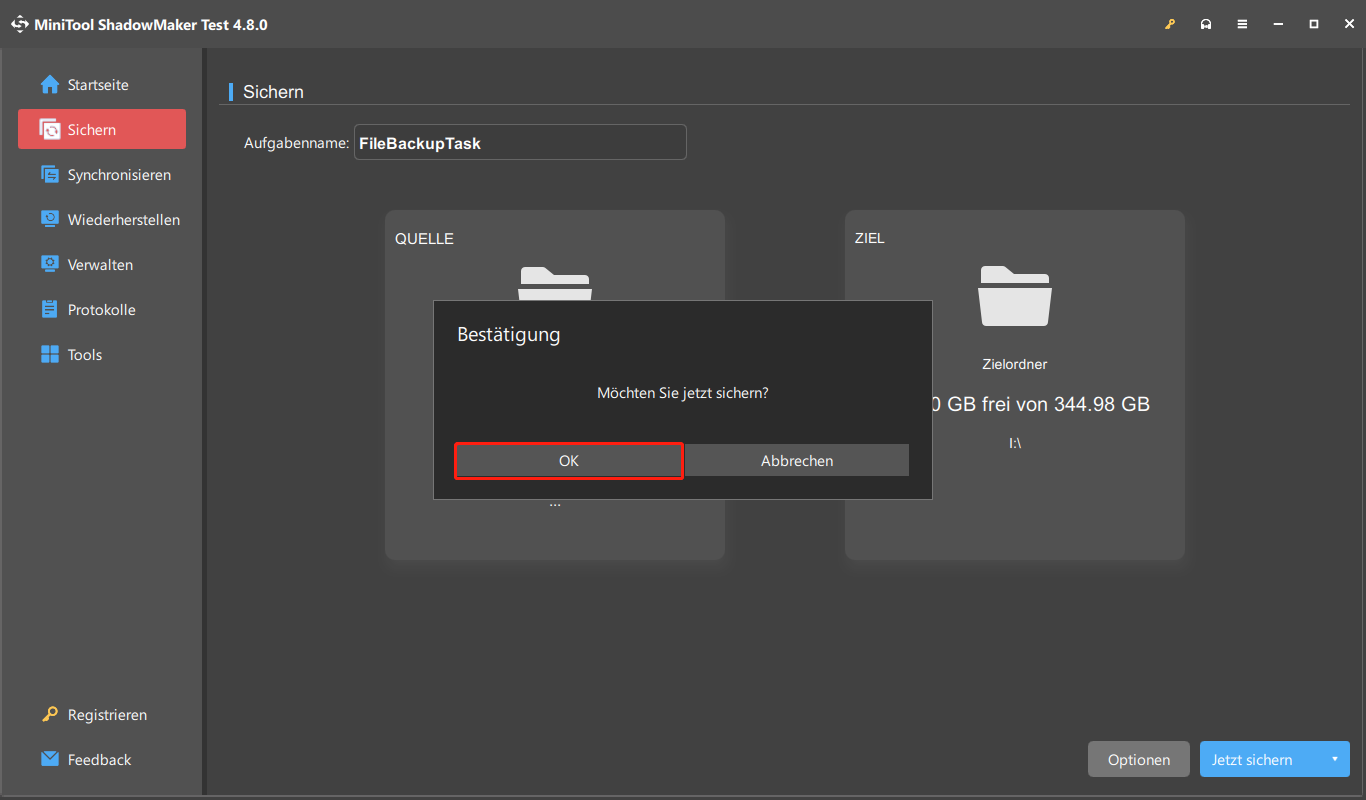
Schritt 5. Klicken Sie nun unten rechts auf Jetzt sichern und dann im Popup-Fenster auf OK, um den Vorgang zu starten.
Was verursacht das Problem „Windows-Update dauert ewig“?
Das Problem „Windows-Update dauert zu lange“ kann verschiedene Gründe haben, darunter:
- Große und komplexe Updates: Die Dateigröße von Haupt-Feature-Updates kann sehr groß sein, da sie zahlreiche neue Dateien enthalten und der Download sowie die Installation längere Zeit in Anspruch nehmen.
- Langsame oder instabile Internetverbindung: Eine schlechte Internetverbindung verlangsamt direkt den Downloadprozess.
- Hardwarebeschränkungen: Ältere Computer oder solche mit langsamen Festplatten, unzureichendem RAM oder begrenzter CPU-Geschwindigkeit benötigen längere Zeit für die Verarbeitung von Updates.
- Fragmentierte Festplatte: Eine fragmentierte Festplatte kann die Lese- und Schreibgeschwindigkeiten verlangsamen, sodass die Installation länger dauert.
- Softwarekonflikte: Einige Drittanbieter-Programme wie Antiviren- oder Firewall-Programme können den Aktualisierungsprozess stören.
- Hintergrundprozesse: Unnötige im Hintergrund laufenden Prozesse und andere Systemprozesse können mit Windows-Updates konkurrieren und Verzögerungen verursachen.
- Beschädigte Update- und Systemdateien: Beschädigte Updatedateien oder defekte Systemdateien auf Ihrem PC können dazu führen, dass der Aktualisierungsprozess hängen bleibt und fehlschlägt.
- Unzureichender Speicherplatz: Windows benötigt freien Speicherplatz, um Updatedateien herunterzuladen und zu entpacken. Falls ein Laufwerk fast voll ist, kann das Windows-Update fehlschlagen.
- Veraltete oder fehlerhafte Treiber: Inkompatible oder veraltete Treiber können mit dem neuen Update in Konflikt stehen und Verzögerungen oder Fehler verursachen.
- Externe Geräte: Angeschlossene externe Geräte wie USB-Laufwerke oder externe Festplatten können gelegentlich Updateprobleme verursachen.
Windows-Update dauert zu lange – FAQ
Fazit
Wenn Windows Update ungewöhnlich lange dauert, sollten Sie nicht sofort eine Neuinstallation durchführen. Beginnen Sie mit den einfachen Maßnahmen: Internetverbindung prüfen, PC neu starten, Speicherplatz freigeben und die Windows Update-Problembehandlung ausführen. Wenn das Problem dadurch nicht behoben wird, können Sie den Update-Cache löschen, die Update-Dienste neu starten sowie DISM und SFC ausführen. Erst wenn diese Schritte erfolglos bleiben, sind fortgeschrittene Lösungen wie das Zurücksetzen der Windows Update-Komponenten, die Systemwiederherstellung oder eine Windows-Reparatur sinnvoll.
Vor umfangreicheren Reparaturen empfiehlt es sich, wichtige Dateien zu sichern. So können Sie das Risiko eines Datenverlusts minimieren und bei Bedarf schneller zu einem funktionierenden System zurückkehren.
ÜBER DEN AUTOR

Position: Kolumnistin
Spezialist für Informationstechnologie mit Schwerpunkt auf Datenwiederherstellung und Multimedia-Bearbeitung. Seit 2024 bei MiniTool tätig und fokussiert auf praxisnahe Lösungen sowie verständliche Anleitungen für Anwender und Unternehmen.