
Windows 10 zeigt beim Suchen nach Updates die Meldung „Wir konnten keine Verbindung mit dem Updatedienst herstellen“ an? Dann kann Windows Update keine Verbindung zu den erforderlichen Update-Diensten herstellen. In diesem Artikel von MiniTool zeigen wir Ihnen 7 bewährte Lösungen, mit denen Sie das Problem Schritt für Schritt beheben können. Dazu gehören das Neustarten des Windows Update-Dienstes, das Ausführen der Windows Update-Problembehandlung, das Zurücksetzen des SoftwareDistribution-Ordners und das Reparieren beschädigter Systemdateien.
Schnelllösung: Was tun, wenn keine Verbindung mit dem Updatedienst hergestellt werden kann?
Wenn Windows 10 die Meldung „Wir konnten keine Verbindung mit dem Updatedienst herstellen“ anzeigt, gehen Sie am besten in dieser Reihenfolge vor:
- Überprüfen Sie die Internetverbindung und starten Sie PC sowie Router neu.
- Starten Sie den Windows Update-Dienst neu.
- Führen Sie die Windows Update-Problembehandlung aus.
- Prüfen Sie die DNS-Einstellungen Ihrer Netzwerkverbindung.
- Setzen Sie den SoftwareDistribution-Ordner zurück.
- Reparieren Sie beschädigte Windows-Systemdateien mit SFC und DISM.
- Installieren Sie das benötigte Windows-Update manuell.
Lösungen für das Problem „Wir konnten keine Verbindung mit dem Updatedienst herstellen“
Bevor Sie die folgenden Lösungen anwenden, sollten Sie zunächst Ihre Internetverbindung überprüfen und anschließend Ihren PC sowie den Router neu starten. Zudem sollten Sie sicherstellen, dass auf Ihrem Computer genügend Speicherplatz vorhanden ist, da für ein erfolgreiches Windows-Update mindestens 10 GB freier Speicherplatz erforderlich sind. Dieser Beitrag könnte für Sie hilfreich sein: 6 hilfreiche Tipps, wenn zu wenig Speicher für Windows 10 Update vorhanden ist.
Wenn die Fehlermeldung Wir konnten keine Verbindung mit dem Updatedienst herstellen danach weiterhin in Windows 10 angezeigt wird, fahren Sie mit den nächsten Lösungen fort.
Lösung 1. Windows Update-Dienst neu starten
Die erste Lösung besteht darin, Ihren Windows Update-Dienst neu zu starten. Überprüfen Sie nach dem Neustart, ob der Windows Update-Fehler „Wir konnten keine Verbindung mit dem Updatedienst herstellen“ behoben wurde. Gehen Sie einfach wie folgt vor:
Schritt 1. Drücken Sie gleichzeitig die Tasten Windows + R, um das Dialogfeld Ausführen zu öffnen. Geben Sie services.msc in das Feld ein und klicken Sie auf OK, um die Anwendung Dienste zu öffnen.
Schritt 2. Scrollen Sie im angezeigten Fenster nach unten, um den Dienst Windows Update zu finden. Klicken Sie mit der rechten Maustaste darauf und wählen Sie Neu starten aus.
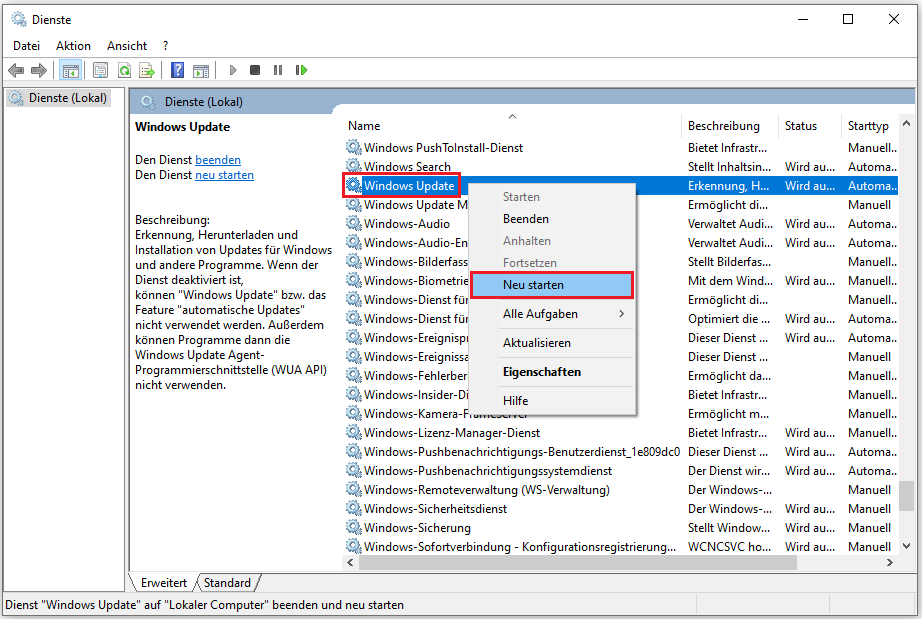
Versuchen Sie dann erneut, Windows zu aktualisieren, und überprüfen Sie, ob das Problem „Windows 10 konnte keine Verbindung mit dem Updatedienst herstellen“ verschwunden ist. Falls nicht, probieren Sie die nächste Lösung aus.
Lösung 2. Windows Update-Problembehandlung ausführen
Sie können auch die Windows Update-Problembehandlung nutzen, mit der Sie die Ursache für das Problem „Wir konnten keine Verbindung mit dem Updatedienst herstellen“ herausfinden und beheben können. Folgen Sie einfach den Schritten unten:
Schritt 1. Öffnen Sie die Anwendung Einstellungen, indem Sie die Tasten Windows und I drücken.
Schritt 2. Klicken Sie auf Update & Sicherheit > Problembehandlung Zusätzliche > Problembehandlungen und wählen Sie Windows Update aus.
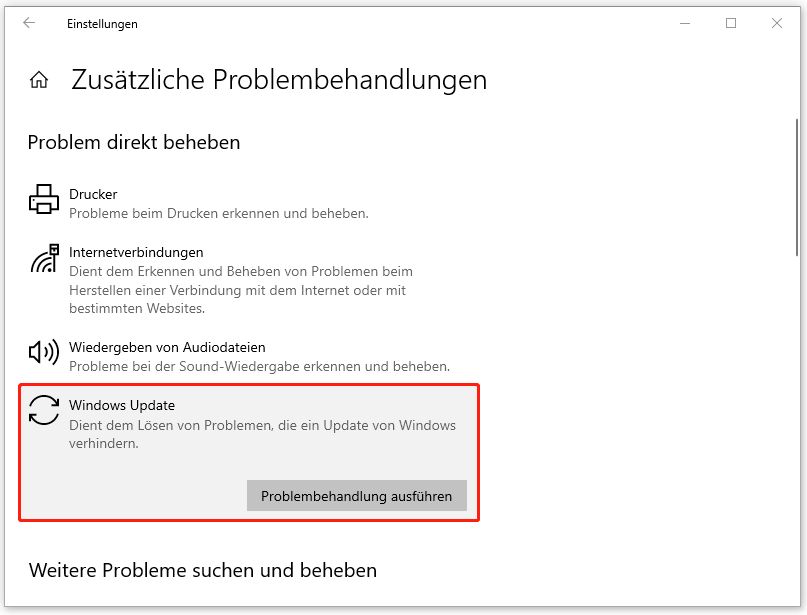
Schritt 3. Klicken Sie dann auf die Schaltfläche Problembehandlung ausführen, um fortzufahren. Die Windows Update-Problembehandlung beginnt, Probleme zu erkennen. Klicken Sie einfach auf Diese Korrektur anwenden, um die gefundenen Probleme zu beheben.
Wenn der Vorgang abgeschlossen ist, werden Sie aufgefordert, Ihren Computer neu zu starten, damit die Korrekturen wirksam werden. Aktualisieren Sie Windows erneut, um zu prüfen, ob das Problem „Windows Update meldet, dass der Dienst nicht ausgeführt wird“ behoben ist.
Lösung 3. DNS-Server ändern
Wenn die Ausführung der Windows Update-Problembehandlung nicht funktioniert, sollten Sie in Betracht ziehen, die DNS-Server Ihres PCs zur Behebung des Problems „Wir konnten keine Verbindung mit dem Updatedienst herstellen“ zu ändern. Gehen Sie wie folgt vor:
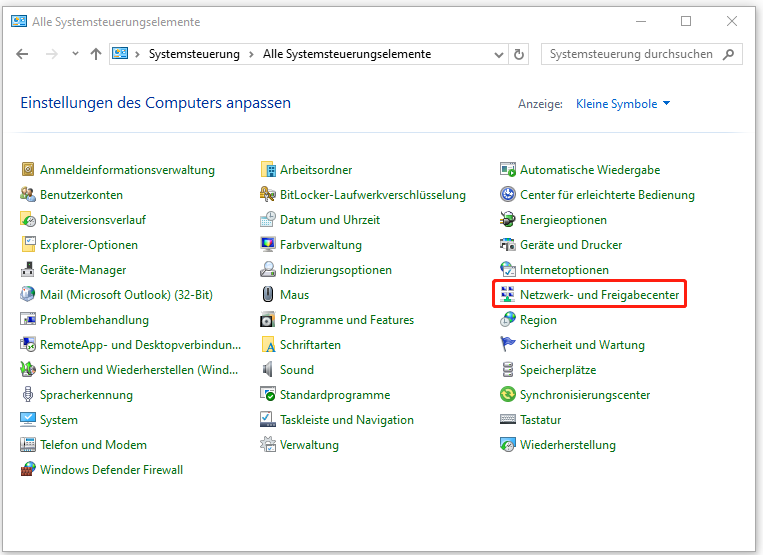
Schritt 1. Öffnen Sie die Systemsteuerung, indem Sie die Tasten Windows + R drücken, control panel in das Feld eingeben und die Eingabetaste drücken.
Schritt 2. Klicken Sie auf Netzwerk- und Freigabecenter und dann auf Adaptereinstellungen ändern.
Schritt 3. Klicken Sie mit der rechten Maustaste auf das Symbol für die Netzwerkverbindung und wählen Sie Eigenschaften aus.
Schritt 4. Wählen Sie im geöffneten Fenster Internetprotokoll, Version 4 (TCP/IPv4) aus und klicken Sie auf Eigenschaften.
Schritt 5. Klicken Sie auf der Registerkarte Allgemein auf DNS-Serveradresse automatisch beziehen, wenn diese Option nicht ausgewählt wurde. Klicken Sie dann auf OK. Falls die Option bereits ausgewählt ist, klicken Sie auf Folgende DNS-Serveradressen verwenden, geben Sie 8.8.8.8 in das Feld neben Bevorzugter DNS-Server, 8.8.4.4 in das Feld neben Alternativer DNS-Server ein und klicken Sie auf OK.
Danach starten Sie Windows Update und suchen nach Updates, um zu überprüfen, ob das Problem „Wir konnten keine Verbindung mit dem Updatedienst herstellen“ weiterhin vorhanden ist.
Lösung 4. SoftwareDistribution-Ordner löschen
In diesem Abschnitt erklären wir Ihnen die vierte Lösung für das Problem „Wir konnten keine Verbindung mit dem Updatedienst herstellen in Windows 10“: Das Löschen des SoftwareDistribution-Ordners. Um dies zu tun, folgen Sie diesen Schritten:
Schritt 1. Geben Sie cmd in das Suchfeld ein und klicken Sie dann mit der rechten Maustaste auf Als Administrator ausführen.
Schritt 2. Führen Sie die folgenden Befehle nacheinander aus und drücken Sie jeweils die Eingabetaste.
net stop wuauserv
net stop cryptSvc
net stop bits
net stop msiserver
Schritt 3. Nun gehen Sie zu diesem Pfad C:\Windows\SoftwareDistribution und löschen Sie alle Dateien und Ordner des SoftwareDistribution-Ordners. Dazu drücken Sie die Tasten Strg + A, um alle Dateien auszuwählen, und wählen Sie durch einen Rechtsklick Löschen aus.
Nachdem Sie diesen Ordner gelöscht haben, können Sie entweder Ihren Computer neu starten oder die folgenden Befehle nacheinander in der Eingabeaufforderung ausführen, um die Windows-Update-bezogenen Dienste neu zu starten:
net start wuauserv
net start cryptSvc
net start bits
Führen Sie nun Windows Update erneut aus und überprüfen, ob das Problem „Windows 10 konnte keine Verbindung mit dem Updatedienst herstellen“ weiterhin besteht. Falls dieser Fehler weiterhin auftritt, probieren Sie die nächste Lösung aus.
Lösung 5. Beschädigte Systemdateien reparieren
Beschädigte Windows-Systemdateien können das Problem „Wir konnten keine Verbindung mit dem Updatedienst herstellen“ verursachen. Wenn dies der Fall ist, können Sie zwei Befehlszeilen-Dienstprogramme, SFC (System File Checker) und DISM (Deployment Image Servicing and Management), ausführen, um Ihre Windows-Systemdateien zu reparieren.
So reparieren Sie die beschädigten Systemdateien mit SFC:
Schritt 1. Starten Sie die Eingabeaufforderung mit Administratorrechten.
Schritt 2. Geben Sie den folgenden Befehl ein und drücken Sie die Eingabetaste:
sfc /scannow
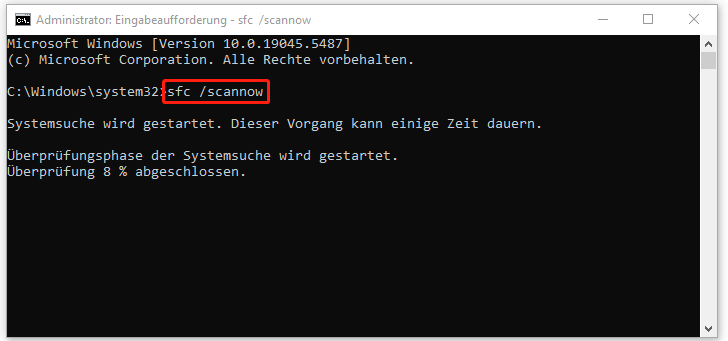
Nachdem die Überprüfung vollständig abgeschlossen ist, können Sie die Scanergebnisse überprüfen, um festzustellen, ob einige Fehler gefunden wurden. Um die beschädigten Systemdateien mit DISM zu reparieren, beziehen Sie sich auf diesen Artikel: So reparieren Sie Windows mit DISM und andere nützliche Tipps für DISM.

Lösung 6. Antivirensoftware von Drittanbietern deaktivieren
Wenn Windows Update keine Verbindung mit dem Updatedienst herstellen konnte, kann Antivirensoftware von Drittanbietern dafür verantwortlich sein. Wenn Sie also eine solche Software auf Ihrem Computer installiert haben, empfehlen wir, sie zu deaktivieren, um den Windows Update-Fehler zu beheben.
Wenn diese Methode jedoch nicht funktioniert, können Sie versuchen, die Drittanbieter-Antivirensoftware vollständig zu deinstallieren und Ihr Betriebssystem zu aktualisieren. Für spezifische Schritte beziehen Sie sich auf diesen Artikel:

Sie müssen sich keine Sorgen um die Sicherheit Ihres Computers machen, da Windows 10 ein leistungsstarkes integriertes Antivirenprogramm – Windows Defender – bietet. Falls Sie nach der Installation der Drittanbieter-Antivirensoftware noch keine Verbindung mit dem Updatedienst herstellen können, lesen Sie bitte weiter.
Lösung 7. Windows Updates manuell installieren
Die letzte Lösung ist, die Windows-Updates manuell zu installieren. Hier ist die Anleitung:
Schritt 1. Öffnen Sie die Windows-Einstellungen, gehen Sie zum Abschnitt Update & Sicherheit, klicken Sie auf Windows Update und dann auf Updateverlauf anzeigen.
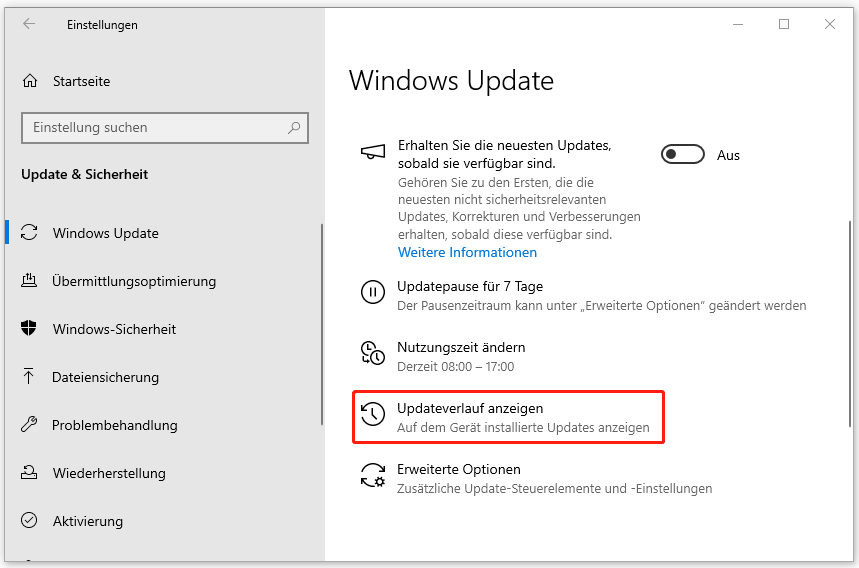
Schritt 2. Kopieren Sie die letzte KB-Nummer des Windows Update-Pakets.
Schritt 3. Besuchen Sie die Website des Microsoft Update-Katalogs. Fügen Sie die KB-Nummer in das Feld Suchen ein und drücken Sie die Eingabetaste.
Schritt 4. Klicken Sie auf die Schaltfläche Herunterladen, und ein Fenster erscheint. Klicken Sie dann im Popup-Fenster auf den bereitgestellten Link, um die .msu-Datei herunterzuladen.
Doppelklicken Sie auf die heruntergeladene .msu-Datei, und Windows beginnt, das neue Update zu installieren. Nun sollte das Problem „Wir konnten keine Verbindung mit dem Updatedienst herstellen in Windows 10“ behoben sein.
Welche Lösung sollten Sie zuerst ausprobieren?
Nicht jede Methode ist für jede Ursache gleich gut geeignet. Die folgende Übersicht hilft Ihnen bei der Auswahl:
| Problem oder Situation | Empfohlene Lösung |
| Windows Update-Dienst reagiert nicht | Windows Update-Dienst neu starten |
| Windows erkennt ein Update-Problem | Windows Update-Problembehandlung |
| Internet funktioniert, Windows Update jedoch nicht | DNS-Einstellungen prüfen |
| Update-Cache könnte beschädigt sein | SoftwareDistribution zurücksetzen |
| Beschädigte Systemdateien werden vermutet | SFC und DISM ausführen |
| Sicherheitssoftware blockiert möglicherweise Windows Update | Drittanbieter-Antivirus vorübergehend deaktivieren |
| Bestimmtes Update lässt sich über Windows Update nicht installieren | Update manuell installieren |
Was verursacht den Fehler „Wir konnten keine Verbindung mit dem Updatedienst herstellen“?
Die Fehlermeldung bedeutet grundsätzlich, dass Windows Update die benötigte Verbindung zum Updatedienst nicht erfolgreich herstellen kann.
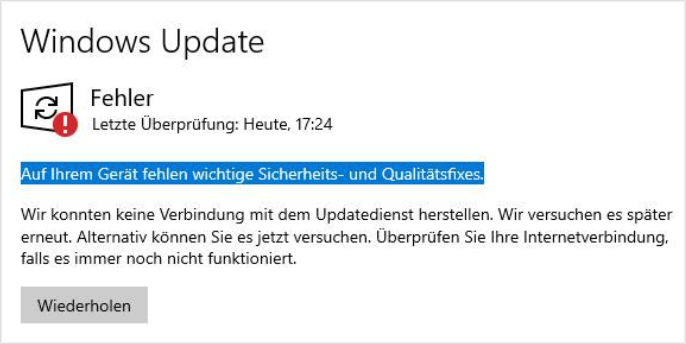
Mögliche Ursachen sind unter anderem:
- Probleme mit der Netzwerk- oder DNS-Verbindung
- Ein nicht ordnungsgemäß ausgeführter Windows Update-Dienst
- Beschädigte temporäre Update-Dateien
- Beschädigte oder fehlende Windows-Systemdateien
- Konflikte mit Sicherheitssoftware von Drittanbietern
- Probleme bei der Installation eines bestimmten Updates
Da Windows 10 seit dem 14. Oktober 2025 nicht mehr regulär unterstützt wird, sollte außerdem geprüft werden, ob das verwendete Gerät noch für Windows-10-Updates im jeweiligen Supportprogramm berechtigt ist. Für unterstützte Systeme empfiehlt Microsoft den Wechsel auf Windows 11.
Top-Empfehlung: Sichern Sie Ihr Windows- System
Was sollten Sie tun, nachdem Sie die Fehlermeldung „Wir konnteN keine Verbindung mit dem Updatedienst herstellen“ entfernt haben. Wir empfehlen Ihnen dringend, ein Systemabbild zu erstellen. Apropos die Erstellung eines Systemabbilds: Die professionelle und leistungsstarke Sicherungs- und Wiederherstellungssoftware, MiniTool ShadowMaker, ist einen Versuch wert.
Mit MiniTool ShadowMaker können Sie Dateien, Ordner, Festplatten, Partitionen und sogar das Betriebssystem sichern. Zusätzlich zur Wiederherstellung der Systemsicherung auf dem Originalgerät können Sie auch eine universelle Wiederherstellung durchführen, wenn Sie das Systemabbild auf einem anderen Computer mit anderer Hardware wiederherstellen müssen.
Darüber hinaus können Sie damit Dateien und Ordner an andere Orte synchronisieren und die Funktion Datenträger klonen nutzen, um eine bootfähige externe Festplatte zu erstellen. MiniTool ShadowMaker ermöglicht Ihnen auch eine 30-tägige kostenlose Testversion. Klicken Sie nun auf den folgenden Download-Button, um es auszuprobieren!
MiniTool ShadowMaker TrialKlicken zum Download100%Sauber & Sicher
Hier finden Sie die Anleitung, wie Sie mit MiniTool ShadowMaker ein Systemabbild erstellen können:
Schritt 1. Starten Sie MiniTool ShadowMaker und klicken Sie auf Testversion beibehalten.
Schritt 2. Gehen Sie dann zur Seite Sichern. Hier wird das System standardmäßig als Sicherungsquelle ausgewählt.
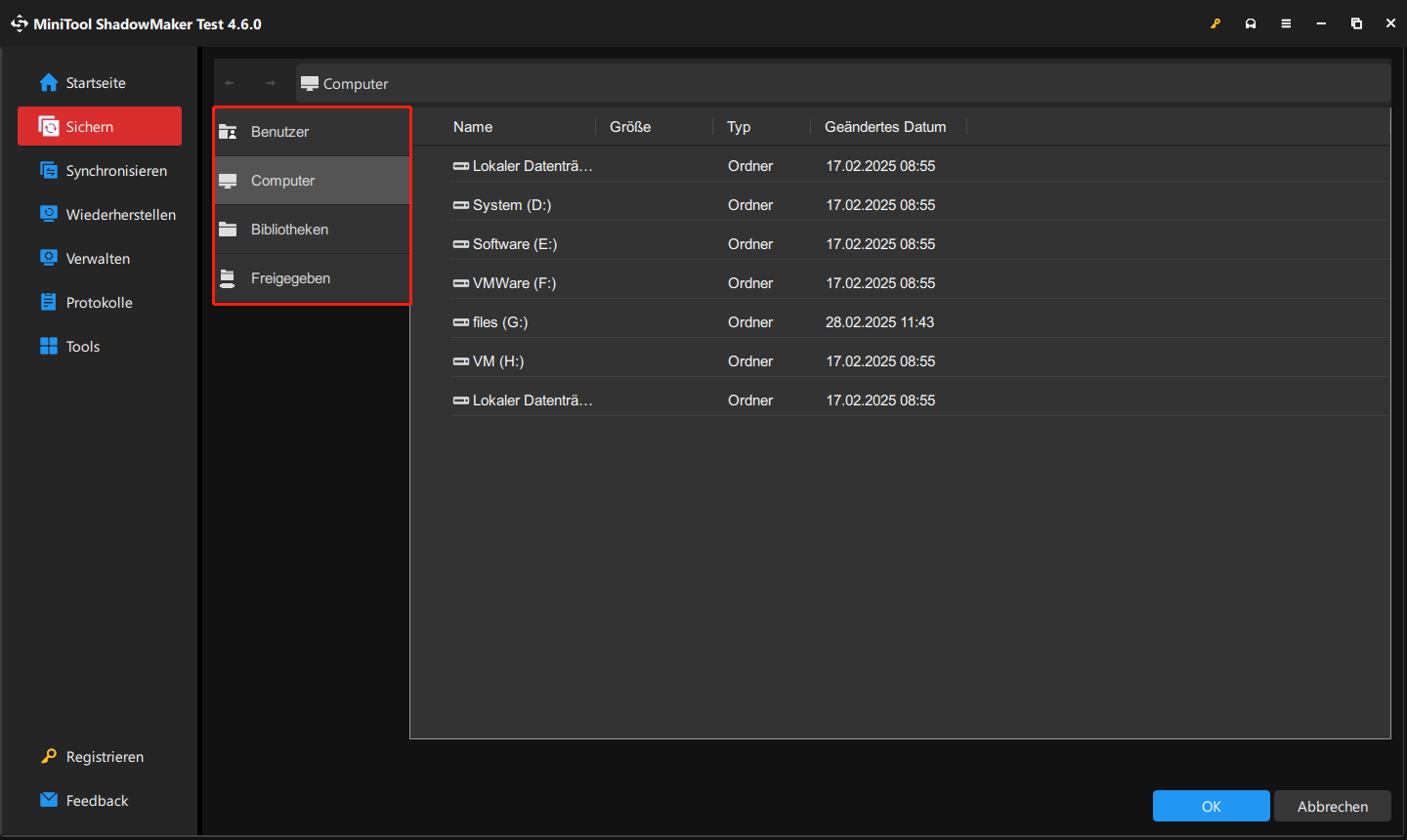
Schritt 3. Klicken Sie auf das Modul ZIEL, um ein Sicherungsziel auszuwählen. Hier stehen Ihnen vier Pfade zur Verfügung: Benutzer, Computer, Bibliotheken und Freigegeben.
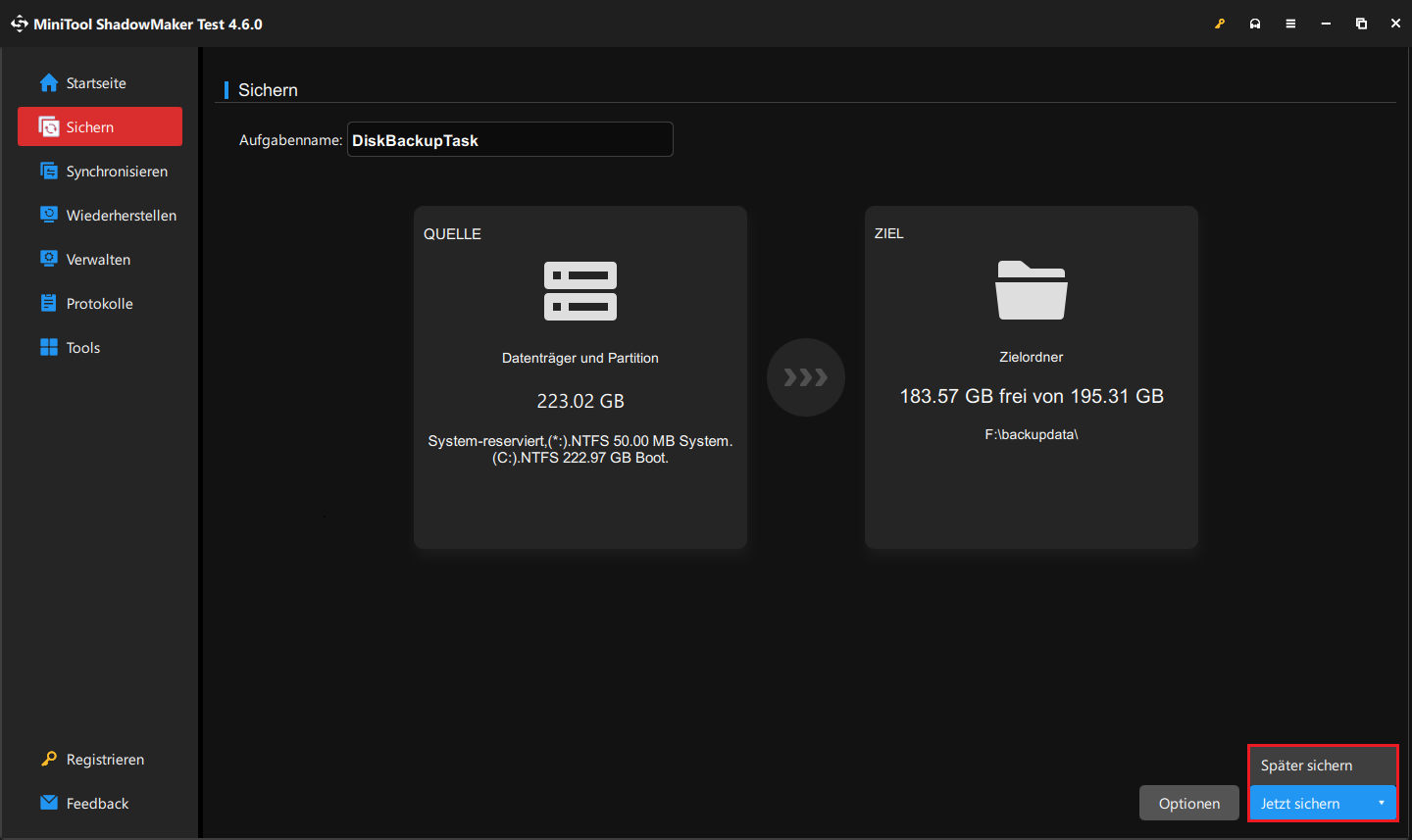
Schritt 4. Nachdem Sie die Quelle und das Ziel für das Systemabbild festgelegt haben, können Sie auf Jetzt sichern klicken, um die Sicherungsaufgabe sofort durchzuführen. Alternativ können Sie auf die Schaltfläche Später sichern klicken, um die Aufgabe zu verzögern.

Wir konnten keine Verbindung mit dem Updatedienst herstellen FAQ
Fazit
Die Fehlermeldung „Wir konnten keine Verbindung mit dem Updatedienst herstellen“ kann verschiedene Ursachen haben. Beginnen Sie deshalb mit den einfachen Maßnahmen und arbeiten Sie sich bei Bedarf zu den weiterführenden Lösungen vor.
In den meisten Fällen lohnt es sich zunächst, den Windows Update-Dienst neu zu starten, die Windows Update-Problembehandlung auszuführen und die Internet- bzw. DNS-Einstellungen zu überprüfen. Wenn diese Maßnahmen nicht helfen, können Sie den SoftwareDistribution-Ordner zurücksetzen, SFC und DISM ausführen oder das benötigte Update manuell installieren.
Da Windows 10 inzwischen das Ende des regulären Supports erreicht hat, sollten Sie außerdem prüfen, ob Ihr Gerät auf Windows 11 aktualisiert werden kann oder ob für Ihr System eine andere unterstützte Option wie ESU infrage kommt.
ÜBER DEN AUTOR

Position: Kolumnistin
Spezialist für Informationstechnologie mit Schwerpunkt auf Datenwiederherstellung und Multimedia-Bearbeitung. Seit 2024 bei MiniTool tätig und fokussiert auf praxisnahe Lösungen sowie verständliche Anleitungen für Anwender und Unternehmen.