
Ein USB-Wiederherstellungslaufwerk wird verwendet, um einen Computer in seinen ursprünglichen Zustand zurückzusetzen, selbst wenn das System nicht normal starten kann.
Dieses Laufwerk stellt alle Windows-Systemdateien, bei der Erstellung des Laufwerks installierten Updates und Anpassungen des Computerherstellers wieder her.
Im Vergleich zu einer sauberen Neuinstallation von Windows bleiben auf einem Wiederherstellungslaufwerk mehr Anpassungen erhalten, wodurch es zu einer umfassenderen Backup-Lösung wird.
In einigen Fällen kann es jedoch vorkommen, dass Windows beim Versuch, ein Wiederherstellungslaufwerk zu erstellen, das USB-Laufwerk nicht erkennt und den Backup-Vorgang nicht fortsetzen kann.
„Das Erstellen eines Wiederherstellungslaufwerks erkennt mein USB-Flash-Laufwerk nicht. Das Flash-Laufwerk wird im Datei-Explorer angezeigt, ist formatiert und hat eine Größe von 64 GB. Ich habe mehrere Laufwerke ausprobiert und habe das gleiche Problem.“ learn.microsoft.com
Beginnen Sie zunächst damit, die möglichen Ursachen für dieses Problem zu untersuchen.
Warum erkennt das Windows-Wiederherstellungslaufwerk das USB-Laufwerk nicht?
Es gibt mehrere Gründe, warum Windows das USB-Laufwerk beim Erstellen einer Wiederherstellungs-Disk möglicherweise nicht erkennt:
- Das USB-Flash-Laufwerk wird von Ihrem Computer nicht erkannt.
- Der aktuelle USB-Anschluss ist nicht mit dem Windows-Wiederherstellungstool kompatibel.
- Windows kann das USB-Laufwerk nicht auf FAT32 formatieren.
- Die Größe des USB-Laufwerks entspricht nicht den Anforderungen für ein Wiederherstellungslaufwerk.
Nachdem Sie die zugrunde liegenden Ursachen identifiziert haben, fahren Sie mit der Behebung des Problems fort.
So beheben Sie das Problem, wenn das Windows-Wiederherstellungslaufwerk das USB-Laufwerk nicht erkennt
Bevor Sie komplexe Lösungen ausprobieren, versuchen Sie einige grundlegende Schritte zur Fehlerbehebung:
1. Überprüfen Sie das USB-Laufwerk in der Datenträgerverwaltung.
Öffnen Sie die Datenträgerverwaltung und vergewissern Sie sich, dass das USB-Laufwerk angezeigt wird und normal erscheint. Ist dies nicht der Fall, liegt möglicherweise ein physisches oder logisches Problem mit dem USB-Laufwerk vor, das behoben werden muss.

2. Schließen Sie das Laufwerk erneut an
Trennen Sie das USB-Laufwerk und schließen Sie es erneut an, um eine stabile Verbindung sicherzustellen. Sie können auch versuchen, einen anderen USB-Anschluss zu verwenden, um einen beschädigten Anschluss auszuschließen.
3. Versuchen Sie es mit einem anderen Computer
Versuchen Sie, den Vorgang zur Erstellung des Wiederherstellungslaufwerks auf einem anderen Computer zu starten, um festzustellen, ob das Problem mit dem aktuellen PC zusammenhängt.
Wenn keine dieser grundlegenden Fehlerbehebungsmaßnahmen das Problem behebt, fahren Sie mit den folgenden erweiterten Lösungen fort.
Lösung 1: Stellen Sie sicher, dass das USB-Laufwerk die Größenanforderungen erfüllt
Wie der Assistent zum Erstellen eines Wiederherstellungslaufwerks angibt, beträgt die Mindestgröße für das USB-Laufwerk 16 GB. Experimenten zufolge ist für die Sicherung der Systemdateien auf dem USB-Laufwerk jedoch in der Regel ein Laufwerk mit 32 GB erforderlich.
Wenn Ihr USB-Laufwerk diese Größenanforderung nicht erfüllt, versuchen Sie es mit einem größeren Laufwerk und prüfen Sie, ob das Problem damit behoben ist.
Darüber hinaus wird die Verwendung eines Laufwerks mit mehr als 32 GB nicht empfohlen, da viele Berichte darauf hindeuten, dass der Erstellungsprozess für das Wiederherstellungslaufwerk mit einem 32-GB-Laufwerk am besten funktioniert. Dieses Problem kann mit Kompatibilitätsproblemen zwischen dem Wiederherstellungstool und größeren USB-Laufwerken zusammenhängen.
Um die Festplattengröße zu überprüfen, klicken Sie mit der rechten Maustaste auf die Schaltfläche Start und wählen Sie Datenträgerverwaltung. Die Größe und das Dateisystem des USB-Laufwerks werden angezeigt.
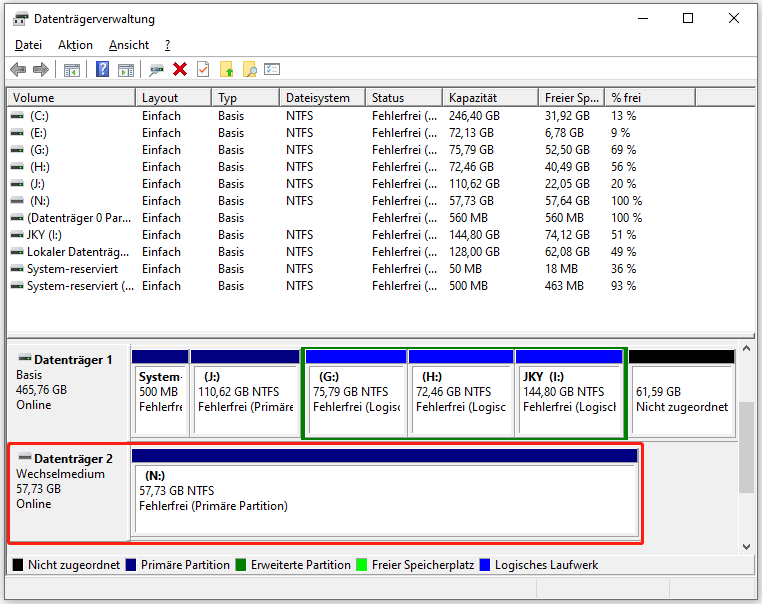
Wenn Sie ein USB-Laufwerk mit mehr als 32 GB verwenden, fahren Sie mit der nächsten Lösung fort, um Erkennungsprobleme zu vermeiden.
Lösung 2: Erstellen Sie eine 32 GB FAT32-Partition
Bei größeren USB-Laufwerken, z. B. 64 GB oder 128 GB, kann das Problem möglicherweise behoben werden, indem Sie alle vorhandenen Partitionen löschen und eine 32 GB-Partition festlegen.
Dieser Vorgang beseitigt potenzielle Konflikte, die durch alte Daten, das Dateisystem und die Partitionstabelle verursacht werden und die verhindern können, dass das Wiederherstellungstool den USB-Stick erkennt.
Befolgen Sie die folgenden Schritte, um die Festplatte zu bereinigen und eine 32-GB-Partition zu erstellen:
Schritt 1. Geben Sie cmd in das Windows-Suchfeld ein. Wenn die Option Eingabeaufforderung angezeigt wird, klicken Sie mit der rechten Maustaste darauf und wählen Sie Als Administrator ausführen.
Schritt 2. Geben Sie die folgenden Befehle nacheinander ein und drücken Sie nach jedem Befehl die Eingabetaste:
- diskpart
- list disk
- select disk 2 (ersetzen Sie 2 durch die tatsächliche Nummer Ihres USB-Laufwerks)
- clean
- convert mbr
- create partition primary size=32768
- format fs=fat32 quick
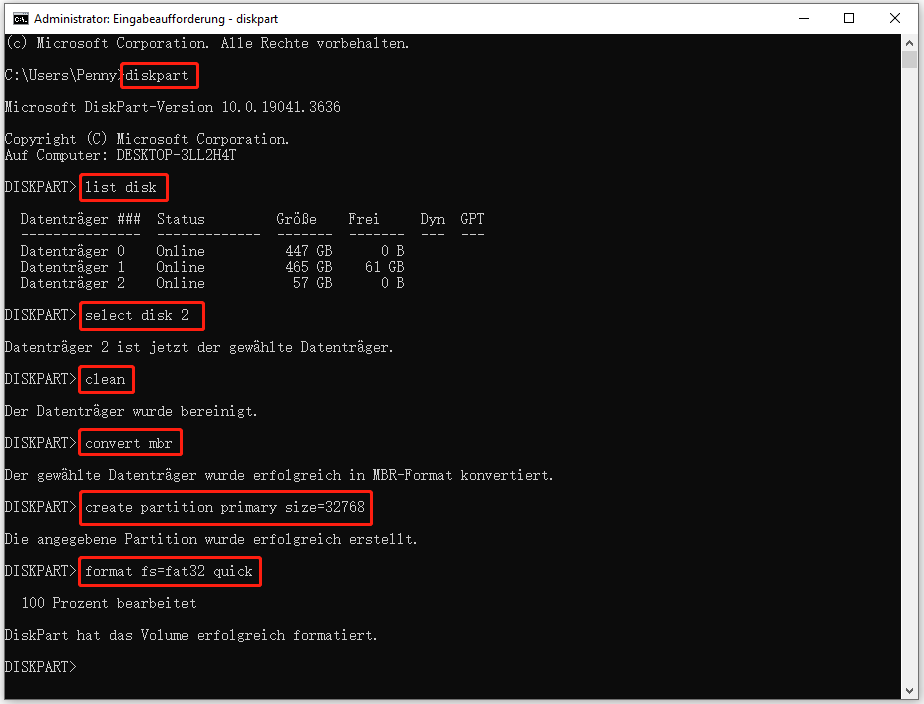
Versuchen Sie nun erneut, das Wiederherstellungslaufwerk zu erstellen, und überprüfen Sie, ob das USB-Laufwerk angezeigt wird. Ist dies nicht der Fall, verwenden Sie ein alternatives Tool, um ein Medium zur Neuinstallation des Systems zu erstellen.
Lösung 3. Verwenden Sie das Microsoft Media Creation Tool
Wenn das Wiederherstellungstool das USB-Laufwerk für die Erstellung eines Wiederherstellungslaufwerks beharrlich nicht erkennt, sollten Sie als Alternative die Erstellung eines Windows-Installationsmediums in Betracht ziehen.
Das Microsoft Media Creation Tool dient zur Erstellung bootfähiger Medien und ermöglicht Ihnen entweder ein In-Place-Upgrade oder eine saubere Neuinstallation.
- In-Place-Upgrade: Anwendbar, wenn Windows normal bootet, sodass Sie persönliche Dateien, Einstellungen und Apps beibehalten können.
- Saubere Installation: Anwendbar, wenn Windows nicht mehr startet, wobei alle persönlichen Dateien, Apps und Systemanpassungen entfernt werden.
Schritt 1. Besuchen Sie die folgenden offiziellen Websites und klicken Sie unter dem Abschnitt Windows 10/11-Installationsmedium erstellen auf Jetzt herunterladen.
Schritt 2: Starten Sie das Media Creation Tool und folgen Sie den Anweisungen, um ein bootfähiges Laufwerk zu erstellen.
Alternative zur Systemsicherung – MiniTool ShadowMaker
Neben dem Wiederherstellungslaufwerk und dem Installationsmedium bietet MiniTool ShadowMaker eine effektive Lösung für die Systemsicherung.
Damit können Sie Windows 11/10/8.1/8/7 auf einem USB-Laufwerk, einer externen Festplatte oder einem freigegebenen Ordner sichern. Selbst wenn Ihr Computer nicht mehr bootet, können Sie Ihr System kostenlos aus dem Backup-Image wiederherstellen.
Darüber hinaus können Sie die Sicherungsdatei so konfigurieren, dass sie regelmäßig aktualisiert wird (täglich, wöchentlich, monatlich oder bei Eintritt eines Ereignisses). Dadurch wird sichergestellt, dass die gesicherten Systemdateien und persönlichen Dateien auf dem neuesten Stand bleiben.
Laden Sie die Testversion von MiniTool ShadowMaker herunter und installieren Sie sie, um die Sicherungsfunktionen 30 Tage lang kostenlos zu testen.
MiniTool ShadowMaker TrialKlicken zum Download100%Sauber & Sicher
Schritt 1. Starten Sie MiniTool ShadowMaker und klicken Sie auf Testversion beibehalten, um die Hauptoberfläche aufzurufen.
Schritt 2. Wechseln Sie in der linken Seitenleiste zur Registerkarte Sichern.
Schritt 3. Im Abschnitt QUELLE sind standardmäßig alle systembezogenen Partitionen ausgewählt. Klicken Sie auf die Registerkarte ZIEL, um eine externe Festplatte oder einen freigegebenen Ordner zum Speichern der Backup-Image-Datei auszuwählen.
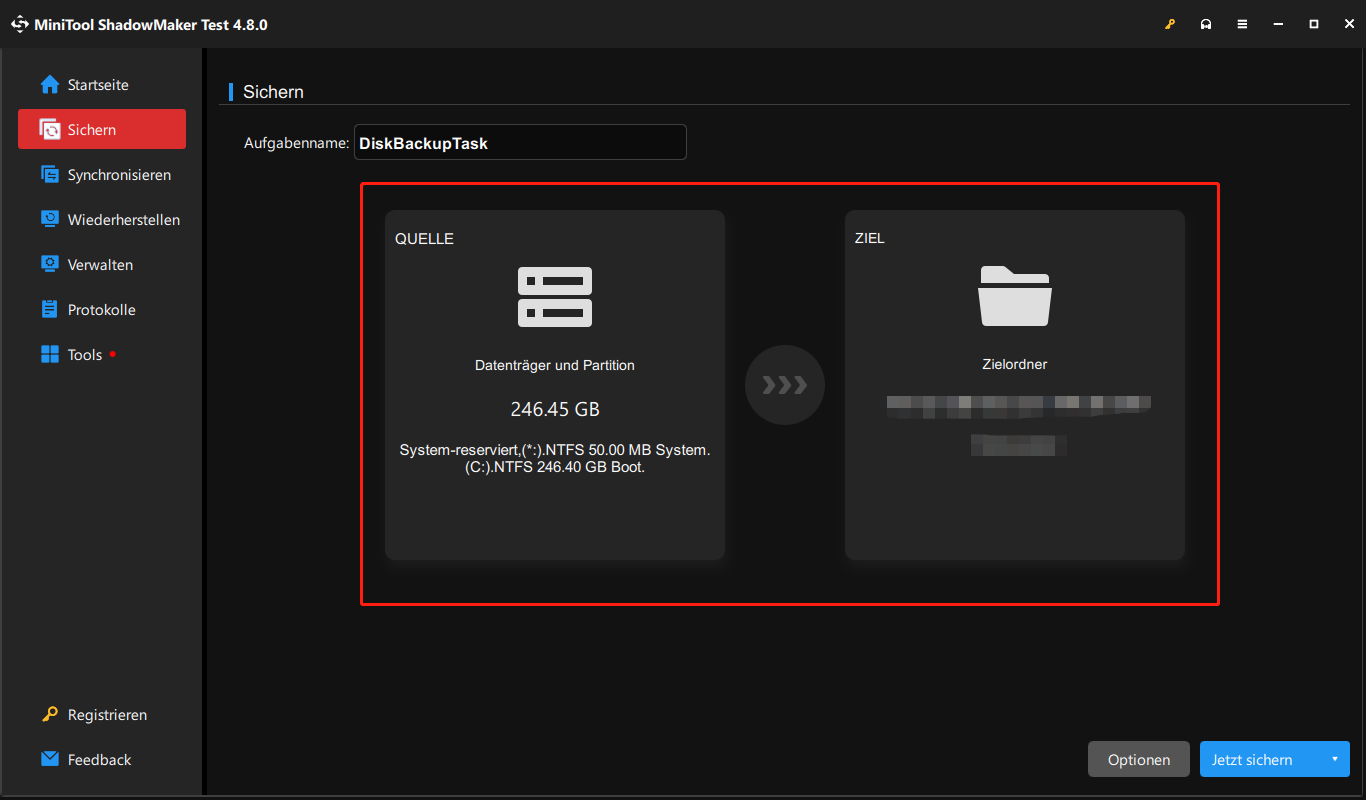
Schritt 4 (optional). Um Backup-Schemata (vollständig, inkrementell und differentiell) und Einstellungen für den automatischen Backup-Zeitplan festzulegen, klicken Sie auf Optionen.
Schritt 5. Klicken Sie auf Jetzt sichern, um den Backup-Vorgang zu starten.
Die folgende Tabelle enthält einen Vergleich zwischen Wiederherstellungslaufwerk, Installationsmedium und MiniTool ShadowMaker.
| USB-Wiederherstellungslaufwerk | Installationsmedium | MiniTool ShadowMaker | |
| Zweck | Stellt Windows in seinem ursprünglichen Zustand wieder her. | Windows neu installieren. | Das System in einen früheren Zustand zurückversetzen. |
| Anforderungen an das USB-Laufwerk | USB-Laufwerk | USB-Laufwerk oder DVD | USB-Laufwerk, externe Festplatte oder freigegebener Ordner. |
| Erforderlicher Speicherplatz | 32 GB | 8 GB | Mindestens die Größe der systembezogenen Partitionen. |
| Unterstützte Dateisysteme | FAT32 | NTFS oder FAT32 | Alle von Windows unterstützten Dateisysteme, wie NTFS, FAT32 und exFAT. |
| Persönliche Dateien | Sichert keine persönlichen Dateien. | Bei einem In-Place-Upgrade bleiben Dateien erhalten, während bei einer Neuinstallation alle Dateien entfernt werden. | Erhält persönliche Dateien in Systempartitionen. |
| Backup-Verwaltung | Erfordert die Neuerstellung des Wiederherstellungslaufwerks, um die neuesten Systemupdates einzubeziehen. | Erfordert die Neuerstellung des Installationsmediums für die neuesten Updates. | Unterstützt die Planung automatischer Backups in regelmäßigen Abständen. |
Weiterlesen:
Wenn Sie das Windows-Wiederherstellungslaufwerk für die Systemsicherung bevorzugen, wird dennoch empfohlen, persönliche Dateien regelmäßig zu sichern, um Datenverluste zu vermeiden.
MiniTool ShadowMaker unterstützt das Sichern von Dateien, Ordnern, Partitionen und Festplatten auf einer externen Festplatte oder in einem freigegebenen Ordner 30 Tage lang kostenlos.
Fazit
Zusammenfassend lässt sich sagen, dass Sie zur Behebung des Problems „Windows-Wiederherstellungslaufwerk erkennt USB nicht“ zunächst grundlegende Überprüfungen durchführen sollten, z. B. das erneute Anschließen des Laufwerks oder die Verwendung eines anderen USB-Anschlusses.
Wenn diese Maßnahmen das Problem nicht beheben, stellen Sie sicher, dass die Größe und das Dateisystem des USB-Laufwerks den Anforderungen des Wiederherstellungstools entsprechen.
Darüber hinaus gibt es zwei alternative Lösungen für die Systemsicherung: Installationsmedien und MiniTool ShadowMaker.
Wenn Sie Hilfe bei der Verwendung von MiniTool-Produkten benötigen, senden Sie bitte eine E-Mail an das Support-Team unter [email protected].
Windows-Wiederherstellungslaufwerk erkennt USB nicht – FAQ
1. Das USB-Laufwerk ist nicht richtig an den Computer angeschlossen oder physisch beschädigt.
2. USB-Laufwerke sind in den BIOS-Einstellungen deaktiviert.
3. Das Compatibility Support Module (CSM) ist im BIOS nicht aktiviert.
ÜBER DEN AUTOR

Position: Kolumnistin
Deutschsprachige Content-Redakteurin mit über 8 Jahren Erfahrung im IT- und Softwarebereich. Schwerpunkte umfassen Datenträgerverwaltung, Datenwiederherstellung, Backup-Technologien sowie Videobearbeitung. Fokus auf der Erstellung strukturierter Anleitungen, Problemlösungen und praxisorientierter Inhalte für Endnutzer. Besondere Expertise in datenträgerbezogenen Themen und Videobearbeitungssoftware.