
SSDs bieten im Vergleich zu herkömmlichen HDDs eine deutlich schnellere Leistung, was zu kürzeren Startzeiten, schnelleren Dateiübertragungen und einem insgesamt flüssigeren Computererlebnis führt. Aufgrund dieser Vorteile entscheiden sich viele Nutzer für ein Upgrade ihres Systems mit einer SSD.
Ein großer Nachteil sind jedoch die Kosten. SSDs, insbesondere solche mit größeren Speicherkapazitäten, sind in der Regel teurer als HDDs, was für Benutzer, die viel Speicherplatz benötigen, aber nur über ein begrenztes Budget verfügen, ein Problem darstellen kann.
Vielleicht möchten Sie eine SSD mit geringer Kapazität kaufen, z. B. eine mit 256 GB, sind sich aber nicht sicher, ob diese für Ihre Anforderungen ausreicht.
Dieses Thema hat auch im Forum zu hitzigen Diskussionen geführt. Die folgenden Nachrichten stammen vom Forum-Nutzer.
Ich kenne Ihre Anforderungen nicht. Für mich sollten 256 GB ausreichen. Wie alle anderen auch sagen, hängt es von der Nutzung ab. Aber egal ob Mac oder PC, ich würde 256 GB als zu wenig betrachten. https://www.quora.com/Is-a-256-GB-SSD-enough-for-normal-use
Wie viel Speicherplatz sind also 256 GB? Reicht eine 256-GB-SSD-Festplatte aus? Was sollten Sie tun, wenn sie nicht ausreicht? Ich werde diese Fragen nacheinander beantworten.
Wie viel Speicherplatz sind 256 GB?
In Binärzahlen ausgedrückt entsprechen 256 GB 262.144 MB oder etwa 274,88 Milliarden Byte (274.877.906.944 Byte). Das klingt vielleicht nach viel, aber wie viel Sie tatsächlich speichern können, hängt von den Dateitypen ab, die Sie speichern möchten.
Hier ist eine Aufschlüsselung dessen, was 256 GB speichern können:
- Etwa 60.000 hochauflösende Fotos, vorausgesetzt, jedes ist etwa 4 MB groß.
- Etwa 250 HD-Videos, wenn jedes etwa 1 GB groß ist.
- Etwa 83.000 Songs, basierend auf einer durchschnittlichen Größe von 3 MB pro Datei.
- Nur wenige große moderne Spiele, da jedes davon 30 bis 100 GB Speicherplatz beanspruchen kann.
Nachdem wir nun ein allgemeines Verständnis für die Speicherkapazität eines 256-GB-Laufwerks gewonnen haben, können wir nun diskutieren, ob eine 256-GB-Festplatte für Sie ausreichend ist.
Reicht eine 256-GB-SSD aus?
Ob eine 256-GB-SSD ausreicht, hängt von Ihren spezifischen Anforderungen und der Art und Weise ab, wie Sie Ihre Dateien verwalten.
Für einfache Aufgaben wie das Surfen im Internet, Textverarbeitung und Musikhören sollten 256 GB ausreichend sein.
Wenn Sie jedoch vorhaben, viele große Dateien wie Videos und Spiele zu speichern, könnten 256 GB zu wenig sein. In diesem Fall wäre eine größere Speicheroption wie 512 GB oder 1 TB besser geeignet.
Hier eine detaillierte Erklärung:
256 GB könnten für Nutzer ausreichend sein
256 GB Speicherplatz sind für einfache Aufgaben wie Surfen im Internet, Textverarbeitung und Streaming ausreichend. Wenn Sie außerdem häufig Cloud-Speicher für Medien und große Dateien nutzen, sollte diese Speichermenge mehr als ausreichend sein.
- Studierende: Für die meisten Studierenden sind 256 GB Speicherplatz ausreichend. Damit können sie akademische Aufgaben wie das Lesen von Dokumenten, Online-Recherchen und die Teilnahme an Online-Vorlesungen erledigen und auch sehr einfache Spiele spielen. Wenn sie mehr Speicherplatz benötigen, sollten sie sich für eine SSD mit hoher Kapazität entscheiden.
- Cloud-Nutzer: Durch das Speichern von Dateien wie Fotos und Videos in Cloud-Speicherdiensten (Google Drive oder OneDrive) können Sie erheblich lokalen Speicherplatz auf Ihrem Computer freigeben.
- Gelegenheitsnutzer: Für grundlegende Aufgaben wie das Surfen im Internet, das Abrufen von E-Mails und die Nutzung sozialer Medien ist eine 256-GB-SSD mehr als ausreichend.
- Keine Gamer: Wenn Sie nicht vorhaben, viele Spiele zu installieren, sollten 256 GB ausreichen, da Spiele in der Regel viel Speicherplatz benötigen.
- Minimalisten: Wenn Sie Ihre Dateien aktiv verwalten und regelmäßig unnötige Apps und Downloads löschen, sollte eine 256-GB-SSD-Festplatte ausreichen.
Mehr zum Lesen:
Wenn Sie eine SSD mit großer Kapazität kaufen können, ist das gut. Wenn Sie sich eine solche SSD jedoch nicht leisten können, sollten Sie Ihren Speicherplatz sorgfältig verwalten. Andernfalls erhalten Sie bald eine Warnung wegen zu wenig Speicherplatz.
Um Ihren Speicherplatz besser zu verwalten, können Sie die folgenden Methoden anwenden:
- Speichern Sie keine Dokumente, Bilder, Videos usw. auf dem SSD-Laufwerk. Sie können diese Dateien auf HDDs oder externe Laufwerke verschieben.
- Wenn Sie einige Programme haben, die Sie nicht häufig verwenden, können Sie diese auf ein anderes Laufwerk verschieben oder deinstallieren.
- Verwenden Sie Software wie MiniTool Partition Wizard, um einige Dateien zu löschen.
MiniTool Partition Wizard bietet eine kostenlose Funktion namens Speicher-Analysator, mit der Sie Dateien finden können, die Speicherplatz auf Ihrem PC belegen. Sobald diese identifiziert sind, können Sie sie mit dieser Funktion direkt löschen.
Darüber hinaus kann Ihnen diese Software auch dabei helfen, eine Partition zu erstellen, MBR in GPT zu konvertieren, eine Partition zu erweitern, Festplattendaten wiederherzustellen, eine Partition zu formatieren, USB auf FAT32 zu formatieren usw.
MiniTool Partition Wizard FreeKlicken zum Download100%Sauber & Sicher
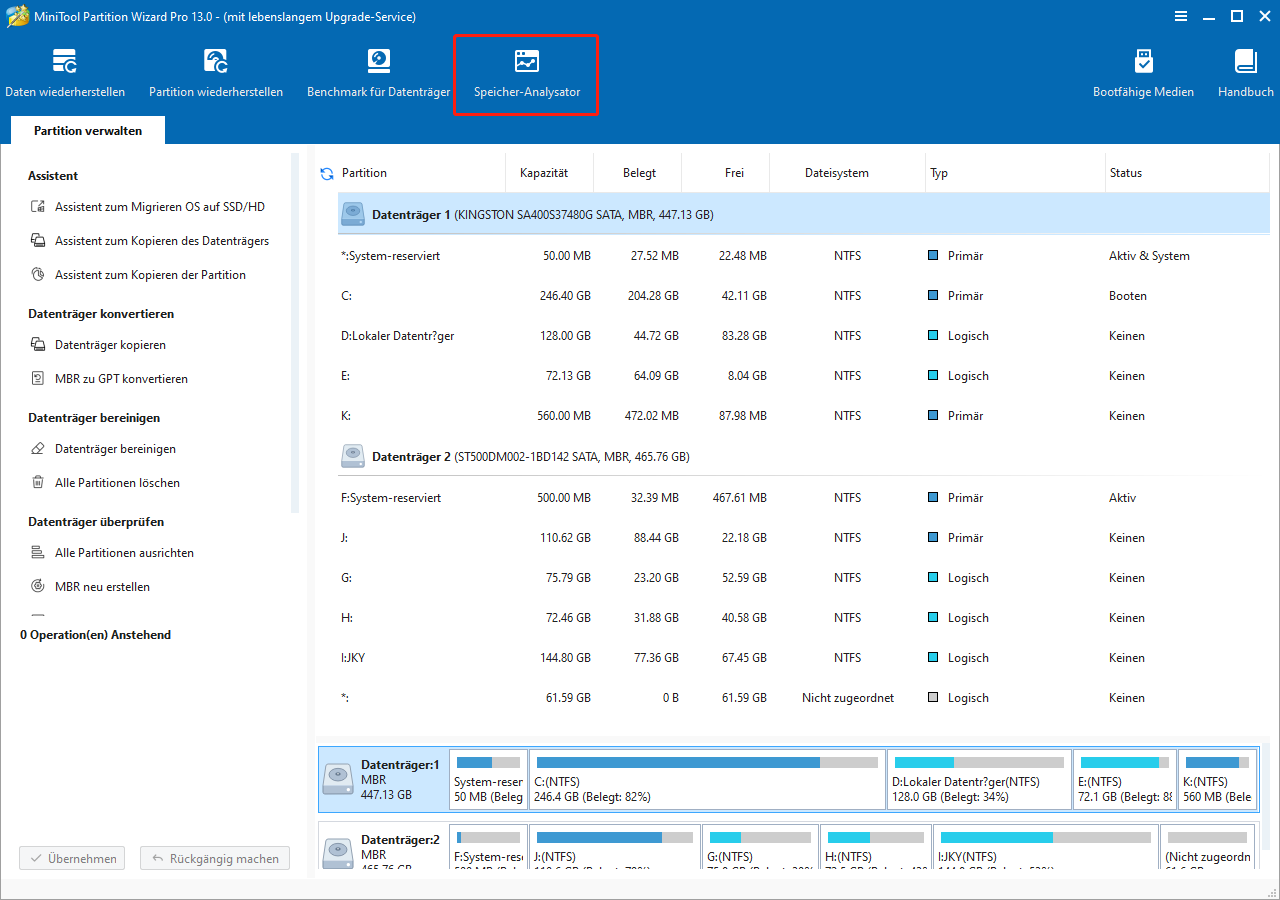
Schritt 1: Starten Sie MiniTool Partition Wizard, um die Hauptoberfläche aufzurufen.
Schritt 2: Wählen Sie die Funktion Speicher-Analysator in der oberen Symbolleiste, um den Speicherplatzanalysator zu starten.
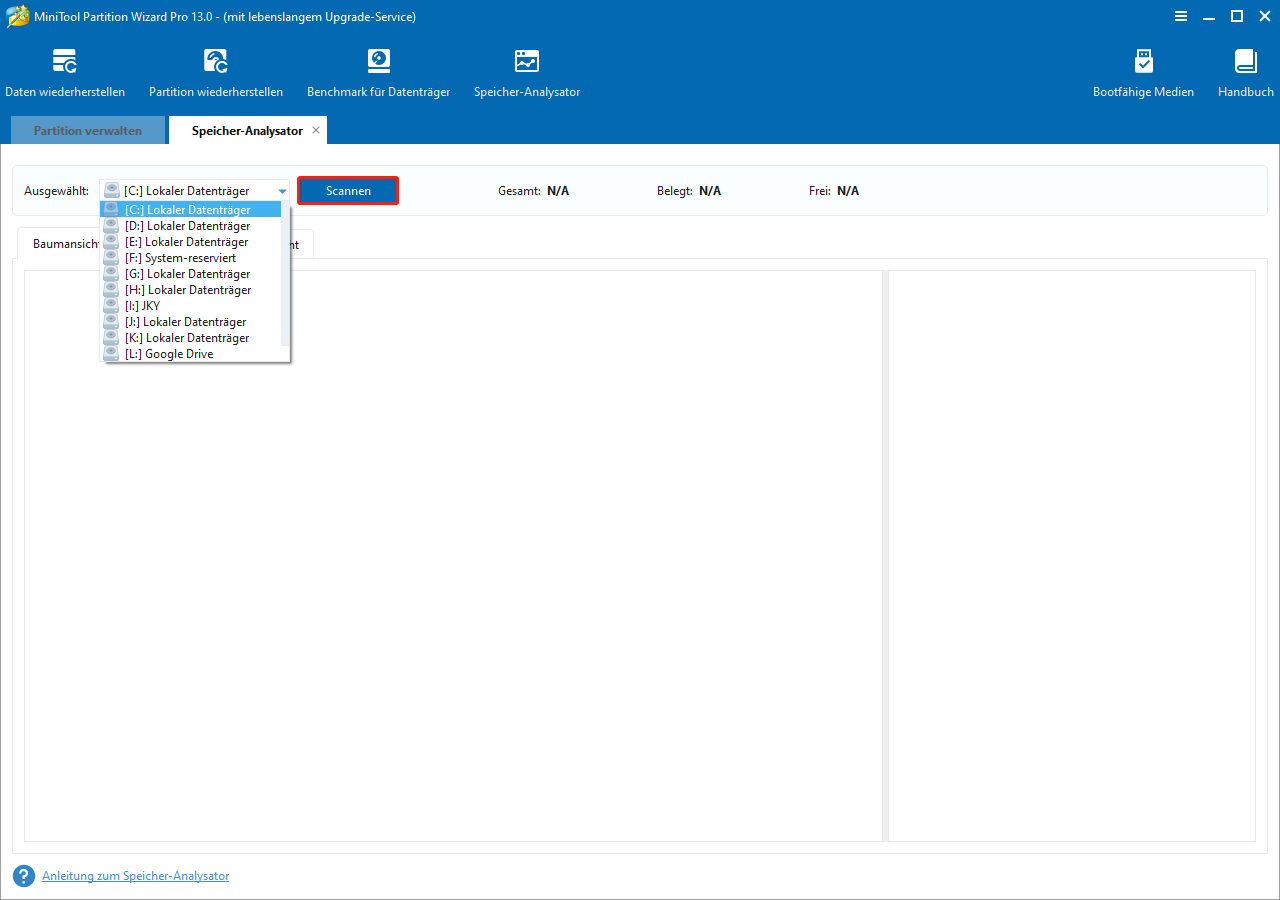
Schritt 3: Wählen Sie aus dem Dropdown-Menü eine zu scannende Festplatte aus und klicken Sie auf Scannen.
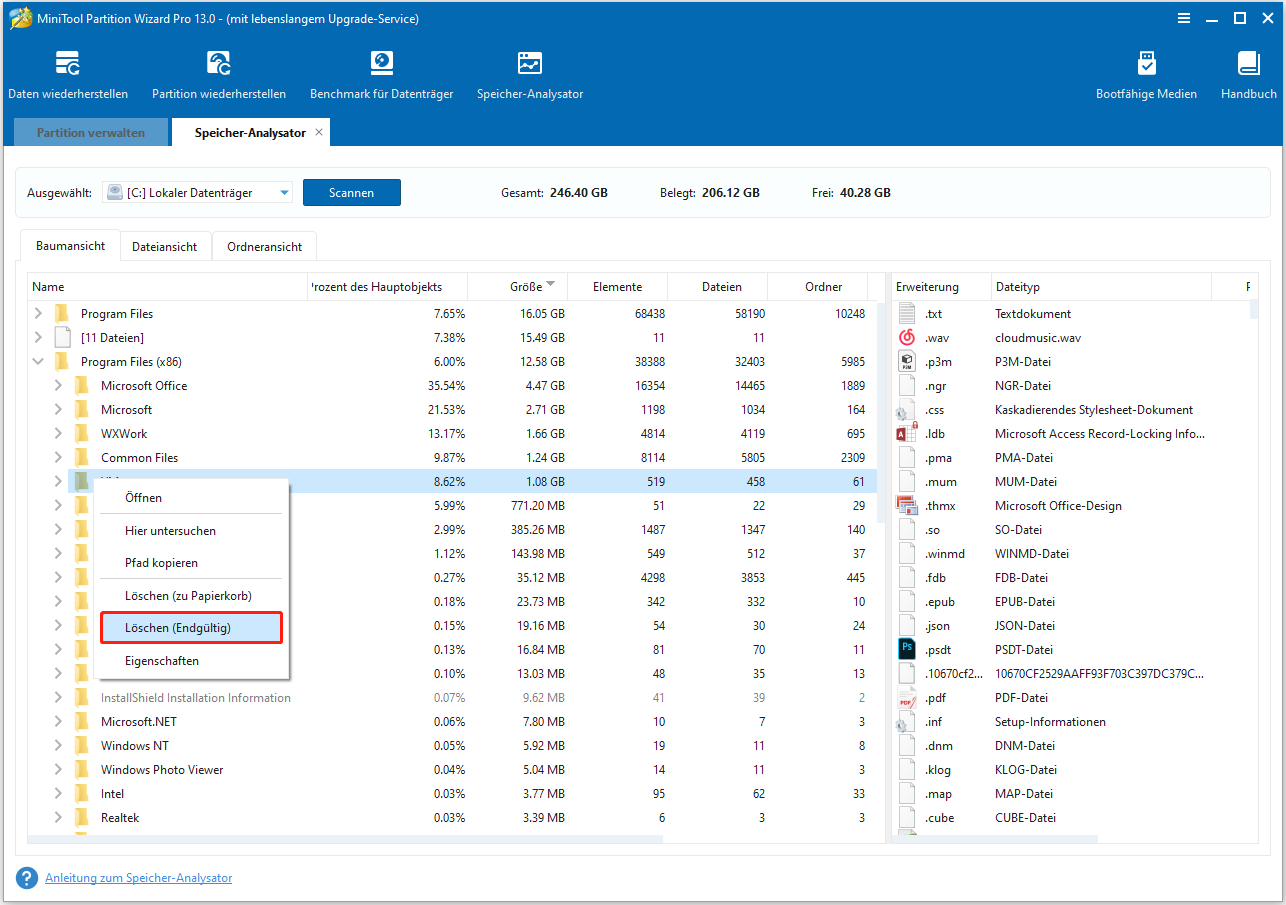
Schritt 4: Nach Abschluss des Scans bietet Ihnen der Speicherplatzanalysator drei Möglichkeiten, die Festplattennutzung anzuzeigen. Sie können die nicht mehr benötigte Datei suchen, mit der rechten Maustaste darauf klicken und Endgültig löschen auswählen.

256 GB reichen für manche Nutzer möglicherweise nicht aus
Für Nutzer, die Videos oder große Dateien bearbeiten, umfangreiche Software installieren oder AAA-Spiele spielen, reichen 256 GB jedoch möglicherweise nicht aus.
Im Folgenden wird detailliert erläutert, wann 256 GB möglicherweise nicht ausreichen:
- Installation umfangreicher Software: Anwendungen wie Design-, Videobearbeitungs- und Statistiktools benötigen in der Regel viel Speicherplatz. Wenn Sie mehrere davon für Ihre Arbeit verwenden, reicht eine 256-GB-SSD möglicherweise nicht aus.
- Hochauflösende Medien: Wenn Sie eine große Anzahl von Fotos und Videos speichern müssen, wird Ihnen schnell der Speicherplatz ausgehen. Das liegt daran, dass 4K- oder höherauflösende Videos und Bilder sehr viel Speicherplatz beanspruchen können.
- Spiele: Als begeisterter Gamer, der eine Vielzahl von 3A-Spielen spielt, werden Sie feststellen, dass viele moderne Spiele mehrere zehn oder sogar mehrere hundert Gigabyte Speicherplatz benötigen. Mit einer 256-GB-Festplatte ist es fast unmöglich, mehr als ein paar Spiele zu speichern, sodass sie für Ihre Anforderungen nicht ausreicht.
- Datenspeicherung: Wenn Sie es vorziehen, die meisten Ihrer Daten lokal zu speichern und sich nicht zu sehr auf Cloud-Speicher oder externe Laufwerke zu verlassen, benötigen Sie ein Laufwerk mit mehr als 256 GB Speicherplatz.
- Lebensdauer: Im Allgemeinen wird empfohlen, mindestens 20 % der Kapazität einer SSD frei zu halten, um eine optimale Leistung zu gewährleisten und ihre Lebensdauer zu verlängern. Wenn eine SSD fast voll ist, kann dies die Lese- und Schreibgeschwindigkeit beeinträchtigen und die Gesamtlebensdauer des Laufwerks verkürzen.
- Zukunftssicherheit: Mit der Zeit benötigen Sie möglicherweise mehr Speicherplatz, daher empfiehlt es sich, von Anfang an in eine SSD mit höherer Kapazität zu investieren.
Was sollten Sie tun, wenn eine 256 GB SSD nicht mehr ausreicht?
Sie könnten ein Upgrade auf eine größere SSD in Betracht ziehen, um Platz für Ihre Daten zu schaffen. Um den Vorgang abzuschließen, benötigen Sie ein Migrationstool, um Ihre Daten von der alten Festplatte zu übertragen.
MiniTool Partition Wizard ist eine gute Datenmigrationssoftware, die drei Arten von Migrationsmethoden bietet.
- Datenträger kopieren: Dabei wird die gesamte Festplatte (einschließlich Systempartition, Boot-Partition, versteckter Partition und aller Benutzerdaten) auf eine andere Festplatte geklont.
- OS auf SSD/HD migrieren: Dabei wird das Betriebssystem von der ursprünglichen Festplatte auf die neue Festplatte migriert.
- Partition kopieren: Dabei wird eine Partition von einer Festplatte auf den freien Speicherplatz einer anderen Festplatte oder auf den freien Speicherplatz derselben Festplatte kopiert.
Hier sind die Schritte zur Verwendung der Funktion Datenträger kopieren zur Datenmigration:
Schritt 1: Schließen Sie die SSD an Ihren Computer an. Starten Sie MiniTool Partition Wizard, um die Hauptoberfläche aufzurufen.
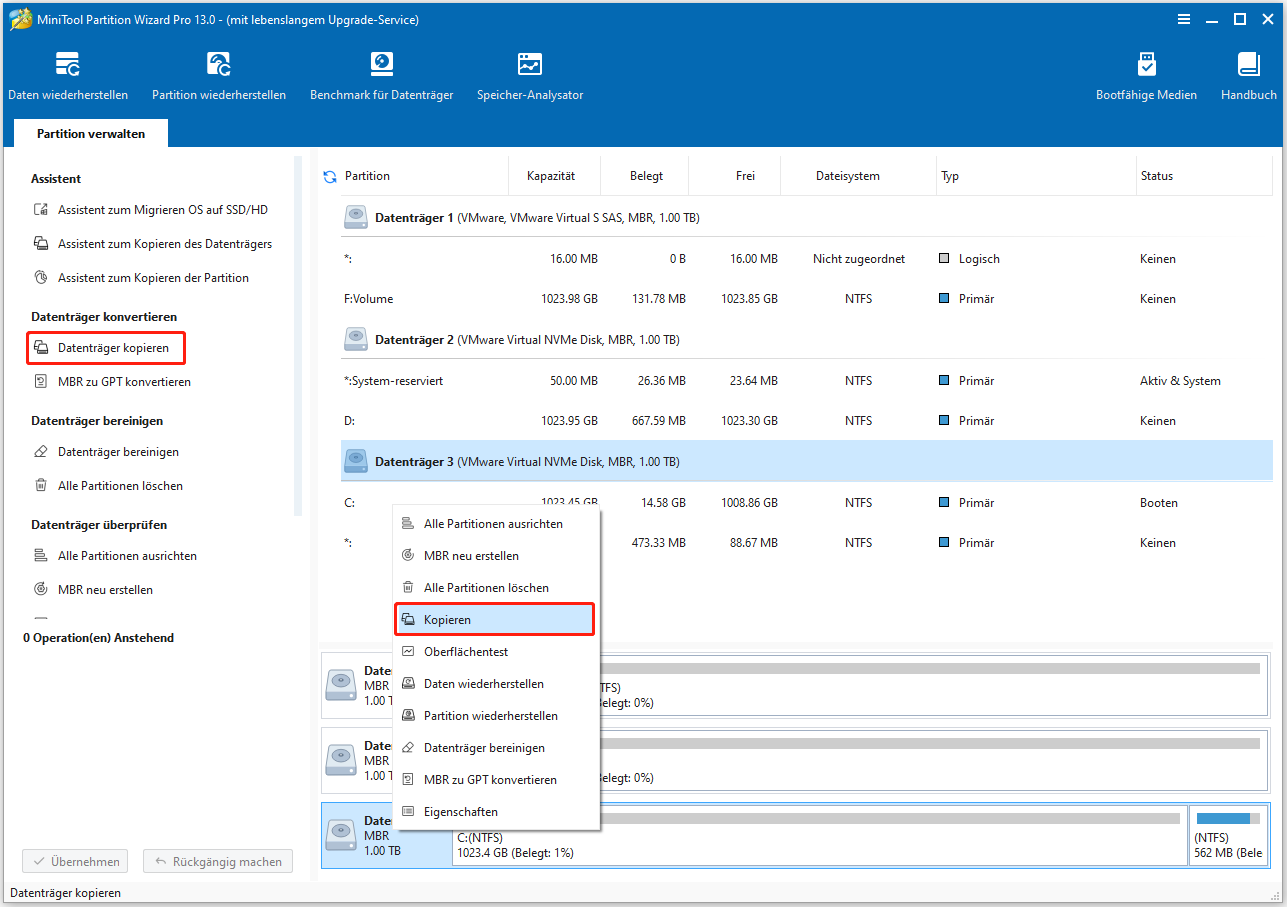
Schritt 2: Klicken Sie mit der rechten Maustaste auf die Quellfestplatte und wählen Sie Kopieren. Alternativ können Sie im Aktionsfeld auf der linken Seite auf Datenträger kopieren klicken.
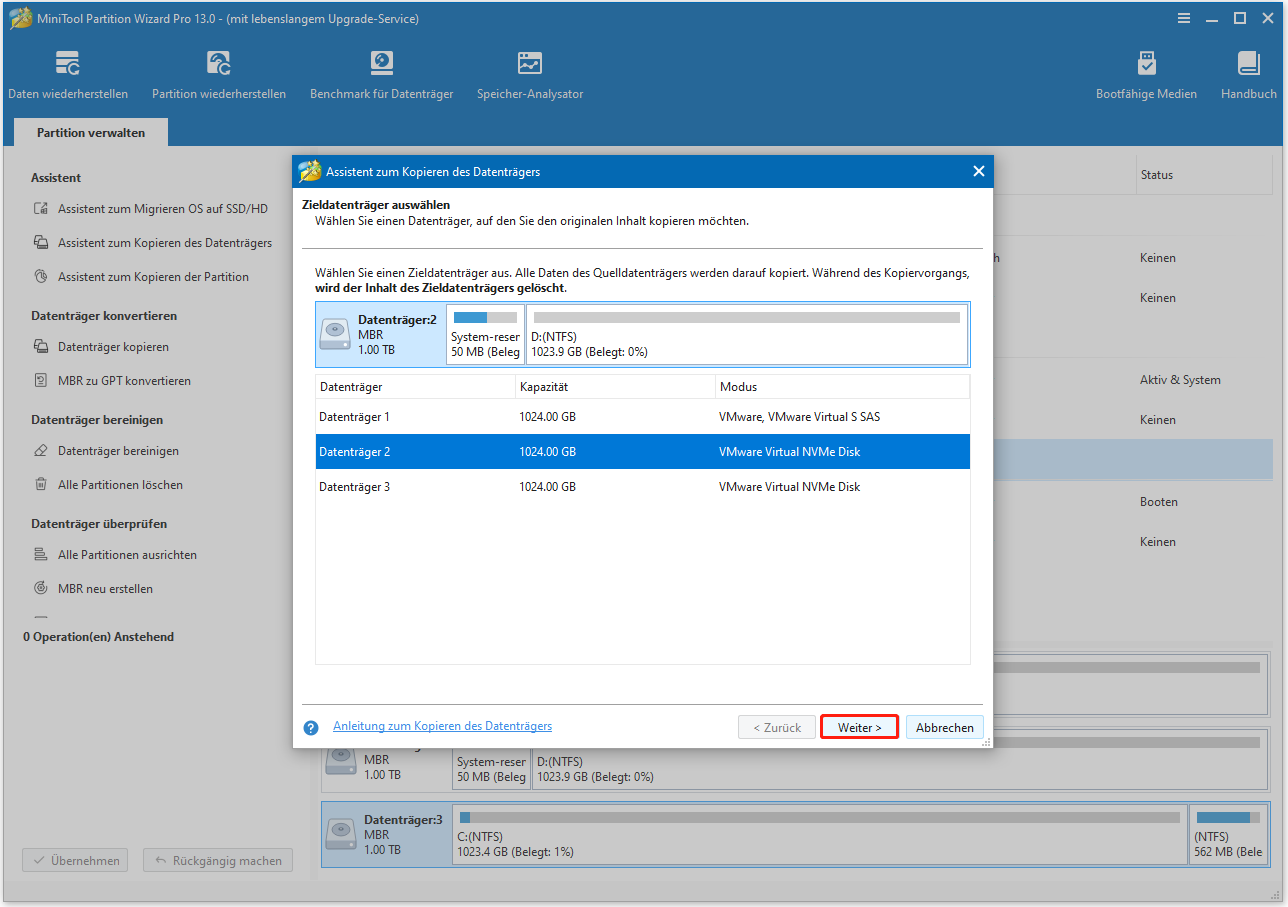
Schritt 3: Wählen Sie in dem angezeigten Fenster die Festplatte aus, die Sie als Ziel verwenden möchten. Klicken Sie dann auf Weiter, um fortzufahren.
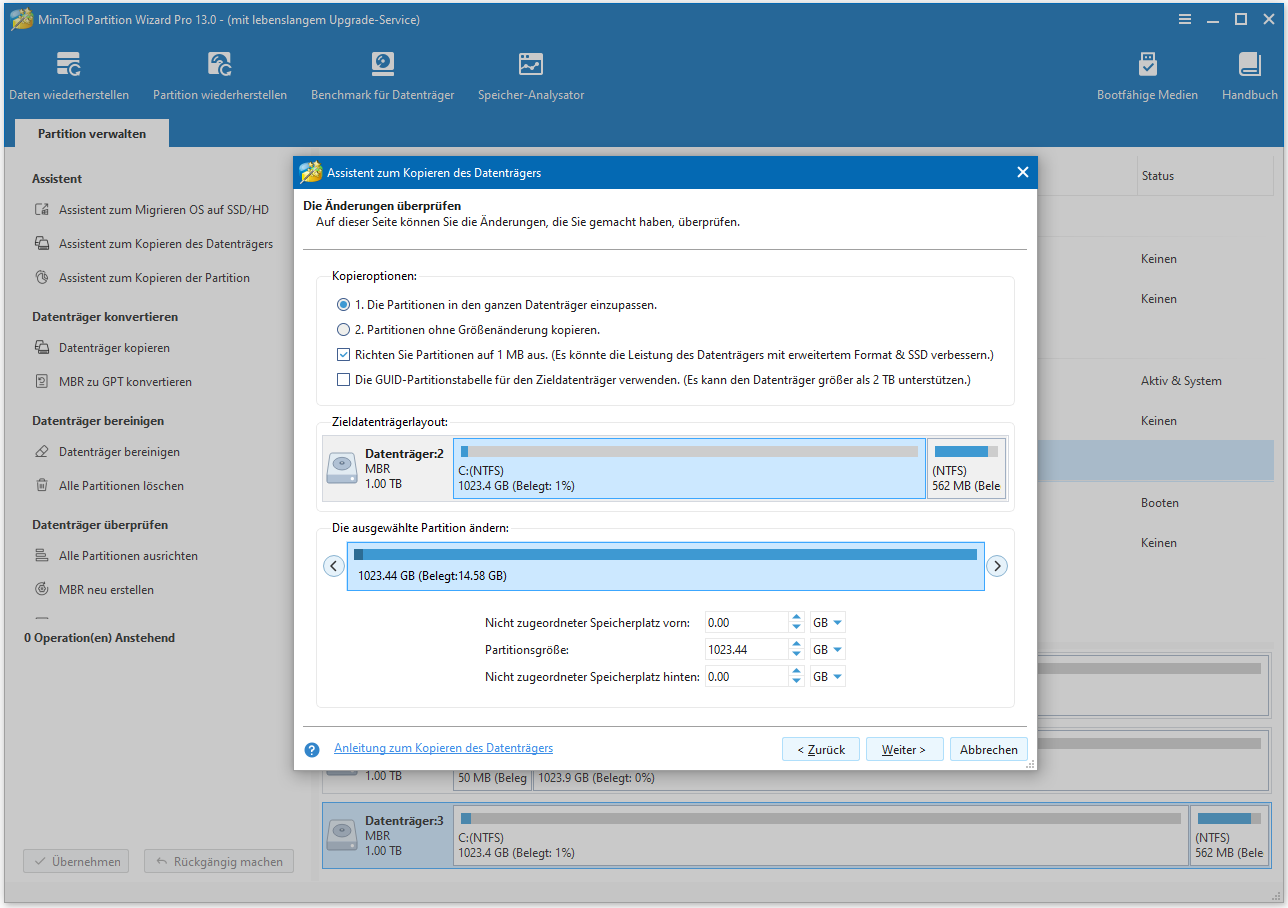
Schritt 4: Wählen Sie eine Kopiermethode und klicken Sie dann auf Weiter.
- Die Optionen „Partitionen in den ganzen Datenträger einzupassen“ und „Partitionen auf 1 MB ausrichten“ sind standardmäßig ausgewählt. Die erste Option passt die Partitionsgrößen proportional an, um die volle Kapazität der neuen SSD zu nutzen, und die zweite Option wendet eine 4K-Ausrichtung auf die SSD an.
- Wenn die ursprüngliche Festplatte eine MBR-Festplatte ist, Sie aber möchten, dass die geklonte SSD eine GPT-Festplatte ist, können Sie die Option „GUID-Partitionstabelle für die Zielfestplatte verwenden“ auswählen.
- Im Abschnitt „Ausgewählte Partition ändern“ können Sie die Größe der Partition nach Ihren Bedürfnissen ändern oder sie verschieben.
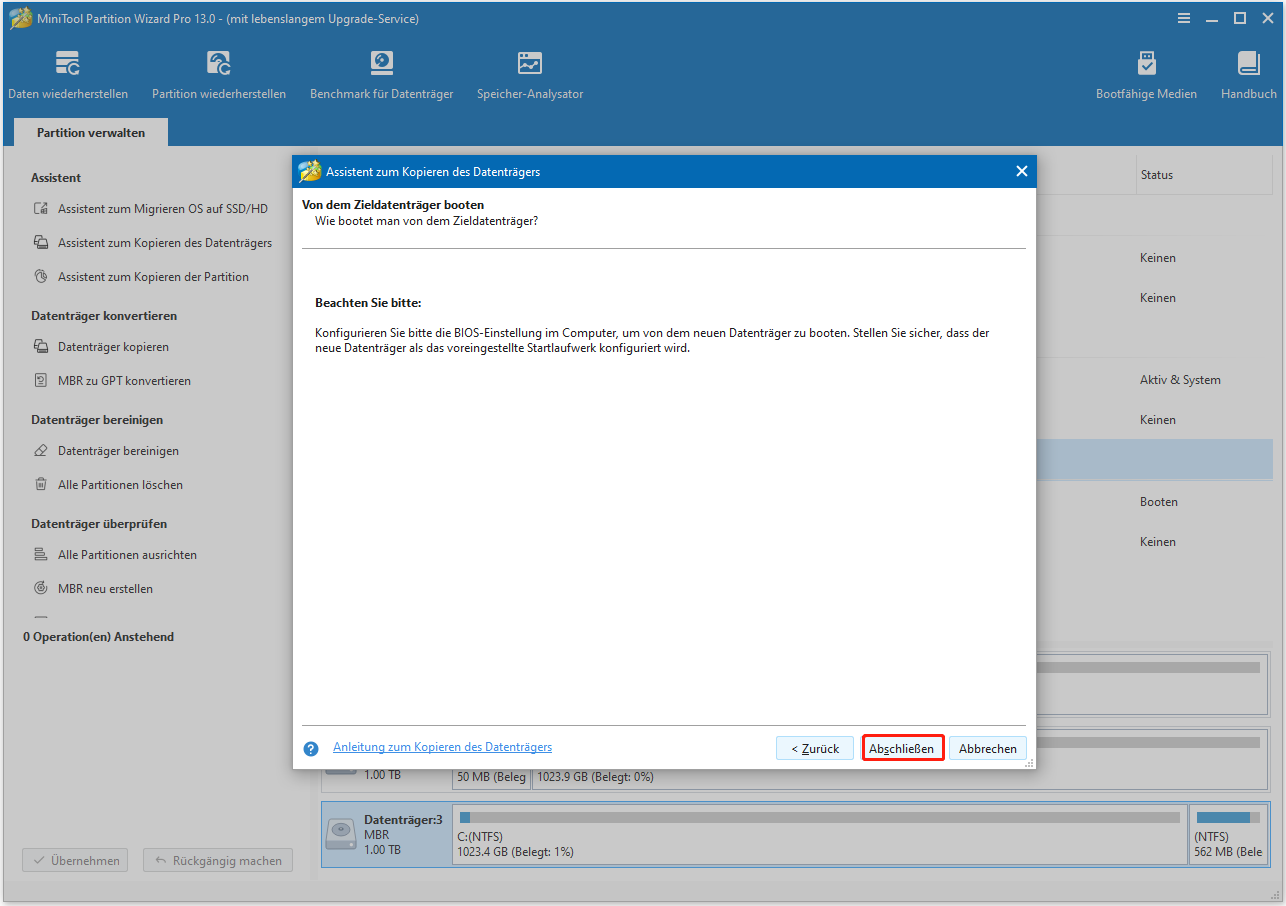
Schritt 5: Es erscheint eine Eingabeaufforderung mit Anweisungen zum Starten von der Zielfestplatte. Wenn Sie eine Systemfestplatte klonen, lesen Sie diese Informationen sorgfältig durch und merken Sie sie sich. Klicken Sie anschließend auf Abschließen, um fortzufahren.
Schritt 6: Klicken Sie abschließend auf die Schaltfläche Übernehmen in der oberen linken Ecke, um den Klonvorgang der Festplatte zu starten.

Was sollten Sie mit Ihrer alten SSD tun? Sie können entweder die Daten löschen und sie für andere Zwecke wiederverwenden oder sie verkaufen.
Hier sind die Schritte zum Löschen der Festplattendaten.
Schritt 1: Klicken Sie mit der rechten Maustaste auf die Festplatte, die Sie löschen möchten, und wählen Sie Festplatte bereinigen oder klicken Sie auf die Zielfestplatte und wählen Sie Festplatte bereinigen aus dem Aktionsfeld auf der linken Seite.
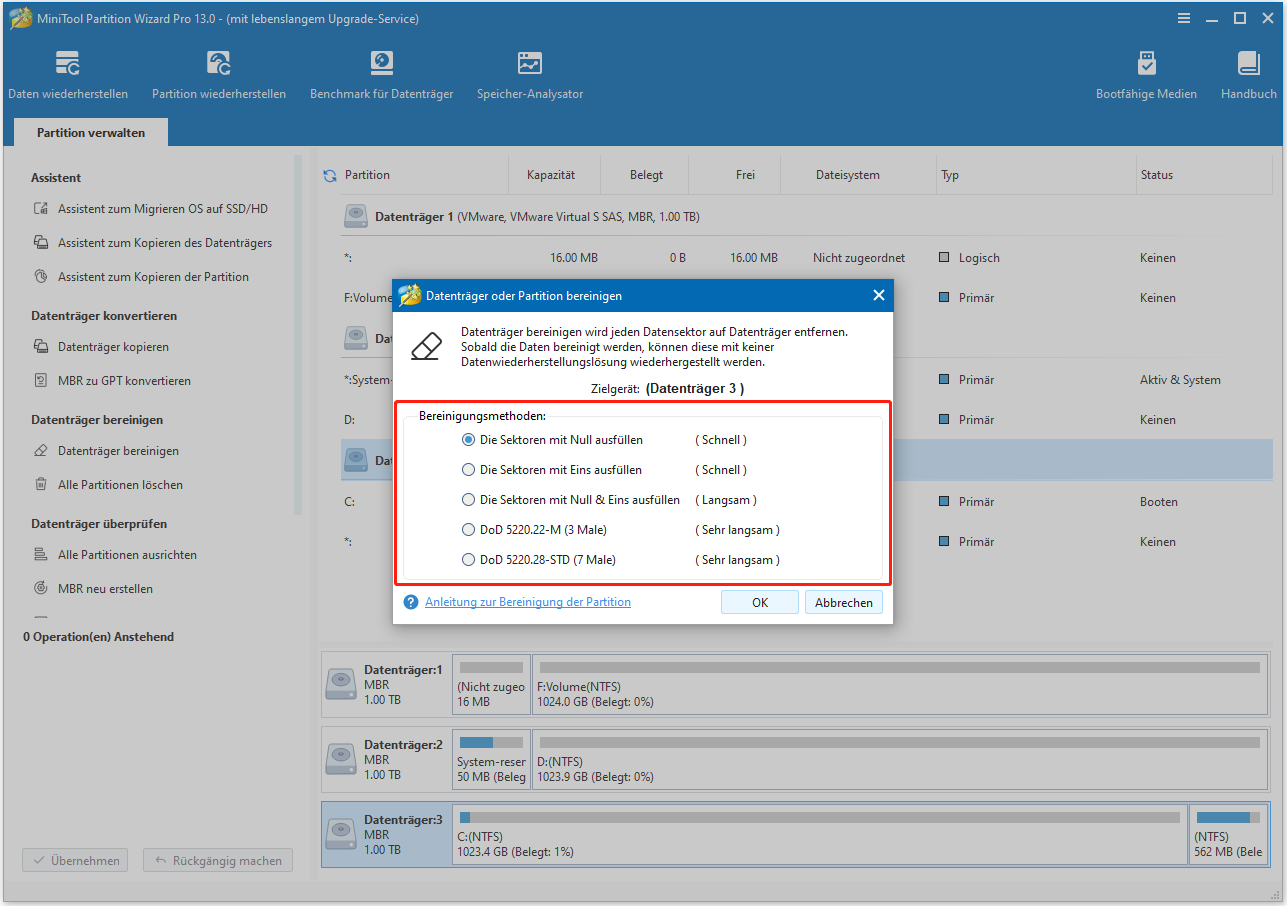
Schritt 2: Es erscheint ein Popup-Fenster, wie unten gezeigt. Wählen Sie eine Löschmethode und klicken Sie auf OK, um mit dem nächsten Schritt fortzufahren.
- Sektoren mit Null ausfüllen und Sektoren mit Eins ausfüllen: Dabei wird einfach derselbe Code in die Partition geschrieben, was einer vollständigen Formatierung in Windows ähnelt.
- Sektoren mit Null und Eins ausfüllen: Dabei werden zufällig Nullen und Einsen in die Partition geschrieben, wodurch die Daten noch schwerer wiederherstellbar sind.
- DoD 5220.22-M (3 Male): Dies wird empfohlen, wenn Benutzer die Daten dauerhaft löschen möchten.
- DoD 5220.28-STD (7 Male): Dies bietet ein höheres Sicherheitsniveau für Daten, da es mehr Male als DoD 5220.22-M (3 Durchläufe) hat.
Schritt 3: Sobald der Vorgang abgeschlossen ist, gelangen Sie zurück zur Hauptoberfläche. Die Zielfestplatte wird nun als „Nicht zugeordnet“ markiert. Um die Änderungen zu finalisieren, klicken Sie auf die Schaltfläche Übernehmen.
Fazit
Sind 256 GB für Ihren PC ausreichend? Wenn Sie sich nicht sicher sind, kann Ihnen dieser Artikel bei der Entscheidung helfen. Eine 256-GB-SSD ist in der Regel für grundlegende Aufgaben ausreichend, erfüllt jedoch möglicherweise nicht die Anforderungen von Benutzern, die große Speicherkapazitäten benötigen.
Wenn Sie Fragen oder Anregungen zur Verwendung von MiniTool Partition Wizard haben, können Sie uns über [email protected] kontaktieren, um eine schnelle Antwort zu erhalten.
Reicht eine 256GB-SSD aus? FAQ
ÜBER DEN AUTOR

Position: Kolumnistin
Deutschsprachige Content-Redakteurin mit über 8 Jahren Erfahrung im IT- und Softwarebereich. Schwerpunkte umfassen Datenträgerverwaltung, Datenwiederherstellung, Backup-Technologien sowie Videobearbeitung. Fokus auf der Erstellung strukturierter Anleitungen, Problemlösungen und praxisorientierter Inhalte für Endnutzer. Besondere Expertise in datenträgerbezogenen Themen und Videobearbeitungssoftware.