
Warum tritt der Windows-Fehler 0x8007045A auf?
Der Fehlercode 0x8007045A mit ERROR_DLL_INIT_FAILED kann in verschiedenen Situationen auftreten. Laut Nutzerberichten erhalten manche Nutzer diesen Fehler beim Verwenden von Windows Update oder einfach beim Surfen am PC.

Sobald diese Fehlermeldung erscheint, kann das System langsamer werden oder sogar mit BSOD-Problemen abstürzen. In diesem Fall ist es notwendig, die Ursachen und Lösungen für den Fehler 0x8007045A so schnell wie möglich herauszufinden.
In den meisten Fällen tritt der Fehler aufgrund beschädigter MSXML-DLL-Dateien in Ihrem Windows-System auf. Wenden Sie die folgenden Methoden an, um diese beschädigten Dateien zu reparieren.
Wie kann man den Fehler 0x8007045A beheben?
Lösung 1. SFC- und DISM-Scans durchführen
Um beschädigte oder fehlende Systemdateien zu reparieren, können Sie SFC- und DISM-Scans durchführen. Die Unterschiede zwischen den beiden Scans finden Sie in diesem Artikel: CHKDSK vs. ScanDisk vs. SFC vs. DISM Windows 10.
Schritt 1. Geben Sie Eingabeaufforderung in die Suche ein und wählen Sie die Option Als Administrator ausführen.
Schritt 2. Führen Sie anschließend den Befehl sfc /scannow aus, um Systemdateien zu überprüfen und die beschädigten Systemdateien zu reparieren.
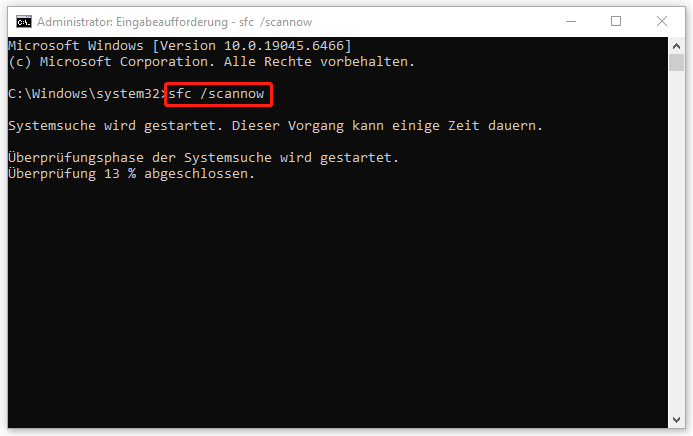
Schritt 3. Nach Abschluss der Überprüfung geben Sie den Befehl DISM /Online /Cleanup-Image /RestoreHealth ein und drücken Sie die Eingabetaste.
Danach können Sie prüfen, ob der Fehler 0x8007045A erneut auftritt.
Lösung 2. Microsoft XML Parser herunterladen
Da der Fehlercode 0x8007045A durch beschädigte MSXML-DLL-Dateien verursacht wird und Microsoft mehrere XML-Parser in der Msxml.dll bereitstellt, können Sie versuchen, die neueste Version des Microsoft XML Parsers von der offiziellen Quelle herunterzuladen, um eine neue MSXML-DLL-Datei zu erhalten.
Lösung 3. DLL-Dateien erneut registrieren
Um ERROR_DLL_INIT_FAILED mit dem Fehlercode 0x8007045A zu beheben, können Sie die DLL-Dateien erneut registrieren. So geht’s:
Schritt 1. Führen Sie die Eingabeaufforderung als Administrator aus.
Schritt 2. Geben Sie die folgenden Befehle nacheinander in das CMD-Fenster ein und drücken Sie jeweils die Eingabetaste:
- regsvr32 C:\Windows\System32\msxml3.dll
- regsvr32 C:\Windows\System32\msxml3a.dll
- regsvr32 C:\Windows\System32\msxml3r.dll
- regsvr32 C:\Windows\System32\msxml6.dll
- regsvr32 C:\Windows\System32\msxml6r.dll
Nachdem alle Befehle ausgeführt wurden, können Sie das Befehlsfenster schließen und das System neu starten, um zu prüfen, ob der Fehler 0x8007045A verschwunden ist.
Vorschlag: Erstellen Sie Backups mit MiniTool ShadowMaker
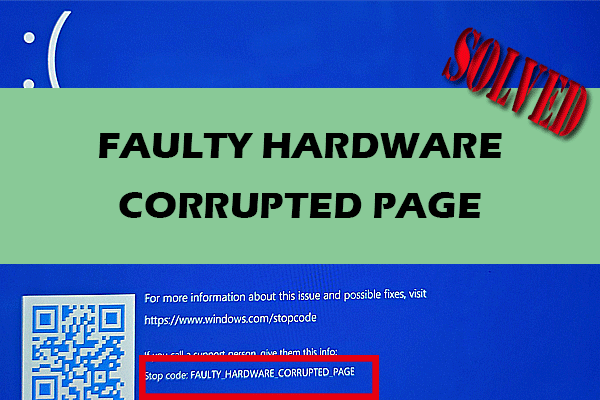
Dieser Fehlercode 0x8007045A kann gelegentlich Systemabstürze wie Bluescreen-Probleme auslösen. Außerdem kann der lästige Fehler ständig erscheinen und dazu führen, dass das System neu starten muss. Selbst wenn Sie den Fehler mit den obigen Methoden erfolgreich behoben haben, besteht jedoch die Möglichkeit, dass er wieder erscheint und den Betrieb Ihres PCs beeinträchtigt.
Um solche Situationen zu vermeiden, ist es ratsam, regelmäßig Backups Ihrer wichtigen Daten zu erstellen. Dies liegt daran, dass Sie im Falle von Systemabstürzen oder Hardwareausfällen eine Datenwiederherstellung mit Backups mühelos durchführen und unerwarteten Datenverlust vermeiden können. Sie können direkt ein Computer-Image erstellen.
MiniTool ShadowMaker, eine kostenlose und professionelle Backup-Software, bietet All-in-One-Datensicherungs- und Wiederherstellungslösungen. Mit dieser Software können Sie Ihre wertvollen Daten, Partitionen oder sogar das System auf eine externe Festplatte oder einen NAS sichern.
Laden Sie diese Software jetzt herunter! Diese Software bietet eine 30-tägige kostenlose Testversion!
MiniTool ShadowMaker TrialKlicken zum Download100%Sauber & Sicher
Schritt 1. Schließen Sie zunächst eine externe Festplatte an Ihren PC an. Starten Sie danach diese Software und klicken Sie auf Testversion beibehalten.
Schritt 2. Gehen Sie zu Sichern > QUELLE > Ordner und Dateien, um die Elemente auszuwählen, die Sie sichern möchten.
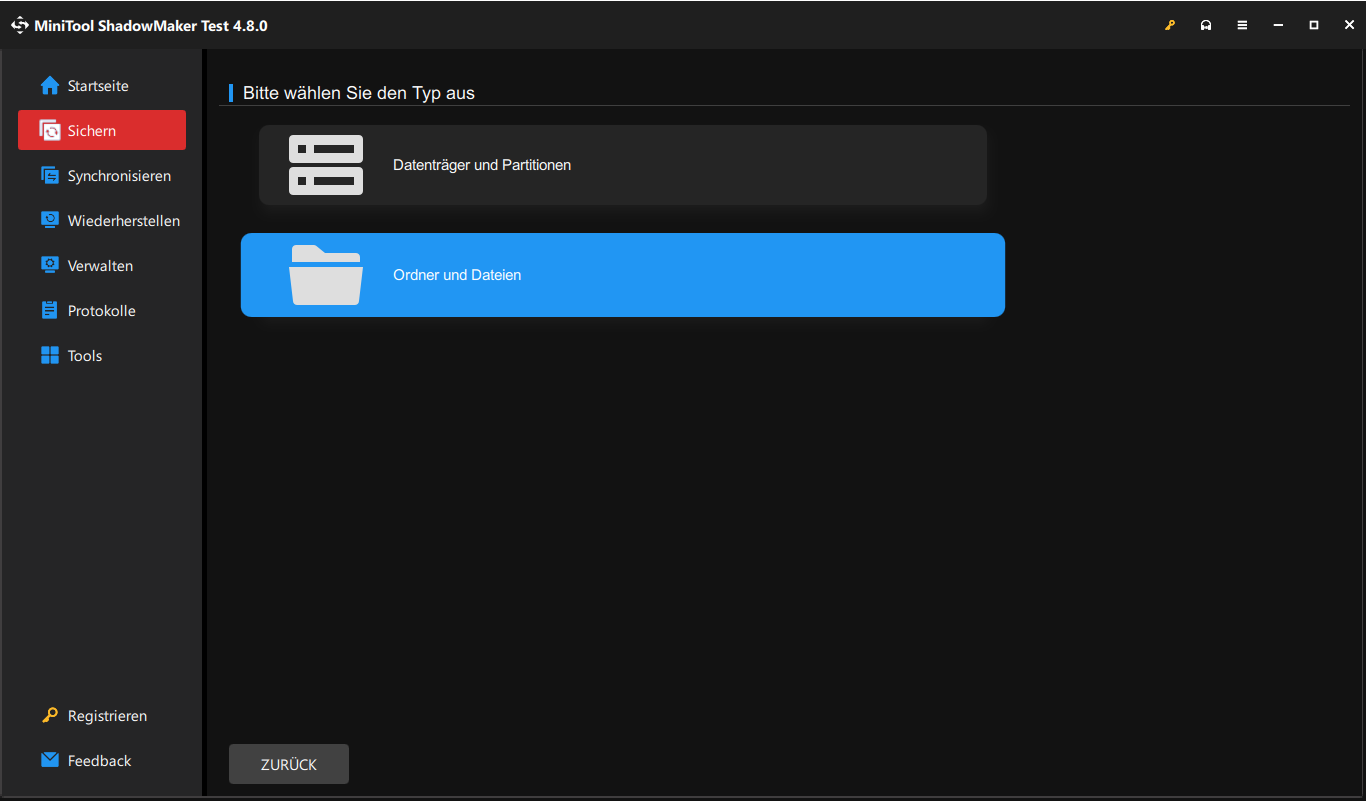
Schritt 3. Wechseln Sie zu ZIEL und wählen Sie die angeschlossene externe Festplatte als Speicherort aus.
Schritt 4. Klicken Sie unten rechts auf Jetzt sichern.
Schlusswort
In diesem Artikel werden drei nützliche Methoden zur Behebung des Windows-Fehlers 0x8007045A vorgestellt. Probieren Sie diese Methoden nacheinander aus, bis Sie ihn erfolgreich behoben haben. Zudem wird empfohlen, Ihre Daten oder Ihr System regelmäßig mit MiniTool ShadowMaker zu sichern, um unerwarteten Datenverlust zu vermeiden.