
Was ist FAULTY HARDWARE CORRUPTED PAGE
FAULTY_HARDWARE_CORRUPTED_PAGE ist ein Blue Screen of Death (BSOD)-Fehler, der zusammen mit einer Fehlerprüfung 0x0000012B unter Windows 10 und 11 auftritt. Dieser Fehler weist auf ein schwerwiegendes Problem mit der Computerhardware hin.
Dieser BSOD-Fehler kann plötzlich ohne Warnzeichen auftreten und den Betrieb des Systems stoppen, um weitere Beschädigungen zu verhindern. Sobald dieser Fehler bei Ihnen auftritt, wird auf Ihrem PC-Bildschirm eine Meldung angezeigt, dass ein Problem aufgetreten ist und der PC neu gestartet werden muss.
Was verursacht FAULTY HARDWARE CORRUPTED PAGE in Windows 10/11
Der Stopcode FAULTY HARDWARE CORRUPTED PAGE kann durch verschiedene Ursachen auftreten, darunter:
- Fehlerhafter RAM: Etwas mit dem RAM des Computers stimmt nicht, z. B. defekte oder falsch sitzende RAM-Sticks.
- Beschädigte oder Veraltete Treiber: Veraltete oder falsche Treiber wie der Intel Management Engine Interface (IMEI)-Treiber können zu Speicherfehlern und Konflikten führen.
- Festplattenprobleme: Fehlerhafte Sektoren auf der Festplatte oder Beschädigungen können ebenfalls zu diesem Bluescreen-Fehler führen.
- Überhitzung: Überhitzte Komponenten können instabil werden, sodass Fehler wahrscheinlicher auftreten.
- Beschädigte Systemdateien: FAULTY HARDWARE CORRUPTED PAGE lässt sich auch durch beschädigte Systemdateien auslösen.
- Malware: Malware oder Viren können Systemdateien beschädigen, was diesen Fehler verursacht.
- Beschädigung der Registrierung: Die Windows-Registrierung kann aufgrund einer kürzlichen Softwareänderung beschädigt sein.
- Problematisches Windows-Update: Ein problematisches Windows-Update kann Probleme während oder nach der Installation verursachen, die einen BSOD-Fehler auslösen.
- Probleme bei der Installation/Deinstallation von Apps: Eine unsachgemäß installierte oder deinstallierte Anwendung kann Computerfehler verursachen, darunter auch einen BSOD-Fehler.
- Hardwareprobleme: Etwas mit der GPU oder anderer Hardwarekomponenten stimmt nicht.
- Aktivierter Schnellstart: Manchmal kann die aktivierte Funktion Schnellstart zu Fehlern führen.
Vorschlag: Sichern Sie wichtige Daten
BSOD ist ein kritischer Systemfehler, der den normalen Betrieb von Windows unerwartet unterbrechen und möglicherweise nicht gespeicherte Dateien beschädigen oder löschen kann. BSOD kann außerdem auf eine ausfallende Festplatte hinweisen, die zum dauerhaften Datenverlust führen kann.
Sobald Sie auf einen BSOD-Fehler stoßen, müssen Sie daher Ihre wichtigen Daten sichern. Hierfür wird MiniTool ShadowMaker dringend empfohlen. Mit dieser Windows-Backup-Software können Sie ganz einfach Daten sichern und wiederherstellen.
Wenn Sie Ihren Windows-PC nicht mehr normal starten können, folgen Sie diesen Schritten, um eine Datensicherung zu erstellen:
Teil 1: Erstellen Sie ein bootfähiges Medium mit MiniTool ShadowMaker
Schritt 1. Laden Sie MiniTool ShadowMaker auf einen anderen funktionierenden Windows-PC herunter und installieren Sie diese Software.
MiniTool ShadowMaker TrialKlicken zum Download100%Sauber & Sicher
Schritt 2. Schließen Sie einen USB-Stick an den PC an, starten Sie danach MiniTool ShadowMaker und registrieren Sie sich für die Pro- oder höhere Version, um zur Startseite zu gelangen.
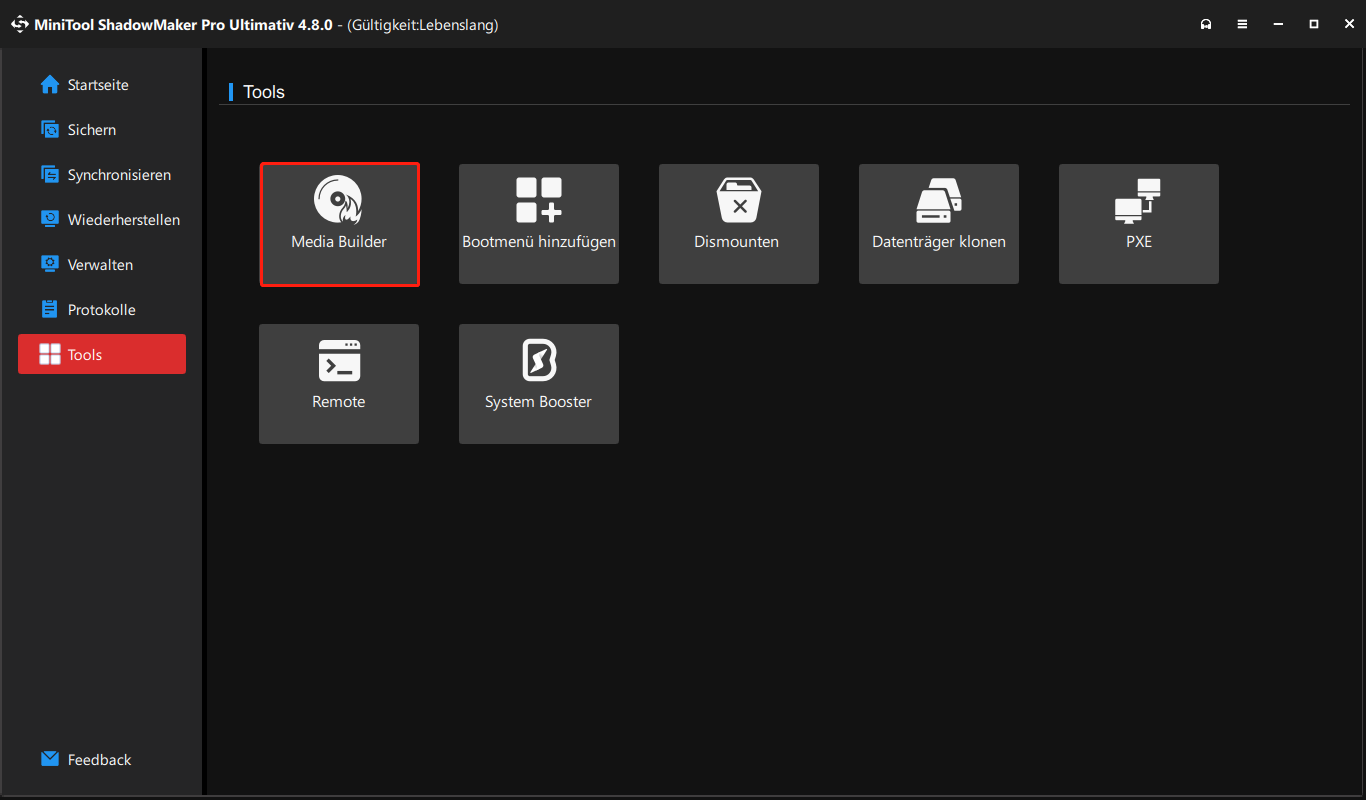
Schritt 3. Navigieren Sie zu Tools und klicken Sie auf Media Builder.
Schritt 4. Klicken Sie im Popup-Fenster auf Auf WinPE basiertes Medium mit Plugin von MiniTool, um fortzufahren.
Schritt 5. Wählen Sie anschließend den angeschlossenen USB-Stick aus und bestätigen Sie die Auswahl mit Ja, um die Erstellung eines bootfähigen Mediums zu starten.
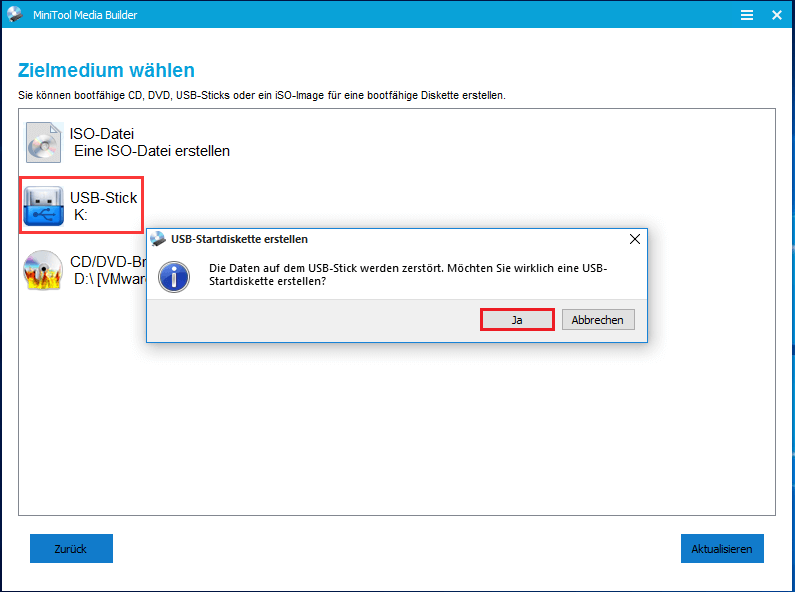
Schritt 6. Nach der Erstellung klicken Sie auf Fertig, um das Fenster zu schließen.
Teil 2: Starten Sie den problematischen PC mit diesem USB-Stick
Schritt 1. Schließen Sie den neu erstellten bootfähigen USB-Stick an Ihren PC an.
Schritt 2. Öffnen Sie das BIOS-Menü.
Schritt 3. Wechseln Sie im BIOS zur Registerkarte Boot, verwenden Sie die Pfeiltasten, um den USB-Stick als erstes Startgerät festzulegen, und speichern Sie die Änderungen mit F10. Auf diese Weise können Sie Ihren PC von dem bootfähigen USB-Stick starten.
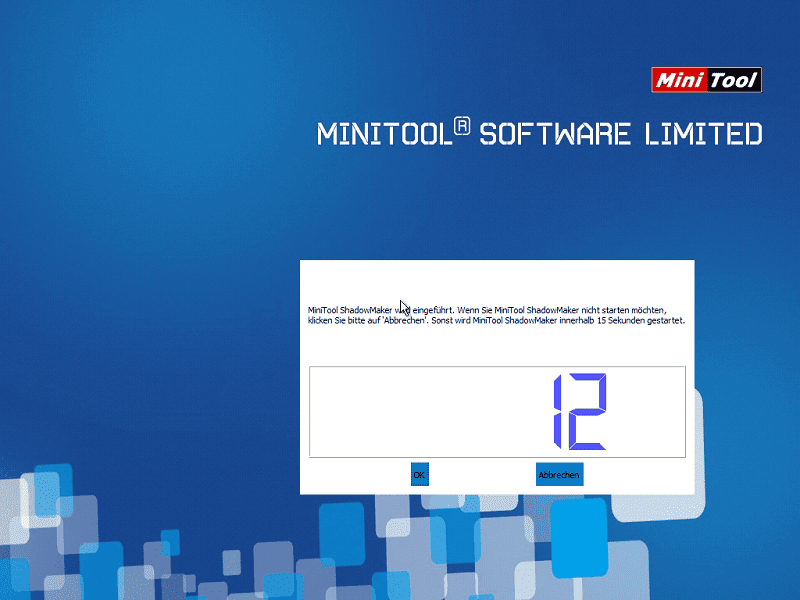
Schritt 4. Warten Sie geduldig, bis die bootfähige Version von MiniTool ShadowMaker automatisch geöffnet wird.
Teil 3: Sichern Sie wertvolle Daten
Schritt 1. Klicken Sie links auf Sichern.
Schritt 2. Gehen Sie zu QUELLE und klicken Sie auf Ordner und Dateien.
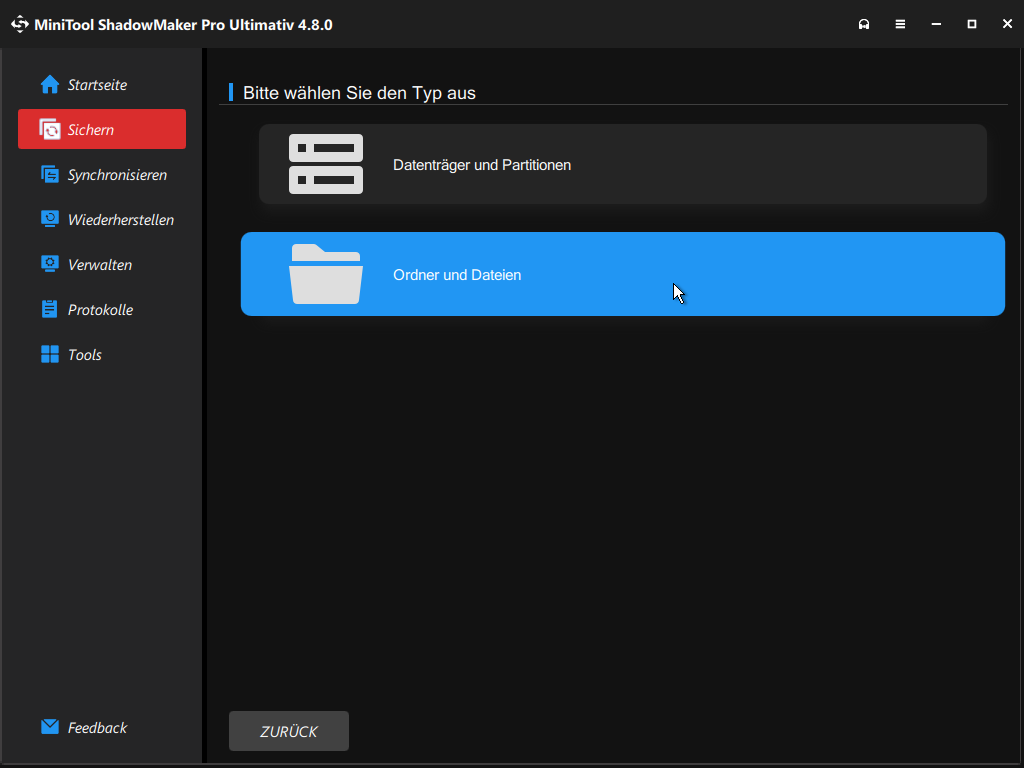
Schritt 3. Wählen Sie die zu sichernden Dateien aus und klicken Sie auf OK.
Schritt 4. Anschließend wählen Sie unter ZIEL einen Speicherort für die Sicherung aus.
Schritt 5. Klicken Sie auf Jetzt sichern und bestätigen Sie den Vorgang mit OK.
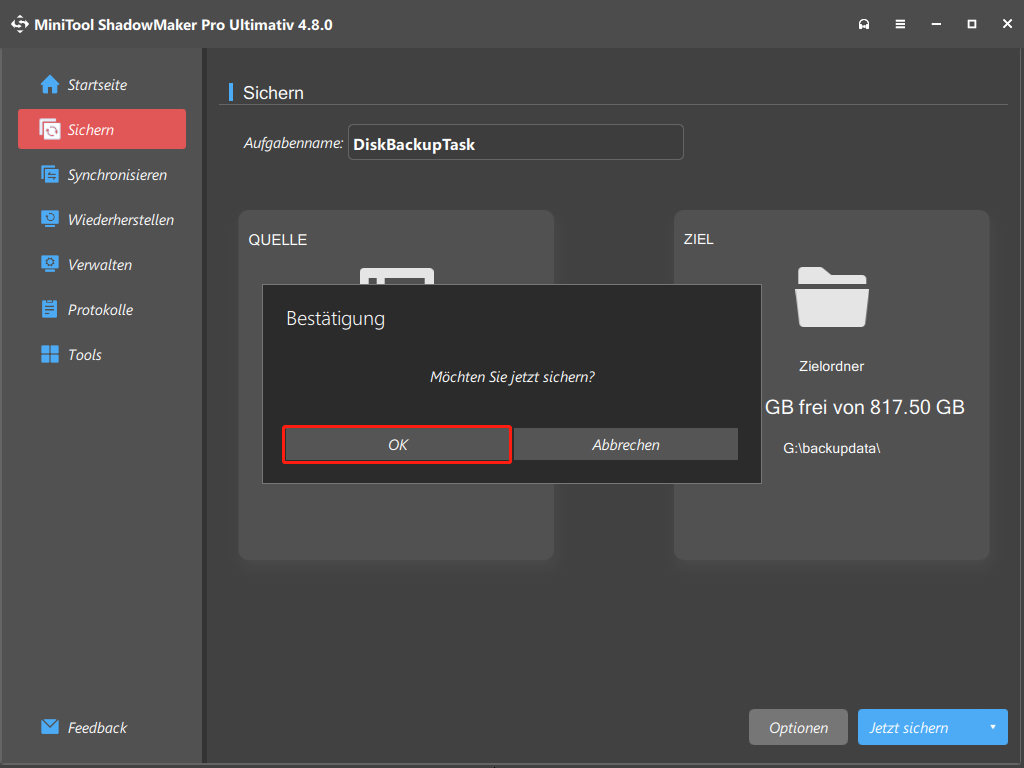
Nach Abschluss werden alle ausgewählten wichtigen Daten erfolgreich gesichert. Jetzt können Sie mit folgenden Lösungen beginnen.
![Wie kann man Daten sichern, ohne Windows zu booten? [Einfache Methoden]](https://images.minitool.com/de.minitool.com/images/uploads/2024/10/daten-ohne-windows-sichern-thumbnail.png)
Wie behebt man FAULTY HARDWARE CORRUPTED PAGE in Windows 10/11
Um den Bluescreen-Fehler FAULTY HARDWARE CORRUPTED PAGE zu beheben, haben wir mehrere wirksame Lösungen zusammengestellt. Diese Lösungen lassen sich in zwei Kategorien unterteilen: Die eine Kategorie betrifft Software und Treiber, die andere Hardware. Das Zurücksetzen des PCs ist der letzte Ausweg. Lesen Sie weiter, um die Lösungen zu erfahren.
Software- und Treiberlösungen
Wenn Sie den Stopcode FAULTY HARDWARE CORRUPTED PAGE erhalten, versuchen Sie zunächst die Software- und Treiberlösungen.
Vorbereitung: PC im abgesicherten Modus starten
Wenn Ihr PC aufgrund von FAULTY HARDWARE CORRUPTED PAGE nicht normal gestartet wird, ist es notwendig, ihn im abgesicherten Modus zu starten. Folgen Sie diesen Schritten:
- Halten Sie die Ein/Aus-Taste 10 Sekunden lang gedrückt, um Ihren PC auszuschalten.
- Schalten Sie Ihren PC mit der Ein/Aus-Taste ein. Sobald das Windows-Logo erscheint, halten Sie wieder die Ein/Aus-Taste gedrückt, um ihn erneut auszuschalten. Wiederholen Sie den Vorgang mindestens dreimal.
- Die Windows-Wiederherstellungsumgebung (WinRE) wird automatisch geöffnet.
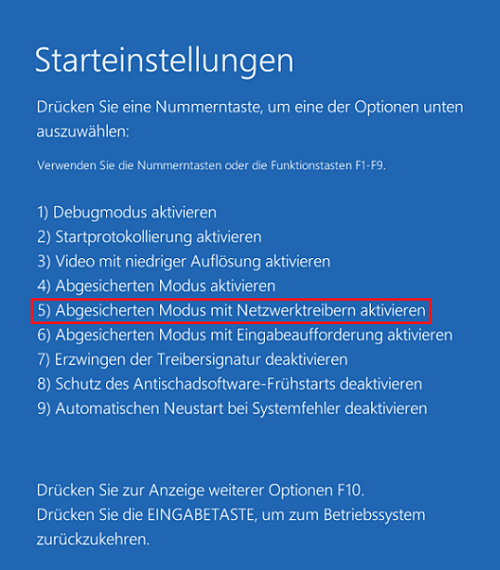
- Gehen Sie zu Problembehandlung > Erweiterte Optionen > Starteinstellungen und klicken Sie auf Neu starten.
- Drücken Sie die Taste 5 oder F5, um den abgesicherten Modus mit Netzwerktreibern zu aktivieren.
Lösung 1. IMEI aktualisieren
Ein veralteter Intel Management Engine Interface (IMEI)-Treiber ist eine häufige Ursache für den Bluescreen-Fehler FAULTY HARDWARE CORRUPTED PAGE. Wenn dieser Treiber auf Ihrem PC ebenfalls veraltet ist, versuchen Sie, den IMEI-Treiber zu aktualisieren, um den Fehler zu beheben. Hier ist die Anleitung:
- Öffnen Sie Ihren Browser und besuchen Sie die offizielle Herstellerwebsite Ihres Computers oder Motherboards.
- Finden Sie die richtige Downloadseite für Ihr spezifisches Modell.
- Suchen Sie nach dem Abschnitt Treiber & Dienstprogramme oder BIOS und Firmware.
- Finden Sie die neueste Intel Management Engine (IME)- oder Intel Management Engine Interface (IMEI)-Datei und laden Sie diese auf Ihren Computer herunter.
- Extrahieren Sie die heruntergeladene Datei und führen Sie das Aktualisierungstool namens MEUpdateTool.exe aus.
- Folgen Sie den Anweisungen auf dem Bildschirm, um die Aktualisierung abzuschließen.
Lösung 2. Alle veralteten Treiber aktualisieren
Falls nach der Aktualisierung des IMEI-Treibers der BSOD-Fehler FAULTY HARDWARE CORRUPTED PAGE weiterhin besteht, versuchen Sie, alle anderen veralteten Treiber zu aktualisieren. Gehen Sie dazu wie folgt vor:
Schritt 1. Drücken Sie Win + R, um Ausführen zu öffnen, geben Sie control in das Feld ein und drücken Sie die Eingabetaste.
Schritt 2. Stellen Sie Anzeige: auf Große Symbole ein und wählen Sie Geräte-Treiber aus.
Schritt 3. Klicken Sie mit der rechten Maustaste auf den Zieltreiber und wählen Sie Treiber aktualisieren aus.
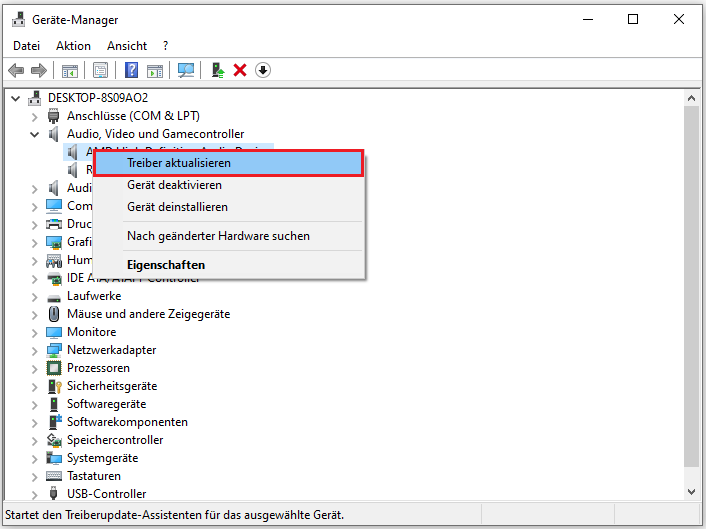
Schritt 4. Im Fenster Treiber aktualisieren klicken Sie auf Automatisch nach Treibern suchen. Schließen Sie den Vorgang gemäß den Anweisungen ab.
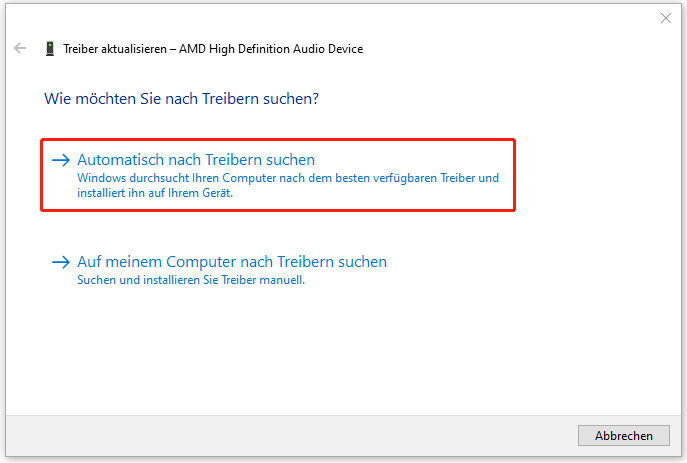
Schritt 5. Wiederholen Sie die obigen Schritte, um alle Treiber zu aktualisieren, die ein Warnsymbol anzeigen.
Falls der BSOD-Fehler nach der Treiberaktualisierung immer noch vorhanden ist, können Sie das Zurücksetzen von Treibern erwägen. So geht’s:
- Öffnen Sie den Geräte-Manager.
- Erweitern Sie die Kategorie, klicken Sie mit der rechten Maustaste auf den Zieltreiber und wählen Sie Eigenschaften aus.
- Wechseln Sie im Popup-Fenster zur Registerkarte Treiber und klicken Sie auf die Schaltfläche Vorheriger Treiber.
Lösung 3. Zuletzt installiertes Update deinstallieren
In seltenen Fällen kann das neu installierte Update mit einer bestimmten PC-Software in Konflikt stehen, was zum Bluescreen-Fehler FAULTY HARDWARE CORRUPTED PAGE führt.
Wenn Sie nach der Installation des neuesten Updates auf das Bluescreen-Problem stoßen, versuchen Sie, das Update zu deinstallieren. So geht’s:
Schritt 1. Öffnen Sie die Systemsteuerung und klicken Sie auf Programme und Features.
Schritt 2. Klicken Sie oben links auf Installierte Updates anzeigen.
Schritt 3. Wählen Sie das neueste Update aus und klicken Sie auf Deinstallieren. Bestätigen Sie die Aktion, indem Sie im Popup-Fenster auf Ja klicken.
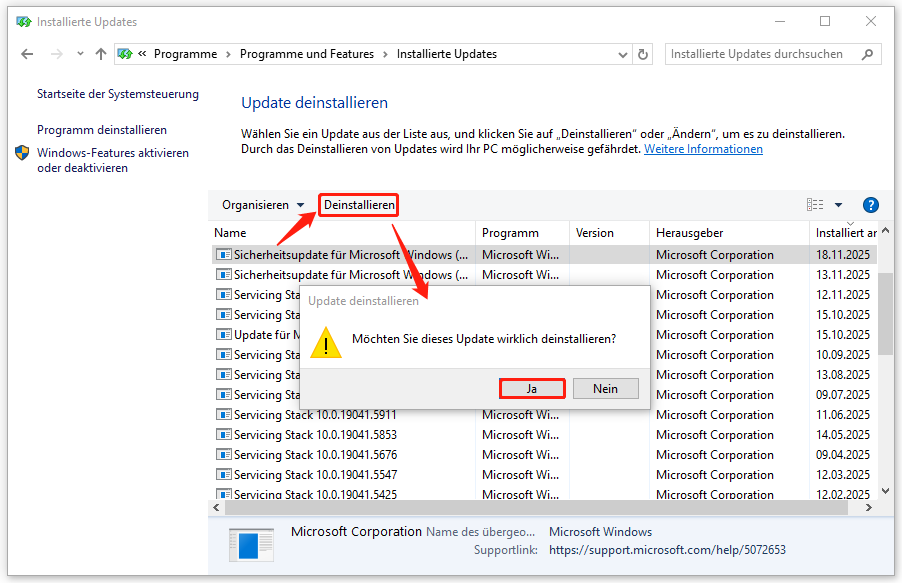
Überprüfen Sie nach der Deinstallation, ob der BSOD-Fehler verschwunden ist.
Lösung 4. Verwenden Sie SFC und DISM
Beschädigte Systemdateien können auch den Fehler FAULTY HARDWARE CORRUPTED PAGE in Windows 10/11 verursachen. In dieser Situation versuchen Sie, den Fehler mit den SFC- und DISM-Befehlen zu beheben. Folgen Sie dieser Anleitung:
Schritt 1. Öffnen Sie das Dialogfeld Ausführen, geben Sie cmd ein und drücken Siedie Tastenkombination Strg + Umschalt + Eingabetaste.
Schritt 2. Geben Sie sfc /scannow in das geöffnete Befehlsfenster ein und drücken Sie die Eingabetaste, um den Befehl auszuführen.
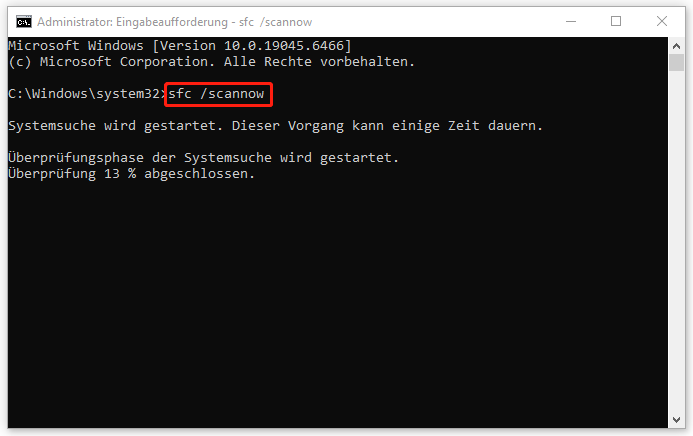
Schritt 3. Führen Sie danach die folgenden DISM-Befehle aus:
- DISM.exe /Online /Cleanup-Image /CheckHealth
- DISM.exe /Online /Cleanup-Image /ScanHealth
- DISM.exe /Online /Cleanup-Image /RestoreHealth
Lösung 5. CHKDSK ausführen
FAULTY_HARDWARE_CORRUPTED_PAGE kann auch aufgrund von Festplattenfehlern auftreten. Hierfür ist es ratsam, den CHKDSK-Befehl auszuführen, um die Festplatte auf Fehler zu überprüfen und die gefundenen Fehler zu beheben. Hier sind die detaillierten Schritte:
- Führen Sie die Eingabeaufforderung erneut als Administrator aus.
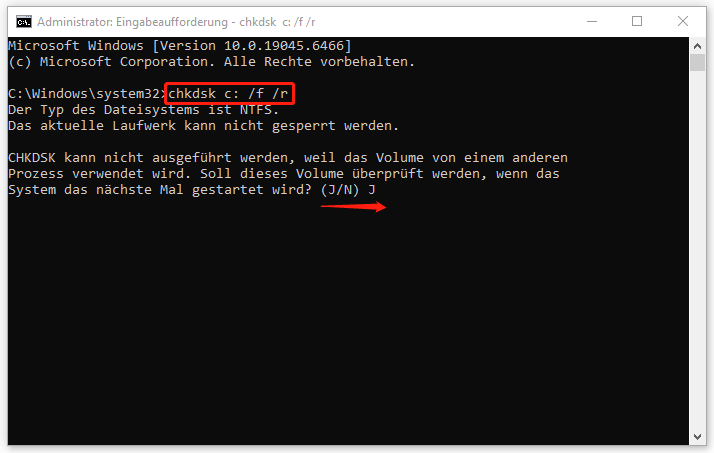
- Geben Sie chkdsk /f /r /x ein und drücken Sie die Eingabetaste.
- Geben Sie J ein und drücken Sie die Eingabetaste.
- Verlassen Sie das Fenster und starten Sie Ihren PC neu. Der CHKDSK-Befehl wird vor dem Laden von Windows ausgeführt.
- Während des Scans wird auf dem Bildschirm der Fortschritt sowie die gefundenen Fehler angezeigt.
Weitere Tipps für normale Windows-PCs
Wenn Ihr Windows-Computer trotz des BSOD-Fehlers FAULTY HARDWARE CORRUPTED PAGE weiterhin normal gestartet werden kann, können Sie einige grundlegende Methoden zur Fehlerbehebung ausprobieren.
Lösung 1. Schnellstart deaktivieren
Die aktivierte Funktion Schnellstart kann ebenfalls zum Fehler FAULTY HARDWARE CORRUPTED PAGE in Windows 11/10 führen. In diesem Fall versuchen Sie, den Schnellstart zu deaktivieren. So geht’s:
Schritt 1. Öffnen Sie die Systemsteuerung, stellen Sie Anzeige: auf Kategorie ein und klicken Sie auf System und Sicherheit.
Schritt 2. Klicken Sie dann auf Energieoptionen und wählen Sie im linken Bereich Auswählen, was beim Drücken von Netzschaltern geschehen soll.
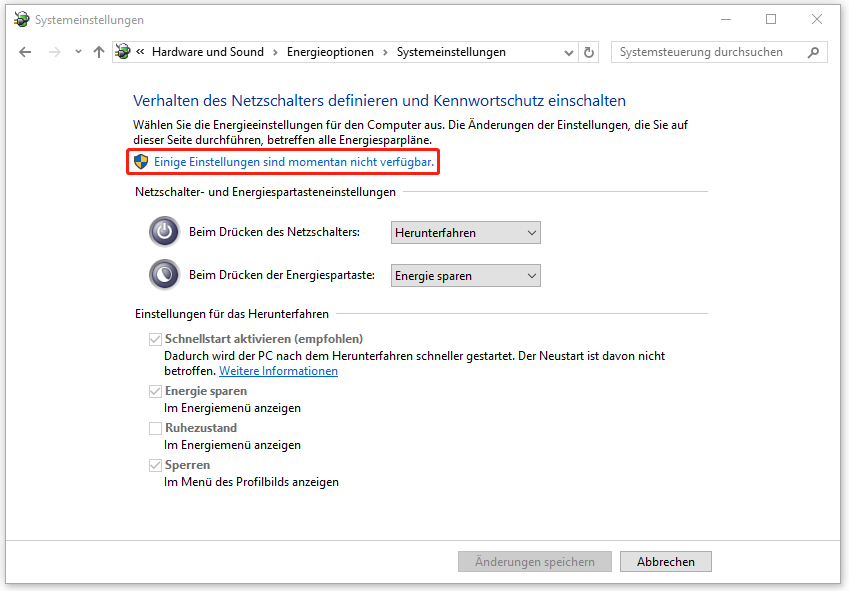
Schritt 3. Klicken Sie auf Einige Einstellungen sind momentan nicht verfügbar, um fortzufahren.
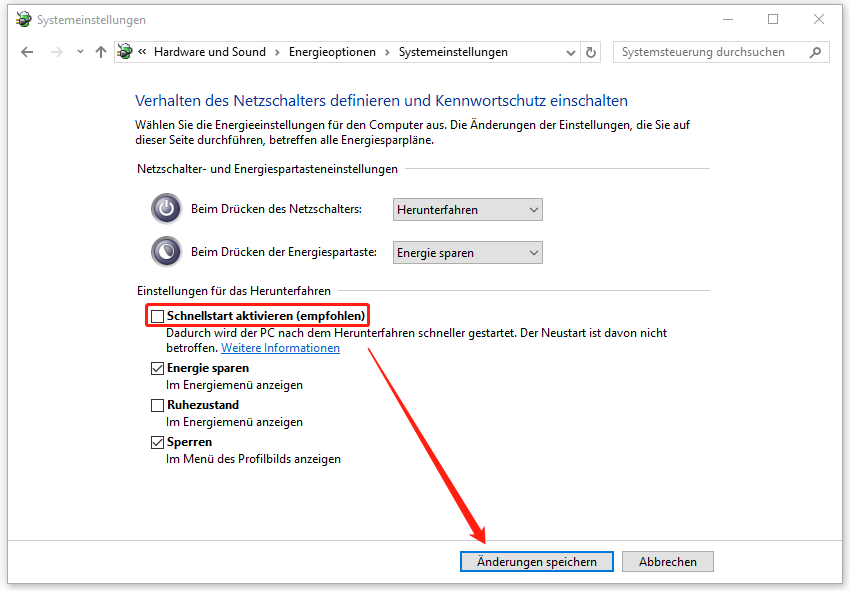
Schritt 4. Deaktivieren Sie das Kontrollkästchen Schnellstart aktivieren (empfohlen) und klicken Sie auf Änderungen speichern.
Lösung 2. Auf Malware scannen
Viren und andere schädliche Software können Ihre Systemdateien beschädigen und zum Bluescreen-Fehler FAULTY_HARDWARE_CORRUPTED_PAGE führen. Wenn Sie vermuten, dass der Fehler aufgrund einer Malware- oder Vireninfektion Ihres PCs auftritt, führen Sie mit den folgenden Schritten eine vollständige Überprüfung durch:
Schritt 1. Öffnen Sie die Windows-Sicherheit über das Suchfeld.
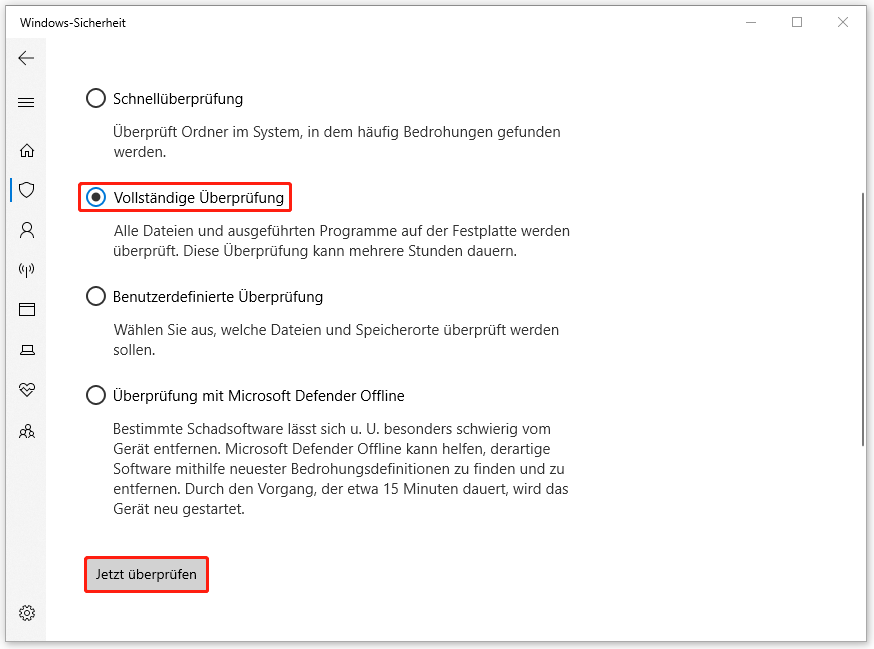
Schritt 2. Gehen Sie zu Viren- & Bedrohungsschutz > Scanoptionen > Vollständige Überprüfung und klicken Sie auf Jetzt überprüfen, um den Vorgang zu starten.
Lösung 3. Windows aktualisieren
Manchmal kann ein veraltetes Windows-System für den Stopcode FAULTY HARDWARE CORRUPTED PAGE verantwortlich sein. Wenn dies der Fall ist, sollten Sie Ihr Windows aktualisieren. Hier ist die Anleitung:
- Drücken Sie Win + I, um die Einstellungen zu öffnen.
- Navigieren Sie zu Update & Sicherheit > Windows Update.
- Klicken Sie auf Nach Updates suchen.
- Wenn Sie verfügbare Updates finden, laden Sie diese herunter und installieren Sie sie.
Hardware-Lösungen
Tritt der Fehler FAULTY HARDWARE CORRUPTED PAGE in Windows 11/10 immer noch auf, nachdem Sie die oben genannten Lösungen ausprobiert haben? Wenn ja, können Sie versuchen, nach Hardwareproblemen zu suchen und diese zu beheben.
Lösung 1. Kürzlich verwendete Hardware entfernen
Wenn der Bluescreen-Fehler FAULTY HARDWARE CORRUPTED PAGE nach dem Anschluss bestimmter Hardware an Ihren PC auftritt, können Sie kürzlich installierte Hardwarekomponenten entfernen, um den Fehler zu beheben. Gehen Sie dazu wie folgt vor:
- Entfernen Sie alle kürzlich installierten Hardwarekomponenten.
- Wenn der Bluescreen-Fehler verschwunden ist, bedeutet dies, dass eine der angeschlossenen Komponenten die Ursache ist.
- Schließen Sie die Komponenten nacheinander ein, bis die schuldige gefunden wird. Sie können sie trennen oder durch eine neue ersetzen.
Lösung 2. Windows-Speicherdiagnosetool ausführen
Der fehlerhafte RAM kann auch den BSOD-Fehler FAULTY HARDWARE CORRUPTED PAGE verursachen. Sie können daher das integrierte Windows-Speicherdiagnosetool ausführen, um RAM-Probleme zu überprüfen. Hier ist die Anleitung:
Schritt 1. Rufen Sie das Dialogfeld Ausführen auf, indem Sie Win + R drücken, geben Sie mdsched.exe in das Feld ein und klicken Sie auf OK.
Schritt 2. Im Popup-Fenster wählen Sie Jetzt neu starten und nach Problemen suchen (empfohlen).
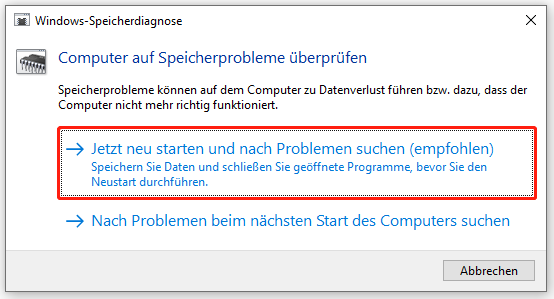
Schritt 3. Sobald der Test abgeschlossen ist, startet der PC automatisch neu. Sie können die Testergebnisse in der Ereignisanzeige überprüfen. Wenn schwerwiegende Fehler mit dem RAM vorliegen, sollten Sie einen Austausch in Betracht ziehen.
Lösung 3. Überhitzung oder Übertaktung überprüfen
Der BSOD-Fehler FAULTY HARDWARE CORRUPTED PAGE kann durch Überhitzung oder Übertaktung verursacht werden. Bei einem übertakteten PC können Sie diesen Fehler mühelos beheben, indem Sie die Einstellungen auf die Standardwerte zurücksetzen. Bei einem überhitzten PC gehen Sie wie folgt vor:
- Entfernen Sie Staub von Lüftern und Lüftungsöffnungen.
- Verbessern Sie den Luftstrom.
- Reduzieren Sie die Last.
- Schalten Sie den PC aus.
- Verringern Sie die Bildschirmhelligkeit oder die Grafikeinstellungen.
- Reinigen Sie die internen Komponenten.
- Tragen Sie erneut Wärmeleitpaste auf.
- Rüsten Sie das Kühlsystem auf.
Der letzte Ausweg: PC zurücksetzen
Durch das Zurücksetzen des PCs lassen sich die meisten Software- und Konfigurationsprobleme beheben, einschließlich des Fehlers FAULTY HARDWARE CORRUPTED PAGE. Setzen Sie Ihren PC zurück, wenn keine der obigen Lösungen funktioniert.
Schritt 1. Öffnen Sie die Windows-Wiederherstellungsumgebung.
Schritt 2. Wählen Sie Problembehebung > Diesen PC zurücksetzen.
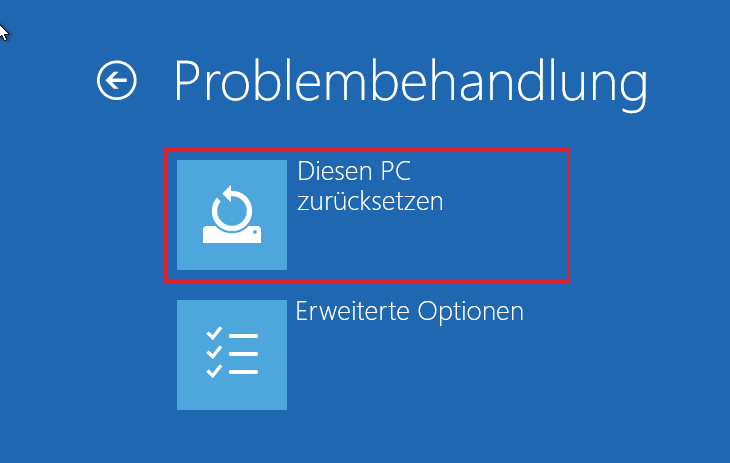
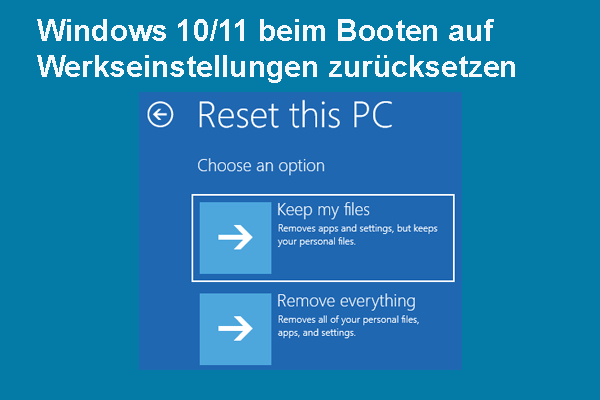
Schritt 3. Auf dem Bildschirm Option auswählen wählen Sie je nach Bedarf entweder Eigene Dateien beibehalten oder Alles entfernen aus.
Schritt 4. Wählen Sie anschließend Ihr Konto aus und geben Sie das Passwort ein. Wenn Sie über eine stabile Internetverbindung verfügen, ist die Auswahl der Option Cloud-Download empfohlen.
Schritt 5. Bestätigen Sie Ihre Auswahl und klicken Sie auf Neu starten, um den Prozess zu starten. Er kann einige Zeit dauern.
Fazit
In diesem Artikel erfahren Sie nicht nur die Ursachen des Bluescreen-Fehlers FAULTY HARDWARE CORRUPTED PAGE, sondern auch mehrere effektive Lösungen. Bevor Sie mit der Fehlerbehebung beginnen, ist es notwendig, wichtige Daten mit MiniTool ShadowMaker zu sichern. Dadurch wird versehentlicher Datenverlust bei der Fehlerbehebung vermieden.
Haben Sie Probleme mit MiniTool ShadowMaker? Wenn ja, senden Sie uns bitte eine E-Mail an [email protected].
FAULTY HARDWARE CORRUPTED PAGE – FAQ
Wenn der Fehler weiterhin besteht, verwenden Sie entweder integrierte oder Drittanbieter-Diagnosetools, um einzelne Komponenten wie RAM und Festplatten zu überprüfen, und ersetzen Sie alle fehlerhaften Bauteile.