
Die Fehlermeldung „Auf das angegebene Gerät bzw. den Pfad oder die Datei kann nicht zugegriffen werden“ kann beim Installieren, Aktualisieren oder Öffnen eines Programms oder einer Datei auftreten. Keine Sorge – MiniTool bietet mehrere Methoden, um diesen Fehler zu beheben, z. B. die Überprüfung der Dateiberechtigungen, das Deaktivieren der Antivirensoftware, das Ausführen von SFC usw.
Ursachen für „Auf das angegebene Gerät kann nicht zugegriffen werden“ unter Windows 11/10
Beim Installieren, Aktualisieren oder Öffnen eines Programms oder einer Datei kann ein Fehler auftreten, der den Vorgang verhindert. Im Folgenden ist die vollständige Fehlermeldung:
Auf das angegebene Gerät bzw. den Pfad oder die Datei kann nicht zugegriffen werden. Sie verfügen ggf. nicht über ausreichende Berechtigungen, um auf das Element zugreifen zu können.

Warum tritt der Fehler unter Windows 11/10 auf? Zu den möglichen Ursachen gehören:
- Berechtigungsprobleme: Ihrem Benutzerkonto fehlen die erforderlichen Berechtigungen zum Zugriff auf die Datei, den Ordner oder die App.
- Störungen durch Antivirensoftware: Es kann vorkommen, dass Ihre Sicherheitssoftware fälschlicherweise eine Datei oder ein Programm als Bedrohung markiert und den Zugriff darauf blockiert.
- Nicht verfügbarer Speicherort: Die Datei befindet sich vielleicht auf einem Netzlaufwerk oder einem Wechseldatenträger, der nicht abgeschlossen ist.
- Datei wurde verschoben oder gelöscht: Die Datei wurde möglicherweise verschoben oder gelöscht, sodass die vorherige Verknüpfung ungültig ist. Wenn Sie versuchen, sie zu öffnen, kann Windows die ursprüngliche Datei nicht lokalisieren, da der angegebene Pfad nicht mehr existiert.
- Defektes Benutzerprofil: Ein Problem mit dem Benutzerprofil kann den Zugriff auf Dateien verhindern.
- Beschädigte Systemdateien: Beschädigte Systemdateien können verschiedene Probleme auslösen, und dieser Zugriffsfehler ist eines davon.
Machen Sie sich jedoch keine Sorgen, wenn Sie den Windows-Fehler „Auf das angegebene Gerät kann nicht zugegriffen werden“ erhalten. Im nächsten Abschnitt finden Sie mehrere praktische Methoden zur Fehlerbehebung.
So beheben Sie den Windows-Fehler: Auf das angegebene Gerät kann nicht zugegriffen werden
Es gibt mehrere effektive Lösungen für diesen Fehler, bei dem auf das angegebene Gerät bzw. den Pfad oder die Datei nicht zugegriffen werden kann. Probieren Sie diese nacheinander aus, bis Sie ihn erfolgreich behoben haben.
Methode 1. Datei oder Anwendung als Administrator ausführen
Falls dieses Problem beim Ausführen einer EXE-Datei oder einer Anwendung auftritt, kann das Ausführen als Administrator es beheben. Für das richtige Funktionieren vieler Anwendungen sind Admin-Berechtigungen erforderlich. Probieren Sie daher diese Methode aus.
Hier ist die Anleitung:
Klicken Sie direkt mit der rechten Maustaste auf die Zieldatei oder die Zielanwendung und wählen Sie Als Administrator ausführen aus.
Um sie immer als Administrator auszuführen, sollten Sie:
- Klicken Sie mit der rechten Maustaste auf die Anwendung und wählen Sie Eigenschaften aus.
- Wechseln Sie im Popup-Fenster zur Registerkarte Kompatibilität und markieren Sie die Option Programm als Administrator ausführen.
- Speichern Sie die Änderung mit OK.
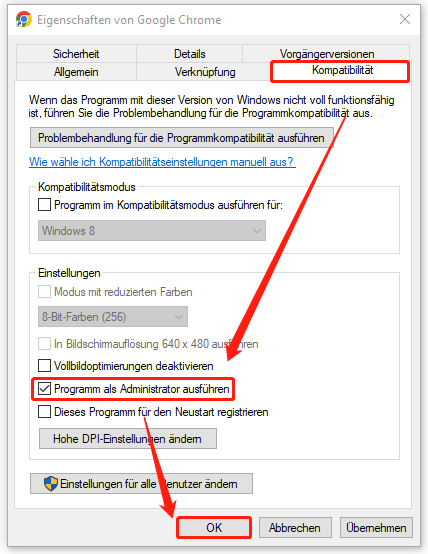
Überprüfen Sie danach, ob Windows auf das angegebene Element zugreifen kann.
Methode 2. Berechtigungen überprüfen
Sie sollten außerdem sicherstellen, dass Ihr PC über ausreichende Berechtigungen für eine Datei oder einen Ordner verfügt.
So geht’s:
Schritt 1. Klicken Sie mit der rechten Maustaste auf die Datei oder den Ordner, den Sie öffnen möchten, und wählen Sie im Kontextmenü Eigenschaften aus.
Schritt 2. Klicken Sie unter der Registerkarte Sicherheit auf die Schaltfläche Bearbeiten.
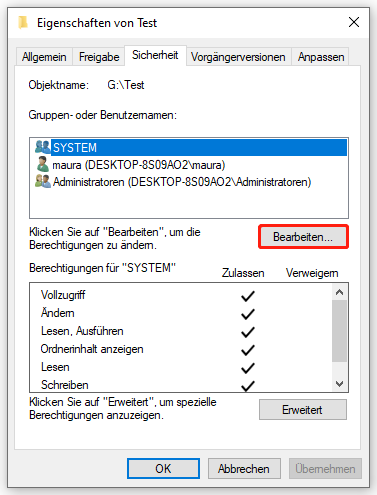
Schritt 3. Wählen Sie im Abschnitt Gruppen- oder Benutzernamen Ihr Benutzerkonto aus und überprüfen Sie, ob das Kontrollkästchen vor Vollzugriff markiert ist.
Falls nicht, markieren Sie es und speichern Sie die Änderung. Versuchen Sie danach erneut, diesen Ordner zu öffnen, und der Zugriffsfehler sollte nicht mehr auftreten.
Methode 3. Windows-Sicherheit deaktivieren
Antivirensoftware spielt eine wichtige Rolle beim Schutz des Betriebssystems vor Viren, Malware und anderen Bedrohungen. Manchmal kann sie jedoch vertrauenswürdige Dateien oder Programme fälschlicherweise als Bedrohungen markieren.
Um den Fehler „Auf das angegebene Gerät kann nicht zugegriffen werden“ unter Windows zu beheben, können Sie Ihre Antivirensoftware temporär deaktivieren. Hier nehmen wir die Windows-Sicherheit als Beispiel.
- Öffnen Sie die Windows-Sicherheit über das Suchfeld.
- Klicken Sie auf Viren- & Bedrohungsschutz und gehen Sie zu Einstellungen für Viren- & Bedrohungsschutz.
- Klicken Sie dort auf Einstellungen verwalten und deaktivieren Sie im neuen Fenster den Echtzeitschutz.
- Bestätigen Sie Ihren Vorgang, indem Sie im UAC-Fenster auf Ja klicken.
Führen Sie nun Ihre Anwendung oder Datei aus, und es sollte keine Fehler auftreten.
Methode 4. Sicherheitsausschluss hinzufügen
Wenn Windows nicht auf das angegebene Gerät zugreifen kann, können Sie einen Ausschluss in der Windows-Sicherheit hinzufügen.
Gehen Sie dazu wie folgt vor:
- Wiederholen Sie die Schritte 1-3 aus Methode 3.
- Scrollen Sie nach unten bis zum Abschnitt Ausschlüsse und klicken Sie auf Ausschlüsse hinzufügen oder entfernen.
- Klicken Sie auf + Ausschluss hinzufügen und fügen Sie das angegebene Element hinzu.
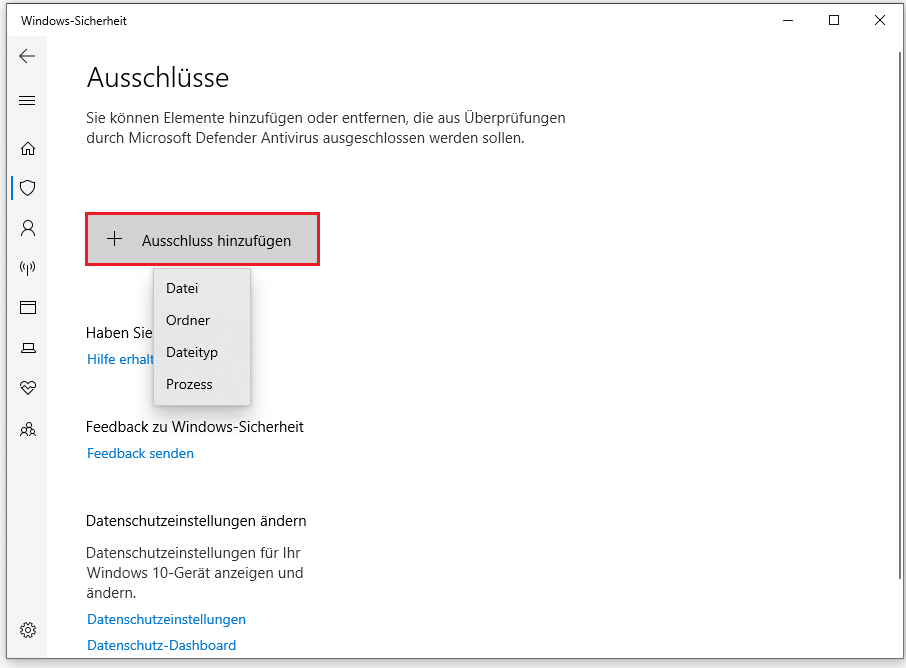
Nachdem Sie den Ausschluss hinzugefügt haben, sollten Sie ohne Fehler Ihr Programm starten oder die Datei öffnen.
Methode 5. Datei entsperren
In einigen Fällen kann Windows 11/10 nicht auf das angegebene Gerät zugreifen, wenn die Datei vom Betriebssystem blockiert wird. Daher können Sie versuchen, die Eigenschaften dieser Datei zu überprüfen und sie zu entsperren. So geht’s:
- Rufen Sie das Fenster Eigenschaften dieser Datei über einen Rechtsklick auf.
- Überprüfen Sie, ob unter Allgemein eine Meldung „Die Datei stammt von einem anderen Computer. Der Zugriff wurde aus Sicherheitsgründen eventuell blockiert“ angezeigt wird.
- Klicken Sie auf Zulassen, wenn diese Option verfügbar ist.
- Speichern Sie die Änderung mit OK.
Methode 6. Speicherort der Datei überprüfen
Der Fehler „Auf das angegebene Gerät bzw. den Pfad oder die Datei kann nicht zugegriffen werden“ kann unter Windows 10/11 auftreten, wenn die Verknüpfung oder die Installation auf ein Netzwerkpfad oder einen Wechseldatenträger verweist, der derzeit nicht verfügbar ist.
Überprüfen Sie daher den Pfad der Datei und stellen Sie sicher, dass deren Speicherort zugänglich ist. Hier ist die Anleitung:
- Öffnen Sie das Fenster Eigenschaften dieser Datei über das Kontextmenü.
- Wechseln Sie zur Registerkarte Verknüpfung und überprüfen Sie den Speicherort neben der Option Ziel.
Methode 7. Gelöschte Datei wiederherstellen
Windows 10/11 kann nicht auf das angegebene Gerät bzw. den Pfad oder die Datei zugreifen, wenn die Datei gelöscht oder verschoben wurde. Gehen Sie in diesem Fall zum Speicherort dieser Datei und stellen Sie sicher, dass sie sich dort befindet.
Falls nicht, empfiehlt sich dringend, die gelöschte Datei wiederherzustellen. Hierfür können Sie eine professionelle Datenwiederherstellungssoftware wie MiniTool Power Data Recovery verwenden. Diese Software kann Ihr Gerät gründlich scannen und verlorene sowie gelöschte Dateien finden und wiederherstellen.
MiniTool Power Data Recovery FreeKlicken zum Download100%Sauber & Sicher
Schritt 1. Laden Sie MiniTool Power Data Recovery herunter und starten Sie es nach der Installation.
Schritt 2. Wählen Sie das Laufwerk aus, auf dem sich die Zieldatei früher befand, und klicken Sie auf Scannen.
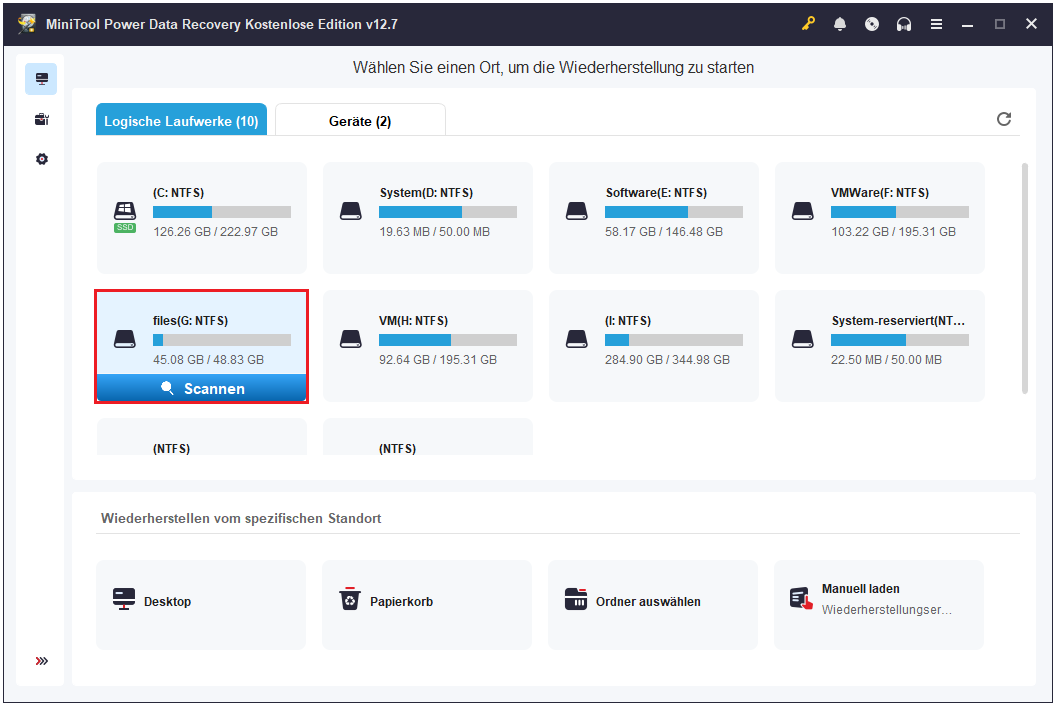
Schritt 3. Der Scan kann einige Zeit dauern. Nach Abschluss finden Sie die benötigte Datei in der Ergebnisliste, wählen Sie sie aus und klicken Sie auf Speichern.
Schritt 4. Wählen Sie im Popup-Fenster einen neuen Speicherort für diese Datei aus. Die Wiederherstellung auf dem ursprünglichen Speicherort kann zum Überschreiben führen.
Versuchen Sie nun, diese Datei im neuen Speicherort zu öffnen.
Methode 8. Verknüpfung neu erstellen
Wenn die Verknüpfung eines Programms beschädigt ist, tritt der Fehler „Auf das angegebene Gerät kann nicht zugegriffen werden“ unter Windows 11/10 auf. Versuchen Sie daher, die Verknüpfung neu zu erstellen.
Lesen Sie auch: 4 Lösungen: Verknüpfung funktioniert nicht.
Schritt 1. Klicken Sie mit der rechten Maustaste auf einen leeren Bereich auf dem Desktop und wählen Sie Neu > Verknüpfung.
Schritt 2. Daraufhin wird das Fenster Verknüpfung erstellen angezeigt. Klicken Sie dort auf Durchsuchen, wählen Sie die Ziel-EXE-Datei aus und klicken Sie auf OK.
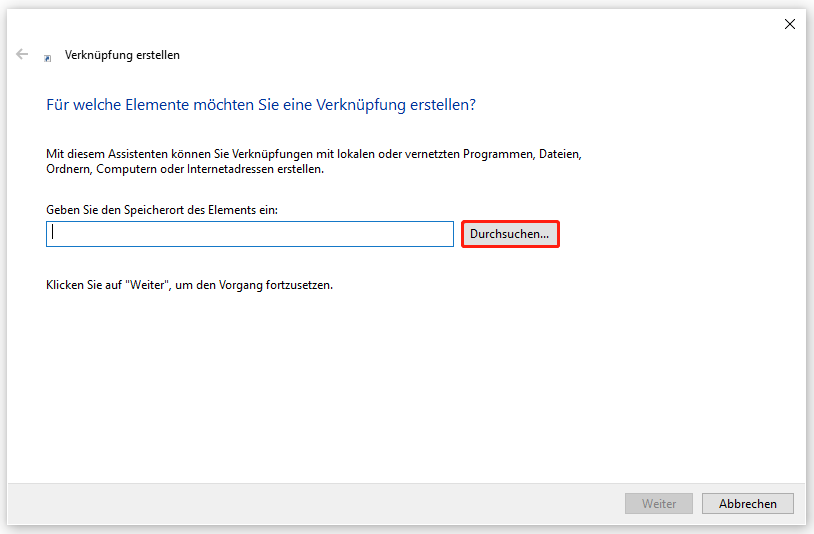
Schritt 3. Benennen Sie anschließend die Verknüpfung und klicken Sie auf Fertig stellen.
Versuchen Sie nun, das Programm über die neue Verknüpfung zu öffnen.
Methode 9. Programm reparieren oder neu installieren
Wenn das Programm beschädigt ist, können Sie es reparieren, um den Zugriffsfehler zu beheben.
Folgen Sie dazu diesen Schritten:
- Geben Sie Systemsteuerung in das Suchfeld und drücken Sie die Eingabetaste, um die App zu öffnen.
- Klicken Sie auf die Kategorie Programme und wählen Sie unter Programme und Features die Option Programm deinstallieren.
- Klicken Sie dann im neuen Fenster mit der rechten Maustaste auf die Ziel-Anwendung und wählen Sie Deinstallieren/Ändern.
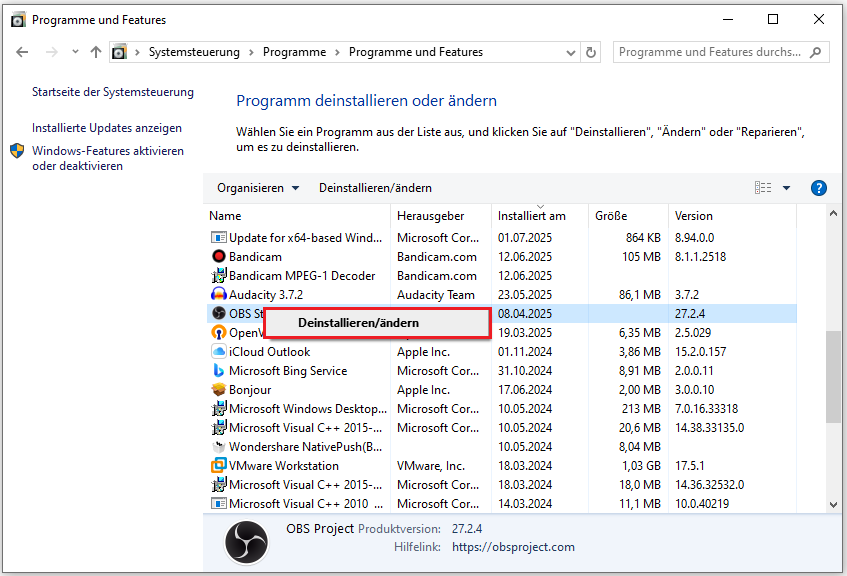
Alternativ können Sie die Anwendung deinstallieren. Dann führen Sie das Installationspaket aus, um die Neuinstallation abzuschließen.
Methode 4. SFC und DISM ausführen
Die Fehlermeldung „Auf das angegebene Gerät kann nicht zugegriffen werden“ kann durch beschädigte Systemdateien verursacht werden. Die Beschädigung von Systemdateien kann oft auf Stromausfälle, unsachgemäßes Herunterfahren, Malware-Infektionen usw. zurückzuführen sein. Wenn dies der Fall ist, lassen sich Programme und Dateien nicht richtig öffnen.
Zum Glück bringt Windows zwei nützliche Reparaturtools mit sich: SFC und DISM, mit denen Sie beschädigte Systemdateien ganz einfach finden und reparieren können.
Schritt 1. Öffnen Sie die Eingabeaufforderung mit Administratorrechten.
Schritt 2. Geben Sie dann sfc /scannow ein und drücken Sie die Eingabetaste, um den SFC-Scan zu starten.
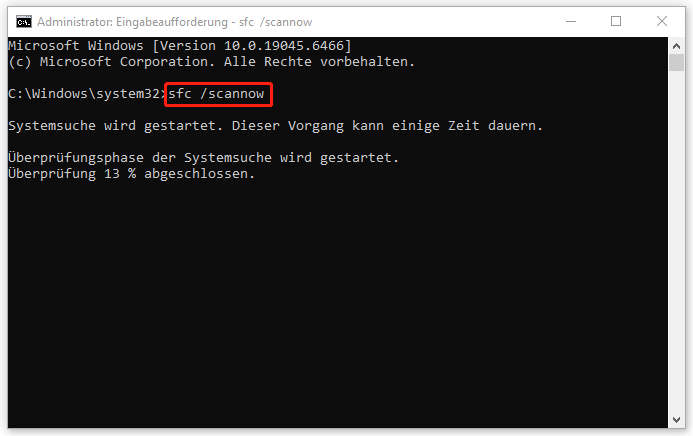
Schritt 3. Warten Sie geduldig, bis der Scan beendet ist.
Starten Sie danach Windows neu und prüfen Sie, ob der Zugriffsfehler weiterhin besteht.
Falls ja, führen Sie einen DISM-Scan in der Eingabeaufforderung aus:
Geben Sie dazu DISM /Online /Cleanup-Image /RestoreHealth in das Befehlsfenster ein und drücken Sie die Eingabetaste.

Sichern Sie PC-Dateien
Wie oben erwähnt, kann der Fehler auftreten, wenn die Datei gelöscht wird. Um Datenverlust zu vermeiden, wird empfohlen, Dateien regelmäßig zu sichern.
MiniTool ShadowMaker ist einer der besten Backup-Software für Windows 11/10/8/7. Mithilfe dieser Software wird das Sichern von Dateien, Ordnern, Partitionen, Festplatten und sogar des Betriebssystems für Sie ein Kinderspiel.
Darüber hinaus unterstützt MiniTool ShadowMaker geplante Sicherungen und bietet drei gängige Backup-Arten zur Auswahl: Voll-Backup, inkrementelles und differentielles Backup. Mit dieser hervorragenden Software können Sie auch Festplatten klonen, Dateien oder Ordner synchronisieren, Sicherungen komprimieren, verschlüsseln usw. Probieren Sie diese Software sofort aus!
MiniTool ShadowMaker TrialKlicken zum Download100%Sauber & Sicher
So sichern Sie Ihre Dateien mit MiniTool ShadowMaker:
Schritt 1. Schließen Sie zunächst eine externe Festplatte oder einen USB-Stick an Ihren PC an und starten Sie MiniTool ShadowMaker.
Schritt 2. Auf der Seite Sichern können Sie sehen, dass die Systempartitionen automatisch als Sicherungsquelle ausgewählt sind. Wenn Sie Dateien sichern möchten, gehen Sie zu QUELLE > Ordner und Dateien und wählen Sie die zu sichernden Elemente aus. Klicken Sie auf OK, um fortzufahren.
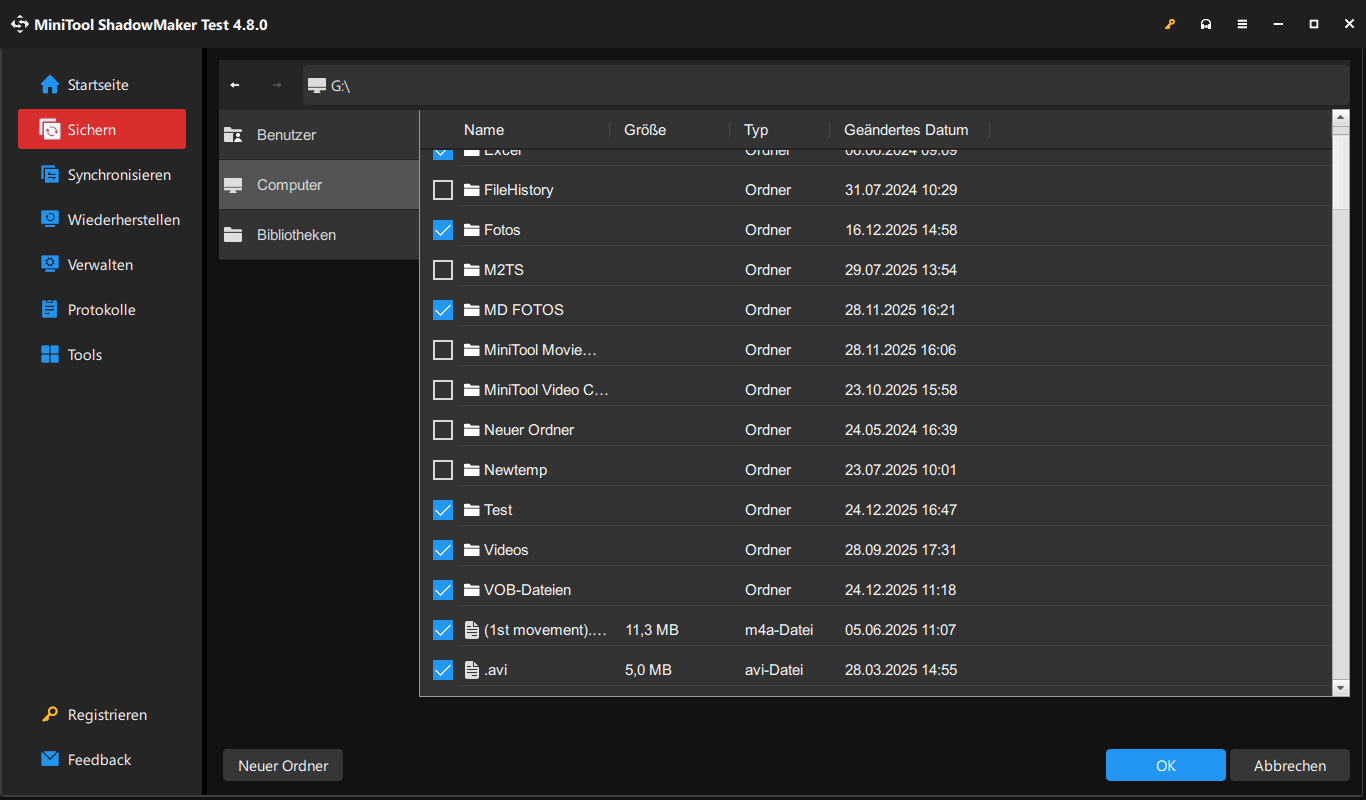
Schritt 3. Wählen Sie anschließend unter ZIEL das angeschlossene externe Speichergerät aus.
Schritt 4. Um einige erweiterte Einstellungen zu konfigurieren, klicken Sie unten rechts auf Optionen.
- Sicherungsoptionen: Dort können Sie eine Komprimierungsstufe für Ihre Sicherungsdatei auswählen, Backups verschlüsseln usw.
- Sicherungsschema: Aktivieren Sie diese Funktion und wählen Sie das gewünschte Sicherungsschema aus. Wenn Sie beispielsweise Inkrementell oder Differentiell auswählen, werden nur die neuesten Sicherungsversionen beibehalten, wodurch Speicherplatz gespart wird.
- Zeitplaneinstellungen: Mit dieser Funktion können Sie automatische Sicherungen pro Tag, Woche oder Monat erstellen.

Schritt 5. Wenn alles bereit ist, klicken Sie einfach auf Jetzt sichern. Sie können den Fortschritt sowie das Ergebnis der Sicherung auf der Seite Verwalten überprüfen.
Schlusswort
Auf das angegebene Gerät bzw. den Pfad oder die Datei kann nicht zugegriffen werden? In diesem Artikel erklären wir Ihnen, warum dieser Fehler unter Windows auftritt und wie Sie ihn mit bewährten Methoden schnell beheben können.
Außerdem entdecken Sie in diesem Artikel ein nützliches Sicherungsprogramm für Windows: MiniTool ShadowMaker. Sie sollten sich angewöhnen, regelmäßig Backups mit MiniTool ShadowMaker zu erstellen. Dadurch müssen Sie sich keine Sorgen darum machen, dass Ihre Daten im Falle von Computerproblemen unerwartet verloren gehen.
Haben Sie Fragen oder Vorschläge zu MiniTool ShadowMaker? Wenn ja, teilen Sie dies mit uns unter [email protected]. Wir freuen uns auf Ihr Feedback!
Auf das angegebene Gerät kann nicht zugegriffen werden – FAQ
Um diesen Fehler zu beheben, können Sie die physischen Verbindungen überprüfen, den Laufwerkbuchstaben ändern, den CHKDSK-Befehl ausführen und den Laufwerkstreiber aktualisieren oder neu installieren.
1: Überprüfen Sie den Pfad.
2: Deaktivieren Sie die Antivirensoftware temporär.
3: Suchen Sie nach Windows-Updates.
4: Erstellen Sie die Verknüpfung neu.
5: Verwenden Sie SFC und DISM.
ÜBER DEN AUTOR

Position: Kolumnistin
Die Autorin Maura schreibt seit ihrem Abschluss technische Artikel. 2023 ist sie der MiniTool-Familie beigetreten. Ihre besonderen Schwerpunkte sind Datenträgerverwaltung, Datensicherung und Datenwiederherstellung. Sie erweitert immer noch ihr technisches Wissen, um Benutzern weitere gute und praktische Tricks und Tipps für Computerverwaltung anzubieten. Neben der Kenntnis über Computer-Tricks interessiert sie sich auch für Fremdsprache, besonders für Niederländisch. Sie hört auch gerne Kpop und ihre liebsten weiblichen Idole sind NingNing und ShuHua.