
Wenn Sie wichtige Dateien in einem Ordner speichern, kann es frustrierend sein, wenn sie scheinbar ohne Löschung verschwinden.
Diese Situation kann besonders stressig sein, wenn die fehlenden Dateien Arbeitsberichte, Familienfotos oder wichtige Verträge enthalten.
Warum werden Dateien im Ordner ohne Grund nicht angezeigt? Wie bekommen Sie sie unter Windows zurück?
Im folgenden Abschnitt erklären wir die häufigsten Gründe und geben 10 Schritt-für-Schritt-Methoden, um Ihnen zu helfen, die Dateien wiederherzustellen.
Warum werden Dateien im Ordner unter Windows 10/11 nicht angezeigt
„Dateien werden im Ordner nicht angezeigt“ ist ein häufiges Problem unter Windows, aber es passiert nicht ohne Grund. Hier sind einige häufige Ursachen.
- Malware-Angriff
- Versehentliches Löschen
- Beschädigtes Laufwerk
- Versteckte Dateien
- Probleme mit der Verbindung externer Festplatten
- usw.
Basierend auf diesen möglichen Ursachen gibt es zwei Situationen für das Problem „Dateien fehlen im Ordner“ unter Windows:
- Der Ordner enthält Dateien, aber Windows zeigt sie nicht an.
- Die Dateien im Ordner sind verloren oder gelöscht, und der Ordner wird leer angezeigt.
Manchmal sehen Sie in diesen Fällen die Meldung „Dieser Ordner ist leer“.
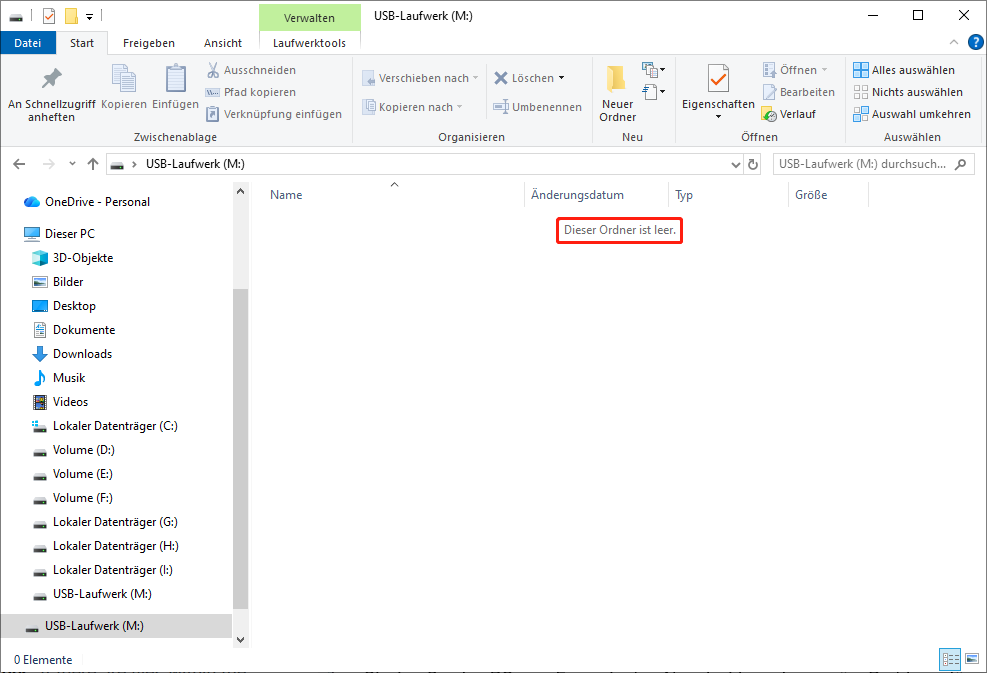
Bevor Sie das Problem „Ordner zeigt keine Dateien an“ beheben, führen Sie einige grundlegende Prüfungen durch, um festzustellen, ob die Dateien versteckt, gelöscht oder verloren sind:
- Aktualisieren Sie die Ordneransicht: Klicken Sie in den Ordner und drücken Sie die Taste F5, um die Ansicht zu aktualisieren und temporäre Fehler zu beheben.
- Starten Sie den PC neu: Ein einfacher Neustart kann temporäre Probleme lösen.
- Überprüfen Sie die Eigenschaften des Ordners: Klicken Sie mit der rechten Maustaste auf den Ordner und wählen Sie Eigenschaften. Wenn Dateien im Ordner sind, sollte der Wert „Größe auf Datenträger“ größer als 0 Bytes sein.
- Ändern Sie den Ansichtsmodus: Wechseln Sie im Datei-Explorer zu Ansicht > Details. Prüfen Sie die Spalte Änderungsdatum, um aktuelle Änderungen oder versteckte Elemente zu erkennen.
Wenn die Dateien immer noch nicht im Ordner angezeigt werden, fahren Sie mit den folgenden Lösungen fort.
Fall 1. Wie beheben Sie, dass ein Ordner leer angezeigt wird, obwohl Dateien vorhanden sind
In vielen Fällen sind die Dateien im Ordner nicht wirklich verloren. Sie können versteckt sein oder aus bestimmten Gründen nicht angezeigt werden. Folgen Sie den Lösungen unten, um sie sichtbar zu machen.
Lösung 1. Versteckte Dateien anzeigen
Der häufigste Grund ist, dass Dateien ausgeblendet sind. Um versteckte Dateien im Ordner anzuzeigen, drücken Sie Win + E, um den Datei-Explorer zu öffnen, gehen Sie zur Registerkarte Ansicht und aktivieren Sie das Kontrollkästchen für Versteckte Elemente.
Lösung 2. Nach Viren und Malware scannen
Schädliche Software kann dazu führen, dass Dateien versteckt werden, was das Problem „Dateien werden im Ordner nicht angezeigt“ verursacht.
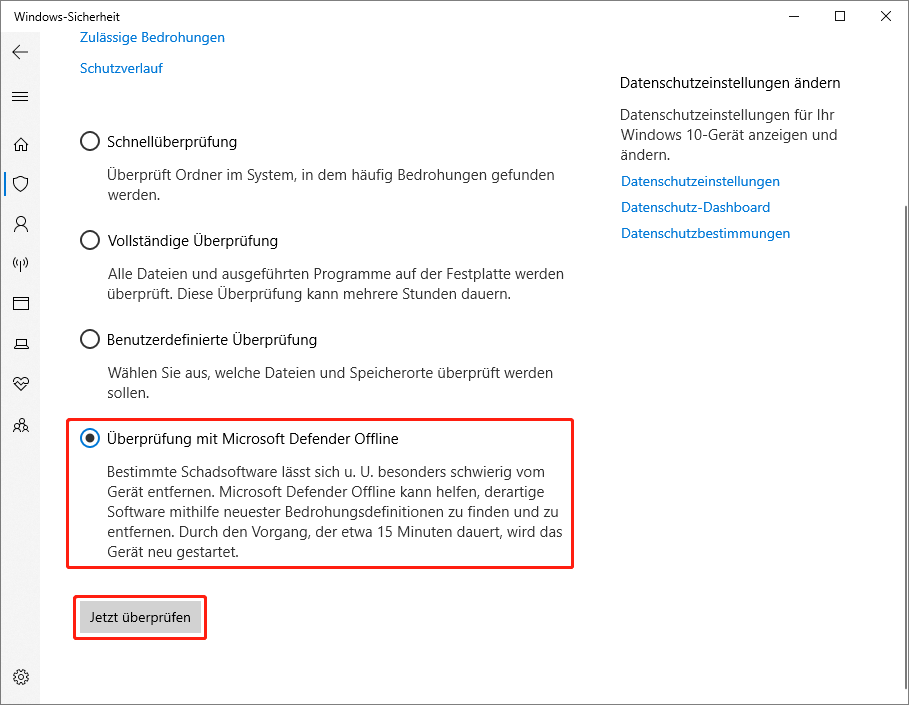
Daher ist es notwendig, einen Malware-Scan durchzuführen, um schädliche Software zu erkennen und zu entfernen. Folgen Sie den Schritten:
Schritt 1. Drücken Sie Win + I, um die Windows-Einstellungen zu öffnen, und gehen Sie zu Update & Sicherheit.
Schritt 2. Wählen Sie Windows-Sicherheit im linken Bereich und klicken Sie dann im rechten Bereich auf Viren- und Bedrohungsschutz.
Schritt 3. Klicken Sie im neuen Fenster unter Schnellüberprüfung auf Scanoptionen.
Schritt 4. Wählen Sie Überprüfung mit Microsoft Defender Offline und klicken Sie auf Jetzt überprüfen.
Außerdem kann Ihre Antivirensoftware Dateien manchmal fälschlicherweise als Bedrohung erkennen und in Quarantäne verschieben. Öffnen Sie in diesem Fall das Antivirenprogramm und stellen Sie die betroffenen Dateien aus der Quarantäne wieder her.
So können Sie die von Windows Defender in Quarantäne verschobenen Dateien wiederherstellen:
Schritt 1. Gehen Sie in den Windows-Einstellungen zu Update & Sicherheit > Windows-Sicherheit > Viren- und Bedrohungsschutz > Schutzverlauf.
Schritt 2. Wählen Sie im Dropdown-Menü Filter die Option Quarantäneelemente.
Schritt 3. Wählen Sie das Element, das Sie wiederherstellen möchten, und klicken Sie auf Wiederherstellen.
Wenn Sie Ihre fehlenden Dateien nicht unter den Quarantäneelementen finden, versuchen Sie die nächste Methode.
Lösung 3. Windows aktualisieren
Kompatibilitätsprobleme können kleine Fehler zwischen externen Speichergeräten und Windows verursachen, sodass der Ordner leer angezeigt wird.
Daher versuchen Sie, Ihren Windows-PC zu aktualisieren, um das Problem zu beheben. So geht es:
Schritt 1. Drücken Sie Win + I, um die Einstellungen zu öffnen, und wählen Sie Update & Sicherheit.
Schritt 2. Klicken Sie im linken Bereich auf Windows Update und dann im rechten Bereich auf Nach Updates suchen, um verfügbare Updates zu prüfen.
Wenn optionale Updates verfügbar sind, folgen Sie den Anweisungen zur Installation.
Schritt 3. Starten Sie Ihr Gerät nach dem Update neu.
Wenn kein Update verfügbar ist oder die Dateien immer noch nicht angezeigt werden, fahren Sie mit der nächsten Lösung fort.
Lösung 4. SFC ausführen
Beschädigte Systemdateien können die Leistung von Windows beeinträchtigen. In einigen Fällen können sie auch dazu führen, dass Dateien aus Ordnern verschwinden.
Um dieses Problem zu beheben, verwenden Sie SFC, um fehlende oder beschädigte Systemdateien zu scannen und zu reparieren.
So führen Sie SFC aus:
Schritt 1. Klicken Sie auf die Windows-Suchen, geben Sie cmd ein, klicken Sie mit der rechten Maustaste auf das Ergebnis und wählen Sie Als Administrator ausführen.
Schritt 2. Bestätigen Sie die Benutzerkontensteuerung mit Ja.
Schritt 3. Geben Sie den Befehl ein und drücken Sie die Eingabetaste: sfc /scannow.
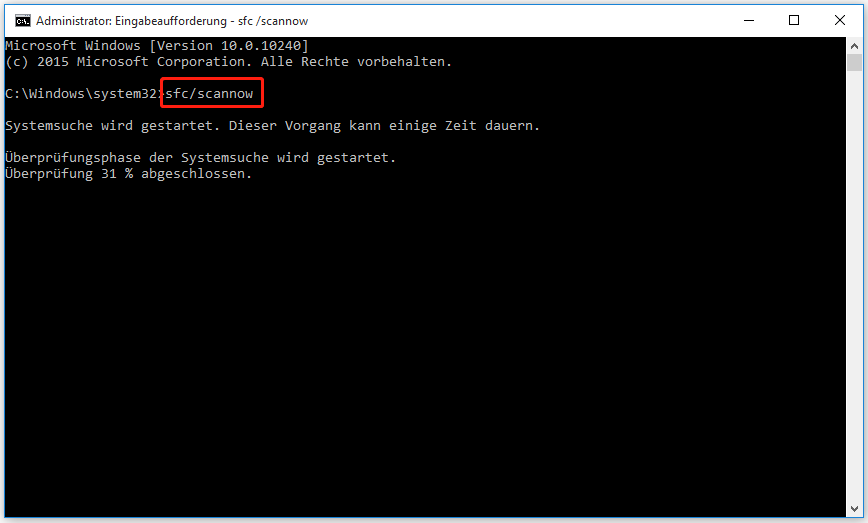
Nach Abschluss starten Sie Ihren Computer neu, öffnen Sie den Ordner erneut und prüfen Sie, ob die Dateien sichtbar sind.
Lösung 5. CHKDSK und Attrib-Befehl ausführen
Beschädigungen im Dateisystem können das Problem „Dateien werden im Ordner nicht angezeigt“ verursachen.
In diesem Fall führen Sie das Tool CHKDSK aus, um Fehler im Dateisystem zu reparieren, und führen Sie den Attrib-Befehl aus, um versteckte Dateien sichtbar zu machen.
Schritt 1. Geben Sie im Windows-Suchfeld cmd ein und klicken Sie mit der rechten Maustaste auf Eingabeaufforderung, dann wählen Sie Als Administrator ausführen.
Schritt 2. Bestätigen Sie mit Ja.
Schritt 3. Geben Sie den Befehl ein: chkdsk Laufwerksbuchstabe: /f und drücken Sie die Eingabetaste. Beispiel: chkdsk H: /f.
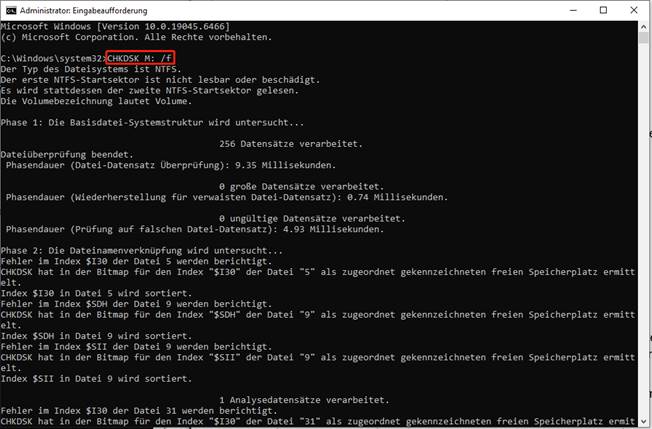
Schritt 4. Geben Sie dann ein: attrib -h -r -s /s /d H:*.* (ersetzen Sie H: durch den Buchstaben Ihres Laufwerks) und drücken Sie die Eingabetaste.
Wenn diese Schritte für Sie nicht geeignet sind, versuchen Sie die nächste Lösung.
Lösung 6. Laufwerk formatieren
Wenn die oben genannten Methoden das Problem nicht lösen, versuchen Sie, das Laufwerk zu formatieren, um es wieder normal zu verwenden.
MiniTool ShadowMaker TrialKlicken zum Download100%Sauber & Sicher
Um das Laufwerk zu formatieren, folgen Sie diesen Anweisungen:
Schritt 1. Drücken Sie Win + E, um den Datei-Explorer zu öffnen, und gehen Sie zu Dieser PC.
Schritt 2. Klicken Sie mit der rechten Maustaste auf das Laufwerk, das Sie formatieren möchten, und wählen Sie Formatieren.
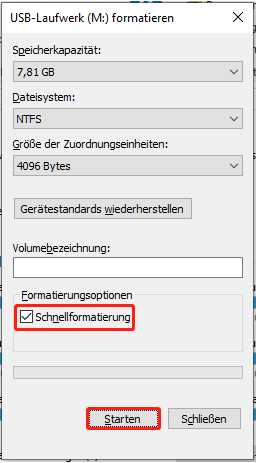
Schritt 3. Im neuen Fenster legen Sie das Dateisystem und die Volumebezeichnung fest, aktivieren Sie die Option Schnellformatierung und klicken Sie auf Starten.
Fall 2. Wie können Sie fehlende Dateien aus einem Ordner unter Windows wiederherstellen
„Neue Dateien im Ordner sind nicht sichtbar; sie sind NICHT versteckt. Ich benutze Windows 10. Kürzlich habe ich einen Ordner geöffnet, um einige Dateien zu prüfen, die darin sein sollten, aber ich habe gesehen, dass sie nicht sichtbar sind. Kann jemand helfen?“learn.microsoft.com
Es gibt viele häufige Situationen für Datenverlust in einem Ordner. Wenn Ihre Dateien aus dem Ordner verloren sind, folgen Sie den Anweisungen unten, um sie wiederherzustellen.
Methode 1. Papierkorb prüfen
Der erste Ort, an dem Sie nach versehentlich gelöschten Dateien suchen sollten, ist der Papierkorb. Um gelöschte Dateien aus dem Papierkorb wiederherzustellen, folgen Sie diesen Schritten:
Schritt 1. Öffnen Sie den Papierkorb.
Schritt 2. Suchen und wählen Sie die Dateien, die Sie wiederherstellen möchten.
Schritt 3. Klicken Sie mit der rechten Maustaste auf die ausgewählten Dateien und wählen Sie Wiederherstellen.
Methode 2. Vorherige Version wiederherstellen
Wenn Sie den Dateiversionsverlauf aktiviert haben und den Ordner gesichert haben, in dem Dateien verloren sind, können Sie die vorherige Version des Ordners wiederherstellen, um verlorene Dateien zurückzubekommen.
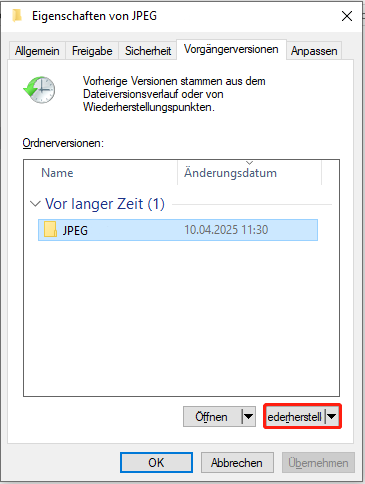
Schritt 1. Suchen Sie den Zielordner, klicken Sie mit der rechten Maustaste darauf und wählen Sie Vorherige Versionen wiederherstellen.
Schritt 2. Im neuen Fenster wählen Sie eine Ordnerversion, in der Ihre Dateien nicht verloren oder gelöscht sind, und klicken Sie auf Wiederherstellen.
Schritt 3. Klicken Sie danach auf Wiederherstellen, um die Aktion zu bestätigen.
Methode 3. Dateiversionsverlauf verwenden
Windows hat eine integrierte Sicherungsfunktion namens Dateiversionsverlauf, mit der Sie Dateien sichern können. So stellen Sie Dateien mit dem Dateiversionsverlauf wieder her:
Schritt 1. Öffnen Sie die Systemsteuerung und wählen Sie System und Sicherheit.
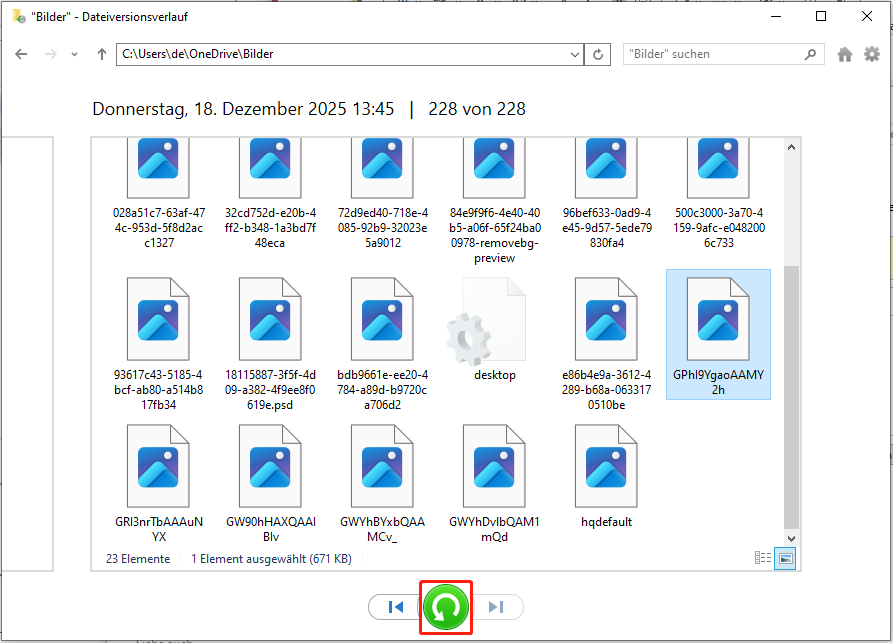
Schritt 2. Wählen Sie Dateiversionsverlauf und klicken Sie im linken Bereich auf Persönliche Dateien wiederherstellen.
Schritt 3. Wählen Sie die Version der Datei, die Sie wiederherstellen möchten, und klicken Sie auf Wiederherstellen, um die Dateien an den ursprünglichen Ort zurückzubringen.
Methode 4. MiniTool Power Data Recovery verwenden
Wenn Sie kein Backup haben, benötigen Sie professionelle Datenwiederherstellungssoftware, um gelöschte oder verlorene Dateien aus dem Ordner wiederherzustellen.
MiniTool Power Data Recovery wird sehr empfohlen und ist eine gute Wahl.
Dieses Datenwiederherstellungstool ist eine sichere Lösung mit den folgenden Funktionen:
- Es kann Dateien von formatierten, beschädigten oder gelöschten Partitionen wiederherstellen.
- Es unterstützt viele Dateitypen, wie Dokumente, Fotos, Videos, Audiodateien, E-Mails und mehr.
- Es kann Daten von verschiedenen Speichergeräten wiederherstellen, wie externe oder interne Festplatten, USB-Sticks, SD-Karten usw.
- Dieses Tool bietet eine kostenlose Version, mit der Sie bis zu 1 GB Daten kostenlos wiederherstellen können.
Sie können mit MiniTool Power Data Recovery Kostenlos beginnen, um zu prüfen, ob es für Sie funktioniert.
MiniTool Power Data Recovery FreeKlicken zum Download100%Sauber & Sicher
So verwenden Sie MiniTool Power Data Recovery, um Dateien aus einem Ordner wiederherzustellen:
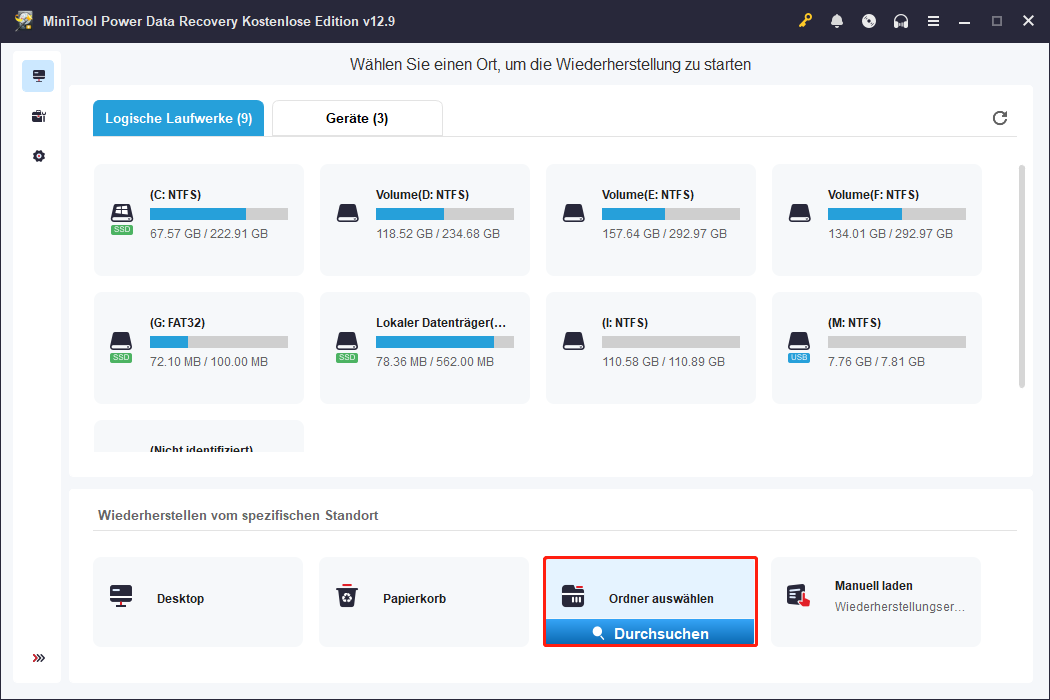
Schritt 1. Starten Sie MiniTool Power Data Recovery, um das Hauptfenster zu öffnen. Auf dieser Seite konzentrieren Sie sich auf den Bereich Wiederherstellen vom spezifischen Standort, bewegen Sie den Mauszeiger auf Ordner auswählen und klicken Sie auf Durchsuchen.
Wählen Sie den Zielordner und klicken Sie auf Ordner auswählen, um nur diesen Ordner zu scannen, das spart Zeit.
Schritt 2. Nach dem Scan können Sie die Ordner öffnen und die Dateien im Tab Pfad ansehen.
Oder Sie wechseln zum Tab Typ, um Dateien nach Typ oder Format zu sehen.
Außerdem gibt es zwei Funktionen zum Filtern von Dateien:
- Filtern: Klicken Sie auf Filtern, um Regeln festzulegen wie Dateityp, Änderungsdatum, Größe oder Kategorie.
- Suchen: Geben Sie einen Dateinamen oder ein Schlüsselwort in das Suchfeld ein und drücken Sie die Eingabetaste, um bestimmte Dateien zu finden.
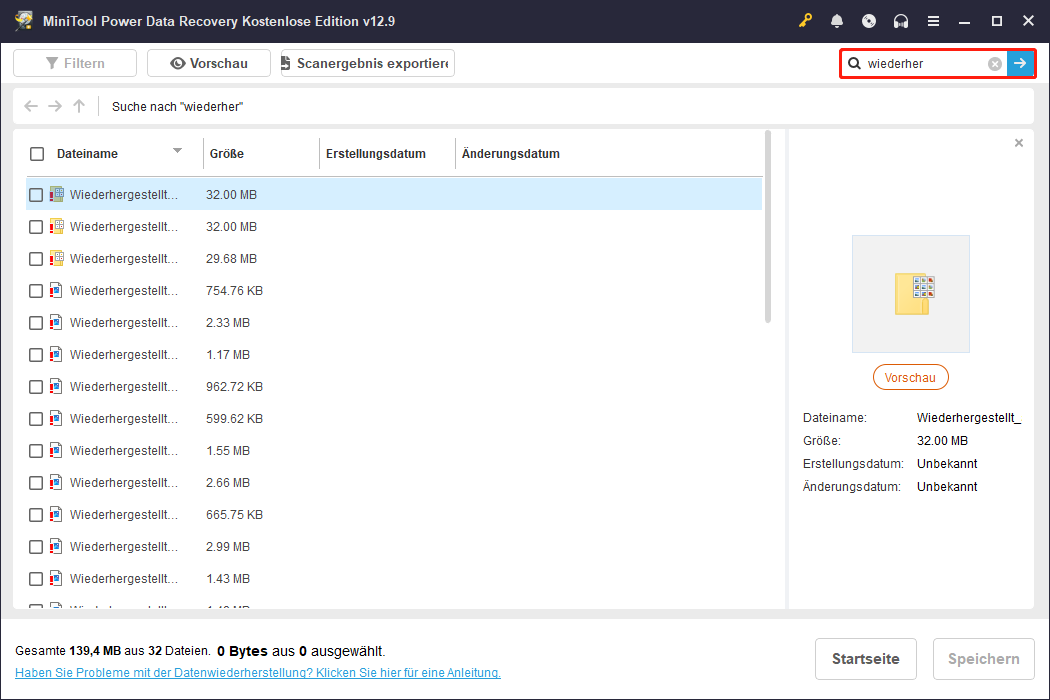
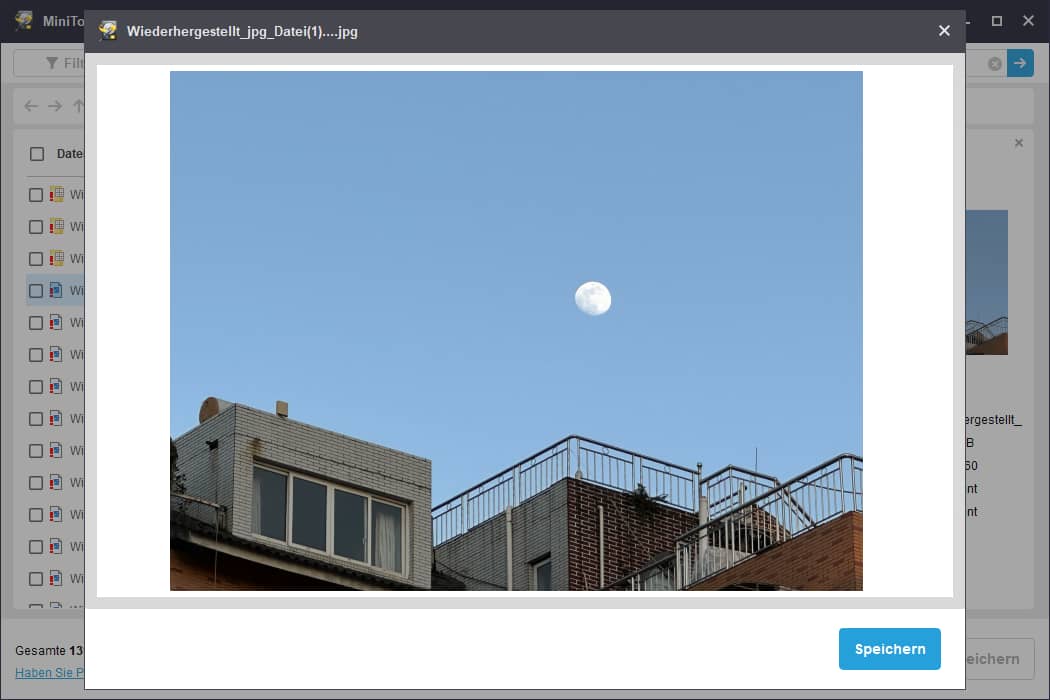
Um sicherzugehen, dass die Datei korrekt ist, doppelklicken Sie darauf, um den Inhalt vor der Wiederherstellung anzusehen.
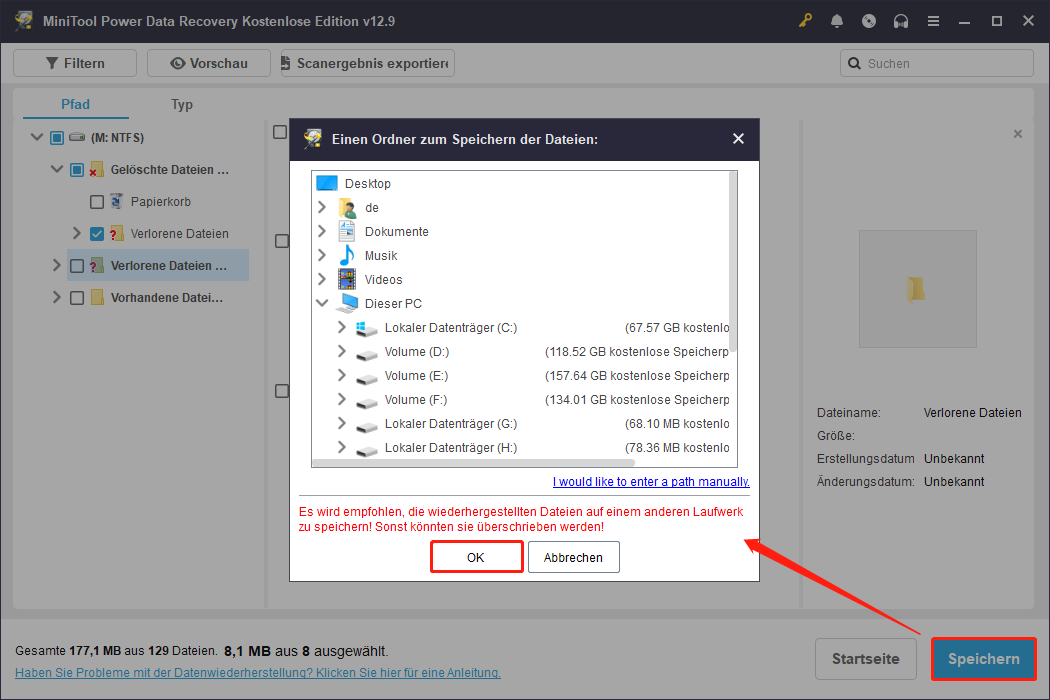
Schritt 3. Am Ende stellen Sie sicher, dass alle Dateien ausgewählt sind, die Sie wiederherstellen möchten, und klicken Sie auf Speichern.
Im neuen Fenster wählen Sie einen sicheren Ort und klicken Sie auf OK, um die Dateien zu speichern.
Nach der Wiederherstellung können Sie die Dateien ansehen und verwenden.

Schlusswort
Zusammengefasst: Wenn das Problem „Dateien werden im Ordner nicht angezeigt“ auf Ihrem Windows-PC auftritt, sind die Dateien vielleicht nicht wirklich verschwunden.
Verwenden Sie die oben genannten Methoden, um zu prüfen, ob Ihre Dateien nur versteckt oder vorübergehend nicht sichtbar sind. Wenn sie wirklich verloren sind, stellen Sie sie aus einem Backup oder mit zuverlässiger Wiederherstellungssoftware wieder her.
Wenn Sie Hilfe bei der Verwendung von MiniTool Power Data Recovery benötigen, kontaktieren Sie bitte das Support-Team über [email protected].
ÜBER DEN AUTOR

Position: Kolumnistin
Spezialist für Informationstechnologie mit Schwerpunkt auf Datenwiederherstellung und Multimedia-Bearbeitung. Seit 2024 bei MiniTool tätig und fokussiert auf praxisnahe Lösungen sowie verständliche Anleitungen für Anwender und Unternehmen.