
Dieser MiniTool-Leitfaden vergleicht SSD vs. externe Festplatte hinsichtlich Geschwindigkeit, Haltbarkeit, Kapazität, Kosten, Geräuschpegel und Energieverbrauch. Er hilft Ihnen zu verstehen, welche Option für verschiedene Nutzungsszenarien geeignet ist.
Verständnis von SSD und Externer Festplatte
Was ist eine SSD
SSDs verwenden Flash-Speicherchips (integrierte Schaltkreise) zur Datenspeicherung anstelle von rotierenden Platten in HDDs. Ohne bewegliche Teile bieten SSDs schnelle Geschwindigkeiten, weniger Geräusche, weniger Energieverbrauch und hervorragende Haltbarkeit.
SSDs nutzen Schnittstellen wie SATA und PCIe/NVMe und sind in verschiedenen Formfaktoren erhältlich.

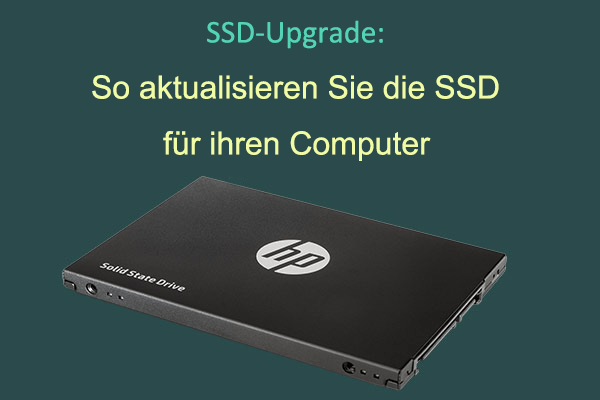
In Desktops und Laptops sind 2,5-Zoll-SSDs und M.2-SSDs weit verbreitet. Externe SSDs hingegen sind für tragbare, schnelle Datenspeicherung, einfaches Teilen von Geräten und Backups geeignet.
Was ist eine externe Festplatte
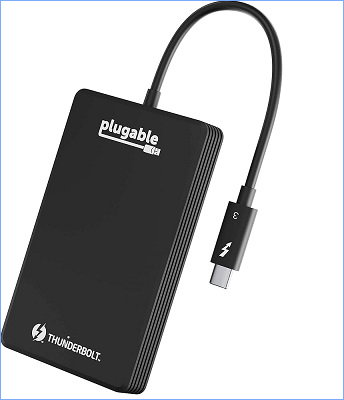
Eine externe Festplatte ist ein tragbares Speichermedium, das über Kabel wie USB oder Thunderbolt an einen Computer angeschlossen wird. Sie ist so konzipiert, dass sie klein und leicht genug ist, um überall mitgenommen zu werden.
Externe Festplatten gibt es in zwei Haupttypen: HDDs und SSDs.
Im Vergleich zu SSDs verwenden HDDs (Hard Disk Drives) schnell rotierende magnetische Platten und Lese-/Schreibköpfe, um Daten zu speichern und abzurufen, was sie langsamer und anfälliger macht.
Was ist der Unterschied zwischen einer externen SSD und einer externen HDD? Erfahren Sie mehr im folgenden Abschnitt.
SSD vs. Externe Festplatte (HDD): Was ist der Unterschied
Externe SSDs und HDDs unterscheiden sich in mehreren Aspekten. Wichtige Unterschiede umfassen Geschwindigkeit, Kapazität, Kosten, Geräuschpegel, Haltbarkeit und Energieverbrauch.
Hier ist ein detaillierter Vergleich.
#1. Geschwindigkeit
Der Unterschied in der Geschwindigkeit zwischen externer Festplatte und SSD ist erheblich.
Externe HDD
Externe HDDs bieten in der Regel sequenzielle Lese-/Schreibgeschwindigkeiten von 80 bis 160 MB/s. Wenn Sie eine 20-GB-Videodatei übertragen, kann es 2 Minuten oder länger dauern, bis der Vorgang abgeschlossen ist.
Die Leistung hängt hauptsächlich von der Umdrehungszahl pro Minute (RPM) und der Verbindungsschnittstelle ab.
- 5400 RPM-Laufwerke bieten normalerweise Geschwindigkeiten im Bereich von 75 bis 100 MB/s.
- 7200 RPM-Laufwerke bieten Geschwindigkeiten von etwa 120 bis 160 MB/s.
Die Verbindungsschnittstelle kann USB 2.0, 3.0, 3.1, 3.2 oder Thunderbolt sein, was unterschiedliche Übertragungsgeschwindigkeiten ermöglicht. Aufgrund ihrer mechanischen Natur kann die Geschwindigkeit der schnellsten Enterprise-HDDs mit Thunderbolt-Kabel auf etwa 250 MB/s begrenzt sein.
Externe SSD
Die Geschwindigkeiten externer SSDs variieren stark, von etwa 500 MB/s (SATA-SSDs) bis über 2000 MB/s (NVMe-SSDs). Das bedeutet, dass eine 20-GB-Datei in nur 10 Sekunden auf High-End-NVMe-SSDs übertragen werden kann.
Da SSDs keine beweglichen Teile haben, hängt die Geschwindigkeit hauptsächlich vom Controller (SATA oder NVMe) und der Schnittstelle (USB 3.2, USB4 oder Thunderbolt) ab. Einige High-End-NVMe-Laufwerke, die eine Thunderbolt 3/4- oder USB4-Schnittstelle nutzen, können sogar Geschwindigkeiten von bis zu 2800 MB/s oder mehr erreichen.
#2. Kapazität und Kosten
Externe Festplatten bieten einen klaren Vorteil in Bezug auf Kapazität und Kosten, da sie mehr Kapazität zu einem günstigeren Preis bieten.
Externe HDD
Auf dem Markt sind die gängigen Kapazitäten für tragbare HDDs 1TB, 2TB, 3TB, 4TB und 5TB. Einige Modelle können bis zu 20TB oder mehr erreichen. Wichtig ist, dass der Preis pro GB niedriger ist, sodass Benutzer günstig viel Speicherplatz erhalten können.
Eine 1TB externe HDD kostet zwischen 50 und 80 US-Dollar.
Externe SSD
Die Kapazitäten externer SSDs reichen normalerweise von 500GB bis 4TB, wobei 1TB und 2TB beliebte Optionen sind. Einige Enterprise-Laufwerke bieten bis zu 8TB.
Allerdings sind externe SSDs teuer, besonders im Vergleich zu HDDs derselben Größe, hauptsächlich aufgrund des Herstellungsprozesses von Flash-Speicher und Marktschwankungen.
Eine 1TB externe SSD kann zwischen 70 und 150 US-Dollar kosten.
#3. Geräuschpegel
In Bezug auf den Geräuschpegel zwischen SSD und externer Festplatte ist die SSD der unangefochtene Gewinner, da sie grundsätzlich geräuschlos arbeitet.
- SSD: Es gibt keine rotierenden Platten, sodass ständige Summ- oder Brummgeräusche entfallen. Zudem vermeidet die fehlenden beweglichen Köpfe Klickgeräusche während der Lese-/Schreiboperationen.
- HDD: Sie erzeugt hörbare Geräusche. Ihre internen Platten müssen ständig mit hoher Geschwindigkeit rotieren, was ein Summen oder Brummen erzeugt. Der Lese-/Schreibkopf bewegt sich hin und her, um Daten zu suchen und abzurufen, was Klick- oder Schleifgeräusche verursacht.
#4. Haltbarkeit
Externe SSDs sind haltbarer als HDDs aufgrund des Fehlens von beweglichen Teilen, wodurch sie weniger anfällig für Stürze und Erschütterungen sind.
HDDs mit rotierenden Platten und Köpfen sind anfällig für Beschädigungen bei Stürzen.
#5. Energieverbrauch
In Bezug auf den Energieverbrauch zwischen einer externen SSD und einer externen HDD ist eine SSD im Allgemeinen energieeffizienter sowohl im Leerlauf als auch im aktiven Zustand, da sie keine mechanischen Komponenten hat.
HDDs verbrauchen mehr Energie, um die Platten zu drehen, wodurch mehr Wärme erzeugt wird.
Zusammenfassend lässt sich sagen, dass SSDs schnell, haltbar und geräuschlos, aber teuer sind, während HDDs erschwinglich sind und viel Speicherplatz bieten, aber laut und langsam sind.
Die folgende Tabelle fasst die wichtigsten Unterschiede zwischen externen SSDs und HDDs zusammen:
| Merkmal | Externe SSD | Externe HDD |
| Technologie | Flash-Speicher | Magnetische Platten und mechanischer Arm |
| Geschwindigkeit | Schnell; 500-2000 MB/s, fast ohne Verzögerung | Langsam; typischerweise 80-160 MB/s |
| Kapazität | Üblich 500GB bis 4 TB | 1TB bis 5TB, mit High-End-Modellen über 20 TB |
| Preis | Höherer Preis | Günstigerer Preis |
| Geräuschpegel | Lautlos | Laut |
| Energieverbrauch | Niedrig | Hoch |
| Haltbarkeit | Robust und haltbar; stoß- und fallfest | Weniger haltbar; anfällig für Beschädigungen bei Stürzen |
| Größe und Gewicht | Kompakte und leichte Bauweise | Groß, dich und schwer |
Externe HDD vs. SSD: Anwendungsszenarien
Sobald Sie die Unterschiede zwischen externen HDDs und SSDs verstehen, wird die Wahl des richtigen Laufwerks sehr einfach.
Wann sollen man eine externe HDD verwenden
Die Verwendung einer externen HDD ist in folgenden Fällen sinnvoll:
- Massive Datenarchivierung mit niedrigen Geschwindigkeitsanforderungen: Speichern von alten Projektdateien und großen Mediendateien, einschließlich Filme, Fotos und Musik.
- Großflächige Backups: Regelmäßige, umfangreiche Backups wichtiger Daten oder eines kompletten Systems durchführen.
- Hoher Speicherbedarf: Ein begrenztes Budget haben, aber viel Platz für das Speichern von Dokumenten, Softwarepaketen und anderen selten abgerufenen Daten benötigen.
- Stationäre Speicherung: Feste Nutzungsszenarien, z. B. die Erweiterung des Computerspeichers.
Wann sollen man eine externe SSD verwenden
SSDs eignen sich hervorragend für tragbare, leistungsstarke Aufgaben aufgrund ihrer schnellen Geschwindigkeiten und hohen Haltbarkeit.
- Kreative Fachleute: Videoeditoren, Fotografen, Programmierer oder Designer benötigen schnellen Zugriff und hohe Übertragungsgeschwindigkeiten. Die Verwendung einer SSD kann die Arbeitseffizienz erheblich steigern.
- Spieler: Spiele direkt von einer externen SSD auszuführen, kann die Ladezeiten verkürzen und ein flüssigeres Spielerlebnis bieten.
- Studenten und Büromitarbeiter: Robuste, stoßfeste Speicherung für wichtige Dateien ist in verschiedenen mobilen Szenarien notwendig, um Daten während des Transports zu schützen.
- Geräuschempfindliche Nutzer: Eine SSD kann in ruhigen Umgebungen wie Besprechungsräumen und Bibliotheken verwendet werden.
Wie man Daten auf eine externe SSD oder HDD sichert
SSDs und externe HDDs sind gängige Speichergeräte. Wenn Sie Daten sichern müssen, wird empfohlen, Backups auf einer externen HDD oder SSD zu speichern.
Für die Datensicherung empfehlen wir dringend die Verwendung von Software wie MiniTool ShadowMaker. Außerdem ermöglicht es Ihnen, ein Systemabbild zu erstellen und eine Festplatte sowie ausgewählte Partitionen effektiv zu sichern.
Dieses Tool sichert Ihre Daten auch automatisch, wenn Sie einen Zeitplan festlegen, und erstellt inkrementelle oder differenzielle Backups nur für die geänderten Daten.
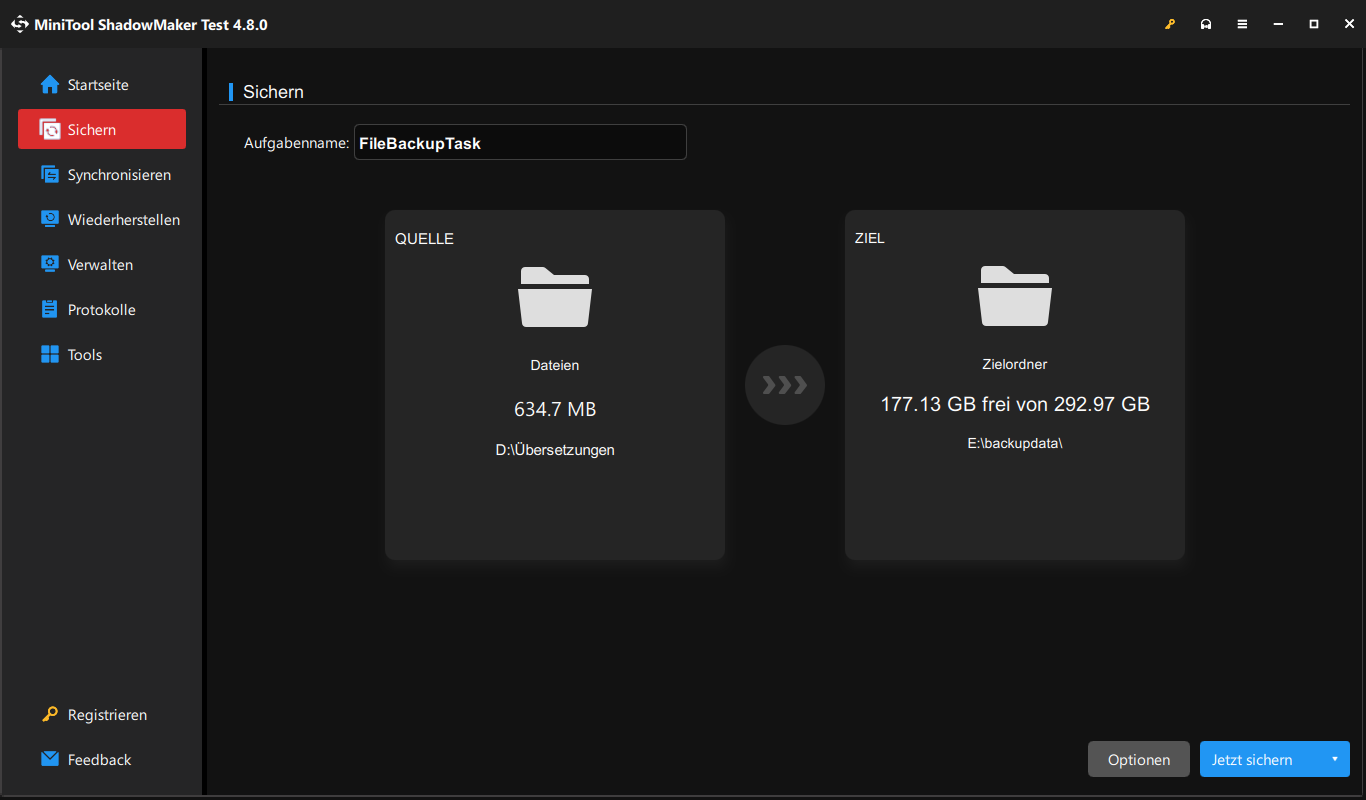
Folgen Sie der Anleitung, um Dateien auf eine externe Festplatte zu sichern.
Schritt 1: Schließen Sie Ihre externe HDD oder SSD an einen Computer an.
Schritt 2: Laden Sie MiniTool ShadowMaker herunter, installieren Sie es und starten Sie es.
MiniTool ShadowMaker TrialKlicken zum Download100%Sauber & Sicher
Schritt 3: Auf der Seite Sichern klicken Sie auf QUELLE > Ordner und Dateien > Computer, suchen Sie die Dateien oder Ordner, die Sie sichern möchten, und wählen Sie diese aus.
Schritt 4: Wählen Sie ZIEL und wählen Sie das externe Laufwerk aus, auf dem die Backups gespeichert werden sollen.
Schritt 5: Klicken Sie auf Jetzt sichern, um die Sicherungsaufgabe durchzuführen.
Schlussfolgerung
Der grundlegende Unterschied zwischen einer externen SSD und einer externen HDD liegt in der internen Speichermethode. Dies führt zu völlig unterschiedlichen Eigenschaften hinsichtlich Geschwindigkeit, Kosten, Geräuschpegel, Haltbarkeit und Energieverbrauch. Der Leitfaden enthält detaillierte Informationen.
Außerdem, wenn Sie Probleme haben, Daten auf einer externen Festplatte mit MiniTool ShadowMaker zu sichern, senden Sie eine E-Mail an [email protected].
FAQ zu SSD vs. Externe Festplatte
1. Defragmentierung
2. Kein freier Speicherplatz mehr
3. TRIM deaktivieren
4. Langfristige, stromlose Archivspeicherung
5. Überhitzung der SSD
6. Verwendung bei instabilem Strom
ÜBER DEN AUTOR

Position: Kolumnistin
Spezialist für Informationstechnologie mit Schwerpunkt auf Datenwiederherstellung und Multimedia-Bearbeitung. Seit 2024 bei MiniTool tätig und fokussiert auf praxisnahe Lösungen sowie verständliche Anleitungen für Anwender und Unternehmen.