
Was ist Netwtw06.sys PAGE_FAULT_IN_NONPAGED_AREA
BSOD (Blue Screen of Death) ist ein häufiges Problem, das unter Windows auftritt und Benutzer sehr frustriert. Netwtw06.sys failed ist ein BSOD-Fehler.
Sobald der Fehler auftritt, wird auf dem PC während des Systemstarts ein Bluescreen zusammen mit der Meldung What failed: Netwtw06.sys angezeigt
In der Regel wird der Netwtw06.sys-Fehler von einem Stopcode gefolgt, wie z. B. PAGE_FAULT_IN_NONPAGED_AREA oder SYSTEM_THREAD_EXCEPTION_NOT_HANDLED.
Was ist Netwtw06.sys?
Es handelt sich um eine Treiberdatei für Intel-WLAN-Adapter, die für die WLAN-Konnektivität verantwortlich ist. Der Netwtw06.sys-Fehler weist auf ein Problem mit dem Netzwerktreiber hin.
Was verursacht den Netwtw06.sys Bluescreen-Fehler
Mehrere Faktoren können den Netwtw06.sys BSOD-Fehler auslösen, darunter:
- Treiberprobleme: Ein Problem mit dem Intel-WLAN-Treiber ist die häufigste Ursache. Der Treiber kann veraltet, beschädigt oder mit der aktuellen Windows-Version inkompatibel sein.
- Beschädigte Systemdateien: Beschädigungen der Kern-Windows-Systemdateien können zu Systeminstabilität und Bluescreen-Fehlern führen.
- Softwarekonflikte: Bestimmte Anwendungen wie Antivirensoftware von Drittanbietern können mit dem Netzwerktreiber in Konflikte stehen, was zum Fehler „Netwtw06.sys failed“ führt.
- Hardwareausfall: Fehlerhafte Hardware, wie z. B. der WLAN-Adapter, der Arbeitsspeicher oder die Festplatte, kann ebenfalls den BSOD-Fehler auslösen.
- Bedrohungen durch Viren oder Malware: Viren oder Malware können den Treiber oder Systemdateien beschädigen, wodurch der Netwtw06.sys BSOD-Fehler auftritt.
Nachdem Sie ein grundlegendes Verständnis der möglichen Ursachen haben, ist es an der Zeit, mit der Fehlerbehebung zu beginnen.
Es wird jedoch empfohlen, vor der Fehlerbehebung Daten zu sichern, um versehentlichen Datenverlust zu vermeiden.
So sichern Sie Ihre Daten vor der Fehlerbehebung
Beim Durchführen einiger Reparaturmethoden, wie der Neuinstallation von Windows, könnten Ihre Daten gelöscht werden. Auch wenn Sie Windows nicht neu installieren, kann die fehlgeschlagene Reparatur Ihre Dateien unzugänglich machen.
In diesem Fall sollten Sie Ihre Daten sichern, um Datenverlust zu vermeiden.
Wenn es um die Dateisicherung geht, ist die professionelle PC-Backup-Software MiniTool ShadowMaker die erste Wahl.
Mit dieser zuverlässigen Backup-Software können Sie ganz einfach Dateien, Ordner, Partitionen und Festplatten auf eine externe Festplatte, ein USB-Laufwerk oder andere Speichergeräte sichern. Außerdem werden auch das Sichern und Wiederherstellen von Windows unterstützt.
So verwenden Sie MiniTool ShadowMaker, um Daten auf dem nicht bootfähigen PC zu sichern
Schritt 1. Erstellen Sie ein bootfähiges Medium
1. Laden Sie MiniTool ShadowMaker herunter und installieren Sie das Programm auf einem normalen Computer.
MiniTool ShadowMaker TrialKlicken zum Download100%Sauber & Sicher
2. Starten Sie das Programm und registrieren Sie es.
3. Navigieren Sie anschließend zu Tools > Media Builder.

4. Schließen Sie ein USB-Laufwerk, eine externe Festplatte oder eine CD/DVD an Ihren PC an und folgen Sie den Anweisungen auf dem Bildschirm, um damit ein bootfähiges Medium zu erstellen.
Schritt 2. Starten Sie den problematischen PC vom bootfähigen Medium
1. Verbinden Sie nun das erstellte bootfähige Medium mit dem problematischen PC.
2. Starten Sie den PC neu und drücken Sie auf der Tastatur eine bestimmte Taste, um auf das BIOS zuzugreifen.
3. Ändern Sie im BIOS die Startreihenfolge, um das bootfähige Medium als erstes Startgerät festzulegen.
4. Starten Sie Ihren PC davon, und die MiniTool-Wiederherstellungsumgebung wird geöffnet.
Schritt 3. Starten Sie die Datensicherung
1. Starten Sie in der MiniTool-Wiederherstellungsumgebung MiniTool ShadowMaker.
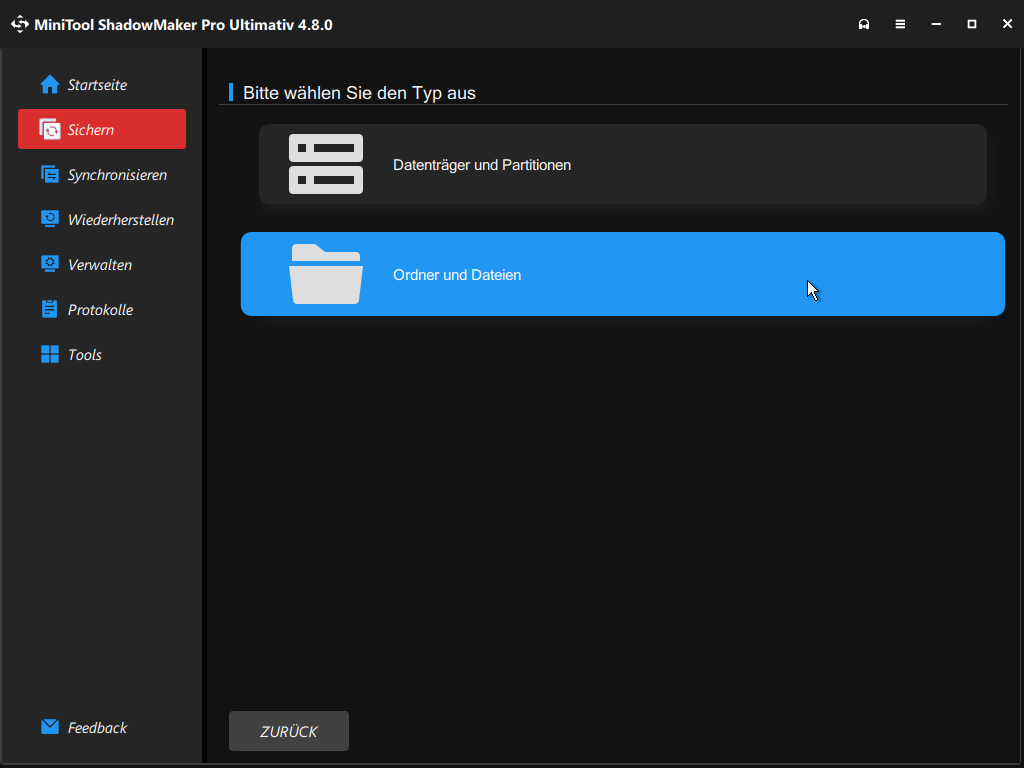
2. Gehen Sie zur Seite Sichern, klicken Sie auf QUELLE > Ordner und Dateien und wählen Sie die zu sichernden Elemente aus. Klicken Sie auf OK, um fortzufahren.
3. Wählen Sie anschließend unter ZIEL ein externes Laufwerk aus, um die Sicherung zu speichern.
4. Starten Sie die Sicherung, indem Sie unten rechts auf Jetzt sichern klicken.
Sobald die Sicherung abgeschlossen ist, können Sie damit beginnen, die folgenden Lösungen anzuwenden.
Wie kann man den BSOD-Fehler Netwtw06.sys beheben
Um den Netwtw06.sys-Fehler zu beheben, können Sie versuchen, den Intel-WLAN-Treiber zu aktualisieren, zurückzusetzen oder neu zu installieren. Falls der Fehler danach weiterhin besteht, suchen Sie einfach nach beschädigten Systemdateien und reparieren Sie diese, führen Sie CHKDSK aus, deaktivieren Sie Antivirensoftware von Drittanbietern oder übernehmen Sie andere Lösungen.
Treiberbezogene Lösungen
#1: Netzwerktreiber aktualisieren
Der Netwtw06.sys-Fehler wird hauptsächlich durch einen veralteten WLAN-Netzwerktreiber verursacht. Daher können Sie den Treiber zur Fehlerbehebung aktualisieren.
Gehen Sie wie folgt vor:
- Klicken Sie mit der rechten Maustaste auf die Schaltfläche Start und wählen Sie den Geräte-Manager aus dem Kontextmenü.
- Erweitern Sie anschließend Netzwerkadapter, klicken Sie mit der rechten Maustaste auf den Intel-WLAN-Adapter und wählen Sie Treiber aktualisieren.
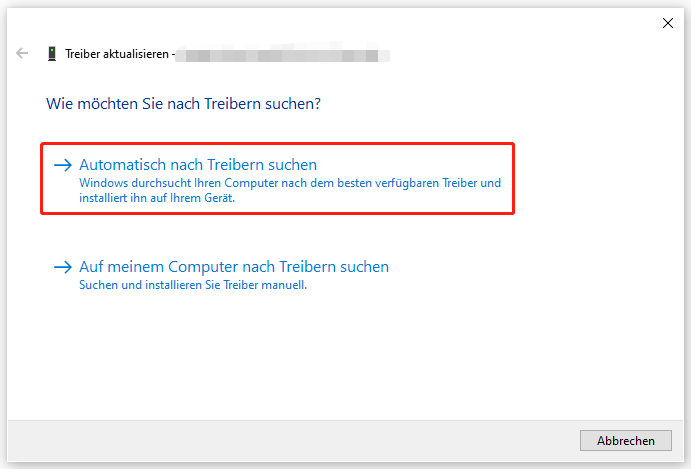
- Klicken Sie im Popup-Fenster auf Automatisch nach Treibern suchen. Windows sucht dann auf Ihrem Computer nach dem besten verfügbaren Treiber und installiert ihn.
Alternativ können Sie die neueste Version Ihres WLAN-Treibers von der Intel-Website herunterladen. Führen Sie anschließend die EXE-Datei aus und folgen Sie den Anweisungen auf dem Bildschirm, um den Treiber auf Ihrem Gerät zu installieren.
Die Verwendung von Intel Driver Support Assistant wird ebenfalls empfohlen, da das Tool Ihre Treiber automatisch aktualisieren kann.
# 2: Netzwerktreiber zurücksetzen
Wenn das Bluescreen-Problem nach einem Treiberupdate aufgetreten ist, können Sie erwägen, den Treiber auf eine vorherige Version zurückzusetzen.
Folgen Sie diesen Schritten:
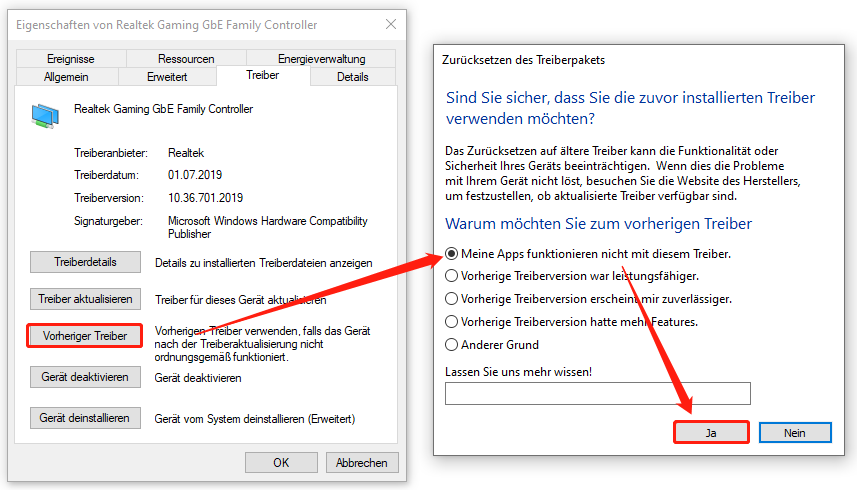
- Klicken Sie im Geräte-Manager mit der rechten Maustaste auf Ihren WLAN-Adapter und wählen Sie Eigenschaften aus.
- Wechseln Sie im geöffneten Fenster zur Registerkarte Treiber und prüfen Sie, ob die Schaltfläche Vorheriger Treiber verfügbar ist. Wenn ja, klicken Sie darauf.
- Wählen Sie einfach einen Grund für das Zurücksetzen des Treibers aus und klicken Sie auf Ja.

# 3: Netzwerktreiber neu installieren
Manchmal sind die von Microsoft oder Intel bereitgestellten Treiber nicht mit bestimmter Computerhardware kompatibel, was den Fehler Netwtw06.sys failed auslöst.
Es wird empfohlen, den aktuellen WLAN-Treiber zu deinstallieren und anschließend neu zu installieren.
- Laden Sie Display Driver Uninstaller (DDU) herunter, installieren Sie das Programm und starten Sie es, um den Treiber vollständig zu entfernen.
- Besuchen Sie die offizielle Website von Intel und laden Sie den passenden Treiber entsprechend dem verwendeten Intel-WLAN-Adapter herunter.
- Doppelklicken Sie auf das heruntergeladene Paket, um den Treiber auf Ihrem Gerät zu installieren.
Nachdem Sie den Intel-WLAN-Netzwerktreiber aktualisiert, zurückgesetzt oder neu installiert haben, sollte Ihr Computer ohne Bluescreen gestartet werden.
Falls der Netwtw06.sys Bluescreen-Fehler weiterhin besteht, probieren Sie einfach die nächsten Lösungen aus.
Systembezogene Lösungen
#1: System File Checker verwenden
System File Checker, auch SFC genannt, ist ein in Windows integriertes Tool zum Überprüfen und Reparieren beschädigter Systemdateien. SFC kann den Netwtw06.sys BSOD-Fehler beheben, wenn der Fehler durch beschädigte Systemdateien verursacht wird. So geht’s:
Schritt 1. Führen Sie die Eingabeaufforderung als Administrator aus.
Schritt 2. Geben Sie sfc /scannow in das geöffnete Befehlsfenster ein und drücken Sie die Eingabetaste.
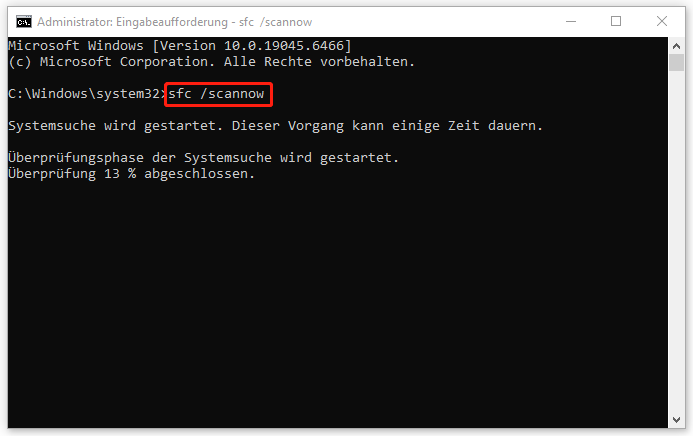
Schritt 3. Warten Sie geduldig, bis der Scan vollständig abgeschlossen ist.
Nach Abschluss starten Sie Ihren Computer neu und prüfen Sie, ob der Netwtw06.sys-Fehler immer noch auftritt.
#2: DISM-Scan durchführen
Wenn SFC Ihr Problem nicht beheben kann, versuchen Sie ein weiteres Befehlszeilentool, DISM (Deployment Image Servicing and Management).
Dieses Tool kann ebenfalls nach beschädigten oder fehlenden Systemdateien suchen und diese reparieren. In der Regel ersetzt DISM diese Systemdateien durch ein sauberes Windows-Image, indem Dateien von Windows Update oder aus einer angegebenen Reparaturquelle heruntergeladen werden. So führen Sie einen DISM-Scan durch:
- Starten Sie die Eingabeaufforderung als Administrator.
- Geben Sie den Befehl DISM /Online /Cleanup-Image /RestoreHealth ein und drücken Sie die Eingabetaste.
Sobald der DISM-Scan abgeschlossen ist, starten Sie Ihren PC neu.
#3: Systemwiederherstellung durchführen
Wenn der BSOD-Fehler „Netwtw06.sys failed“ in letzter Zeit aufgetreten ist, kann die Funktion Systemwiederherstellung hilfreich sein.
Auf Ihrem Computer können sich einige Wiederherstellungspunkte befinden, die entweder automatisch oder manuell erstellt werden. Wählen Sie einfach einen Wiederherstellungspunkt aus und führen Sie die Systemwiederherstellung durch, um Ihren Computer auf einen früheren Zeitpunkt zurückzusetzen, an dem er ordnungsgemäß funktionierte.
Hier ist die Schritt-für-Schritt-Anleitung:
Schritt 1. Drücken Sie im abgesicherten Modus die Tastenkombination Win + R, um das Dialogfeld Ausführen zu öffnen.
Schritt 2. Geben Sie rstrui.exe in das Feld ein, klicken Sie auf OK, um das Fenster Systemwiederherstellung zu öffnen. Klicken Sie auf Weiter, um fortzufahren.
Schritt 3. Wählen Sie gemäß dem Erstellungsdatum einen passenden Wiederherstellungspunkt aus und bestätigen Sie die Auswahl mit Weiter.

Schritt 4. Klicken Sie auf Fertig stellen > Ja, um die Systemwiederherstellung zu starten.
Sobald der Vorgang gestartet ist, dürfen Sie ihn nicht unterbrechen.
Weitere mögliche Lösungen
#1: CHKDSK ausführen
CHKDSK ist ein Windows-Befehlszeilenprogramm, mit dem Sie feststellen, ob auf Ihrer Festplatte Dateisystemfehler oder fehlerhafte Sektoren vorhanden sind. Zudem kann dieses Tool diese Fehler beheben und fehlerhafte Sektor als unbrauchbar markieren.
Wenn Sie vermuten, dass der Netwtw06.sys-Fehler durch Festplattenprobleme verursacht wird, können Sie CHKDSK ausführen.
Hier ist eine kurze Anleitung:
Schritt 1: Öffnen Sie eine Eingabeaufforderung mit Administratorrechten.
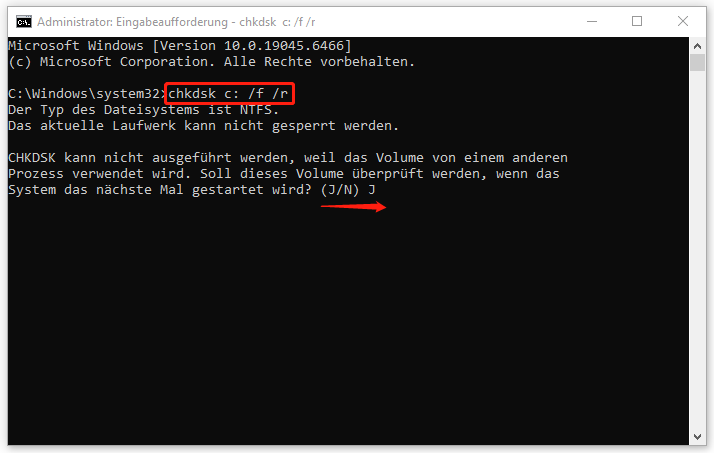
Schritt 2: Geben Sie chkdsk c: /f /r ein und drücken Sie die Eingabetaste. Ersetzen Sie c: durch den Laufwerksbuchstaben Ihres Systemlaufwerks.
- /f überprüft ein Laufwerk auf Dateisystemfehler und versucht, diese zu beheben.
- /r überprüft ein Laufwerk auf Dateisystemfehler und fehlerhaften Sektoren, behebt Fehler und stellt lesbare Informationen aus fehlerhaften Sektoren wieder her.
Schritt 3. Geben Sie J ein, um zu bestätigen, dass der Scan beim nächsten Start des Systems durchgeführt wird.
#2: Antivirensoftware von Drittanbietern deinstallieren
Gelegentlich können Antivirenprogramme von Drittanbietern die Netzwerktreiber stören, was den BSOD-Fehler PAGE_FAULT_IN_NONPAGED_AREA verursacht. In diesem Fall können Sie Antivirenprogramme im abgesicherten Modus deinstallieren. Hier ist die Anleitung:
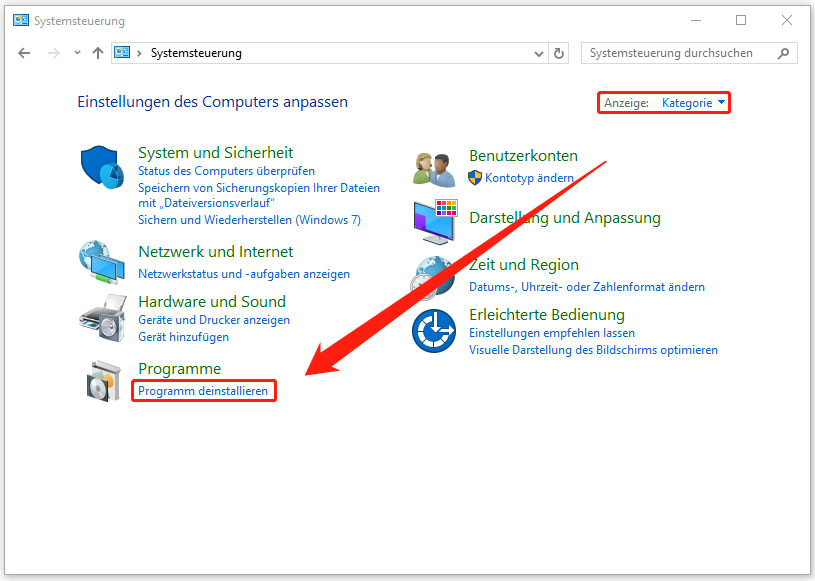
Schritt 1. Geben Sie Systemsteuerung in das Suchfeld und drücken Sie die Eingabetaste, um sie zu öffnen.
Schritt 2. Ändern Sie die Anzeige: auf Kategorie.
Schritt 3. Klicken Sie unter Programme auf Programm deinstallieren.
Schritt 4. Klicken Sie in der Programmliste auf die Antivirensoftware und wählen Sie Deinstallieren aus

#3: Nach Windows-Updates suchen
Darüber hinaus können Sie versuchen, nach Windows-Updates zu suchen und diese zu installieren. Dies liegt daran, dass Windows-Updates häufig Patches und Fehlerbehebungen enthalten, die verschiedene Probleme beheben können.
Im abgesicherten Modus können Sie diese Aktion nicht durchführen. Wenn Ihr PC nach einem Bluescreen wieder korrekt startet, können Sie diese Methode ausprobieren.
- Drücken Sie Win + I, um die Einstellungen zu öffnen.
- Navigieren Sie zu Windows Update.
- Klicken Sie auf Nach Updates suchen. Windows beginnt daraufhin mit dem Herunterladen und Installieren der verfügbaren Updates.
#4: Windows neu installieren
Wenn der Netwtw06.sys BSOD-Fehler unter Windows 11/10 auch nach den oben genannten Methoden weiterhin auftritt, sollte in diesem Fall eine vollständige Neuinstallation des Betriebssystems der letzte Ausweg sein.
MiniTool ShadowMaker TrialKlicken zum Download100%Sauber & Sicher
Gehen Sie einfach wie folgt vor, um Ihr System neu zu installieren.
- Laden Sie eine Windows 10-ISO-Datei von Microsoft herunter und brennen Sie die ISO-Datei mithilfe von Rufus auf ein USB-Laufwerk. Alternativ können Sie direkt das Media Creation Tool verwenden, um ein bootfähiges Laufwerk zu erstellen.
- Schließen Sie das bootfähige Laufwerk an Ihren PC an.
- Rufen Sie das BIOS-Menü auf.
- Starten Sie den Computer vom bootfähigen Laufwerk.
- Konfigurieren Sie die Tastatur und Sprache.
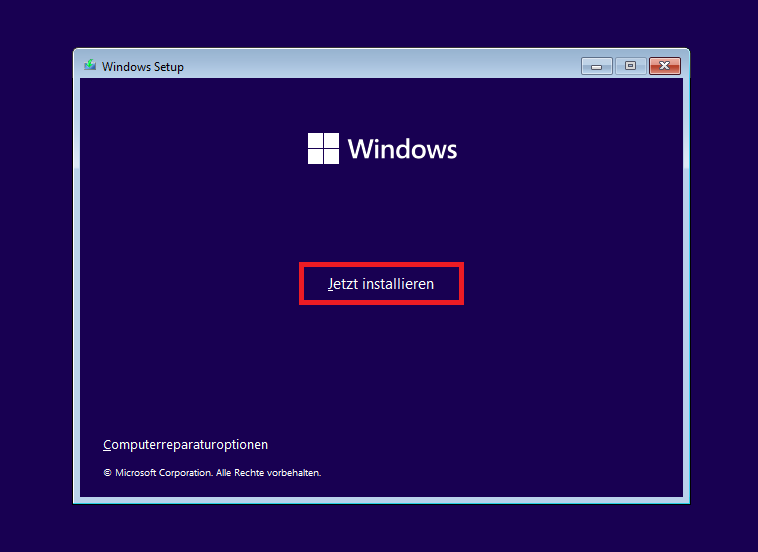
- Klicken Sie auf Jetzt installieren und folgen Sie den Anweisungen auf dem Bildschirm, um die Installation abzuschließen.
Die detaillierten Schritte zur Neuinstallation von Windows 11 finden Sie in diesem Artikel:
Fazit
Wenn Sie auf den Netwtw06.sys BSOD-Fehler stoßen, machen Sie sich keine Sorgen. In diesem Beitrag wurden nicht nur mögliche Ursachen erklärt, sondern auch mehrere wirksame Lösungen vorgestellt. Probieren Sie diese Lösungen nacheinander aus, bis der BSOD‑Fehler behoben ist.
Haben Sie bei der Verwendung von MiniTool ShadowMaker Probleme? Wenn ja, kontaktieren Sie uns bitte unter [email protected].
Netwtw06.sys BSOD-Fehler – FAQ
2: BCD neu erstellen
3: SFC und DISM ausführen
4: CHKDSK ausführen
5: RAM überprüfen
6: BitDefender und Webroot deinstallieren
1: Netzwerktreiber aktualisieren
2: SFC und DISM ausführen
3: Festplatte überprüfen
4: Windows-Speicherdiagnose ausführen