
Wiederherstellungspunkt lässt sich unter Windows 10/11 nicht erstellen
Als Windows-Funktion ermöglicht die Systemwiederherstellung es Benutzern, mit Wiederherstellungspunkten die Einstellungen, Dateien und Programme des Betriebssystems in einen früheren Zustand zurückzuversetzen, damit Probleme wie Systeminstabilität oder Softwarebeschädigungen behoben werden können.
Einige Windows 10/11-Benutzer berichten jedoch, dass der Wiederherstellungspunkt nicht erstellt werden konnte. Im Folgenden finden Sie einen wahren Benutzerbericht aus dem Forum learn.microsoft.com:
Kann keinen Wiederherstellungspunkt mehr erstellen
…Bin langsam am verzweifeln. Hier das Problem Kurzbeschrieb:
„Der Wiederherstellungspunkt konnte aus folgenden Gründen nicht erstellt werden: Fehler beim Schattenkopieanbieter. Weitere Informationen finden sie in den Sytem- und Anwndungsereignisprotokollen. (0x80042306)“ … Kann mir jemand helfen, damit ich wieder diese Wiederherstellungspunkte setzten kann.https://learn.microsoft.com/de-de/answers/questions/2758376/kann-keinen-wiederherstellungspunkt-mehr-erstellen?forum=windows-all&referrer=answers
Tritt dasselbe Problem auf Ihrem Computer auf? Wenn ja, lesen Sie weiter, um die Ursachen und Lösungen für dieses Problem zu erfahren.
Warum kann der Wiederherstellungspunkt unter Windows 10/11 nicht erstellt werden
Der Wiederherstellungspunkt konnte aus folgenden Gründen nicht erstellt werden:
- Nicht genügend Speicherplatz
- Beschädigte Systemdateien
- Deaktivierte Systemwiederherstellung
- Störung durch Antivirensoftware
- Deaktivierter oder beendeter Volumeschattenkopie-Dienst
- Defekte frühere Wiederherstellungspunkte
- Systemprobleme
- Festplattenprobleme
- Erforderliche Dienste werden nicht ausgeführt
Alternativer Tipp: Erstellen Sie eine Systemsicherung mit MiniTool ShadowMaker
Mit einem Systemwiederherstellungspunkt können Sie das System auf einen vorherigen Zeitpunkt zurücksetzen. Nach einer Systemwiederherstellung werden jedoch alle Programme und Treiber gelöscht, die nach dem Erstellungsdatum des Punkts installiert wurden. Wenn das Laufwerk beschädigt wird, auf dem der Systemwiederherstellungspunkt gespeichert ist, funktioniert also der Punkt nicht.
In diesem Fall ist die Verwendung von MiniTool ShadowMaker dringend empfohlen. Diese professionelle Backup-Software bietet leistungsstarke Sicherungsfunktionen und unterstützt das Sichern von Dateien, Ordnern, Festplatten, Partitionen und des Betriebssystems.
So erstellen Sie eine Systemsicherung mit MiniTool ShadowMaker:
Schritt 1. Klicken Sie auf den Download-Button unten, um MiniTool ShadowMaker auf Ihren PC herunterzuladen und zu installieren.
MiniTool ShadowMaker TrialKlicken zum Download100%Sauber & Sicher
Schritt 2. Starten Sie diese Backup-Software und klicken Sie auf Testversion beibehalten, um auf die Hauptoberfläche zuzugreifen.
Schritt 3. Klicken Sie links auf Sichern, wo Sie feststellen können, dass die Systempartitionen standardmäßig ausgewählt sind. Wählen Sie anschließend unter ZIEL einen Speicherort wie eine externe Festplatte für das Systemabbild aus.
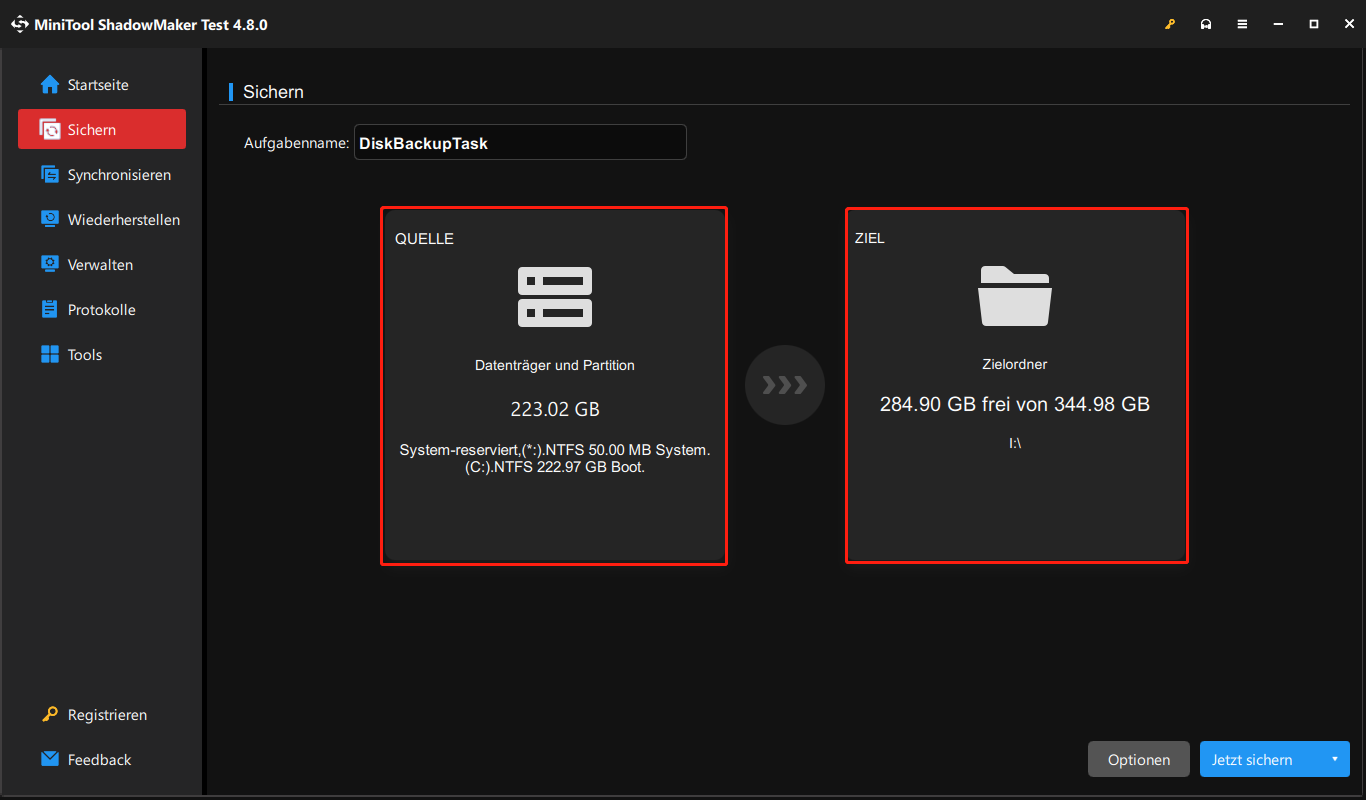
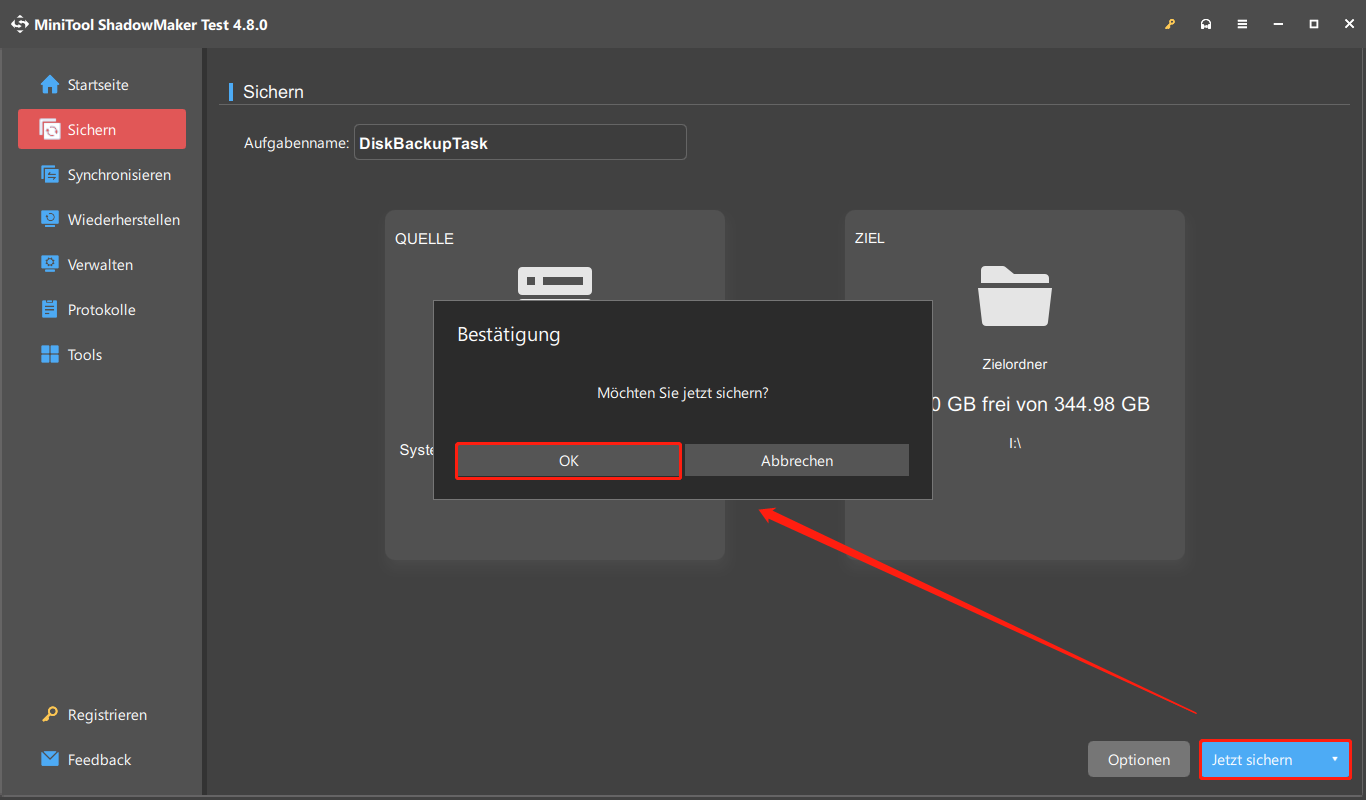
Schritt 4. Starten Sie den Vorgang, indem Sie unten rechts auf Jetzt sichern klicken. Dann klicken Sie im Popup-Fenster auf OK zur Bestätigung.
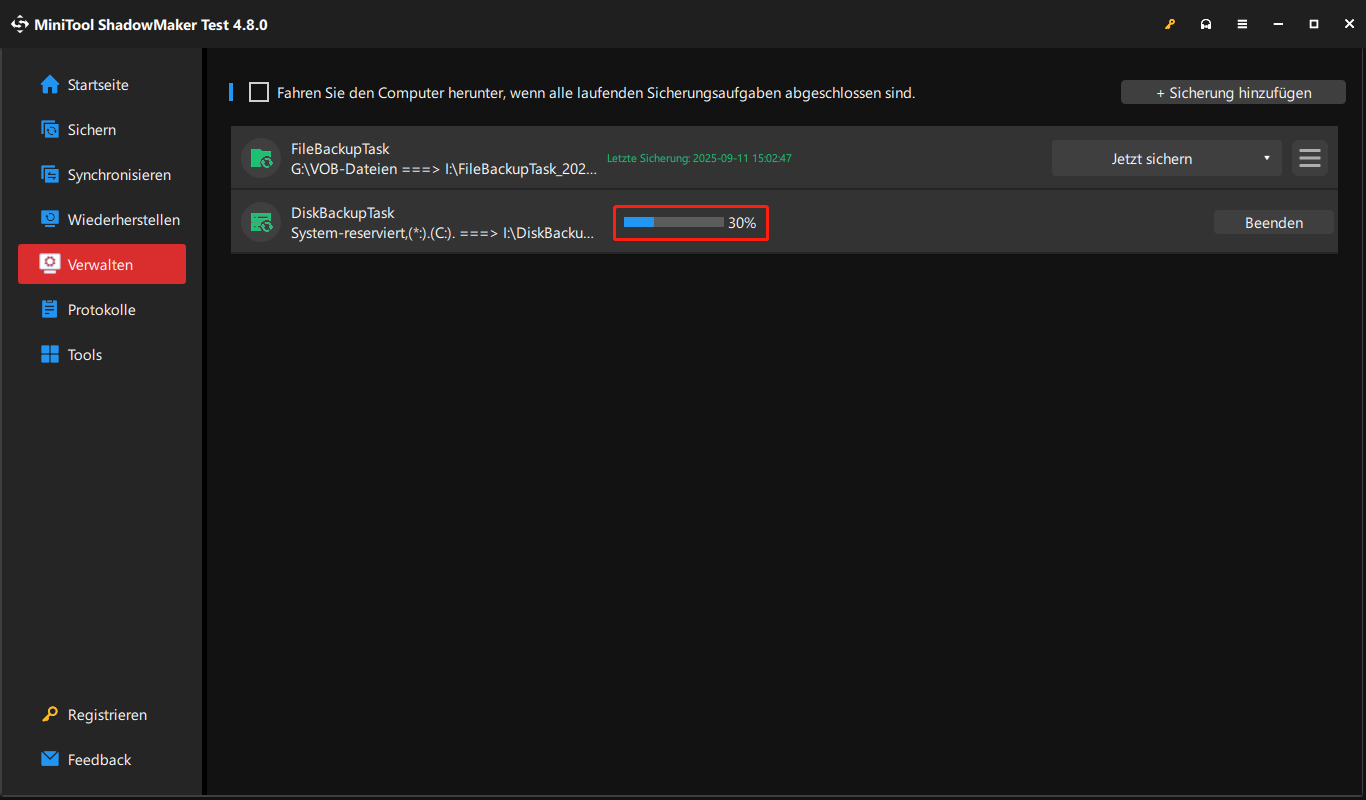
Schritt 5. Warten Sie auf der Seite Verwalten geduldig, bis der Vorgang beendet ist. Sobald der Fortschritt 100 % abgeschlossen ist, bedeutet dies, dass die Systemsicherung erfolgreich ist.
Wie behebt man das Problem „Wiederherstellungspunkt konnte nicht erstellt werden“
Um das Problem „Wiederherstellungspunkt funktioniert nicht“ zu beheben, versuchen Sie, den Computerschutz zu aktivieren, die maximale Festplattennutzung zu überprüfen, alte Wiederherstellungspunkte zu löschen, SFC/DISM/CHKDSK auszuführen, die Systemwiederherstellungsdatei umzubenennen und andere nützliche Methoden anzuwenden.
Methode 1. Computerschutz aktivieren
Wenn Sie den Computerschutz für das Systemlaufwerk deaktiviert oder nicht aktiviert haben, wird die Schaltfläche Erstellen ausgegraut. In diesem Fall können Sie durch das Aktivieren des Computerschutzes das Problem „Wiederherstellungspunkt lässt sich nicht erstellen“ beheben. Hier ist die Anleitung:
Schritt 1. Drücken Sie Win + R, um Ausführen zu öffnen, geben Sie sysdm.cpl ein und klicken Sie auf OK.
Schritt 2. Gehen Sie im Popup-Fenster zur Registerkarte Computerschutz, wählen Sie Ihr Systemlaufwerk C: aus und klicken Sie auf Konfigurieren.
Schritt 3. Markieren Sie im neuen Fenster Computerschutz aktivieren, klicken Sie auf Übernehmen und dann auf OK.
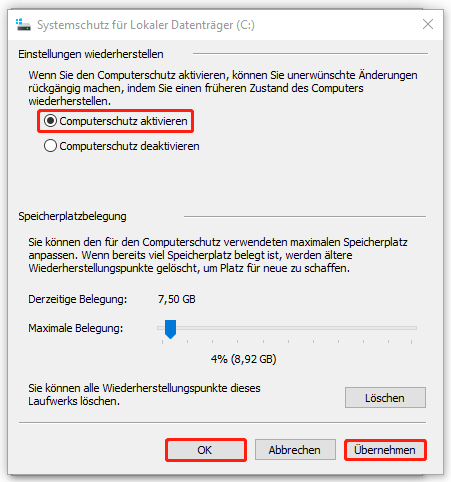
Anschließend können Sie einen Wiederherstellungspunkt erfolgreich erstellen.
Methode 2. Systemwiederherstellung über den Editor für lokale Gruppenrichtlinien aktivieren
Wenn im Computerschutz-Fenster die Schaltflächen Erstellen und Konfigurieren ausgegraut sind, verwenden Sie einfach den Editor für lokale Gruppenrichtlinien, um die Systemwiederherstellung zu aktivieren und anschließend das Problem „Wiederherstellungspunkt kann nicht erstellt werden“ zu beheben. So geht’s:
Schritt 1. Öffnen Sie den Editor für lokale Gruppenrichtlinien, indem Sie gpedit.msc in Ausführen eingeben und die Eingabetaste drücken.
Schritt 2. Navigieren Sie im geöffneten Fenster zu Computerkonfiguration > Administrative Vorlagen > System > Systemwiederherstellung.
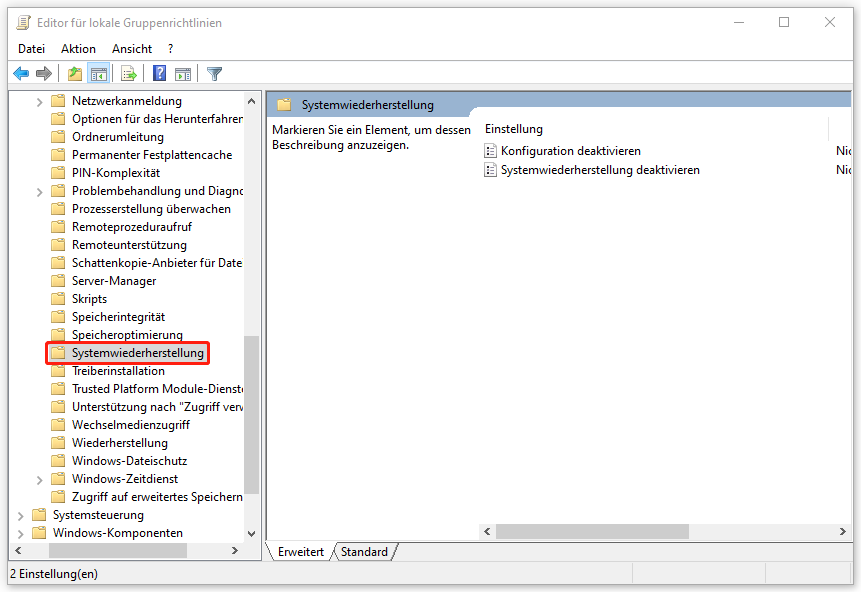
Schritt 3. Überprüfen Sie im rechten Bereich den Status der beiden Einstellungen: Konfiguration deaktivieren und Systemwiederherstellung deaktivieren. Wenn sie aktiviert werden, doppelklicken Sie darauf und ändern Sie den Status auf Nicht konfiguriert.
Schritt 4. Speichern Sie die Änderungen. Erstellen Sie danach einen Wiederherstellungspunkt und prüfen Sie, ob das Problem behoben wurde.
Methode 3. Genügend Speicherplatz für die Systemwiederherstellung zuweisen
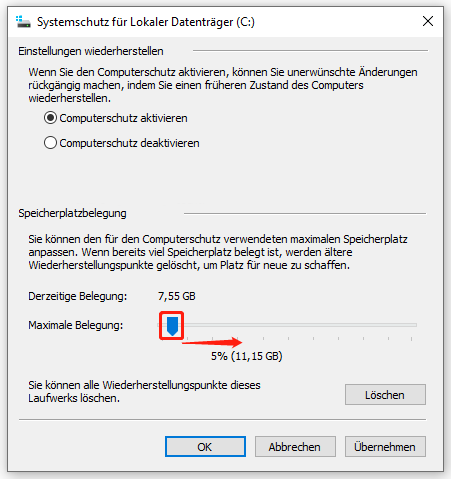
Wenn Sie für den Computerschutz nicht genügend maximalen Speicherplatz zugewiesen haben, kann es leicht zum Problem „Wiederherstellungspunkt konnte nicht erstellt werden“ kommen. Versuchen Sie in dieser Situation, den Schieberegler für die maximale Speicherplatzbelegung nach rechts zu ziehen. Folgen Sie diesen Schritten:
- Öffnen Sie das Fenster Systemeigenschaften und gehen Sie zur Registerkarte Computerschutz.
- Klicken Sie auf die Schaltfläche Konfigurieren.
- Darauf wird ein neues Fenster geöffnet, in dem Sie den Schieberegler nach rechts ziehen können, wodurch mehr Speicherplatz für den Computer zugewiesen werden kann. Normalerweise reichen 3-10 % des gesamten Speicherplatzes aus.
Methode 4. Alte Wiederherstellungspunkte löschen
Alte Wiederherstellungspunkte können Speicherplatz beanspruchen und das Problem „Wiederherstellungspunkt konnte nicht erstellt werden“ verursachen. Daher wird empfohlen, alle alten Wiederherstellungspunkte mit den folgenden Schritten zu löschen:
Schritt 1. Gehen Sie zu Systemeigenschaften > Computerschutz, wählen Sie Ihr Systemlaufwerk aus und klicken Sie auf Konfigurieren.
Schritt 2. Klicken Sie unten auf Löschen, um alle Wiederherstellungspunkte auf dem Laufwerk zu löschen. Dann klicken Sie im Warnfenster auf Fortsetzen.
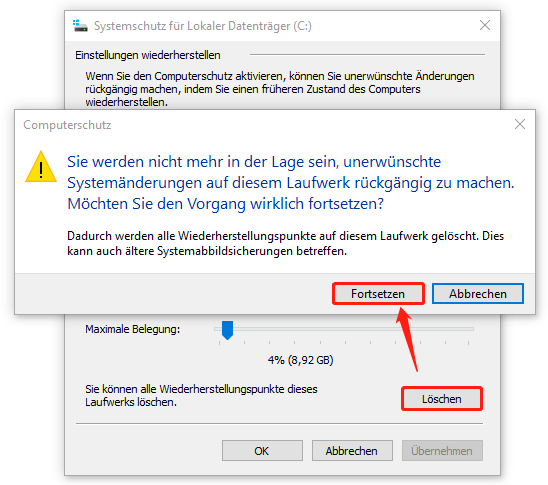
Schritt 3. Warten Sie einige Minuten, bis alle Wiederherstellungspunkte gelöscht werden, und klicken Sie im Popup-Fenster auf Schließen. Versuchen Sie jetzt, einen Systemwiederherstellungspunkt erneut zu erstellen.
Methode 5. Speicherplatz freigeben
Wenn auf Ihrem Systemlaufwerk nicht genügend Speicherplatz vorhanden ist, kann ebenfalls kein Wiederherstellungspunkt erstellt werden. Wenn dies der Fall ist, können Sie das Dienstprogramm Datenträgerbereinigung verwenden, um alle unerwünschten Dateien, Cache-Dateien und Junk-Dateien zu löschen und das Problem zu beheben. Hier sind die spezifischen Schritte:
Schritt 1. Rufen Sie die Windows-Suche auf, geben Sie Datenträgerbereinigung ein und drücken Sie die Eingabetaste, um das Tool zu öffnen.
Schritt 2. Wählen Sie dann das Systemlaufwerk aus dem Dropdown-Menü und bestätigen Sie die Auswahl, indem Sie auf OK klicken.
Schritt 3. Markieren Sie unter Zu löschende Dateien die Kontrollkästchen verschiedener Kategorien wie Temporäre Internetdateien, Papierkorb und Temporäre Dateien.
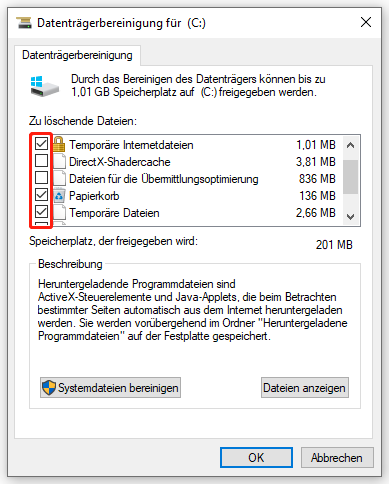
Schritt 4. Klicken Sie auf OK und dann auf Dateien löschen, um den Prozess zu starten.
Schritt 5. Sobald die ausgewählten Dateien gelöscht wurden, klicken Sie im Fenster Datenträgerbereinigung auf Systemdateien löschen.
Schritt 6. Legen Sie das Systemlaufwerk als Ziellaufwerk fest, wählen Sie die zu löschenden Dateien aus und bestätigen Sie den Vorgang, indem Sie auf OK > Dateien löschen klicken.
Nachdem Sie alle unnötigen Dateien gelöscht und Speicherplatz freigegeben haben, ist es an der Zeit, zu versuchen, ob Sie einen Wiederherstellungspunkt erfolgreich erstellen können.
Methode 6. SFC und DISM ausführen
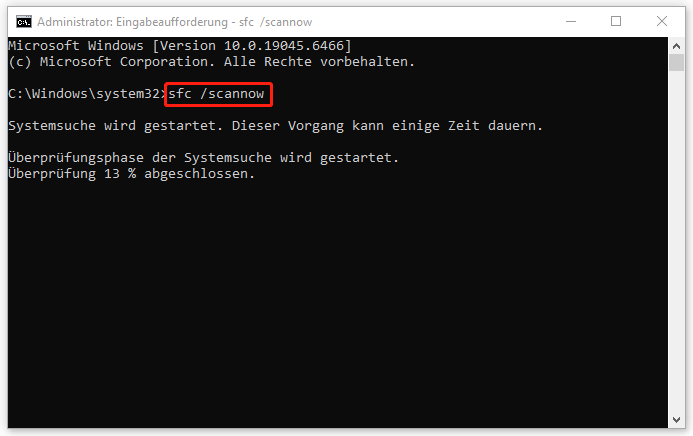
Beschädigte Systemdateien können verschiedene Probleme auf einem Computer auslösen, und das Problem „Wiederherstellungspunkt konnte nicht erstellt werden“ ist eines davon. Wenn Sie glauben, dass der Fehler beim Erstellen eines Wiederherstellungspunkts auf beschädigte Systemdateien zurückzuführen sein kann, können Sie die SFC– und DISM-Befehle ausführen. Hier ist die Anleitung:
Schritt 1. Führen Sie die Eingabeaufforderung als Administrator aus.
Schritt 2. Sobald das Befehlsfenster geöffnet wird, geben Sie sfc /scannow ein und drücken Sie die Eingabetaste.
Schritt 3. Falls der SFC-Befehl den Fehler nicht beheben kann, führen Sie diese DISM-Befehle aus:
- DISM.exe /Online /Cleanup-Image /ScanHealth
- DISM.exe /Online /Cleanup-Image /CheckHealth
- DISM.exe /Online /Cleanup-Image /RestoreHealth
Starten Sie den PC abschließend neu und prüfen Sie, ob Sie einen Wiederherstellungspunkt erfolgreich erstellen können.
Methode 7. CHKDSK ausführen
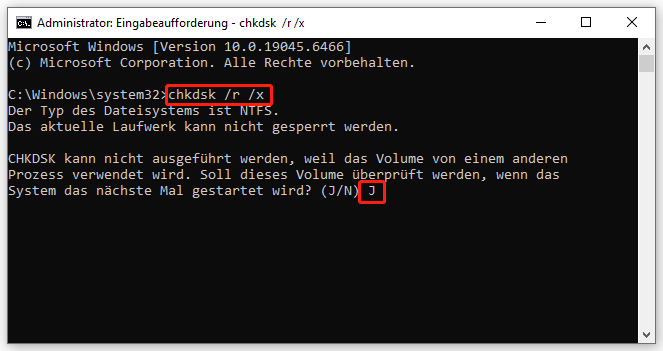
Das Problem „Wiederherstellungspunkt lässt sich nicht erstellen“ kann vielleicht aufgrund von Festplattenfehlern auftreten. Daher sollten Sie den CHKDSK-Befehl ausführen. Gehen Sie wie folgt vor:
Lesen Sie auch: Fehlerhafte Festplattensektoren: Definition, Reparatur & Prävention.
- Starten Sie die Eingabeaufforderung mit Administratorrechten.
- Führen Sie den Befehl chkdsk /r /x aus
- Anschließend werden Sie gefragt „Soll dieses Volume überprüft werden, wenn das System nächste Mal gestartet wird?“. Geben Sie J ein und drücken Sie die Eingabetaste, um fortzufahren.
- Starten Sie Ihren PC neu, um die Überprüfung zu starten.
- Während des Vorgangs werden alle Probleme behoben und der PC ordnungsgemäß gestartet.
- Prüfen Sie zum Schluss, ob Sie einen Wiederherstellungspunkt erstellen können.
Methode 8. Antivirensoftware deaktivieren
Manchmal kann die Antivirensoftware, die auf Ihrem PC installiert oder verwendet wird, die Erstellung eines Wiederherstellungspunkts beeinträchtigen. Versuchen Sie in solchen Fällen, die Antivirensoftware zu deaktivieren, um das Problem „Wiederherstellungspunkt kann unter Windows 11/10 nicht erstellt werden“ zu beheben. Im Folgenden erfahren Sie, wie Sie Windows Defender Antivirus deaktivieren können:
Schritt 1. Drücken Sie Win + I, um die Einstellungen zu öffnen, und gehen Sie zu Update & Sicherheit > Windows-Sicherheit > Viren- und Bedrohungsschutz.
Schritt 2. Scrollen Sie nach unten und klicken Sie auf Einstellungen verwalten.
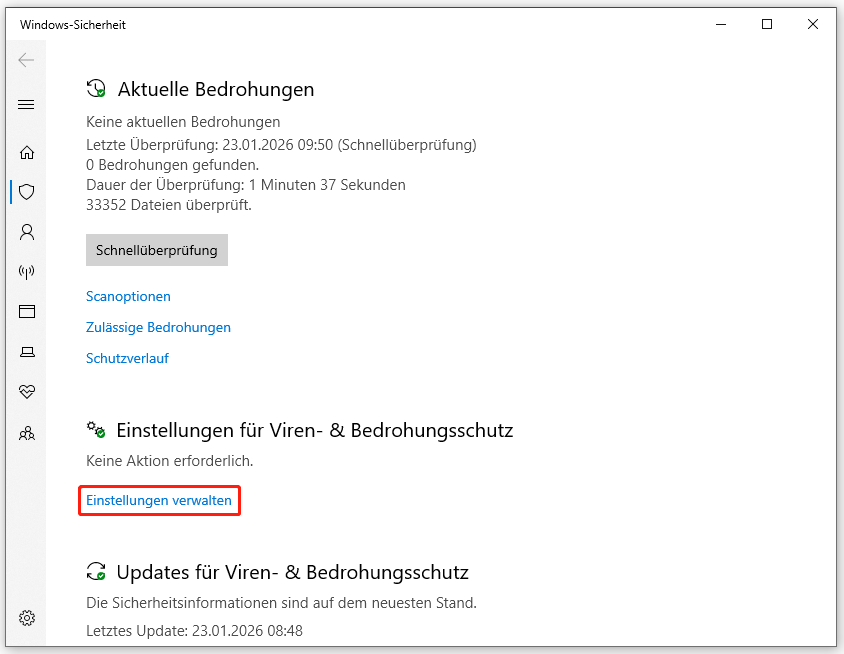
Schritt 3. Deaktivieren Sie diese Schutzoptionen: Echtzeitschutz, Cloudbasierter Schutz, Automatische Übermittlung von Beispielen und Manipulationsschutz.
Schritt 4. Jetzt wird der Windows Defender Antivirus vorübergehend deaktiviert. Versuchen Sie erneut, einen Wiederherstellungspunkt zu erstellen, um zu sehen, ob alles ordnungsgemäß funktioniert.
Methode 9. Volumenschattenkopie-Dienst neu starten
Die Volumenschattenkopie ist ein Dienst, der für die Erstellung eines Snapshots eines Speichervolumens zu einem bestimmten Zeitpunkt verantwortlich ist, was die Erstellung eines Wiederherstellungspunkts ermöglicht.
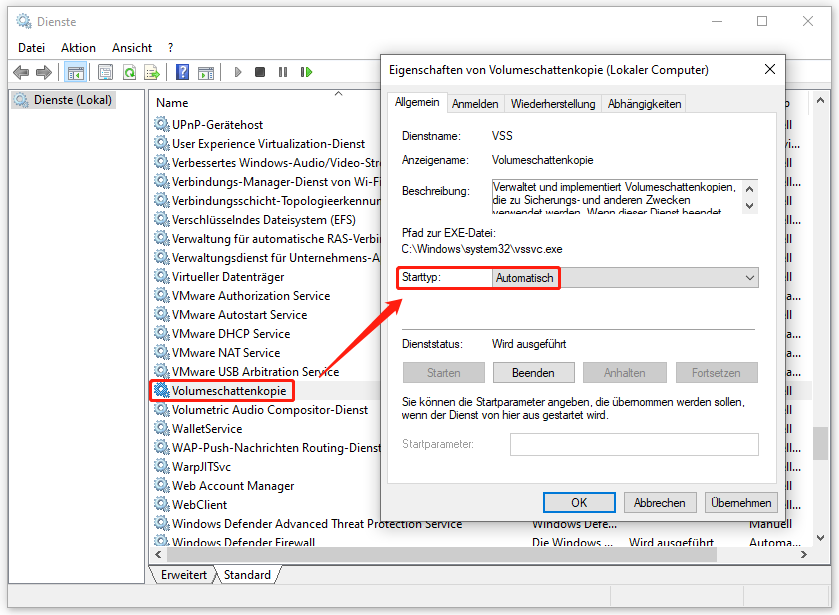
Wenn Sie unter Windows 11/10 keinen Wiederherstellungspunkt erstellen können, sollten Sie überprüfen, ob der Volumenschattenkopie-Dienst normal funktioniert. So geht’s:
- Öffnen Sie Dienste über die Windows-Suche.
- Scrollen Sie in der Dienstleiste nach unten, um den Dienst Volumenschattenkopie zu finden.
- Doppelklicken Sie darauf und stellen Sie seinen Starttyp auf Automatisch ein.
- Überprüfen Sie den Status. Wenn der VSS-Dienst beendet ist, klicken Sie auf Starten. Wenn er ausgeführt wird, starten Sie ihn neu.
- Speichern Sie die Änderungen, indem Sie auf Übernehmen > OK klicken.

Methode 10. Systemwiederherstellungsdatei umbenennen
Einige Benutzer berichten, dass das Problem „Wiederherstellungspunkt konnte nicht erstellt werden“ erfolgreich durch das Umbenennen der Systemwiederherstellungsdatei behoben wird. Wenn Sie diese Methoden ausprobieren möchten, folgen Sie diesen Schritten:
- Öffnen Sie Ausführen.
- Geben Sie %windir%\System32\Tasks\Microsoft\Windows\SystemRestore in das Feld ein und klicken Sie auf OK.
- Benennen Sie im geöffneten Fenster die Datei SR in SR.raw um.
- Erstellen Sie danach einen Wiederherstellungspunkt.
Methode 11. PC zurücksetzen
Wenn die obigen Methoden das Problem „Wiederherstellungspunkt konnte nicht erstellt werden“ nicht beheben können, besteht die letzte Methode darin, den PC ohne Datenverlust zurückzusetzen. So geht’s:
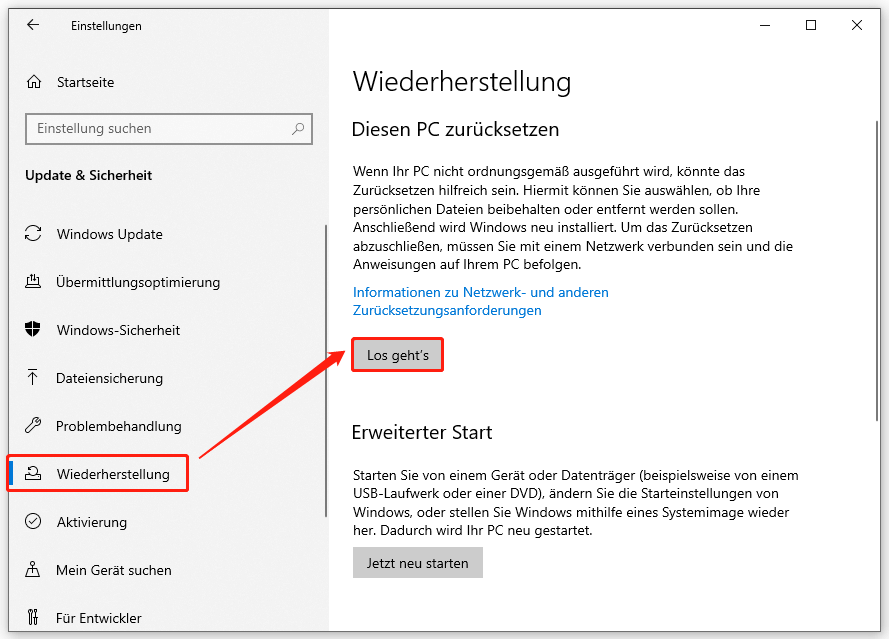
Schritt 1. Gehen Sie zu Einstellungen > Update & Sicherheit > Wiederherstellung UND KLICKEN Sie unter Diesen PC zurücksetzen auf Los geht’s.
Schritt 2. Wählen Sie im Popup-Fenster Eigene Dateien beibehalten, wenn Sie Ihre persönlichen Dateien beibehalten möchten.
Schritt 3. Wählen Sie anschließend entweder Cloud-Download oder Lokale Neuinstallation, um Windows neu zu installieren. Klicken Sie auf Weiter, um fortzufahren.
Schritt 4. Als Nächstes informiert Windows Sie, was das Zurücksetzen bewirkt. Klicken Sie auf Zurücksetzen,um den Vorgang zu starten.
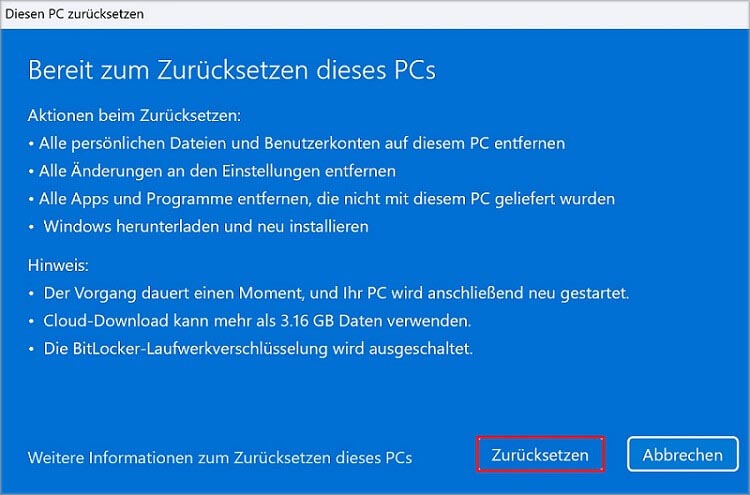
Nachdem der Computer zurückgesetzt wurde, können Sie einen Wiederherstellungspunkt erneut erstellen, um zu überprüfen, ob das Problem verschwunden ist.
Schlusswort
Dieser Beitrag listet die Gründe für das Problem „Wiederherstellungspunkt konnte nicht erstellt werden“ unter Windows 10/11 auf und stellt mehrere nützliche Lösungen vor. Zudem wird ein leistungsstarkes Backup-Tool namens MiniTool ShadowMaker empfohlen, mit dem Sie Ihr System ganz einfach sichern können.
Wenn Sie Probleme mit MiniTool ShadowMaker haben, senden Sie uns bitte eine E-Mail an [email protected].
Wiederherstellungspunkt konnte nicht erstellt werden – FAQ
1: Geben Sie Wiederherstellungspunkt erstellen in das Suchfeld ein und drücken Sie die Eingabetaste.
2: Wechseln Sie zur Registerkarte Computerschutz und wählen Sie das Ziellaufwerk (normalerweise Laufwerk C:) aus.
3: Prüfen Sie, ob der Schutz auf Ein gesetzt ist. Falls er Aus ist, klicken Sie auf Konfigurieren, wählen Sie Computerschutz aktivieren, klicken Sie auf Übernehmen und OK.
4: Klicken Sie auf Erstellen.
5: Benennen Sie den Wiederherstellungspunkt und klicken Sie erneut auf Erstellen.
6: Nach Abschluss klicken Sie auf Schließen und OK.