
Systemwiederherstellung kann nicht auf eine Datei zugreifen unter Windows 11/10
Über den Fehler beim Zugriff auf eine Datei durch die Systemwiederherstellung
Als in Windows integrierte Funktion kann die Systemwiederherstellung dabei helfen, die Systemdateien, Einstellungen und Anwendungen des Computers in einen früheren Zustand zurückzuversetzen.
Diese Funktion ist nützlich, um letzte Änderungen rückgängig zu machen und das System auf einen früheren Zustand zurückzusetzen, wenn Systemprobleme nach einem Windows-Update oder einer Installation auftreten.
Aber die Systemwiederherstellung kann manchmal fehlschlagen, wobei verschiedene Fehler angezeigt werden.
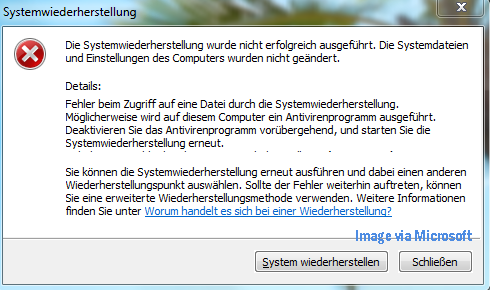
Im Folgenden handelt es sich um eine vollständige Fehlermeldung:
Die Systemwiederherstellung wurde nicht erfolgreich durchgeführt. Die Systemdateien und Einstellungen des Computers wurden nicht geändert.
Details:
Fehler beim Zugriff auf eine Datei durch die Systemwiederherstellung. Möglicherweise wird auf diesem Computer ein Antivirenprogramm ausgeführt. Deaktivieren Sie das Antivirenprogramm vorübergehend, und starten Sie die Systemwiederherstellung erneut.
Unbekannter Fehler bei der Systemwiederherstellung (0x80070005)
Was verursacht den Systemwiederherstellungsfehler 0x80070005
Der Systemwiederherstellungsfehler 0x80070005 kann durch folgende Faktoren verursacht werden:
- Störung durch Antivirensoftware: Dies ist die häufigste Ursache. Es kann vorkommen, dass die Systemwiederherstellung versucht, die vom Antivirenprogramm geschützten Dateien zu ändern, was zu Konflikten führt.
- Beschädigte Einstellungen: Die Einstellungen für die Verwaltung des Systemschutzes können beschädigt werden, was das korrekte Funktionieren der Systemwiederherstellung verhindert.
- Berechtigungsprobleme: Ihr Benutzerkonto verfügt möglicherweise nicht über die erforderlichen Admin-Berechtigungen für Systemänderungen, oder der Ordner System Volume Information ist auf schreibgeschützt gesetzt.
- Beschädigte Systemdateien: Kritische Systemdateien und Registrierungseinträge, die für das Durchführen einer Systemwiederherstellung erforderlich sind, werden durch Viren, Malware, Stromausfälle oder andere Probleme beschädigt.
- Deaktivierte Dienste: Sie können unabsichtlich den Volumeschattenkopie-Dienst deaktiviert haben, der eine wichtige Rolle bei der Systemwiederherstellung spielt.
Keine Sorge – mit den untenstehenden Lösungen können Sie den Fehler schnell beheben!
Wie behebt man „Systemwiederherstellung kann nicht auf eine Datei zugreifen“ unter Windows 11/10
Um eine Systemwiederherstellung erfolgreich durchzuführen, probieren Sie die folgenden Methoden aus, um Ihr Problem zu beheben. Sie können beispielsweise die Antivirensoftware deaktivieren, den Ordner System Volume Information überprüfen, SFC ausführen und vieles mehr.
Hier ist eine Übersicht.
Lösung 1: Antivirenprogramm deaktivieren oder deinstallieren
Die Systemwiederherstellung kann fehlschlagen, wenn Ihr Antivirenprogramm aktiv ist. In diesem Fall können Sie es vorübergehend deaktivieren.
In Windows 11 und 10 ist ein integriertes Antivirenprogramm, Windows-Sicherheit, verfügbar, das den PC vor Online-Bedrohungen wie Viren und Malware schützt.
Verwandter Artikel: 5 Methoden: So entfernen Sie Viren vom Laptop ohne Antivirensoftware.
Folgen Sie diesen Schritten, um die Windows-Sicherheit zu deaktivieren:
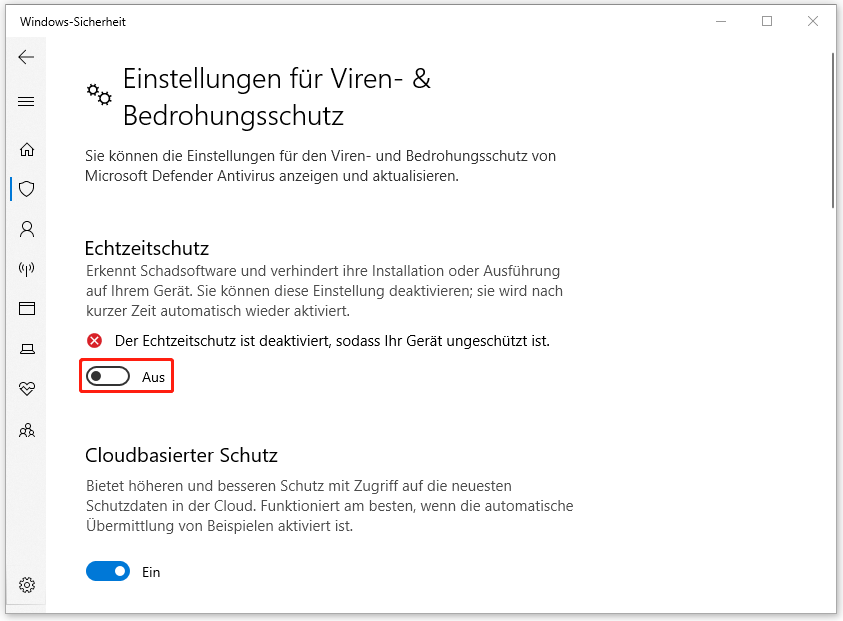
- Drücken Sie Win + S, um das Suchfeld aufzurufen, geben Sie Windows-Sicherheit in das Feld ein und drücken Sie die Eingabetaste.
- Wählen Sie Viren- & Bedrohungsschutz, scrollen Sie zu Einstellungen für Viren- & Bedrohungsschutz und klicken Sie Einstellungen verwalten.
- Schalten Sie Echtzeitschutz auf Aus und bestätigen Sie die Aktion, indem Sie im Popup-Fenster auf Ja klicken.
Wenn Sie ein Antivirenprogramm eines Drittanbieters verwenden, deaktivieren Sie es über die Taskleiste oder die App. Die genauen Schritte variieren je nach App. Hier ist eine Anleitung zum Deaktivieren von Avast.
Außerdem können Sie direkt das Drittanbieter-Antivirenprogramm deaktivieren:
- Öffnen Sie die Systemsteuerung, erweitern Sie oben rechts das Dropdown-Menü Anzeige: und wählen Sie Kategorie aus.
- Klicken Sie anschließend unter Programme auf Programm deinstallieren.
- Klicken Sie mit der rechten Maustaste auf das Antivirenprogramm und wählen Sie Deinstallieren aus.
Nach Abschluss führen Sie die Systemwiederherstellung erneut durch, um zu prüfen, ob der Fehler weiterhin besteht.
Lösung 2: Einen anderen Wiederherstellungspunkt verwenden
In einigen Fällen kann die Systemwiederherstellung nicht auf eine Datei zugreifen, wenn der verwendete Wiederherstellungspunkt beschädigt ist. Um das Problem in Windows 11/10 zu beheben, verwenden Sie einfach einen anderen Punkt.
Schritt 1. Öffnen Sie das Dialogfeld Ausführen, indem Sie Win + R drücken, geben Sie anschließend rstrui.exe in das Feld ein und klicken Sie auf OK.
Schritt 2. Das Fenster Systemwiederherstellung wird dadurch geöffnet. Klicken Sie auf Weiter, um fortzufahren.
Schritt 3. Wählen Sie in der Liste einen anderen Punkt aus.
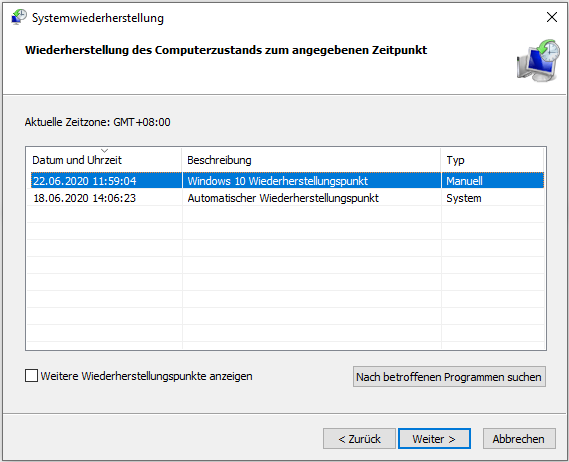
Schritt 4. Klicken Sie auf Fertig stellen und dann auf Ja, um die Systemwiederherstellung zu starten.
Auf diese Weise kann der Systemwiederherstellungsfehler 0x80070005 behoben werden. Falls nicht, fahren Sie mit den folgenden Lösungen fort.
Lösung 3: Ordner System Volume Information überprüfen
Die Systemwiederherstellung kann aufgrund falscher Berechtigungseinstellungen fehlschlagen, insbesondere wenn der Ordner System Volume Information schreibgeschützt ist.
Dieser Ordner ist ein versteckter und geschützter Ordner in Windows, in dem Systemwiederherstellungspunkte, Volumeschattenkopien und andere wichtige Systemdaten gespeichert sind. Jede Partition hat einen solchen Ordner.
Um die Berechtigungen unter Windows 11/10 anzupassen:
Schritt 1: Systemdateien einblenden
- Öffnen Sie den Datei-Explorer mit Win + E.
- Klicken Sie in der oberen Symbolleiste auf Ansicht und wählen Sie Optionen.
- Daraufhin wird das Fenster Ordneroption geöffnet.
- Navigieren Sie zur Registerkarte Ansicht und deaktivieren Sie die Einstellung Geschützte Systemdateien ausblenden (empfohlen).
- Speichern Sie die Änderung mit OK.
Schritt 2: Ordnerberechtigungen ändern
- Gehen Sie zum Laufwerk C: und finden Sie den Ordner System Volume Information.
- Klicken Sie mit der rechten Maustaste darauf und wählen Sie Eigenschaften aus.
- Im neuen Fenster deaktivieren Sie unter Allgemein das Attribut Schreibgeschützt und klicken Sie auf OK.
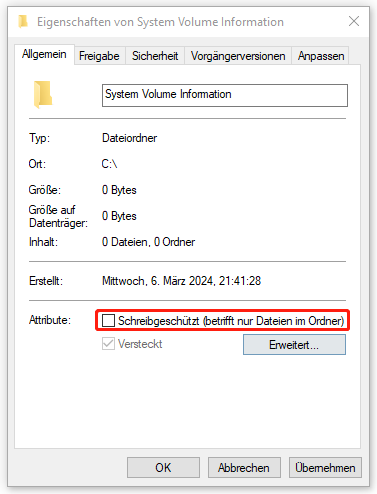
Starten Sie nun eine Systemwiederherstellung, um zu überprüfen, ob sie erfolgreich ausgeführt werden kann.
Vergessen Sie nicht, die geschützten Systemdateien nach dem Vorgang wieder auszublenden.
Lösung 4: SFC und DISM verwenden
Der Fehler „Systemwiederherstellung kann nicht auf eine Datei zugreifen“ kann durch beschädigte Systemdateien verursacht werden. Es wird daher empfohlen, SFC (System File Checker) und DISM (Deployment Image Servicing and Management) zu verwenden, um beschädigte Systemdateien zu reparieren.
Mit SFC wird die Integrität geschützter Systemdateien überprüft und die beschädigte Systemdateien werden aus einer Cache- oder Installationsquelle durch korrekte Versionen ersetzt. Im Vergleich dazu überprüft DISM das Windows-Image auf Beschädigungen und behebt diese, indem es Ersatzdateien von Windows Update herunterlädt.
Gehen Sie wie folgt vor:
- Öffnen Sie die Eingabeaufforderung als Administrator, indem Sie cmd in das Suchfeld eingeben und auf Als Administrator ausführen klicken.
- Führen Sie den Befehl sfc /scannow aus. Der Scan kann einige Zeit in Anspruch nehmen. Warten Sie also geduldig.
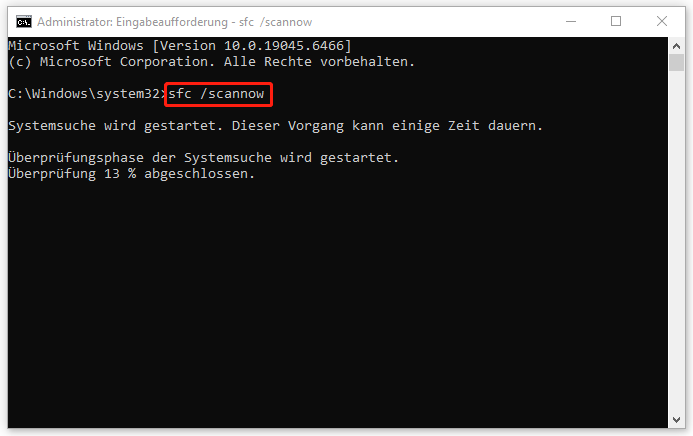
Sobald der Scan 100 % abgeschlossen ist, starten Sie das Windows-System neu und führen Sie die Systemwiederherstellung erneut durch. Falls der Fehler beim Zugriff auf eine Datei durch die Systemwiederherstellung weiterhin auftritt, führen Sie anschließend einen DISM-Scan aus:
Schritt 1. Öffnen Sie die Eingabeaufforderung mit Administratorrechten.
Schritt 2. Geben Sie DISM.exe /Online /Cleanup-Image /RestoreHealth in das Befehlsfenster und drücken Sie die Eingabetaste.
Schritt 3. Starten Sie danach den PC neu und führen Sie eine Systemwiederherstellung durch.
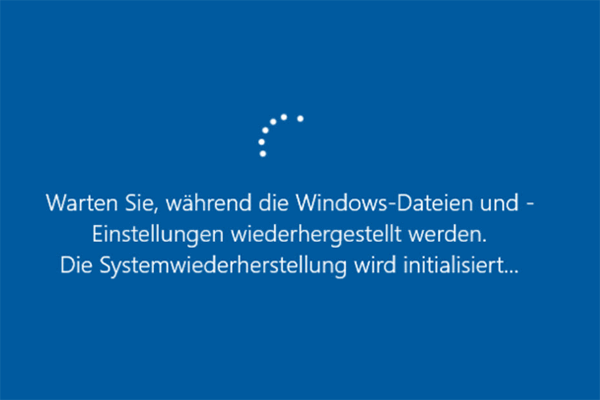
Lösung 5: CHKDSK ausführen
Festplattenfehler können ebenfalls zum Systemwiederherstellungsfehler führen. Um das Problem „Systemwiederherstellung kann nicht auf eine Datei zugreifen“ zu beheben, führen Sie den CHKDSK-Befehl aus:
Schritt 1. Starten Sie erneut die Eingabeaufforderung als Administrator.
Schritt 2. Geben Sie den Befehl chkdsk c: /f /r ein, um nach Festplattenfehlern und fehlerhaften Sektoren zu suchen, diese Fehler zu beheben und unlesbare Daten wiederherzustellen.
Schritt 3. Da das Laufwerk C derzeit von einem anderen Prozess verwendet wird, müssen Sie J eingeben und die Eingabetaste drücken, um die Festplattenüberprüfung beim nächsten Start des PCs zu planen.
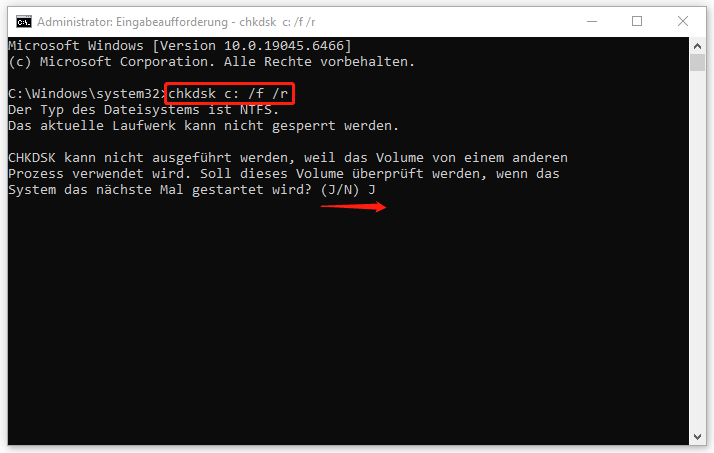
Schritt 4. Starten Sie das System manuell neu, um die Festplattenüberprüfung zu starten.
Führen Sie danach eine Systemwiederherstellung durch. Dies kann die Erfolgswahrscheinlichkeit erhöhen.
Lösung 6: Systemwiederherstellung im abgesicherten Modus oder in WinRE durchführen
Wenn die Systemwiederherstellung in der Windows-Desktopumgebung nicht funktioniert, ist es eine gute Option, eine Systemwiederherstellung im abgesicherten Modus durchzuführen. Alternativ können Sie das System in WinRE wiederherstellen. Diese Methode ist nützlich, wenn der Wiederherstellungsprozess durch ein Hintergrundprogramm beeinträchtigt wird.
Im abgesicherten Modus:
Schritt 1. Geben Sie msconfig in das Ausführen-Feld ein und klicken Sie auf OK.
Schritt 2. Unter Start markieren Sie Abgesicherter Start und klicken Sie auf OK > Neu starten.
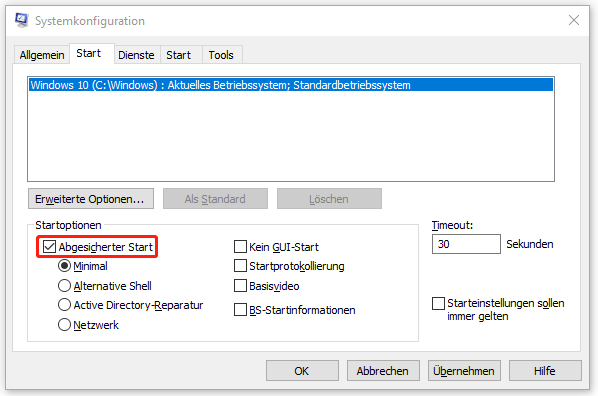
Schritt 3. Nach dem Neustart befindet sich das Windows-System im abgesicherten Modus.
Schritt 4. Rufen Sie das Dialogfeld Ausführen auf, geben Sie rstrui.exe ein und drücken Sie die Eingabetaste, um das Fenster Systemwiederherstellung zu öffnen.
Schritt 5. Folgen Sie den Anweisungen auf dem Bildschirm, um eine Systemwiederherstellung durchzuführen.
In WinRE:
- Klicken Sie auf Start > Ein/Aus, wählen Sie Neu starten und halten Sie die Umschalttaste auf Ihrer Tastatur gedrückt, um auf die Windows-Wiederherstellungsumgebung (WinRE) zuzugreifen.
- Navigieren Sie zu Problembehandlung > Erweiterte Optionen
- Wählen Sie System wiederherstellen aus.
- Setzen Sie Ihr System gemäß den Bildschirmanweisungen in einen früheren Zustand zurück.
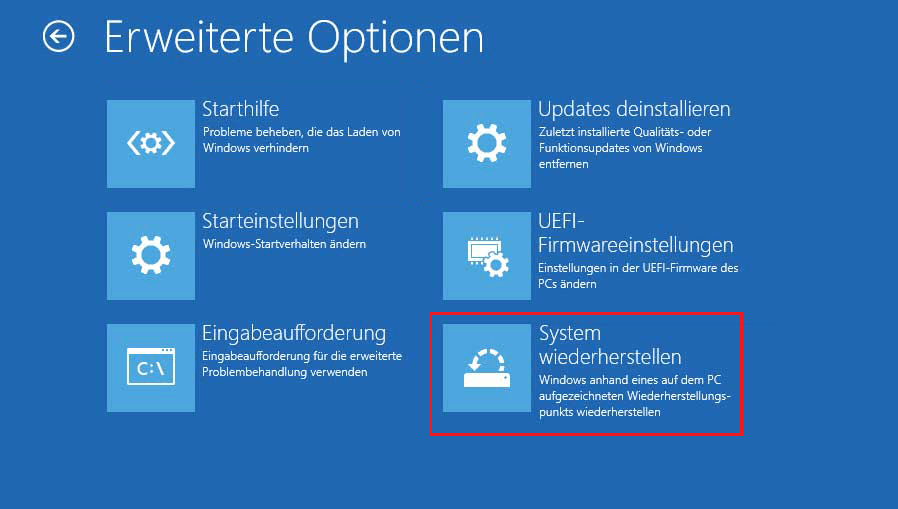
Auf diese Weise sollten Sie nicht mehr auf den Fehler „Systemwiederherstellung kann nicht auf eine Datei zugreifen“ stoßen.
Lösung 7: Repository zurücksetzen
Laut einigen Nutzern im Microsoft-Forum kann das Zurücksetzen des Repositorys den Systemwiederherstellungsfehler 0x80070005 beheben. So geht’s:
- Starten Sie Ihren PC im abgesicherten Modus.
- Führen Sie CMD als Administrator aus.
- Geben Sie net stop winmgmt ein und drücken Sie die Eingabetaste, um den Dienst Windows-Verwaltungsinstrumentation(WMI) zu beenden.
- Führen Sie anschließend den Befehl winmgmt /resetrepository aus, um das Repository zurückzusetzen. Dabei handelt es sich um eine Datenbank, in der Metainformationen und Definitionen für die Systemverwaltung gespeichert sind.
- Starten Sie nun den WMI-Dienst mit dem Befehl net start winmgmt neu.
- Wenn alles fertig ist, starten Sie den PC neu.
Lösung 8: Volumeschattenkopie-Dienst überprüfen
Der Volumeschattenkopie-Dienst ist eine Windows-Technologie, die zu einem bestimmten Zeitpunkt Snapshots eines Volumes erstellt.
Wenn dieser Dienst deaktiviert ist, können alle Dienste, die von dem Volumeschattenkopie-Dienst abhängig sind, z. B. Sicherungsanwendungen und Systemwiederherstellung, nicht gestartet werden.
Überprüfen Sie diesen Dienst mit den folgenden Schritten:
Schritt 1. Geben Sie Dienste in das Suchfeld ein und drücken Sie die Eingabetaste.
Schritt 2. Doppelklicken Sie auf Volumeschattenkopie, um das Fenster Eigenschaften zu öffnen.
Schritt 3. Ändern Sie den Starttyp auf Automatisch. Wenn der Dienststatus beendet ist, klicken Sie auf Starten.
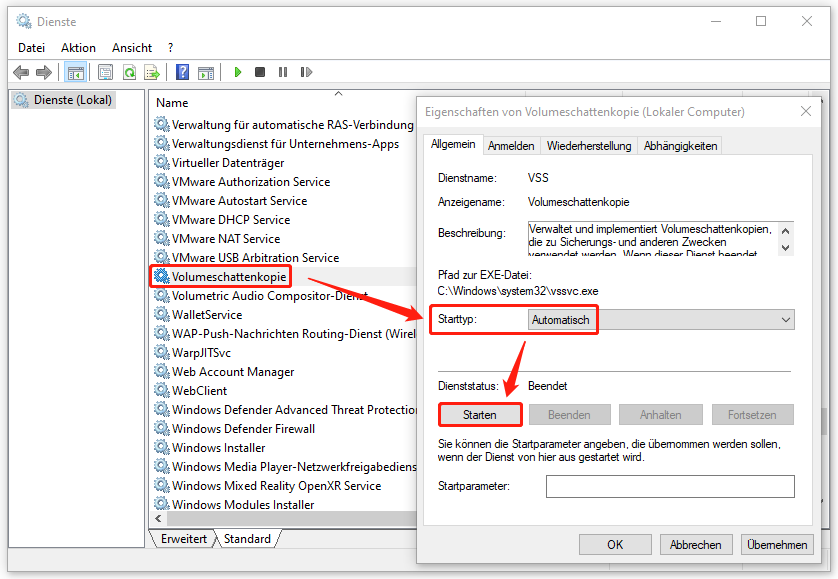
Schritt 4. Speichern Sie die Änderungen, indem Sie auf Übernehmen > OK klicken.
Führen Sie danach eine Systemwiederherstellung durch. Die Meldung „Fehler beim Zugriff auf eine Datei durch die Systemwiederherstellung“ sollte verschwunden sein.
Sichern Sie Ihr System mit einer Alternative
Die Systemwiederherstellung ist ein gutes Tool zum Zurückversetzen des Computers auf einen früheren Zustand. Bei der Verwendung kann es jedoch oft zu Fehlern kommen, z. B. dass die Systemwiederherstellung nicht funktioniert.
Wir empfehlen Ihnen dringend, eine andere Sicherungslösung wie MiniTool ShadowMaker zu verwenden. Diese nützliche PC-Sicherungssoftware bietet umfassendere und professionellere Sicherungs- und Wiederherstellungsoptionen als die Systemwiederherstellung.
Mit dieser Software können Sie nicht nur ganz einfach Dateien, Ordner, Partitionen, Festplatten und das System sichern, sondern auch eine schnelle Notfallwiederherstellung durchführen.
Darüber hinaus unterstützt MiniTool ShadowMaker die Erstellung automatischer, inkrementeller und differentieller Sicherungen. Diese Software bietet auch viele erweiterte Optionen, wie z. B. das Hinzufügen eines Kommentars zu Sicherungen, Sektor-für-Sektor-Sicherungen, Passwortschutz usw.
So sichern Sie Windows 10/11 mit MiniTool ShadowMaker:
Schritt 1. Schließen Sie einen USB-Stick oder eine externe Festplatte an Ihren PC an.
Schritt 2. Klicken Sie auf den Download-Button unten, um MiniTool ShadowMaker herunterzuladen und zu installieren.
MiniTool ShadowMaker TrialKlicken zum Download100%Sauber & Sicher
Schritt 3. Starten Sie die Software und klicken Sie auf Testversion beibehalten.
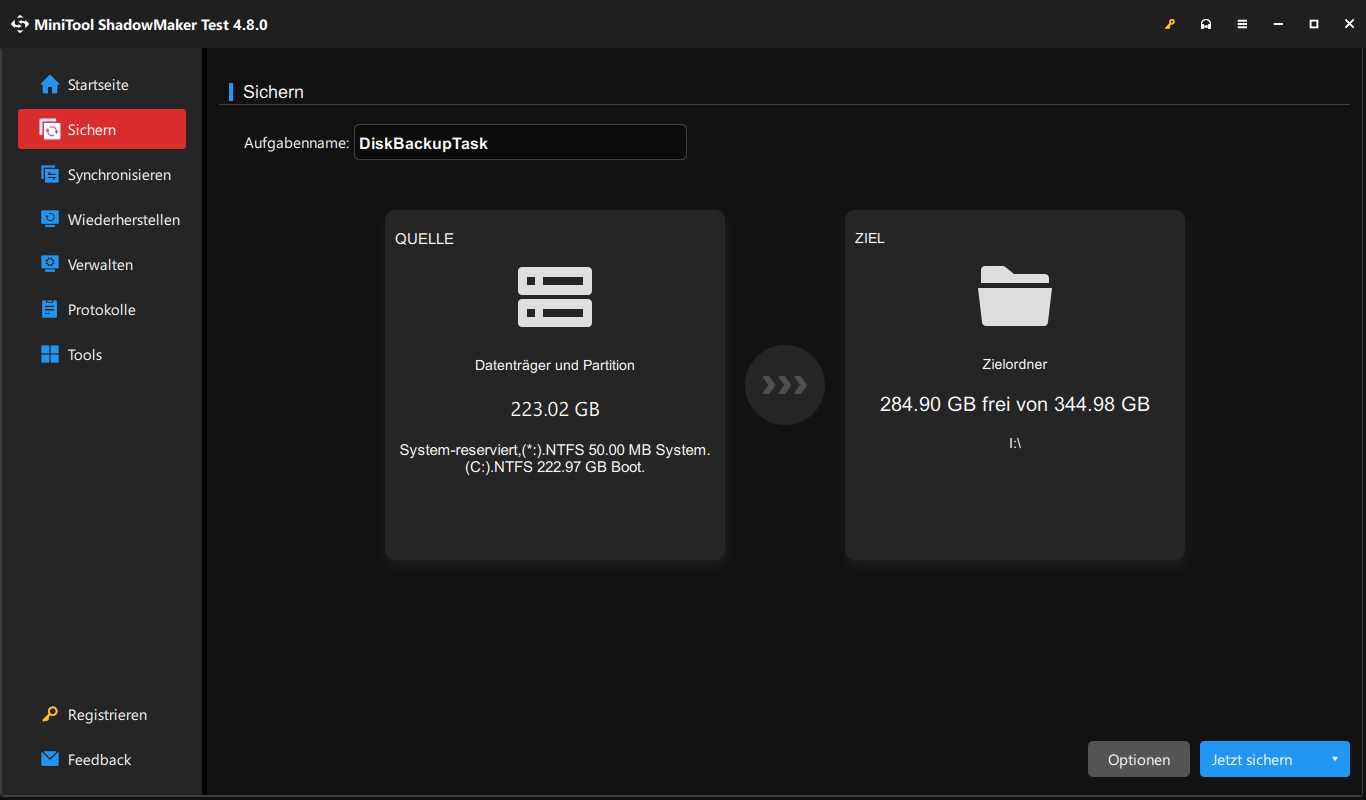
Schritt 4. Auf der Seite Sichern wählt die Software automatisch die für den Betrieb von Windows erforderlichen Systempartitionen als Sicherungsquelle. Sie müssen lediglich auf ZIEL klicken und den USB-Stick oder die externe Festplatte als Speicherort der Sicherung festlegen.
Schritt 5. Klicken Sie unten rechts auf Jetzt sichern, um die Systemsicherung zu starten.
Nach Abschluss gehen Sie zu Tools > Media Builder und folgen Sie den Anweisungen auf dem Bildschirm, um einen bootfähigen USB-Stick zu erstellen. Auch wenn Ihr System nicht mehr ordnungsgemäß gestartet werden könnte, können Sie mit dem bootfähigen Medium eine Systemwiederherstellung durchführen.
Fazit
In dieser ultimativen Anleitung erklären wir Ihnen die potenziellen Ursachen und die 8 wirksamen Lösungen für den Fehler „Systemwiederherstellung kann nicht auf eine Datei zugreifen“. Versuchen Sie, diesen lästigen Fehler mit den obigen Lösungen zu beheben.
Suchen Sie nach einer zuverlässigen Sicherungs- und Wiederherstellungslösung? MiniTool ShadowMaker ist das Richtige für Sie. Wenn Sie Probleme mit dieser Software haben, kontaktieren Sie uns bitte unter [email protected].
Systemwiederherstellung kann nicht auf eine Datei zugreifen – FAQ
1: Führen Sie CHKDSK aus.
2: Führen Sie den Befehl ICACLS * /reset /t /c /q aus.
3: Verwenden Sie SFC und DISM.
4: Führen Sie den Befehl net user administrator /active:yes aus.
5: Passen Sie die Datei- und Systemeinstellungen an.
1: Starten Sie den PC neu.
2: Führen Sie die Windows Update-Problembehandlung aus.
3: Setzen Sie die Windows Update-Komponente zurück.
4: Deaktivieren Sie Ihre Antivirensoftware vorübergehend.
5: Führen Sie SFC- und DISM-Scans durch.
2: Verwenden Sie einen anderen USB-Anschluss.
3: Laden Sie die Datei erneut herunter.
4: Führen Sie CHKDSK aus.
5: Führen Sie SFC und DISM aus.
6: Aktualisieren Sie die Treiber oder setzen Sie diese zurück.
7: Deaktivieren Sie die Antivirensoftware.
8: Führen Sie die Hardware- und Geräte-Problembehandlung aus.